Мобильное приложение и сервисы
Инструкция по использованию сервиса оплаты парковок
Общая информация
Оплата парковок внутри приложения доступна пользователям с устройствами StarLine, поддерживающими GSM или GSM+GPS.
Для пользователей с устройствами StarLine, поддерживающими GSM+GPS, также доступна функция автоматического завершения парковочной сессии. Она помогает избежать переплаты за неиспользованное время и делает использование сервиса ещё удобнее. Чтобы проверить, какой функционал доступен для вашего охранного комплекса, вы можете написать в чат поддержки на сайте https://parking.starline.ru/ или на электронную почту sovetnik@starline.ru.
Список городов, в которых уже доступны парковки, можно посмотреть на сайте.
Как начать пользоваться сервисом:
Инструкция для Android
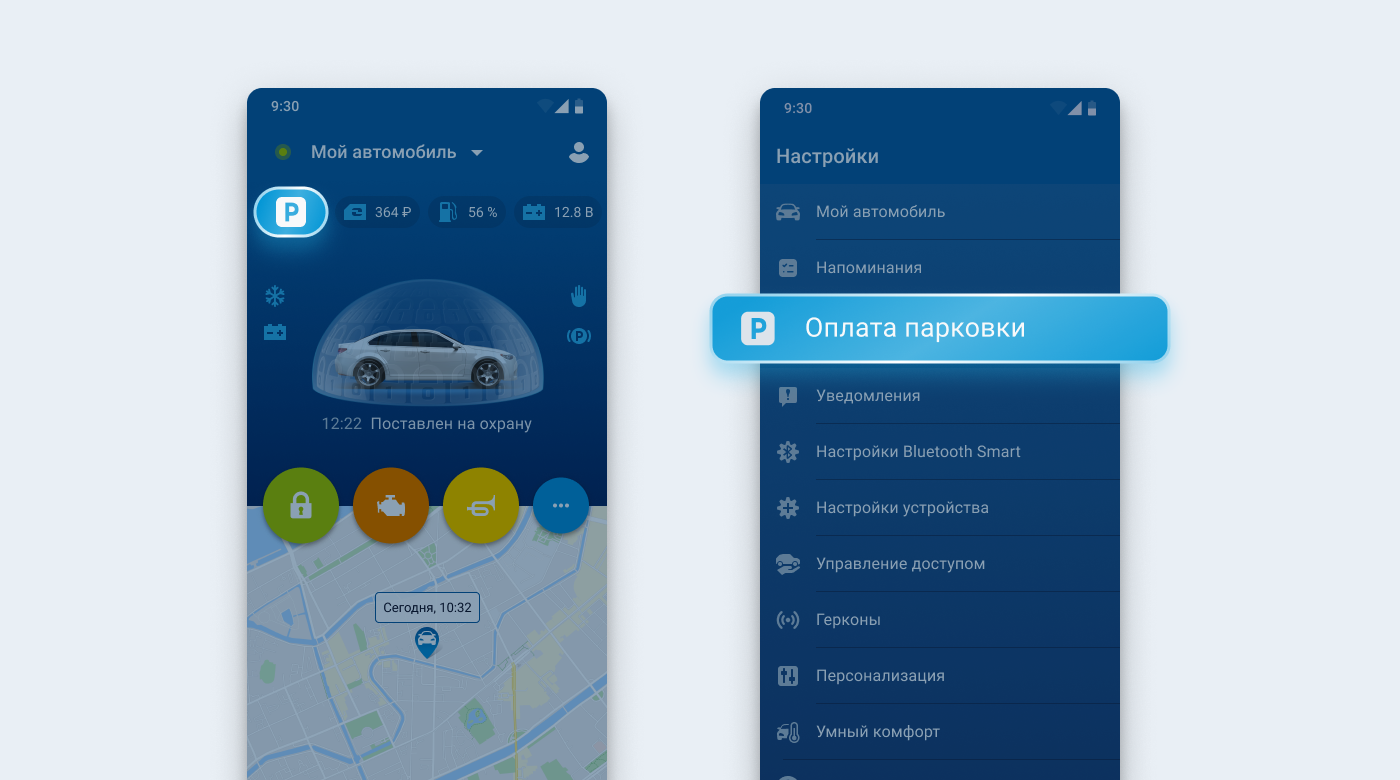
Начать пользоваться оплатой парковки можно всего за пару нажатий:
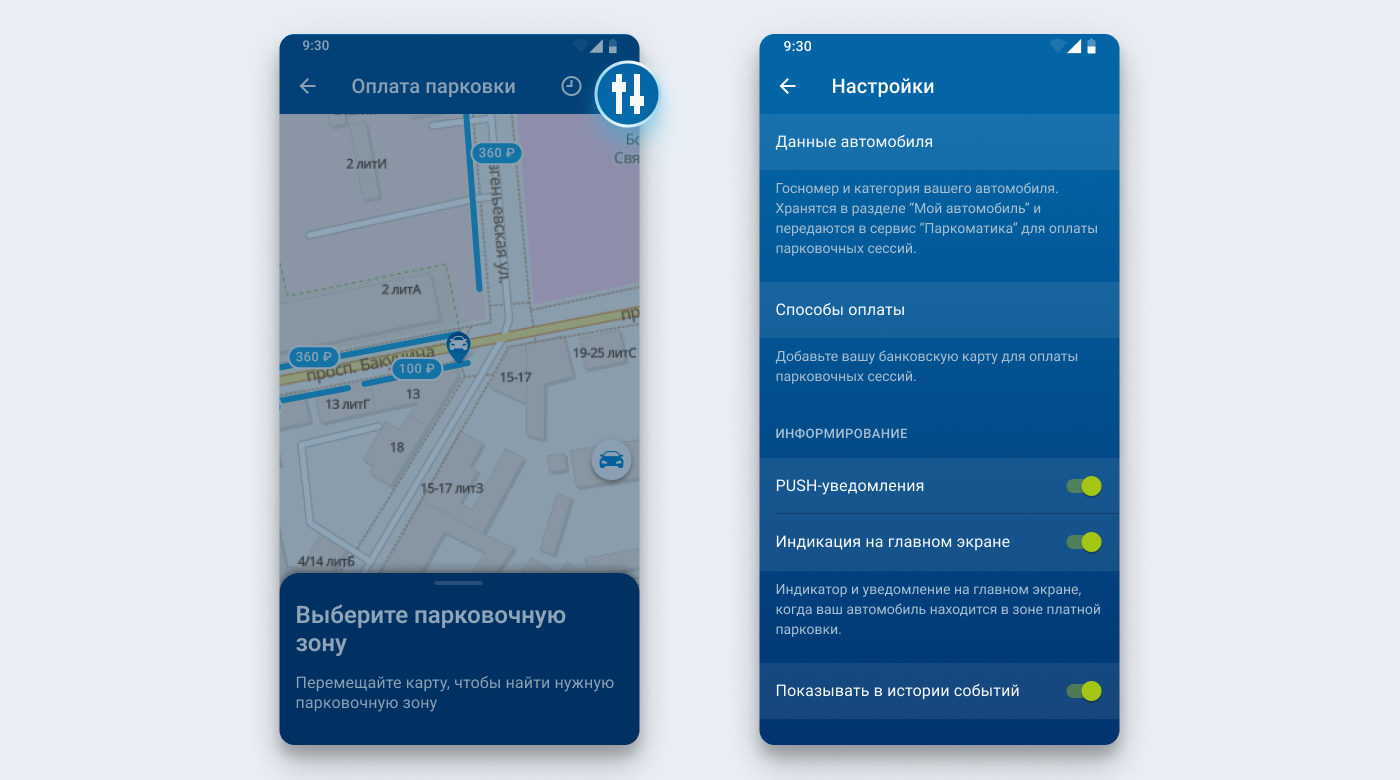
• через индикатор парковки на главном экране приложения StarLine 2
• через раздел настроек «Оплата парковки».
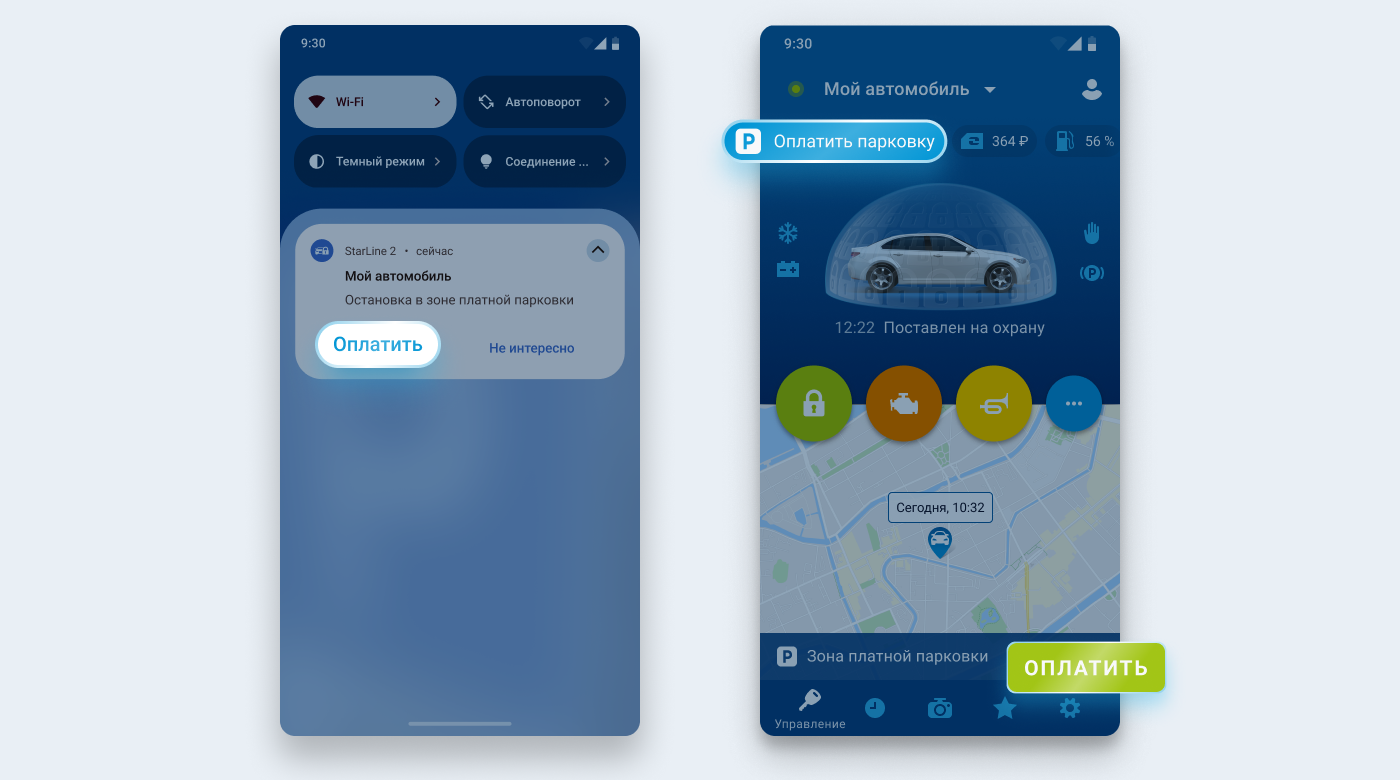
Приложение автоматически напомнит о необходимости оплаты, если автомобиль остановится в зоне платной парковки. Вы увидите push-уведомление и информационный баннер на главном экране приложения.
Первое использование
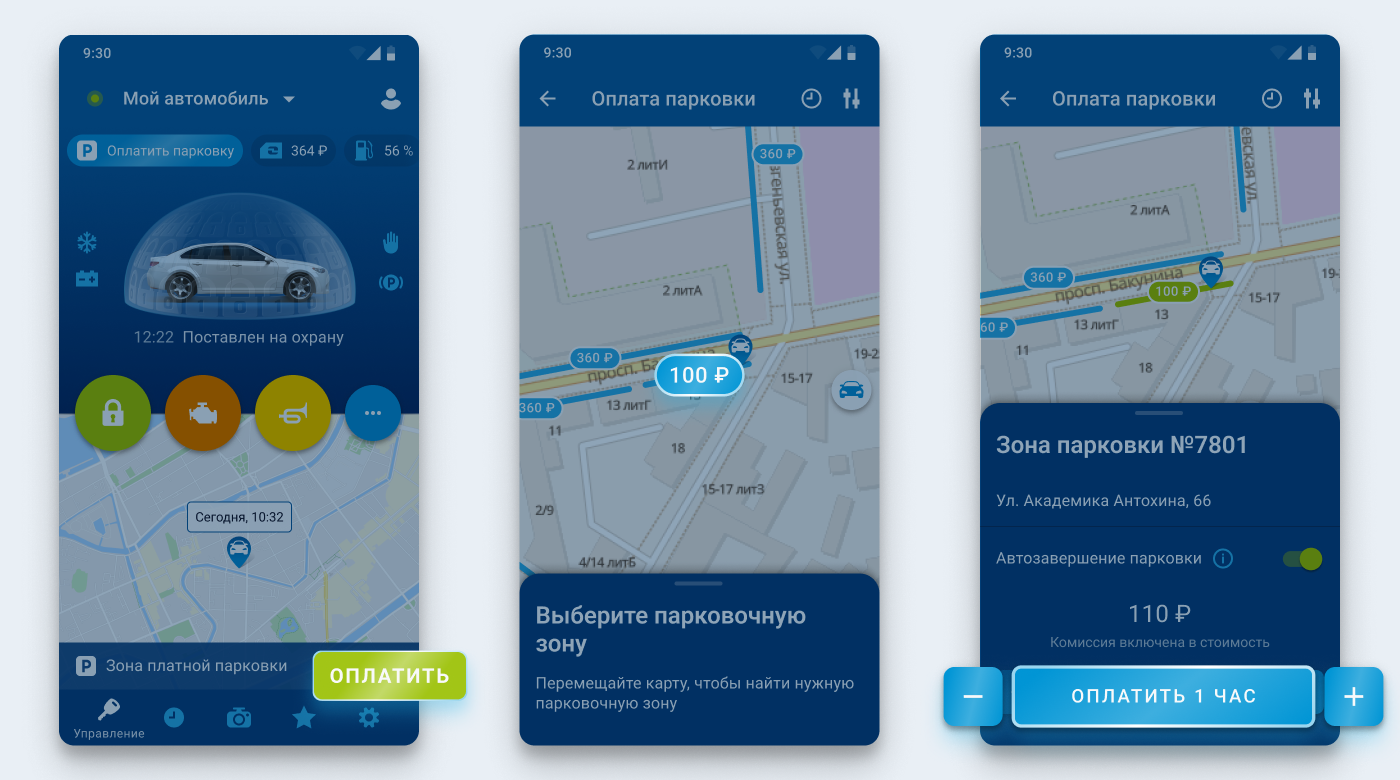
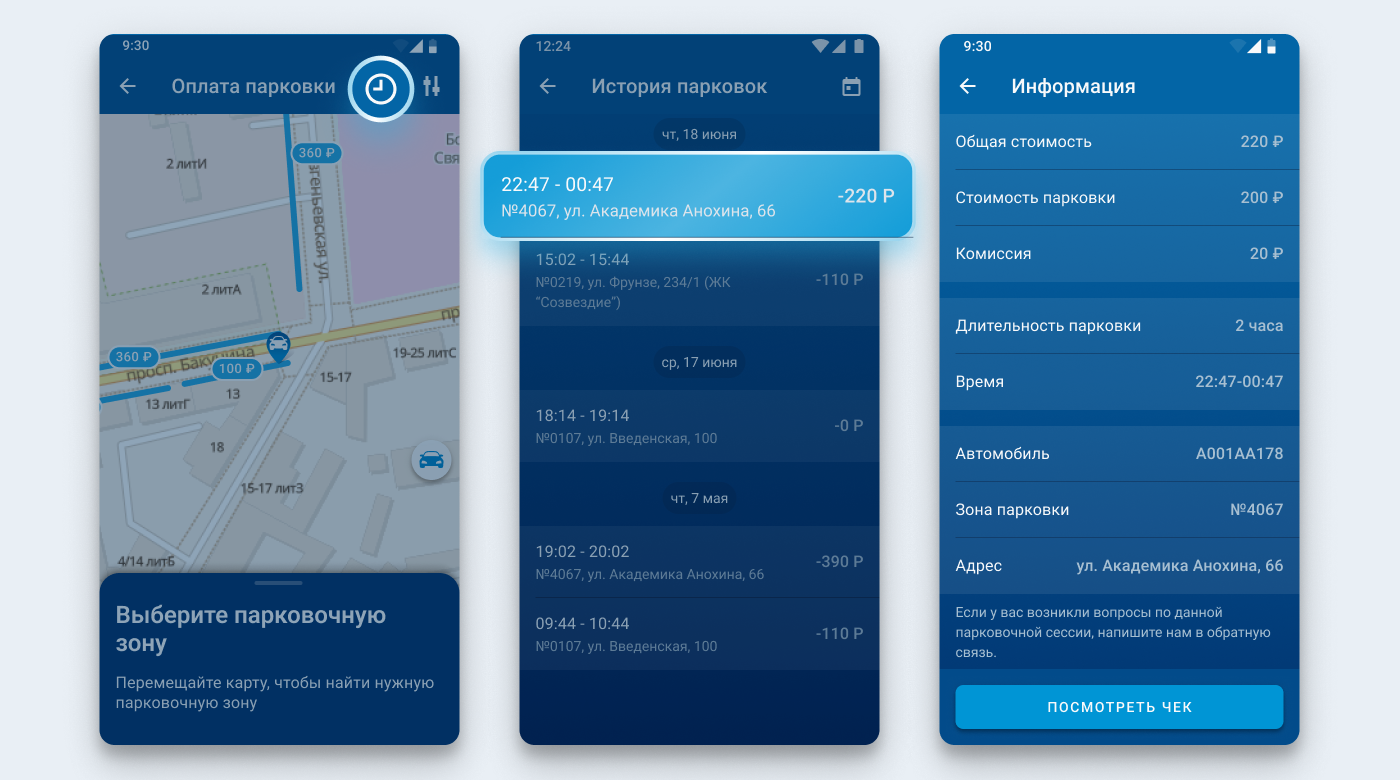
1. Откройте раздел оплаты парковок любым удобным способом.
2. Выберите на карте парковочную зону, в которой вы припарковались, и нажмите на ценник парковки.
3. Выберите необходимое количество часов парковки и нажмите на кнопку «Оплатить».
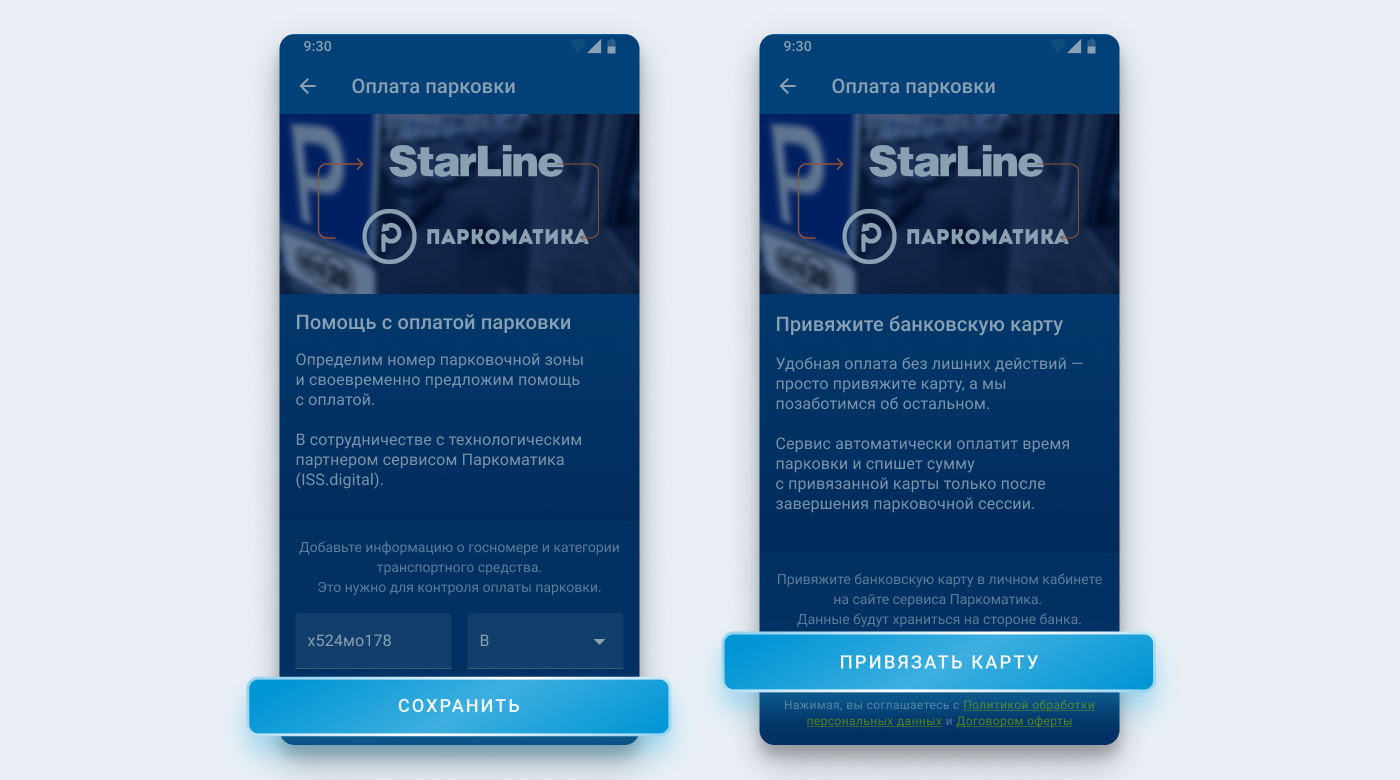
Пройдите короткую регистрацию:
Добавьте информацию об автомобиле. Укажите:
• государственный регистрационный номер автомобиля,
• категорию транспортного средства: легковой автомобиль, грузовик или автобус,
• Привяжите банковскую карту на сайте сервиса «Паркоматика».
Все данные для оплаты хранятся на стороне банка и обрабатываются только платёжной системой сервиса «Паркоматика» (ООО «Технологии умной мобильности»). У StarLine и сервиса «Паркоматика» нет прямого доступа к платёжным данным.
После этого парковочная сессия будет запущена, а информация о ней сразу появится в приложении. Поменять информацию об автомобиле и способ оплаты, а также настроить уведомления о сервисе вы всегда можете в разделе «Настройки парковки».
Как оплатить парковку
Оплата занимает всего три шага:
1. Откройте раздел оплаты парковок любым удобным способом
2. Выберите на карте парковочную зону, в которой вы припарковались, и нажмите на ценник парковки
3. Выберите необходимое количество часов парковки и нажмите на кнопку «Оплатить».
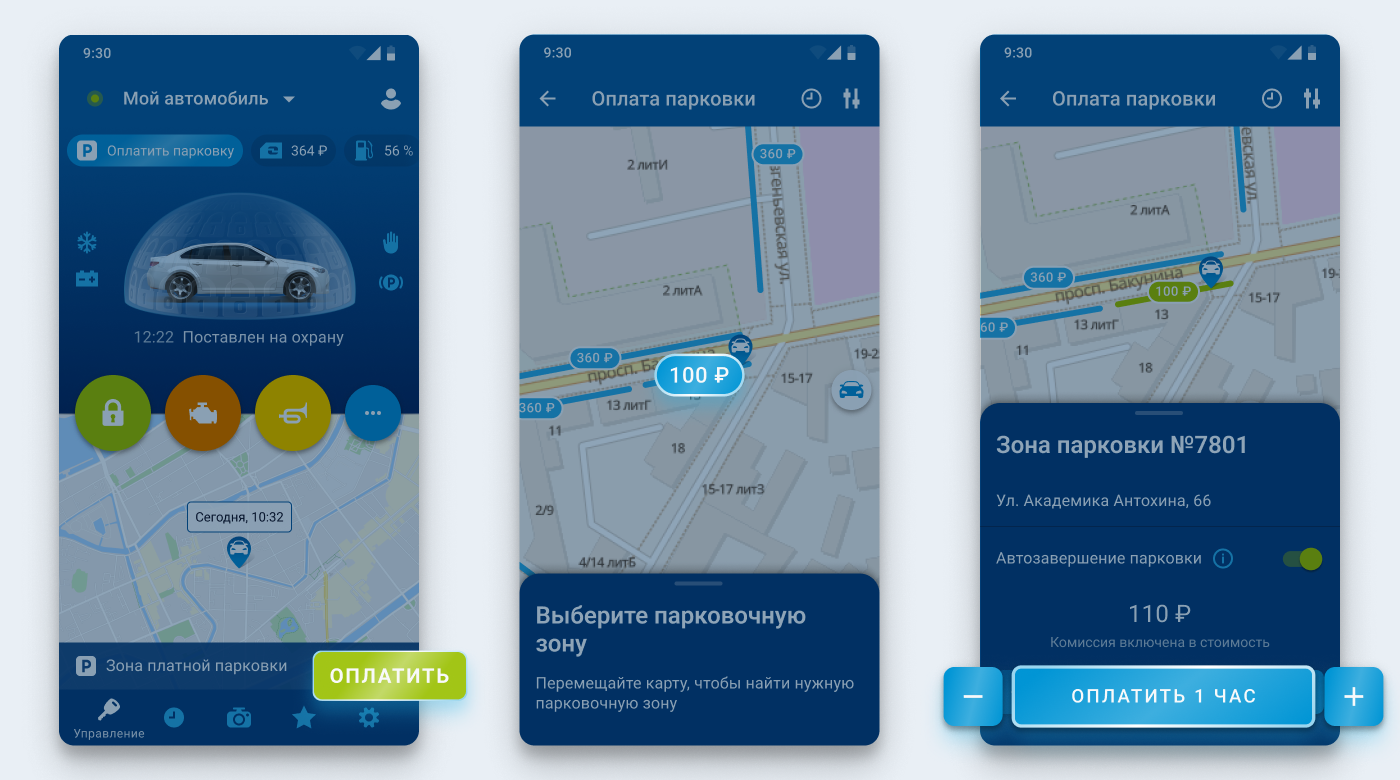
После этого парковочная сессия будет запущена, а информация о ней сразу появится в приложении.
Управление парковочной сессией
Вся информация о парковке всегда под рукой.
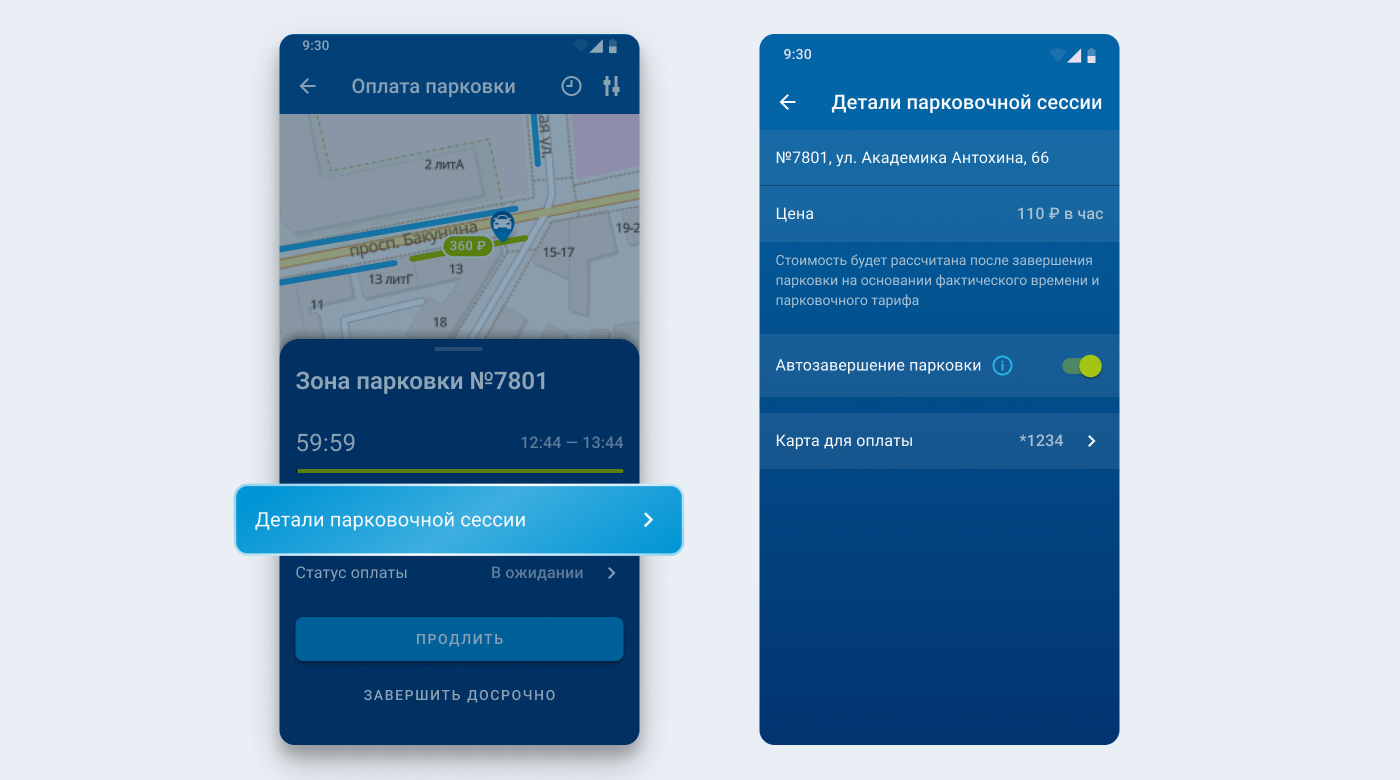
Во время активной парковочной сессии на экране отображается таймер, показывающий оставшееся время. В деталях парковочной сессии вы можете:
• посмотреть адрес парковочной зоны и цену за час парковки
• проверить статус автоматического завершения парковки (если функция поддерживается вашим устройством)
• посмотреть банковскую карту, выбранную для оплаты, и при необходимости изменить её
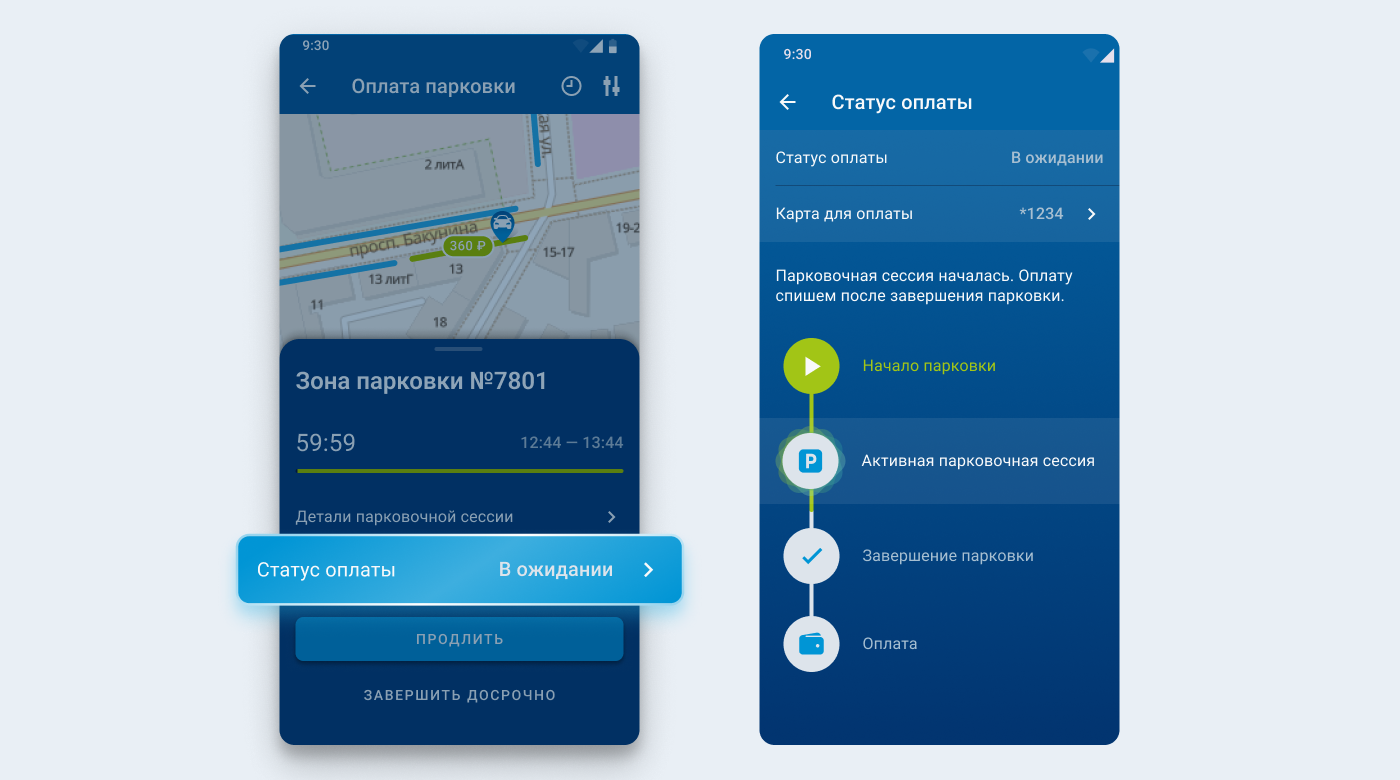
В разделе статуса оплаты можно проверить, на каком этапе находится обработка платежа.
Денежные средства списываются после завершения парковочной сессии. Пока парковка активна, оплата ещё не произведена.
При необходимости вы можете продлить парковочную сессию прямо в приложении или завершить её
досрочно и оплатить только фактически использованное время.
Завершение парковки и оплата
После завершения парковочной сессии стоимость парковки автоматически списывается с привязанной банковской карты.
Если на карте оказалось недостаточно средств, оплатить завершённую парковочную сессию можно позже в разделе оплаты парковок. Чтобы продолжить пользоваться сервисом, оплатите предыдущую парковочную сессию.
История парковок и получение чека
Все данные о завершённых парковках сохраняются в приложении, поэтому нужную информацию
можно легко найти в любой момент.
Чтобы посмотреть чеки или детали завершённых парковок:
1. Откройте раздел оплаты парковок
2. Перейдите в раздел «История парковок»
3. Выберите нужную парковочную сессию.
Формирование чека может занять некоторое время после завершения парковочной сессии. Если чек ещё недоступен, попробуйте открыть информацию о парковке повторно через несколько минут.
Инструкция для iOS
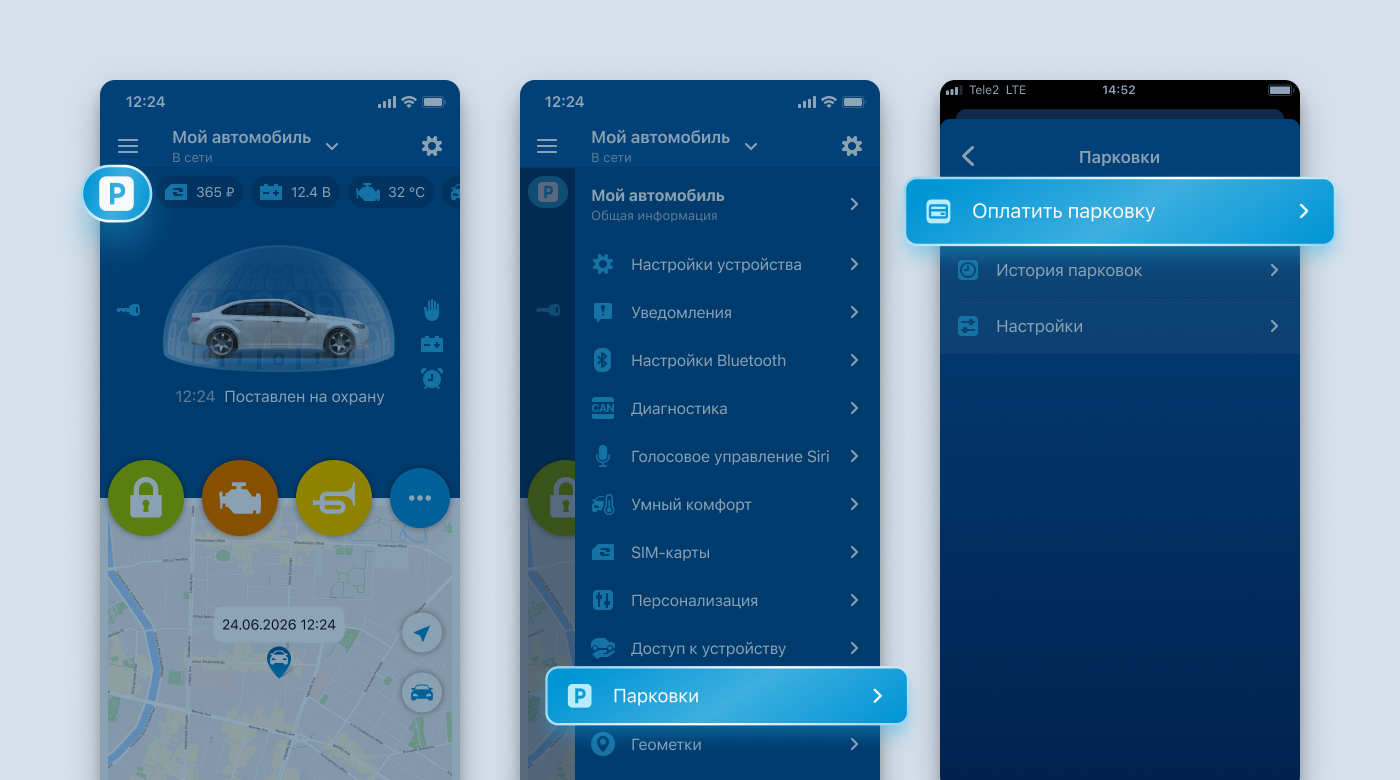
Начать пользоваться оплатой парковки можно всего за пару нажатий:
• через индикатор парковки на главном экране приложения StarLine 2
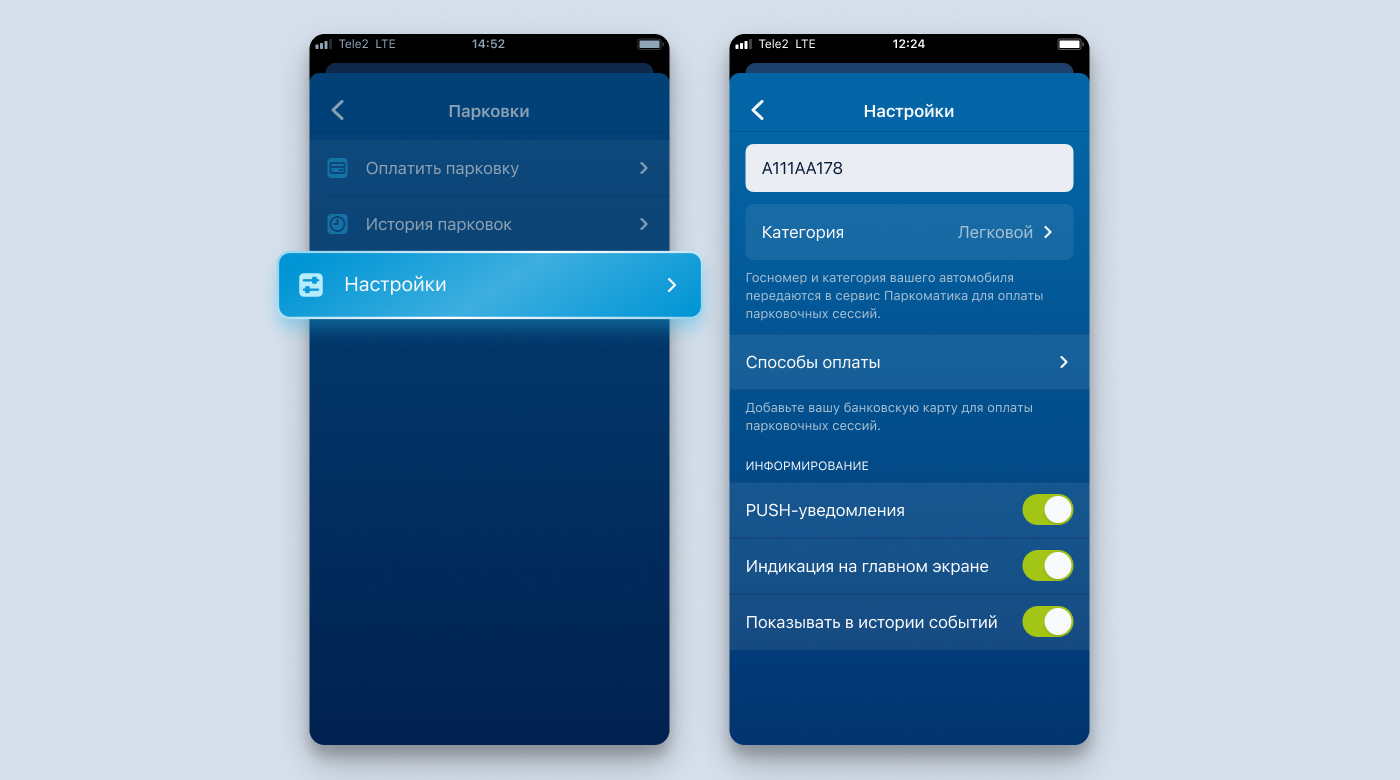
• через раздел настроек «Парковки» — «Оплатить парковку».
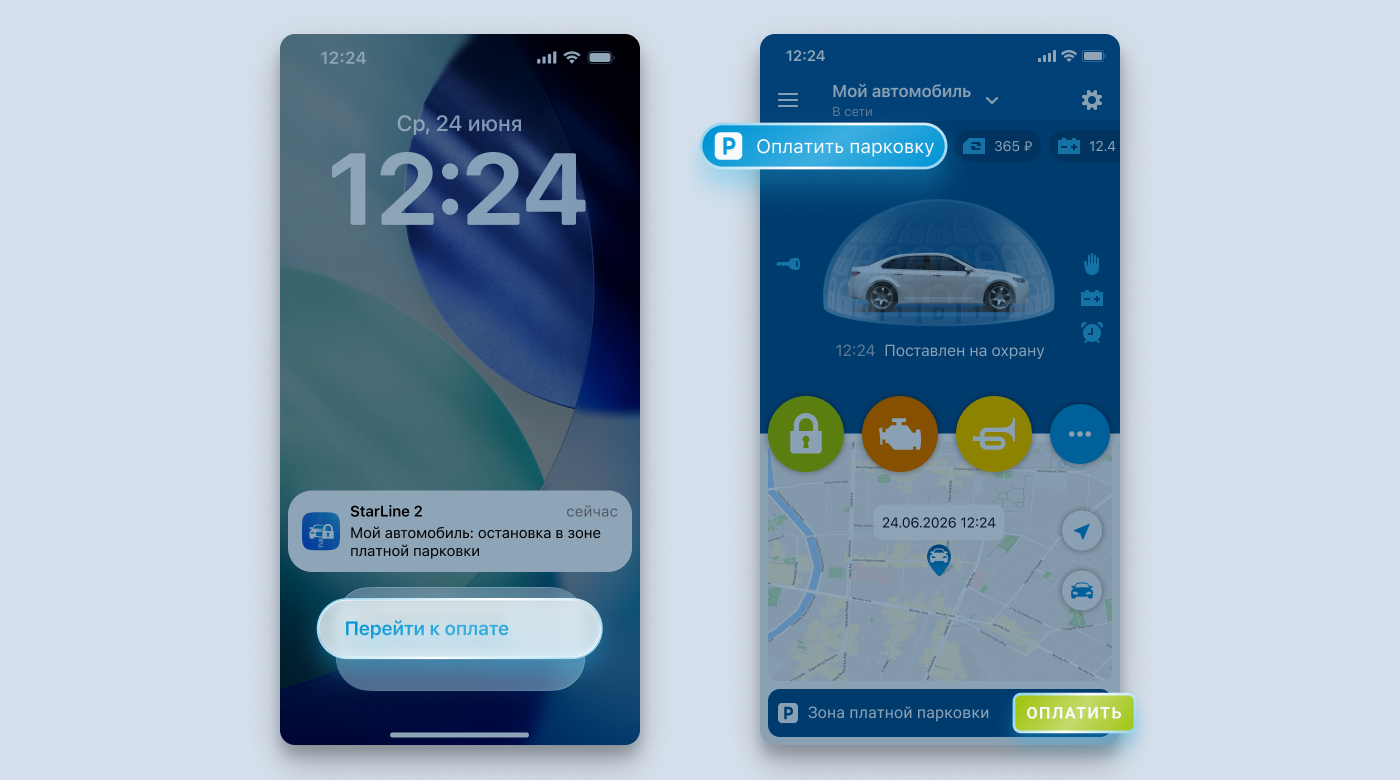
Приложение автоматически напомнит о необходимости оплаты, если автомобиль остановится в зоне платной парковки. Вы увидите push-уведомление и информационный баннер на главном экране приложения.
Регистрация
Перед началом использования сервиса необходимо пройти короткую регистрацию:
Добавьте информацию об автомобиле. Укажите:
• государственный регистрационный номер автомобиля,
• категорию транспортного средства: легковой автомобиль, грузовик или автобус,
• привяжите банковскую карту на сайте сервиса «Паркоматика».
Все данные для оплаты хранятся на стороне банка и обрабатываются только платёжной системой сервиса «Паркоматика» (ООО «Технологии умной мобильности»). У StarLine и сервиса «Паркоматика» нет прямого доступа к платёжным данным.
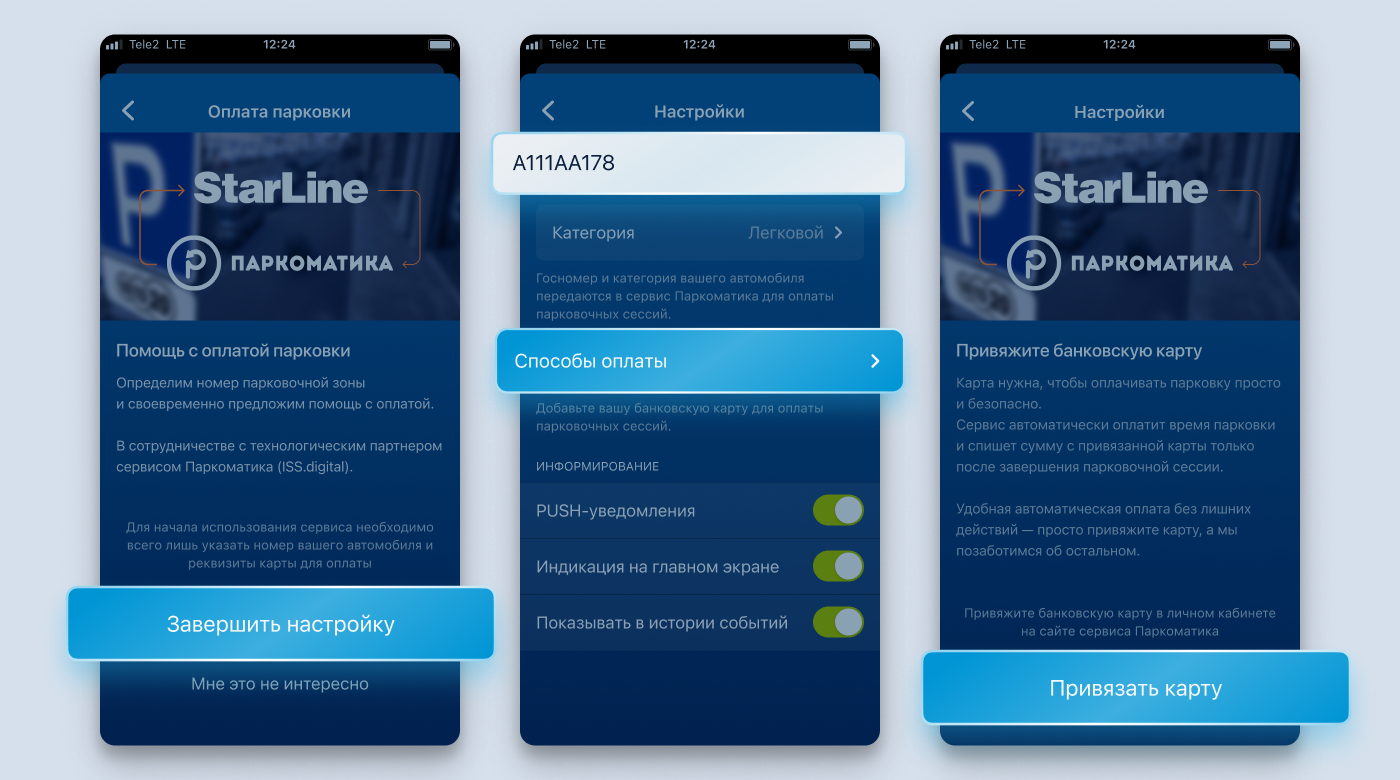
Поменять информацию об автомобиле и способ оплаты, а также настроить уведомления о сервисе вы всегда можете в разделе «Настройки парковки».
Как оплатить парковку
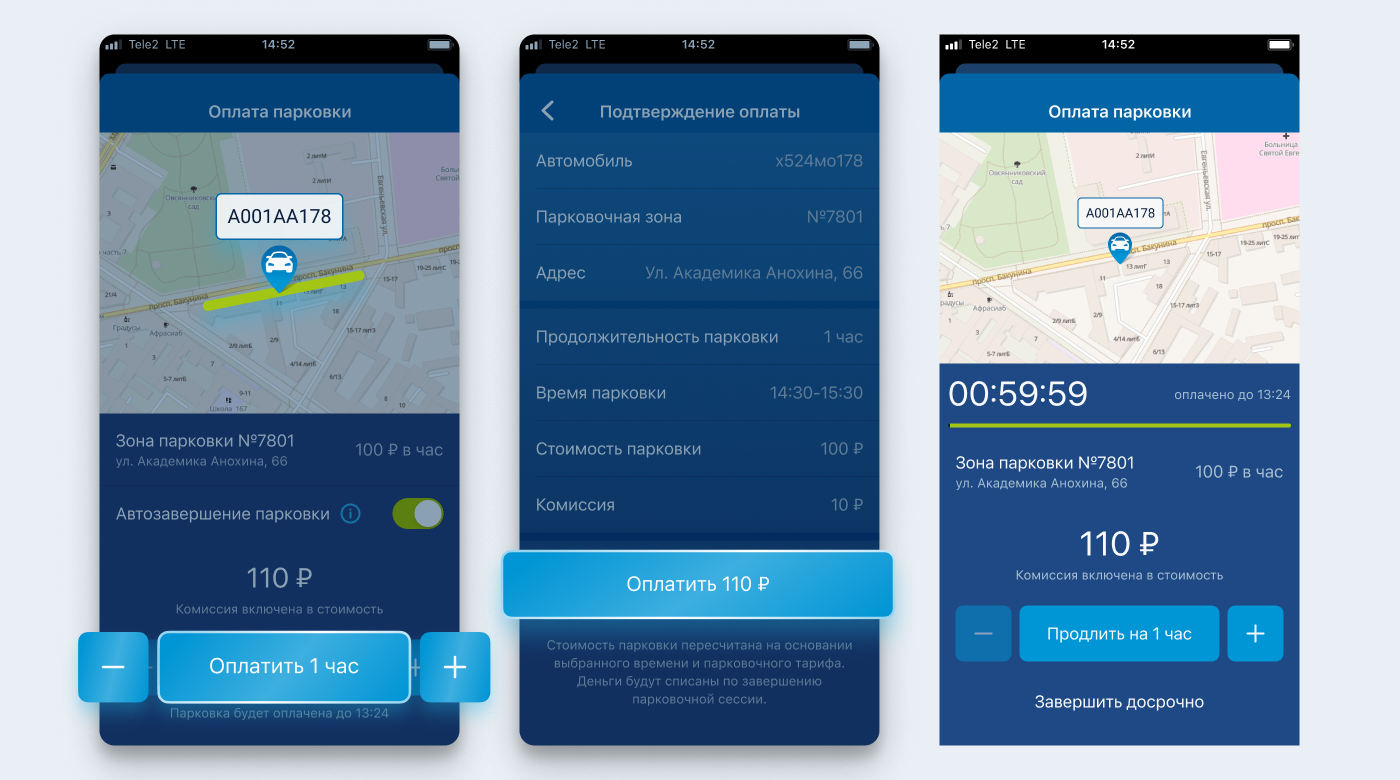
Оплата занимает всего три простых шага:
1. Откройте раздел оплаты парковок любым удобным способом.
2. Наведите иконку автомобиля на парковочную зону, в которой вы припарковались. Проверьте, верно ли выбрана парковочная зона.
3. Выберите необходимое количество часов парковки и нажмите на кнопку «Оплатить».
После этого парковочная сессия будет запущена, а информация о ней сразу появится в приложении. При необходимости вы можете продлить парковочную сессию прямо в приложении или завершить её досрочно и оплатить только фактически использованное время.
Завершение парковки и оплата
После завершения парковочной сессии стоимость парковки автоматически списывается с привязанной банковской карты.
Если на карте оказалось недостаточно средств, оплатить завершённую парковочную сессию можно позже в разделе оплаты парковок. Чтобы продолжить пользоваться сервисом, оплатите предыдущую парковочную сессию.
История парковок и получение чека
Все данные о завершённых парковках сохраняются в приложении, поэтому нужную информацию можно легко найти в любой момент.
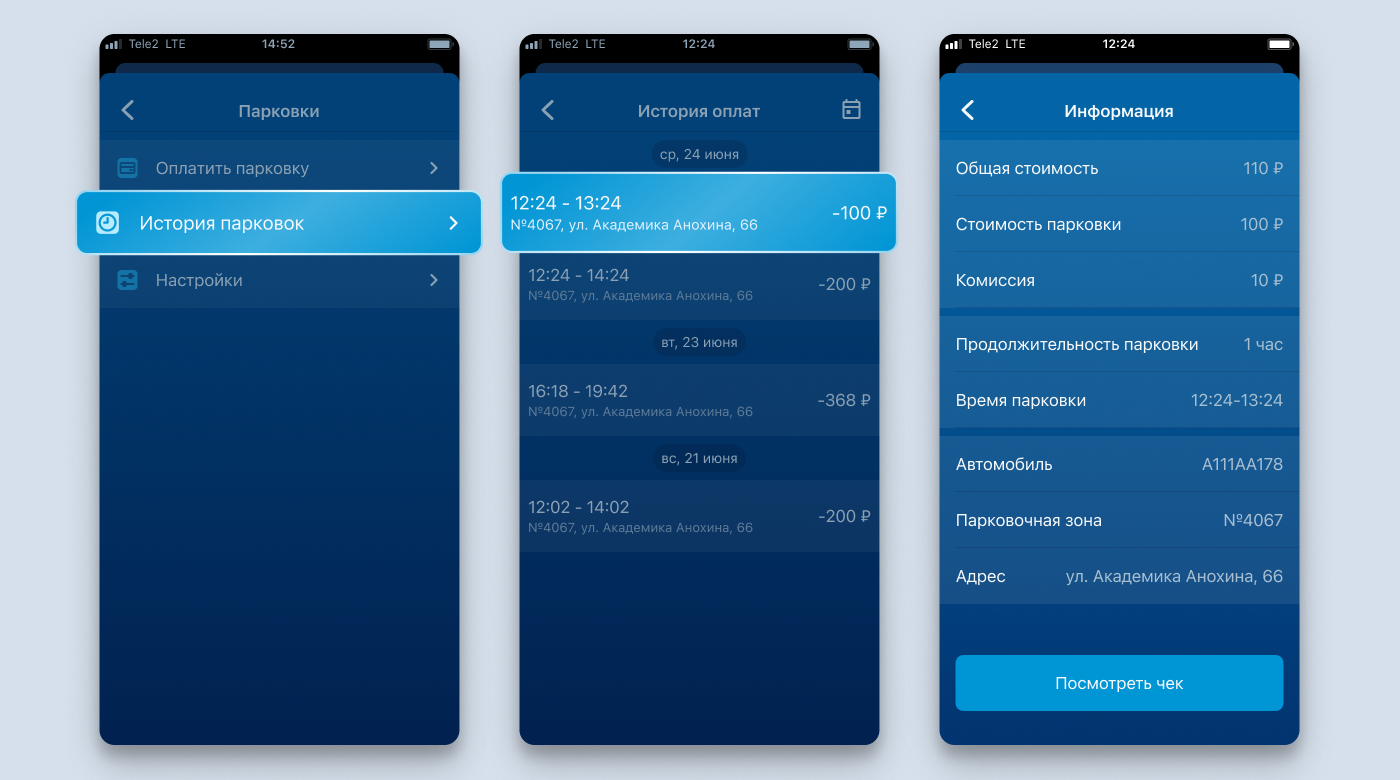
Чтобы посмотреть чеки или детали завершённых парковок:
1. Откройте раздел оплаты парковок
2. Перейдите в раздел «История парковок»
3. Выберите нужную парковочную сессию.
Формирование чека может занять некоторое время после завершения парковочной сессии. Если чек ещё недоступен, попробуйте открыть информацию о парковке повторно через несколько минут.
Что делать, если пришел штраф?
Мы понимаем, насколько важно быть уверенным, что парковка оплачена корректно. Наши специалисты поддержки всегда рядом, если вам понадобится наша помощь.
Если вы получили штраф:
1. Подготовьте подтверждающие документы:
- постановление о штрафе
- чек или выписку из банка
- скриншоты из приложения
2. Отправьте материалы в службу поддержки по электронной почте parking@starline.ru. Мы проведём проверку. Если выяснится, что оплата не была передана оператору парковок по нашей вине, штраф будет возмещён.
Остались вопросы?
По всем вопросам обращайтесь в службу поддержки по электронной почте parking@starline.ru или в чат поддержки на сайте https://parking.starline.ru/.