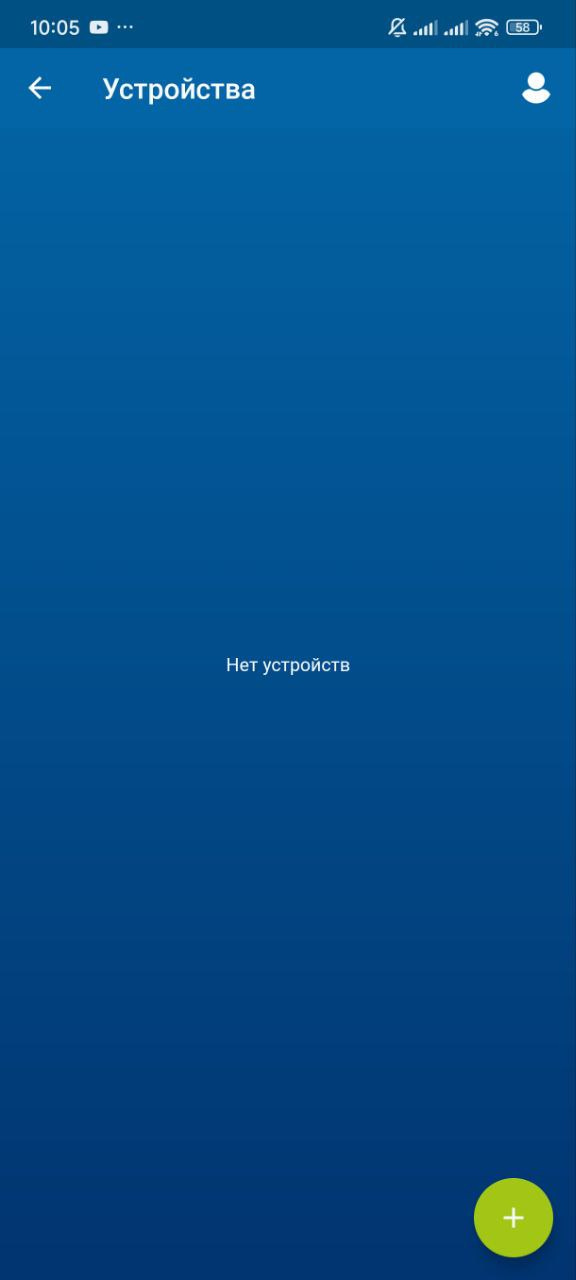
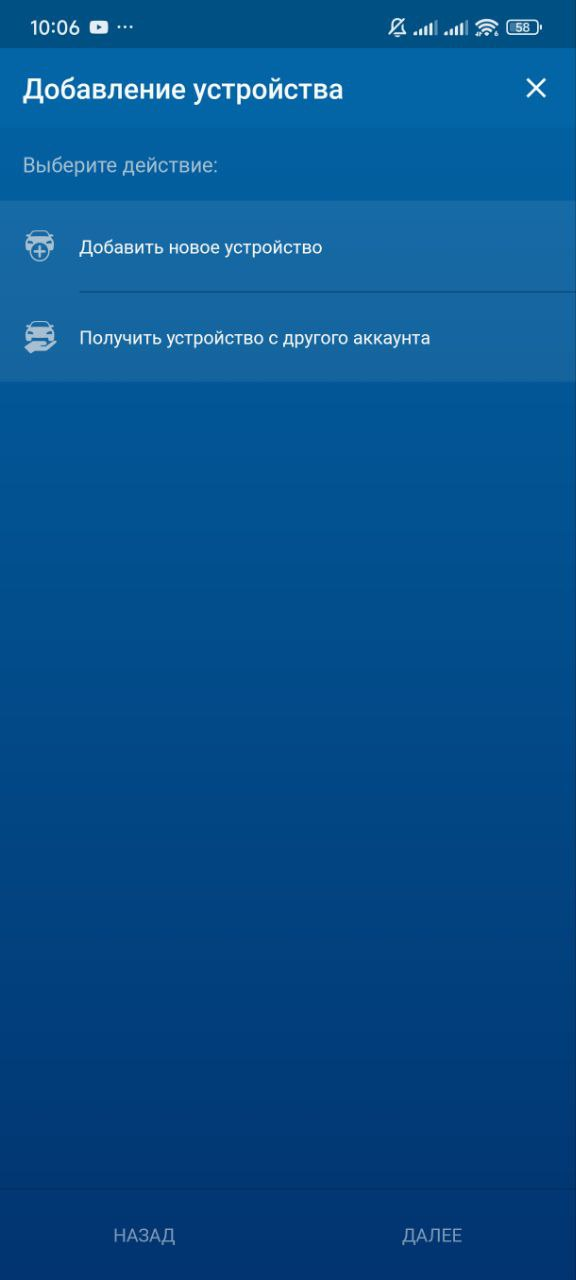
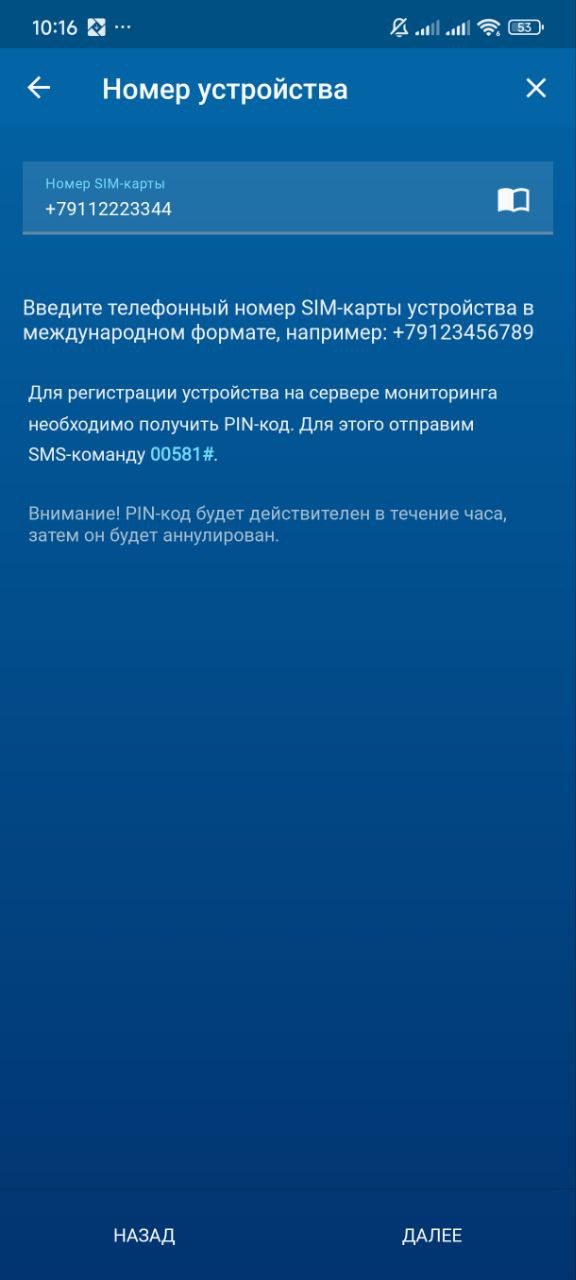
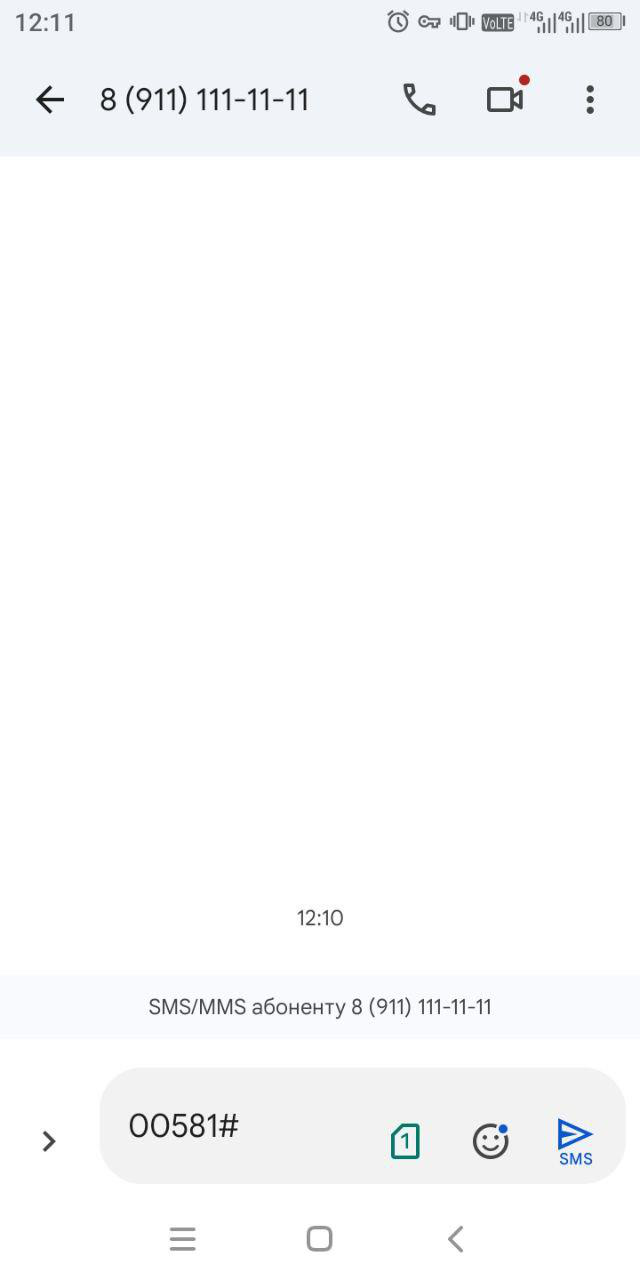
# Добавление устройства

Перед добавление устройства убедитесь что баланс sim-карты охранного комплекса положительный и Ваш номер является номером владельца (M1).

# Инструкция для StarLine 2 на ОС iOS

**<span style="font-family: Times New Roman, serif;"><span style="font-size: medium;">Шаг 1. Откройте мобильное приложение StarLine 2.</span></span>**

<p class="callout danger"><span style="font-family: Times New Roman, serif;"><span style="font-size: medium;">Если вход в аккаунт не был выполнен, введите логин и пароль и нажмите кнопку "Войти".</span></span></p>


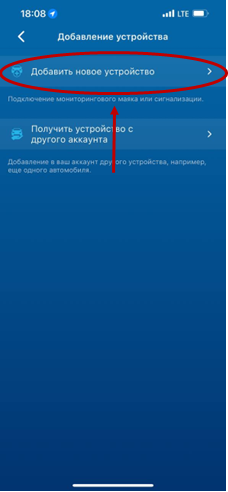
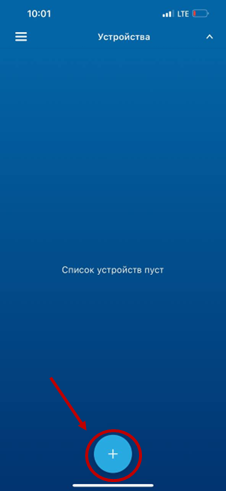
<span style="font-family: Times New Roman, serif;"><span style="font-size: medium;">**Шаг 2.** Перейдите к списку устройств и нажмите на **«+»** в нижней части экрана, далее нажмите **"Добавить новое устройство"**.</span></span>

![](https://lh7-rt.googleusercontent.com/docsz/AD_4nXeDYlwRybcmXpVUgkN9UnIklpqWlUxSf52-GN6ptmq5tL4NOliEe0oeDy8AR3IggIm8zZ7LbTMdshHkEhUVYnd1Qz_xcbZSDfvcrZzo64UBMFe46uNIgyPRQJTRa-6U2nclThWS5g?key=PpNpZL9GwfurMgsuOUrKXXof)![](https://lh7-rt.googleusercontent.com/docsz/AD_4nXc1ZTzujOvKrxtcukogqD5kSh1ixRQu1pl9T_AofAAjHrov1VhvCVQKtV_d4z_lmmctZRNHyPzg4dZrMO7Ibgt3CGcMhOfhpCA4rs4O4afgapw4GJUcF2gQHkkLZixMhOZtixqj?key=PpNpZL9GwfurMgsuOUrKXXof)

**<span style="font-family: Times New Roman, serif;"><span style="font-size: medium;">Шаг 3. </span></span>**<span style="font-family: Times New Roman, serif;"><span style="font-size: medium;">Выберите пункт **"GSM-модуль, сигнализация, умный трекер StarLine"** и нажмите</span></span><span style="font-family: Times New Roman, serif;"><span style="font-size: medium;"> **"Использовать SMS"**.</span></span>

![](https://lh7-rt.googleusercontent.com/docsz/AD_4nXdHJb5AmBrRGtz6xUSPVjiP8GYGPMpCxyrVfDP4k13gHQW04OB-NWIiRt17cfvDqfioc3Y4hH1TtJPTyIo1Ds7ynEkm6qN3Rfl78adGuX2znCQmh87mRJBWGovyK45ECFptu3YO?key=PpNpZL9GwfurMgsuOUrKXXof)![](https://lh7-rt.googleusercontent.com/docsz/AD_4nXf6rW5RNVRBoDrDSeQgHfatAVXqVe7v-7odH_Oila2GwFjqkULwg5bYFWytuC9xLAVCo4M1gjnwlYEqeREsGIbMU4J1dFeH-bp2SrKyu0FIw9dW78K2Z1avucenRq4AkjkomRbTdg?key=PpNpZL9GwfurMgsuOUrKXXof)

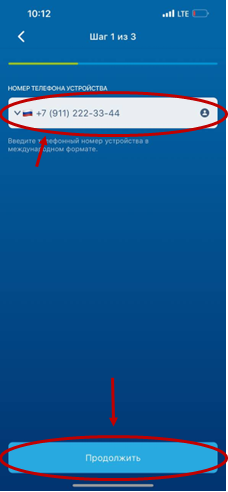
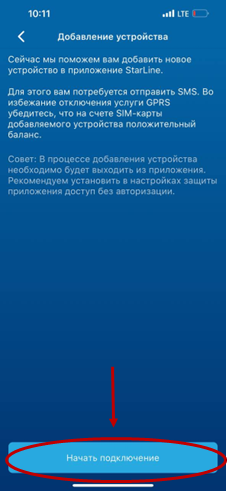
<span style="font-family: Times New Roman, serif;"><span style="font-size: medium;">**Шаг 4.** Нажмите кнопку **"Начать подключение"** и введите номер SIM-карты, установленной в оборудовании, в международном формате, начиная с +7, и нажмите кнопку **"Продолжить"**.</span></span>

![](https://lh7-rt.googleusercontent.com/docsz/AD_4nXcskOwexLyZMDjIcNJ0rngQ8rYhi0wcY3-YoDY3g3dJa6i9_ybcqfnlas9YoH7WgiQvQ7dIXG_NOzLrQV8FwFilQFXA3aIcH2z_XykyjMPtXfJR1Xp4i1uexo8xAs0bRaWxdCUUuA?key=PpNpZL9GwfurMgsuOUrKXXof)![](https://lh7-rt.googleusercontent.com/docsz/AD_4nXcpkXlzb-RIQMVQvcGfmtasop5mYDm0jO8IydFZWA-dExIPdXrkHJI4fYFB5Odldk-Z1Tuhcui5-MkmDdy7R9vOElCp7BnyJuTaMZ8INqMSn4S1Hwcg6S1wbxKUO4UvMWCqiCZpqA?key=PpNpZL9GwfurMgsuOUrKXXof)

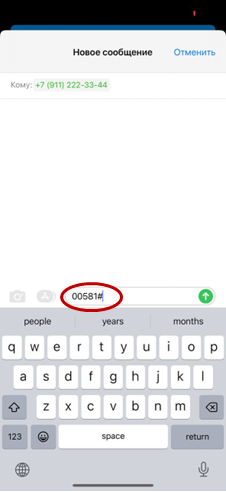
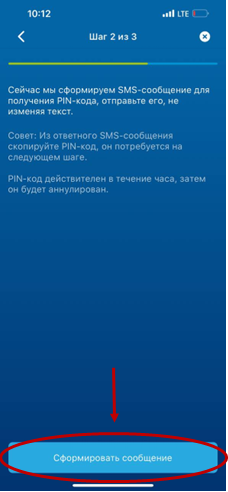
<span style="font-family: Times New Roman, serif;"><span style="font-size: medium;">**Шаг 5.** Нажмите на кнопку **"Сформировать сообщение"** и о</span></span><span style="font-family: Times New Roman, serif;"><span style="font-size: medium;">тправьте SMS-сообщение с текстом **00581#** на номер SIM-карты, установленной в оборудовании. Убедитесь, что сообщение отправлено и дождитесь ответа.</span></span>

![](https://lh7-rt.googleusercontent.com/docsz/AD_4nXc8tqdyDm0PA3Fd4DpHeDaZxlvqNBqqzK6d5LifjkiWz5UYbNnz65GDLskF3RNkBduPH1FuYmlRBKKDHHdmVsFr-Jjz4dx7_bI8L1HYJ4Op5a9Y81gbSWFaSDFTFKAYx5RCXkYGoQ?key=PpNpZL9GwfurMgsuOUrKXXof)![](https://lh7-rt.googleusercontent.com/docsz/AD_4nXenO-EtHyLxzAZVm9834B-TWWYLBGo9jCDi-zLNysRUVnrre6L1EbrXVVexZxb8UdsKo__HQ38_jc8rkWt9oTpGXQ7fHxNX4Gjl5aKMyzja9t6HLEotuFr2OnzOxHTw8nqhB6gOdQ?key=PpNpZL9GwfurMgsuOUrKXXof)

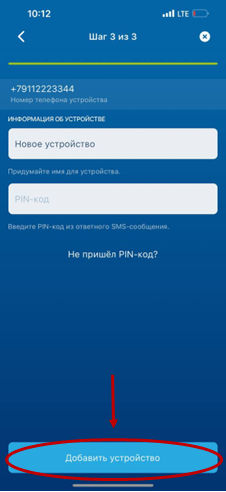
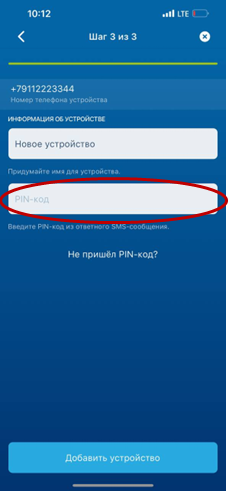
<span style="font-family: Times New Roman, serif;"><span style="font-size: medium;">**Шаг 6.** В ответ на команду **00581#** придет **"код регистрации на сервере"**, вернитесь в приложение и впишите этот код в графу **"PIN-код"** и нажмите кнопку **"Добавить устройство".** </span></span>

![](https://lh7-rt.googleusercontent.com/docsz/AD_4nXflmvRMH_w02Fr64-Udm5kXL6CIyw-cgeYbsCXI2r49-MA1UH9BdYeWrlqG9QitvSNt8yk4WZsIsLQvpU3xI7YLeIuQaQpD8hNnBPs5nc1Sq7M8dErVoszBSYstb2E-nGsasELs?key=PpNpZL9GwfurMgsuOUrKXXof)![](https://lh7-rt.googleusercontent.com/docsz/AD_4nXdB-wlJIVu5SZRMOfOhDFZHb_yZ4twai5wZKB6TasbRS7L-hdp4Je84i2TieWP68oLBdwJLiGl8-ylWacGLZZjUozr2BW9zNQjzWaaJPwuU_NrHoNaJf7aysf-7tY8QhRARNx84QQ?key=PpNpZL9GwfurMgsuOUrKXXof)

<p class="callout success">Устройство добавлено! <span style="font-family: Times New Roman, serif;"><span style="font-size: medium;">Может пройти некоторое время, прежде чем устройство появится в списке.</span></span></p>

<p class="callout info"><span style="font-family: Times New Roman, serif;"><span style="font-size: medium;">Если не приходит **PIN-код**, необходимо написать нашим специалистам в [Обратную связь мобильного приложения StarLine2](https://help.starline.ru/books/otvety-na-casto-zadavaemye-voprosy/chapter/kak-napisat-texniceskoi-podderzke) (Человечек - Обратная связь).</span></span></p>

# Инструкция для StarLine 2 на ОС Android

**Шаг 1. Откройте мобильное приложение StarLine 2.**

<p class="callout danger">Если вход в аккаунт не был выполнен, введите логин и пароль и нажмите кнопку "Войти".</p>


**Шаг 2.** Перейдите к списку устройств и нажмите на **«+»** в нижней части экрана, далее нажмите **"Добавить новое устройство"** <span style="font-family: Times New Roman, serif;"><span style="font-size: medium;">а затем "Далее".</span></span>**<span style="font-family: Times New Roman, serif;"><span style="font-size: medium;"> </span></span>**

[![image.png](https://help.starline.ru/uploads/images/gallery/2024-11/scaled-1680-/8f9image.png)](https://help.starline.ru/uploads/images/gallery/2024-11/8f9image.png)[![image.png](https://help.starline.ru/uploads/images/gallery/2024-11/scaled-1680-/mi9image.png)](https://help.starline.ru/uploads/images/gallery/2024-11/mi9image.png)

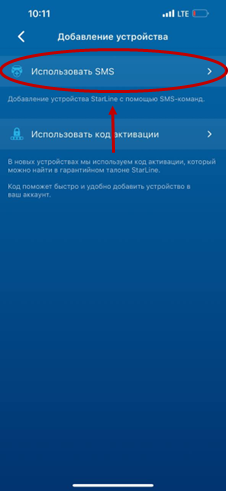
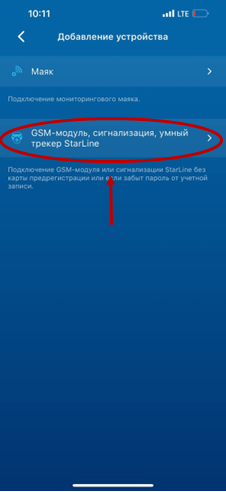
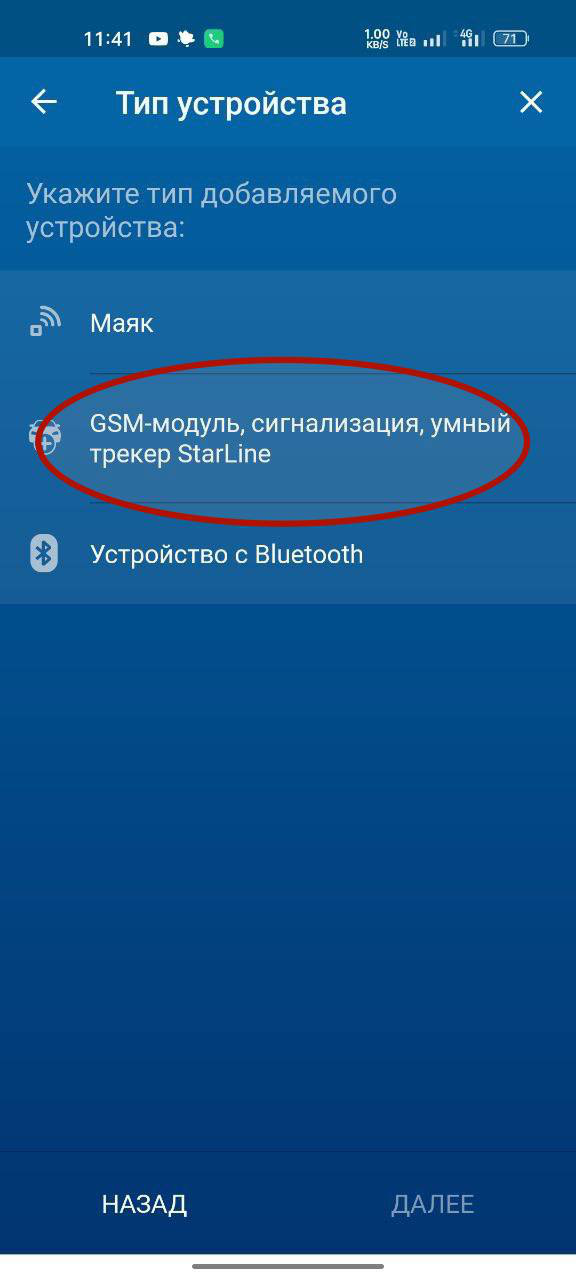
**Шаг 3.** Выберите пункт **"GSM-модуль, сигнализация, умный трекер StarLine"** и нажмите **"Использовать SMS"**.
[![image.png](https://help.starline.ru/uploads/images/gallery/2024-11/scaled-1680-/GPLimage.png)](https://help.starline.ru/uploads/images/gallery/2024-11/GPLimage.png)[![image.png](https://help.starline.ru/uploads/images/gallery/2024-11/scaled-1680-/AG4image.png)](https://help.starline.ru/uploads/images/gallery/2024-11/AG4image.png)
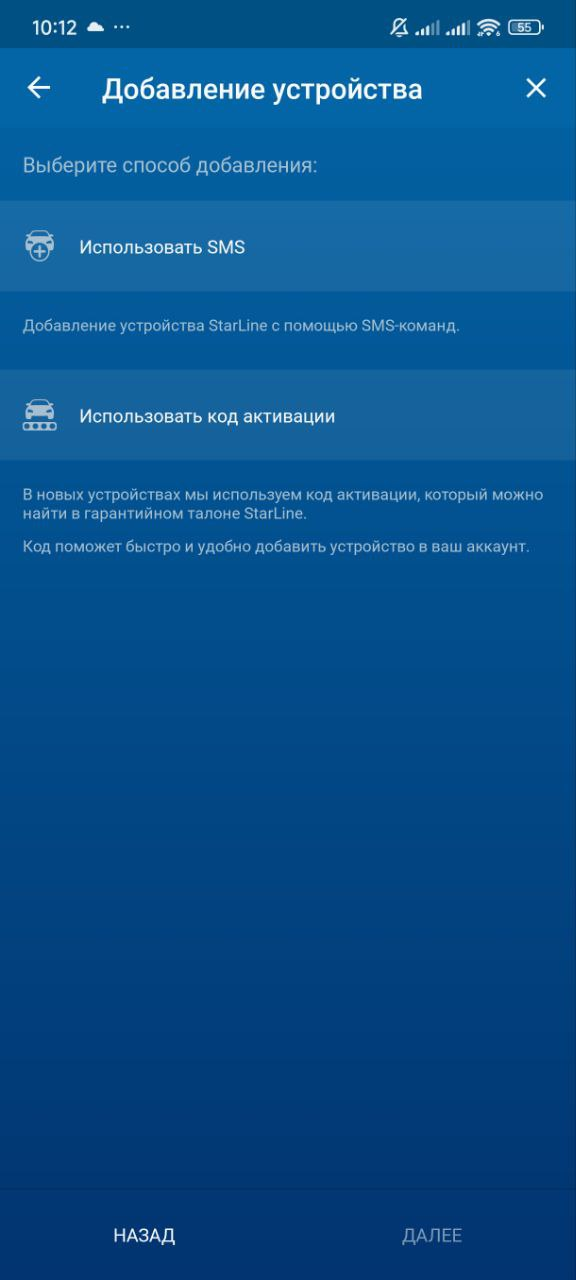
**Шаг 4. <span style="font-family: Times New Roman, serif;"><span style="font-size: medium;"> </span></span>**<span style="font-family: Times New Roman, serif;"><span style="font-size: medium;">В</span><span style="font-size: medium;">ведите номер SIM-карты, установленной в</span></span>**<span style="font-family: Times New Roman, serif;"><span style="font-size: medium;"> охранном комплексе, </span></span>**<span style="font-family: Times New Roman, serif;"><span style="font-size: medium;">в международном формате, начиная с</span></span>**<span style="font-family: Times New Roman, serif;"><span style="font-size: medium;"> +7, </span></span>**<span style="font-family: Times New Roman, serif;"><span style="font-size: medium;">и нажмите кнопку </span></span>**<span style="font-family: Times New Roman, serif;"><span style="font-size: medium;">"Далее".</span></span>**

[![image.png](https://help.starline.ru/uploads/images/gallery/2024-11/scaled-1680-/0Ebimage.png)](https://help.starline.ru/uploads/images/gallery/2024-11/0Ebimage.png)

<span style="font-family: Times New Roman, serif;"><span style="font-size: medium;">**Шаг 5.** Приложение перейдет в сообщения на телефоне, номер куда будет отправлено SMS-сообщение будет уже указан (это номер который в охранном комплексе), текст сообщения (00581#) уже будет сформирован, нажмите отправить и дождитесь ответа.</span></span>

[![image.png](https://help.starline.ru/uploads/images/gallery/2024-11/scaled-1680-/rHOimage.png)](https://help.starline.ru/uploads/images/gallery/2024-11/rHOimage.png)

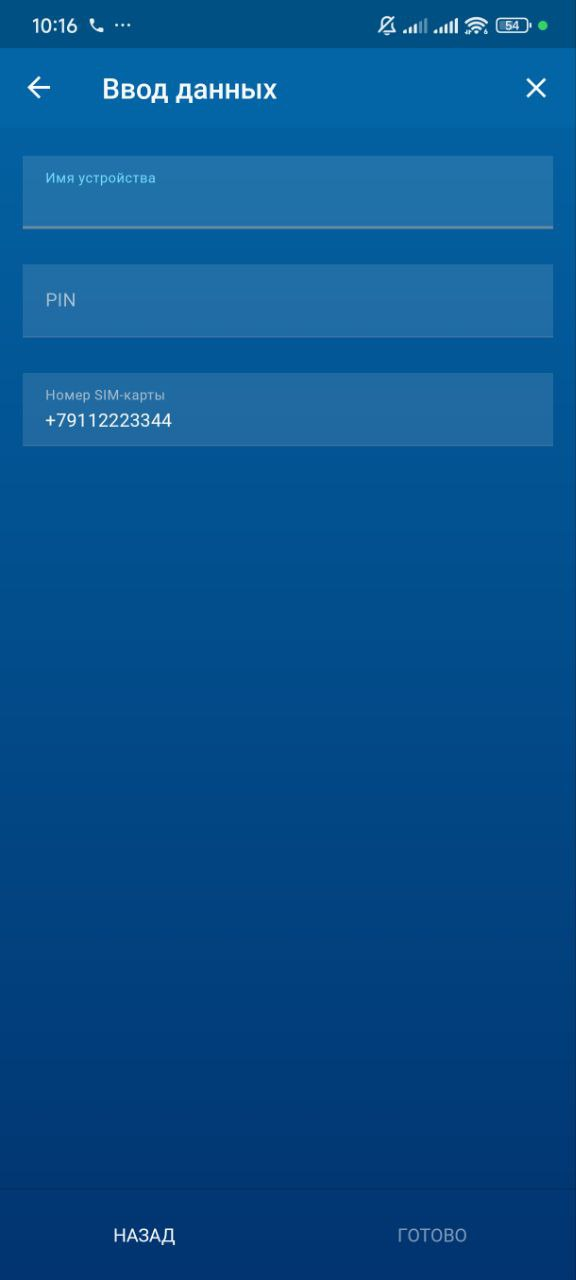
<span style="font-family: Times New Roman, serif;"><span style="font-size: medium;">**Шаг 6.**  В ответ на команду 00581# придет **«код регистрации на сервере»,** вернитесь в приложение и впишите этот код в графу **«PIN»**, нажмите кнопку **«Готово».**</span></span>

[![image.png](https://help.starline.ru/uploads/images/gallery/2024-11/scaled-1680-/4ebimage.png)](https://help.starline.ru/uploads/images/gallery/2024-11/4ebimage.png)

<p class="callout success">Устройство добавлено! <span style="font-family: Times New Roman, serif;"><span style="font-size: medium;">Может пройти некоторое время, прежде чем устройство появится в списке.</span></span></p>

<p class="callout info"><span style="font-family: Times New Roman, serif;"><span style="font-size: medium;">Если не приходит **PIN-код**, необходимо написать нашим специалистам в [Обратную связь мобильного приложения StarLine2](https://help.starline.ru/books/otvety-na-casto-zadavaemye-voprosy/chapter/kak-napisat-texniceskoi-podderzke) (Человечек - Обратная связь).</span></span></p>

# Инструкция по переносу устройства в другой аккаунт

<details id="bkmrk-ios-ios-%D0%9F%D0%BE%D0%BB%D1%83%D1%87%D0%B5%D0%BD%D0%B8%D0%B5-%D0%BA%D0%BE"><summary>IOS</summary>

<span style="font-family: Times New Roman, serif;"><span style="font-size: medium;">**IOS**</span></span>

<span style="font-family: Times New Roman, serif;"><span style="font-size: medium;">*Получение кода*</span></span>

<span style="font-family: Times New Roman, serif;"><span style="font-size: medium;">1.Необходимо выбрать нужное Вам устройство в приложении StarLine 2</span></span>

<span style="font-family: Times New Roman, serif;"><span style="font-size: medium;">2. Далее нажать на «Настройки»</span></span>

[![image.png](/uploads/images/gallery/2024-11/scaled-1680-/fxPimage.png)](/uploads/images/gallery/2024-11/fxPimage.png)

<span style="font-family: Times New Roman, serif;"><span style="font-size: medium;">3. Выбрать пункт «Общая информация»</span></span>

[![image.png](/uploads/images/gallery/2024-11/scaled-1680-/g46image.png)](/uploads/images/gallery/2024-11/g46image.png)

<span style="font-family: Times New Roman, serif;"><span style="font-size: medium;">3. Нажать на кнопку «Передать устройство» в нижней части экрана</span></span>

[![image.png](/uploads/images/gallery/2024-11/scaled-1680-/Qdlimage.png)](/uploads/images/gallery/2024-11/Qdlimage.png)

<span style="font-family: Times New Roman, serif;"><span style="font-size: medium;">4. Записать код передачи</span></span>

[![image.png](/uploads/images/gallery/2024-11/scaled-1680-/52Cimage.png)](/uploads/images/gallery/2024-11/52Cimage.png)

<span style="font-family: Times New Roman, serif;"><span style="font-size: medium;">*Перенос устройства в другой аккаунт*</span></span>

<span style="font-family: Times New Roman, serif;"><span style="font-size: medium;">  
</span></span>

<span style="font-family: Times New Roman, serif;"><span style="font-size: medium;">Перейдите в аккаунт, на который хотите передать устройство</span></span>

<span style="font-family: Times New Roman, serif;"><span style="font-size: medium;">  
В нижней части списка устройств нажмите кнопку «+», выберите «Получить устройство с другого аккаунта» и введите код передачи.</span></span>

<span style="font-family: Times New Roman, serif;"><span style="font-size: medium;">Нажмите кнопку «Добавить устройство»</span></span>

[![image.png](/uploads/images/gallery/2024-11/scaled-1680-/dCfimage.png)](/uploads/images/gallery/2024-11/dCfimage.png)

[![image.png](/uploads/images/gallery/2024-11/scaled-1680-/Gucimage.png)](/uploads/images/gallery/2024-11/Gucimage.png)

[![image.png](/uploads/images/gallery/2024-11/scaled-1680-/8KVimage.png)](/uploads/images/gallery/2024-11/8KVimage.png)

<span style="font-family: Times New Roman, serif;"><span style="font-size: medium;">Устройство добавлено!</span></span>

<span style="font-family: Times New Roman, serif;"><span style="font-size: medium;">Может пройти некоторое время, прежде чем устройство появится в списке.</span></span>

</details><details id="bkmrk-%D0%9E%D0%B1%D1%85%D0%BE%D0%B4-%D1%88%D1%82%D0%B0%D1%82%D0%BD%D0%BE%D0%B3%D0%BE-%D0%B8%D0%BC%D0%BC%D0%BE%D0%B1"><summary>ANDROID</summary>

<span style="font-family: Times New Roman, serif;">**Android**</span>

<span style="font-family: Times New Roman, serif;"><span style="font-size: medium;">*Получение кода*</span></span>

<span style="font-family: Times New Roman, serif;"><span style="font-size: medium;">1.Необходимо выбрать нужное Вам устройство в приложении StarLine 2</span></span>

<span style="font-family: Times New Roman, serif;"><span style="font-size: medium;">2. Далее нажать на «Настройки» и выбрать пункт «Общая информация»</span></span>

[![image.png](/uploads/images/gallery/2024-11/scaled-1680-/ET1image.png) ](/uploads/images/gallery/2024-11/ET1image.png)[![image.png](/uploads/images/gallery/2024-11/scaled-1680-/OK7image.png)](/uploads/images/gallery/2024-11/OK7image.png)

<span style="font-family: Times New Roman, serif;"><span style="font-size: medium;">3. Нажмите на кнопку «Сменить владельца» в нижней части экрана</span></span>

[![image.png](/uploads/images/gallery/2024-11/scaled-1680-/dSHimage.png)](/uploads/images/gallery/2024-11/dSHimage.png)

<span style="font-family: Times New Roman, serif;"><span style="font-size: medium;">4. Выберите пункт «Я знаю нового владельца»</span></span>

[![image.png](/uploads/images/gallery/2024-11/scaled-1680-/6RMimage.png)](/uploads/images/gallery/2024-11/6RMimage.png)

<span style="font-family: Times New Roman, serif;"><span style="font-size: medium;">5. Запишите код передачи</span></span>

[![image.png](/uploads/images/gallery/2024-11/scaled-1680-/6Xpimage.png)](/uploads/images/gallery/2024-11/6Xpimage.png)

<span style="font-family: Times New Roman, serif;"><span style="font-size: medium;">*Перенос устройства в другой аккаунт*</span></span>

<span style="font-family: Times New Roman, serif;"><span style="font-size: medium;">Перейдите в аккаунт, на который хотите передать устройство</span></span>

<span style="font-family: Times New Roman, serif;"><span style="font-size: medium;">В нижней части списка устройств нажмите кнопку «+», выберите «Получить устройство с другого аккаунта» -«Далее» и введите код передачи.</span></span>

<span style="font-family: Times New Roman, serif;"><span style="font-size: medium;">Нажмите кнопку «Готово»</span></span>

[![image.png](/uploads/images/gallery/2024-11/scaled-1680-/AsDimage.png) ](/uploads/images/gallery/2024-11/AsDimage.png)[![image.png](/uploads/images/gallery/2024-11/scaled-1680-/iB7image.png) ](/uploads/images/gallery/2024-11/iB7image.png)[![image.png](/uploads/images/gallery/2024-11/scaled-1680-/Brvimage.png)](/uploads/images/gallery/2024-11/Brvimage.png)

<span style="font-family: Times New Roman, serif;"><span style="font-size: medium;">Устройство добавлено!</span></span>

<span style="font-family: Times New Roman, serif;"><span style="font-size: medium;">Может пройти некоторое время, прежде чем устройство появится в списке.</span></span>

</details><div class="expand-container conf-macro output-block" data-hasbody="true" data-macro-name="expand" id="bkmrk-%C2%A0%D0%9E%D0%B1%D1%85%D0%BE%D0%B4-%D1%88%D1%82%D0%B0%D1%82%D0%BD%D0%BE%D0%B3%D0%BE-%D0%B8%D0%BC%D0%BC%D0%BE"><div class="expand-control">  
</div></div><div class="expand-container conf-macro output-block" data-hasbody="true" data-macro-name="expand" id="bkmrk--12"><div class="expand-control" id="bkmrk-%C2%A0%D0%9E%D0%B1%D1%85%D0%BE%D0%B4-%D1%88%D1%82%D0%B0%D1%82%D0%BD%D0%BE%D0%B3%D0%BE-%D0%B8%D0%BC%D0%BC%D0%BE-1"></div><div class="expand-content ">  
</div></div>

# Инструкция по добавлению устройства по  Bluetooth (на ОС Android)

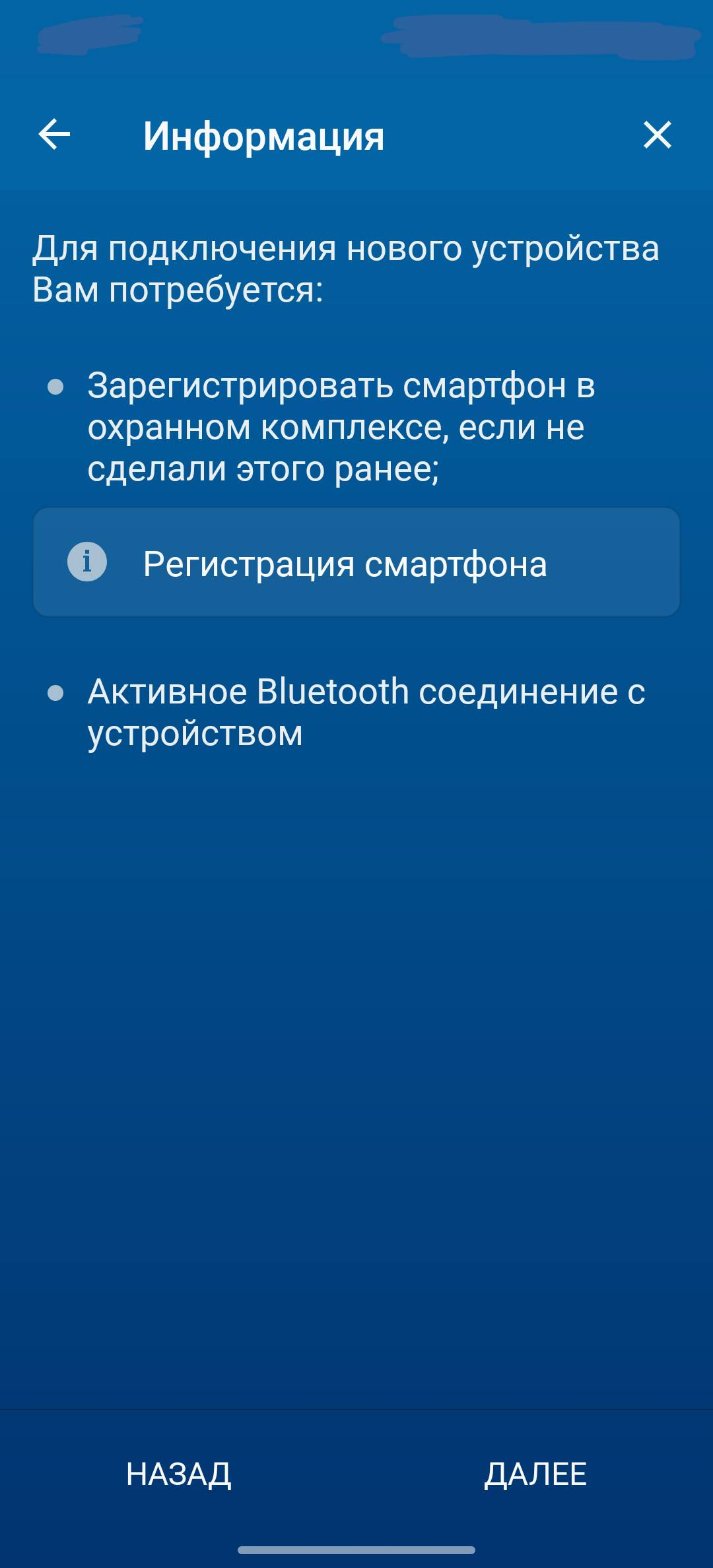
<span style="font-family: C059;"><span style="font-size: medium;">**Шаг 1**. Убедитесь, что ваш телефон зарегистрирован как метка в память устройства. </span></span>

<p class="callout danger"><span style="font-family: C059;"><span style="font-size: medium;">Если телефон не зарегистрирован, выполните процедуру [регистрации устройства](https://help.starline.ru/books/starline-s96v2-e96v2-gsm/page/registraciia-ustroistv).</span></span></p>

<span style="font-family: C059;"><span style="font-size: medium;">**Шаг 2**. Войдите в мобильное приложение StarLine 2.</span></span>

<span style="font-family: C059;"><span style="font-size: medium;">Для входа в аккаунт введите логин и пароль и нажмите кнопку «**Войти»** или зарегистрируйте новый аккаунт, выбрав кнопку **«Зарегистрироваться»**.</span></span>

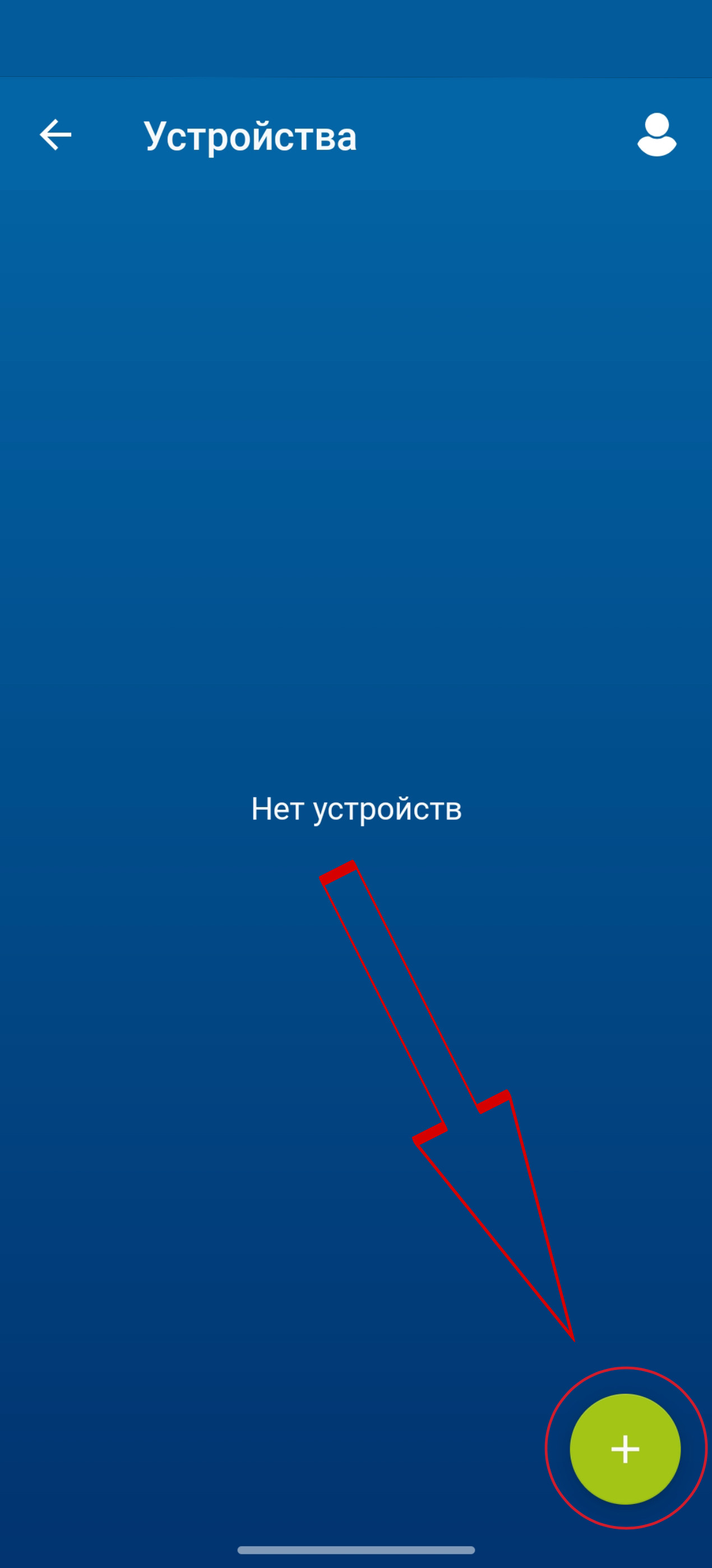
<span style="font-family: C059;"><span style="font-size: medium;">**Шаг** </span></span><span style="font-family: C059;"><span style="font-size: medium;">**3**</span></span><span style="font-family: C059;"><span style="font-size: medium;">**.**</span></span><span style="font-family: C059;"><span style="font-size: medium;"> </span></span><span style="font-family: C059;"><span style="font-size: medium;">Перейдите к списку устройств и нажмите на </span></span>**<span style="font-family: C059;"><span style="font-size: medium;">«</span></span><span style="font-family: C059;"><span style="font-size: medium;">+</span></span><span style="font-family: C059;"><span style="font-size: medium;">» </span></span>**<span style="font-family: C059;"><span style="font-size: medium;">в нижней части экрана, далее нажмите «</span></span>**<span style="font-family: C059;"><span style="font-size: medium;">Добавить новое устройство», </span></span>**<span style="font-family: C059;"><span style="font-size: medium;">а затем </span></span><span style="font-family: C059;"><span style="font-size: medium;">**«Далее»**</span></span><span style="font-family: C059;"><span style="font-size: medium;">.</span></span>

![image.png](https://help.starline.ru/uploads/images/gallery/2025-11/scaled-1680-/image.png)![image.png](https://help.starline.ru/uploads/images/gallery/2025-11/scaled-1680-/62vimage.png)

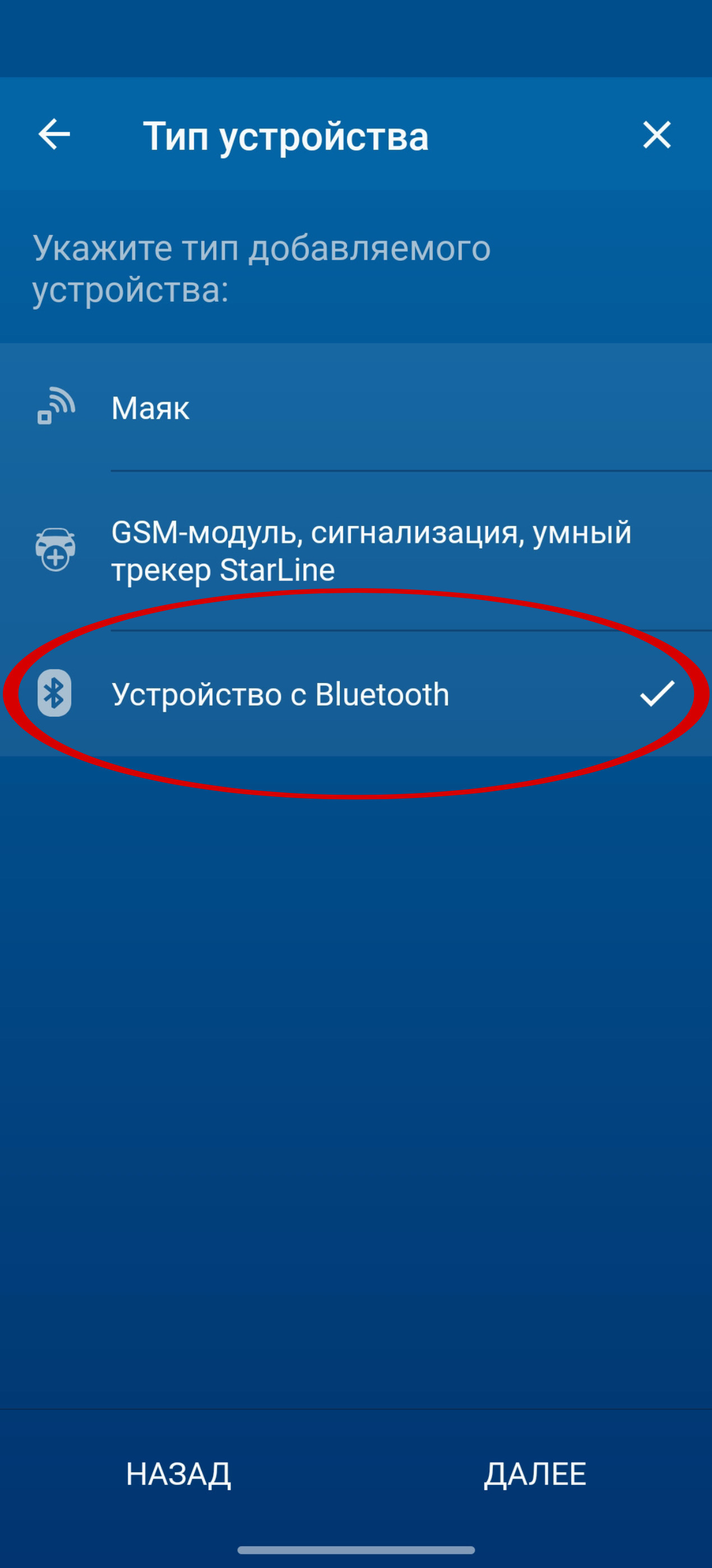
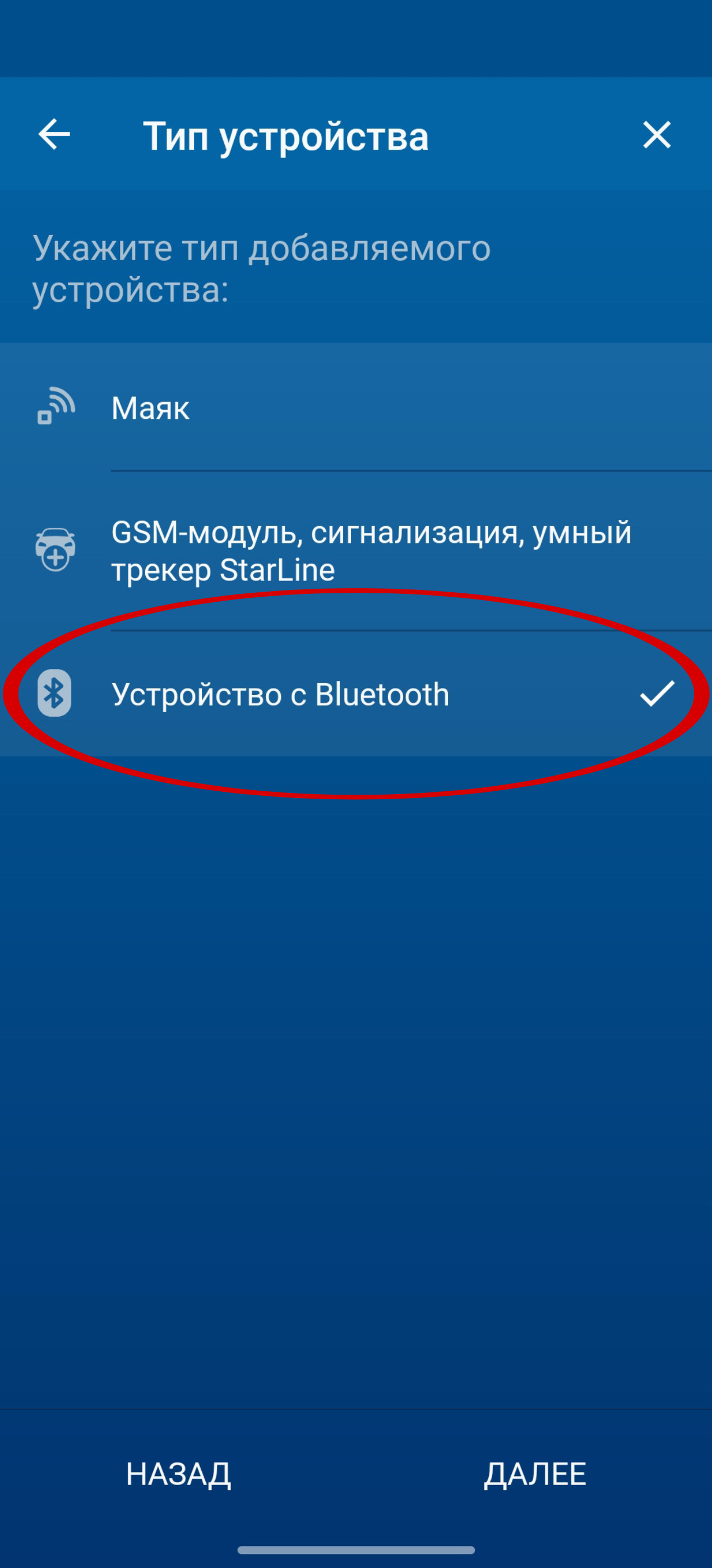
<span style="font-family: C059;"><span style="font-size: medium;">**Шаг 4.** Выберите пункт **«Устройство с Bluetooth»**, затем нажмите **«Далее»**.</span></span>

![image.png](https://help.starline.ru/uploads/images/gallery/2025-11/scaled-1680-/W9Kimage.png)![image.png](https://help.starline.ru/uploads/images/gallery/2025-11/scaled-1680-/haNimage.png)

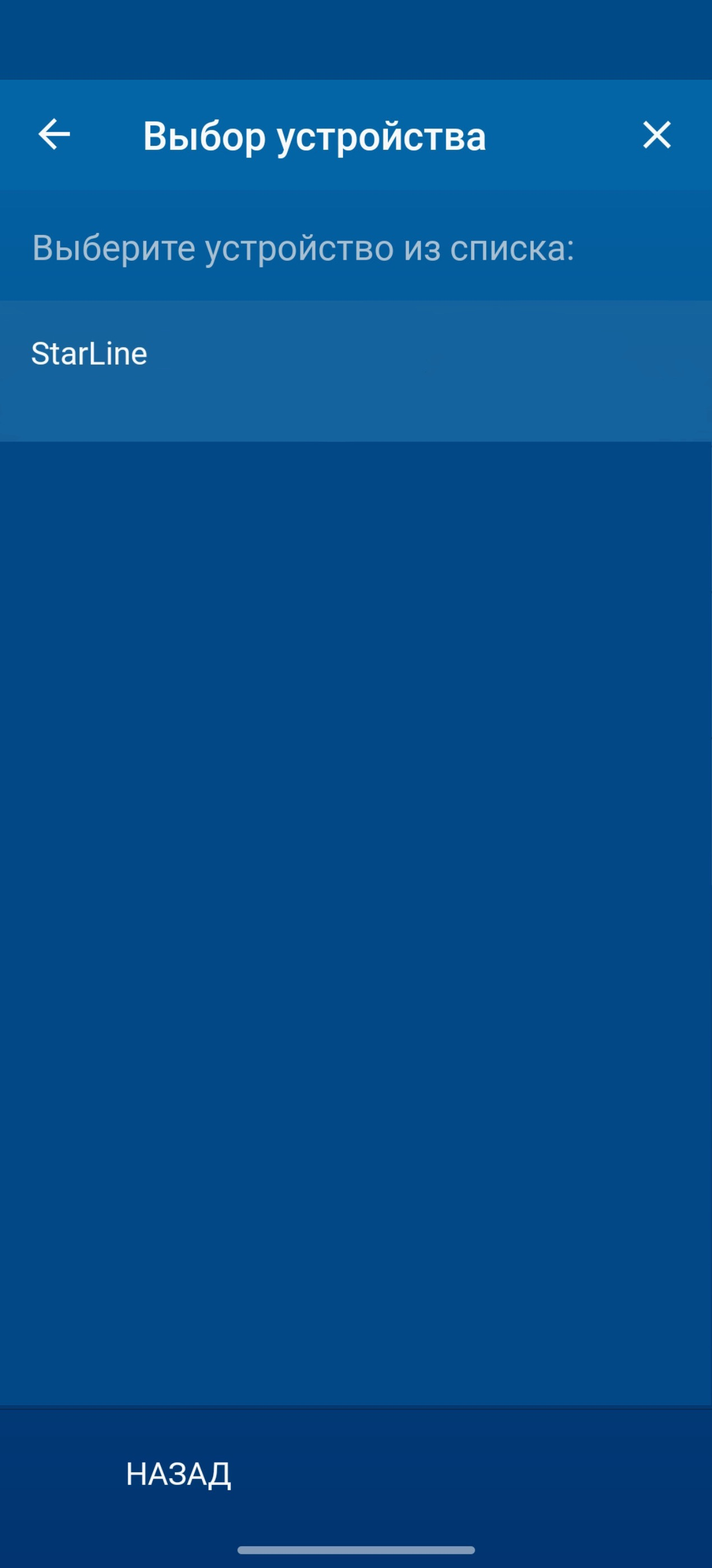
<span style="font-family: C059;"><span style="font-size: medium;">**Шаг 5.** Выберите из списка устройство, которое начинается с **StarLine** и нажмите **«Добавить»**.</span></span>

[![image.png](https://help.starline.ru/uploads/images/gallery/2025-11/scaled-1680-/igoimage.png)](https://help.starline.ru/uploads/images/gallery/2025-11/igoimage.png)[![image.png](https://help.starline.ru/uploads/images/gallery/2025-11/scaled-1680-/xiTimage.png)](https://help.starline.ru/uploads/images/gallery/2025-11/xiTimage.png)
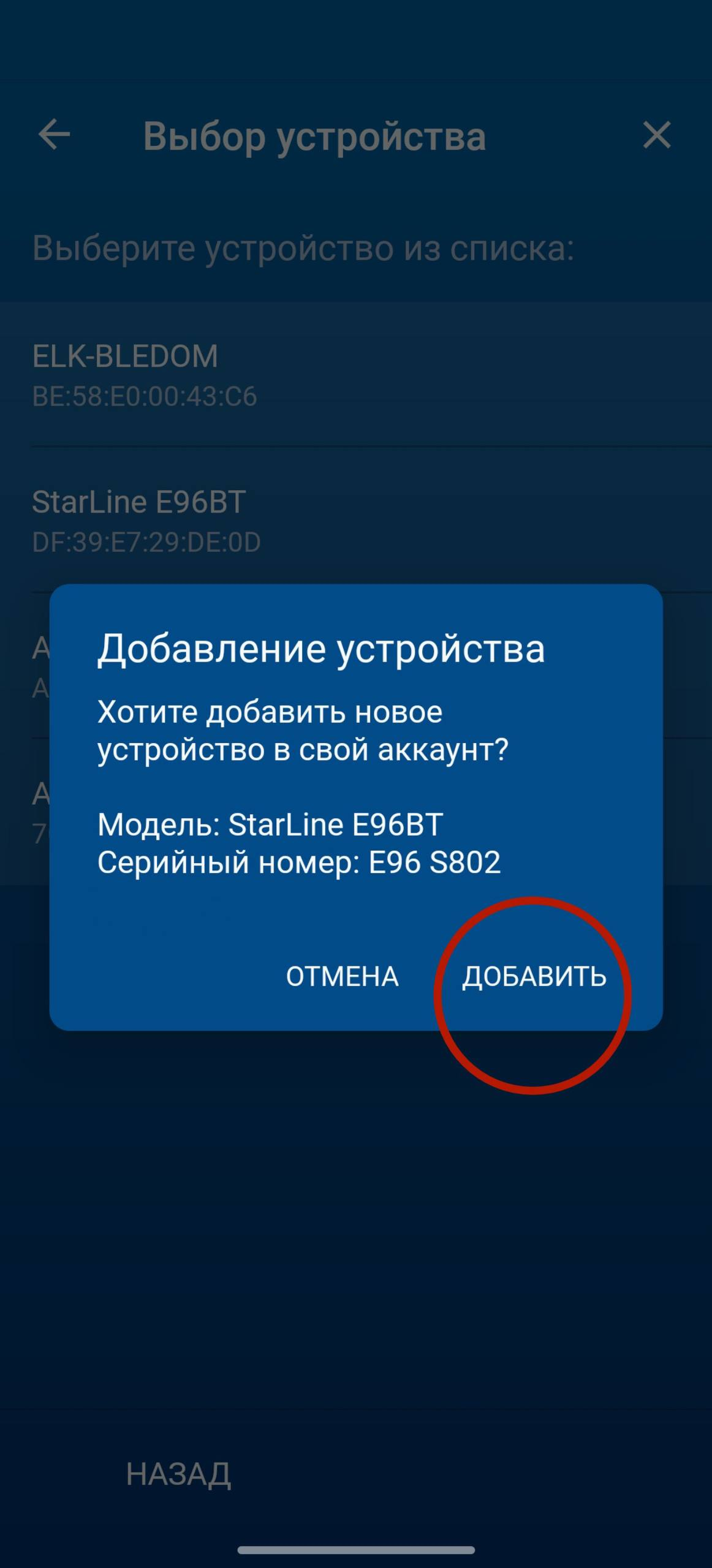
<p class="callout success"><span style="font-family: C059;"><span style="font-size: medium;">Устройство добавлено! Может пройти некоторое время, прежде чем устройство появится в списке.</span></span></p>

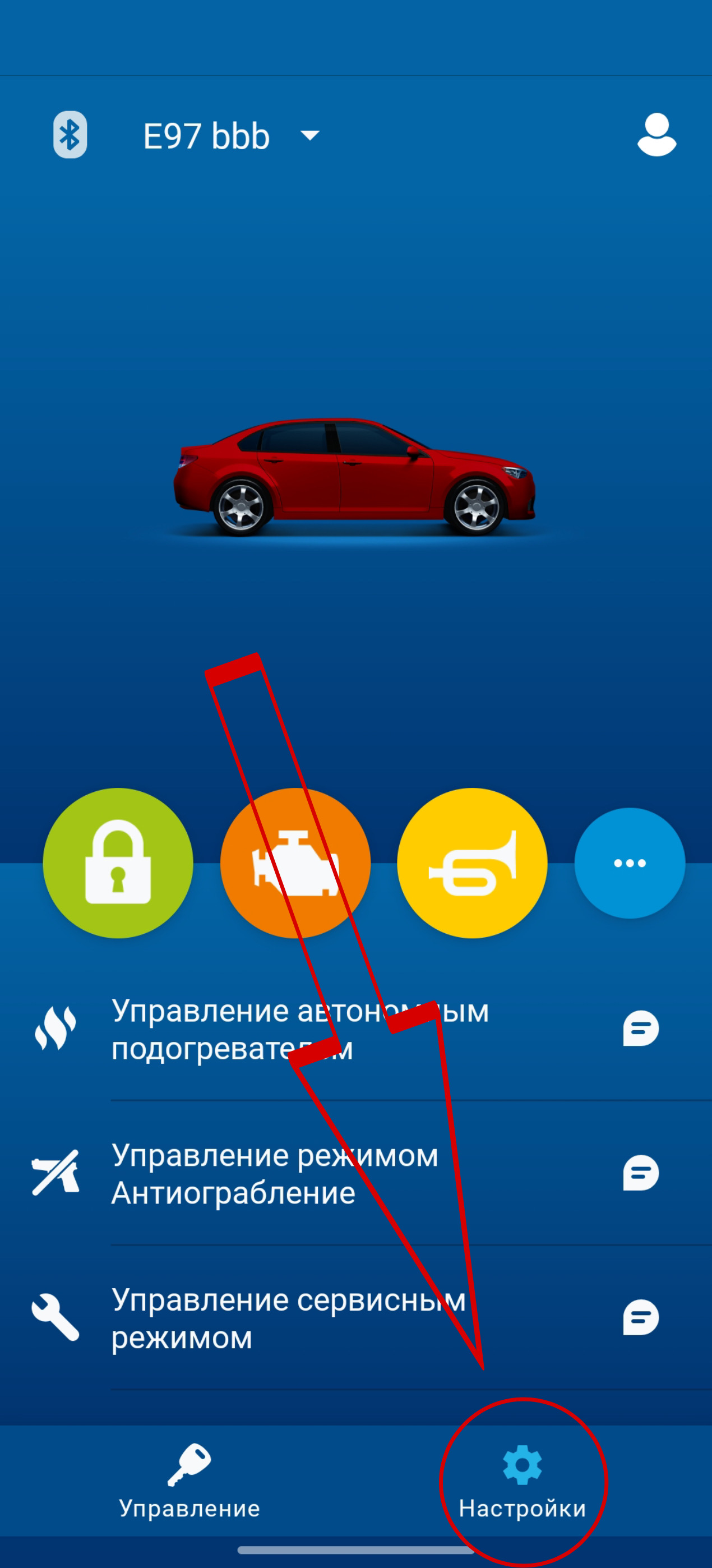
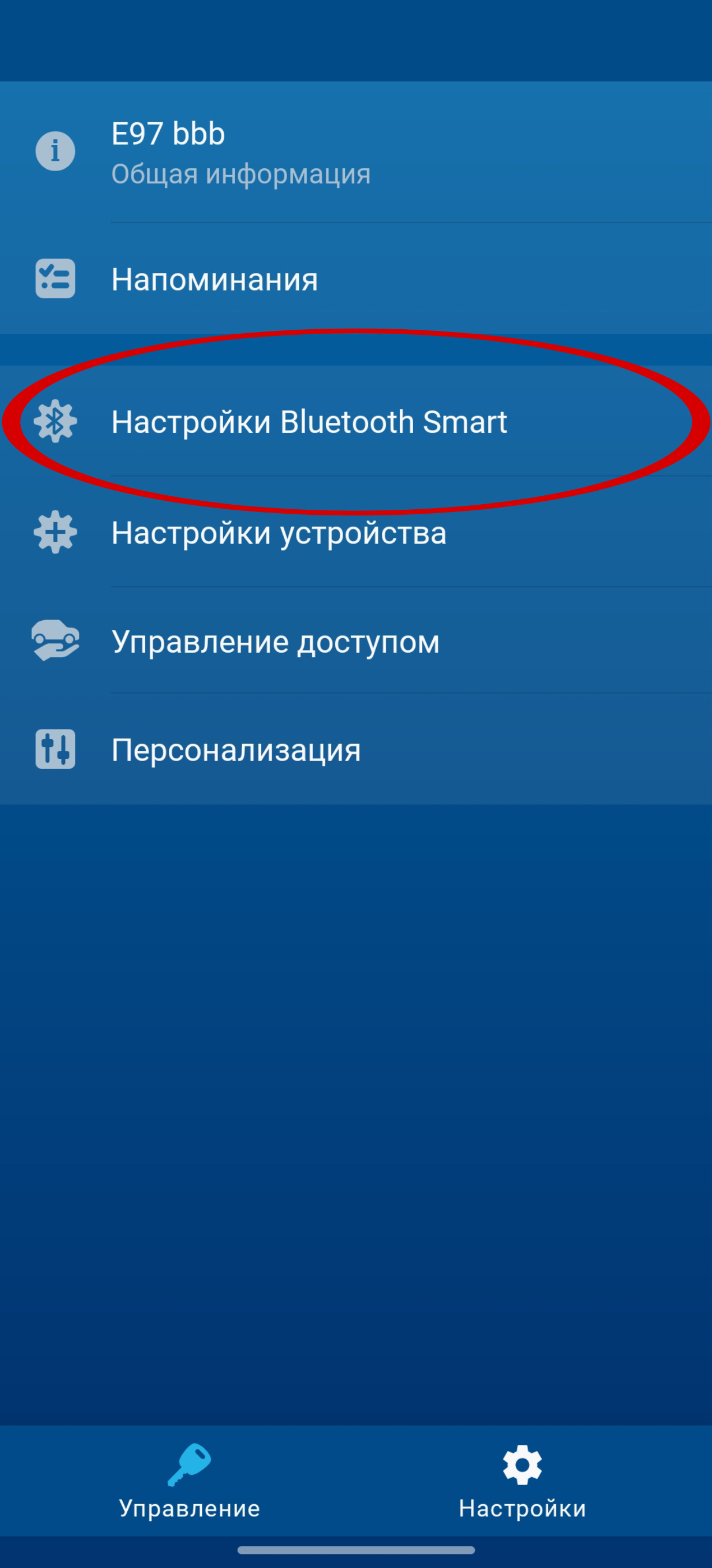
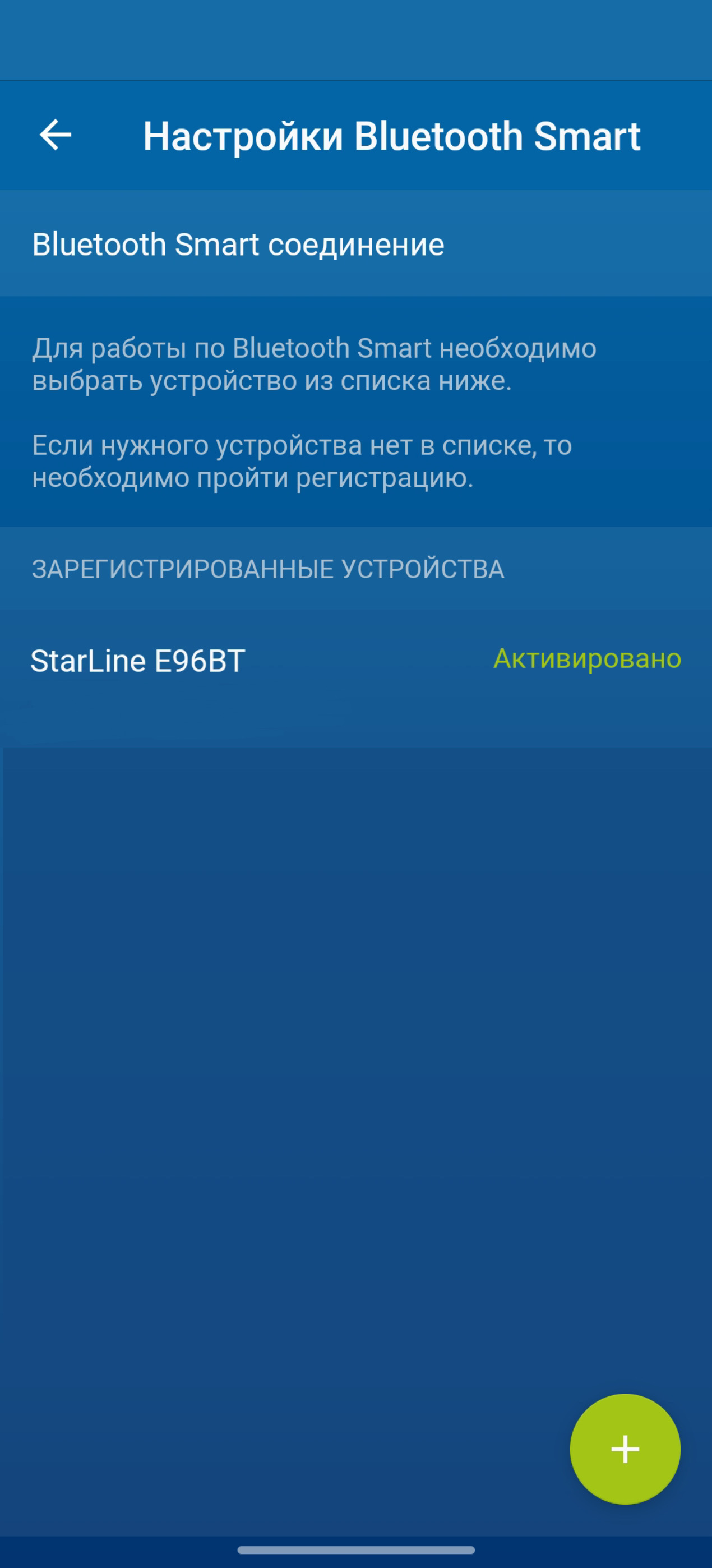
<span style="font-family: C059;"><span style="font-size: medium;">**Шаг 6.** На главном экране нажать на **«Настройки»** и выбрать пункт **«Настройки Bluetooth Smart»** Активируйте устройство с названием, начинающимся на **"StarLine"**. </span></span>

[![image.png](https://help.starline.ru/uploads/images/gallery/2025-11/scaled-1680-/hxiimage.png)](https://help.starline.ru/uploads/images/gallery/2025-11/hxiimage.png)[![image.png](https://help.starline.ru/uploads/images/gallery/2025-11/scaled-1680-/BEgimage.png)](https://help.starline.ru/uploads/images/gallery/2025-11/BEgimage.png)[![image.png](https://help.starline.ru/uploads/images/gallery/2025-11/scaled-1680-/G7rimage.png)](https://help.starline.ru/uploads/images/gallery/2025-11/G7rimage.png)