# Ответы на часто задаваемые вопросы

# Смена владельца охранного комплекса StarLine


# Продаю автомобиль

При продаже автомобиля Вам необходимо отвязать свой номер (номер владельца) от охранного комплекса. Для этого отправьте SMS с текстом 009902 на номер SIM-карты, установленной в оборудовании.

<p class="callout info">Как проверить что все получилось? При звонке на номер SIM-карты охранного комплекса Вы услышите фразу: "StarLine приветствует Вас! Задайте пароль для управления с гостевых телефонов" или "StarLine приветствует Вас! Введите пароль один". </p>

В мобильном приложении StarLine, рекомендуем удалить Вашу контактную информацию (почта и номер телефона). Удалять контактную информацию следует только в том случае, если Вы пользовались аккаунтом с карты владельца или пин-конверта.

**Удаление контактной информации:**

<div class="expand-container conf-macro output-block" data-hasbody="true" data-macro-name="expand" id="bkmrk-%C2%A0%D0%9E%D0%B1%D1%85%D0%BE%D0%B4-%D1%88%D1%82%D0%B0%D1%82%D0%BD%D0%BE%D0%B3%D0%BE-%D0%B8%D0%BC%D0%BC%D0%BE"><div class="expand-control"><details><summary>IOS</summary>

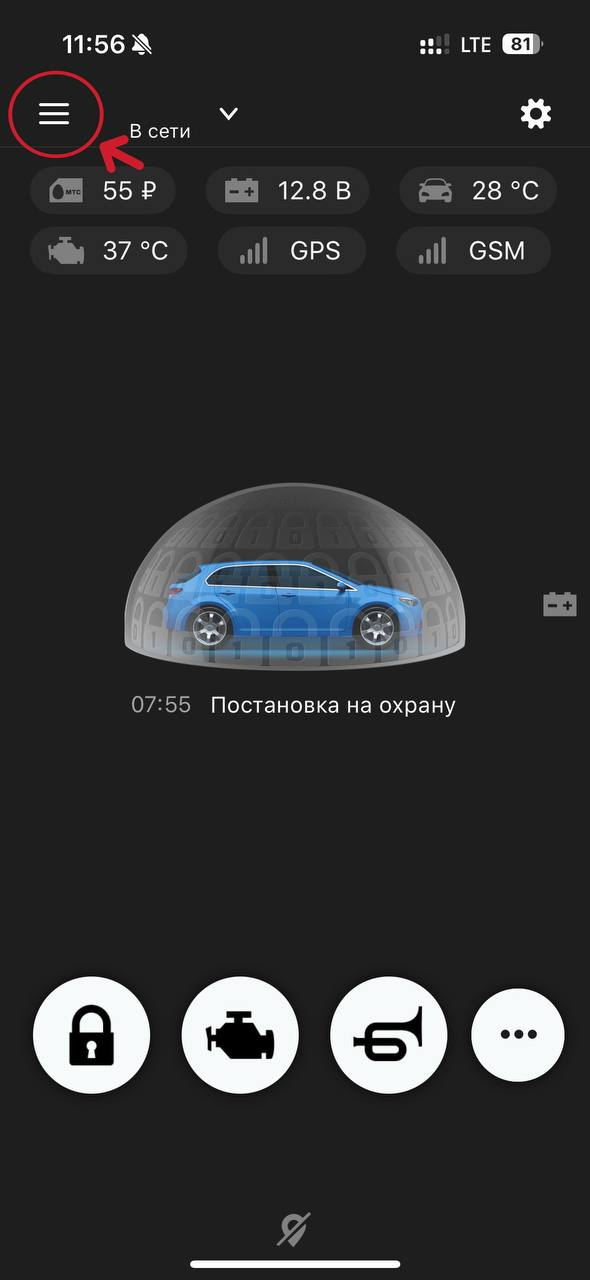
3 полоски в левом верхнем углу - Личный кабинет - Контакты - Выбрать почту или номер - Удалить

[![image.png](/uploads/images/gallery/2024-11/scaled-1680-/gV9image.png) ](/uploads/images/gallery/2024-11/gV9image.png)[![image.png](/uploads/images/gallery/2024-11/scaled-1680-/9cUimage.png) ](/uploads/images/gallery/2024-11/9cUimage.png)[![image.png](/uploads/images/gallery/2024-11/scaled-1680-/K41image.png)](/uploads/images/gallery/2024-11/K41image.png) [![image.png](/uploads/images/gallery/2024-11/scaled-1680-/xYmimage.png) ](/uploads/images/gallery/2024-11/xYmimage.png)[![image.png](/uploads/images/gallery/2024-11/scaled-1680-/Adpimage.png)](/uploads/images/gallery/2024-11/Adpimage.png)

</details></div></div><details id="bkmrk-%D0%9E%D0%B1%D1%85%D0%BE%D0%B4-%D1%88%D1%82%D0%B0%D1%82%D0%BD%D0%BE%D0%B3%D0%BE-%D0%B8%D0%BC%D0%BC%D0%BE%D0%B1"><summary>ANDROID</summary>

<span style="font-family: Times New Roman, serif;"><span style="font-size: medium;">Человечек в правом верхнем углу - Личный кабинет - Контакты - Выбрать почту или телефон - Удалить </span></span>

[![image.png](/uploads/images/gallery/2024-11/scaled-1680-/iBpimage.png) ](/uploads/images/gallery/2024-11/iBpimage.png)[![image.png](/uploads/images/gallery/2024-11/scaled-1680-/QGEimage.png)](/uploads/images/gallery/2024-11/QGEimage.png) [![image.png](/uploads/images/gallery/2024-11/scaled-1680-/1p9image.png)](/uploads/images/gallery/2024-11/1p9image.png) [![image.png](/uploads/images/gallery/2024-11/scaled-1680-/9Ecimage.png)](/uploads/images/gallery/2024-11/9Ecimage.png) [![image.png](/uploads/images/gallery/2024-11/scaled-1680-/tA4image.png)](/uploads/images/gallery/2024-11/tA4image.png)

</details><div class="expand-container conf-macro output-block" data-hasbody="true" data-macro-name="expand" id="bkmrk--1"><div class="expand-control" id="bkmrk-%C2%A0%D0%9E%D0%B1%D1%85%D0%BE%D0%B4-%D1%88%D1%82%D0%B0%D1%82%D0%BD%D0%BE%D0%B3%D0%BE-%D0%B8%D0%BC%D0%BC%D0%BE-1"></div><div class="expand-content ">  
</div></div><div class="expand-container conf-macro output-block" data-hasbody="true" data-macro-name="expand" id="bkmrk--3"><div class="expand-content " id="bkmrk--4"></div></div><div class="expand-container conf-macro output-block" data-hasbody="true" data-macro-name="expand" id="bkmrk-%C2%A0-%D0%9E%D0%B1%D1%85%D0%BE%D0%B4-%D1%88%D1%82%D0%B0%D1%82%D0%BD%D0%BE%D0%B3%D0%BE-%D0%B8%D0%BC%D0%BC"></div><div class="expand-container conf-macro output-block" data-hasbody="true" data-macro-name="expand" id="bkmrk--5"><div class="expand-control" id="bkmrk--6"></div></div><span style="background-color: rgb(255, 255, 255);">Рекомендуем при продаже автомобиля передать всю документацию новому владельцу или компании, которой Вы продаете автомобиль:</span>

- Номер SIM-карты Вашего устройства;
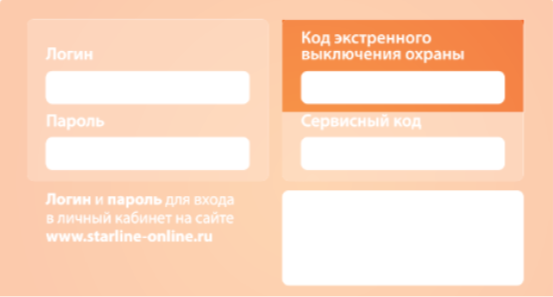
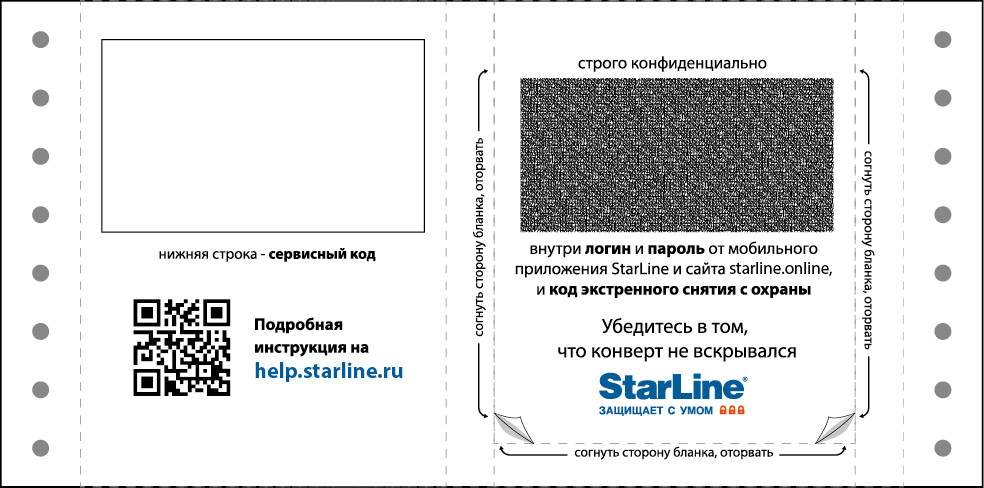
- Карту владельца или пин-конверт, где указаны сервисный и экстренный код.

<table border="1" id="bkmrk-%D0%9A%D0%B0%D1%80%D1%82%D0%B0-%D0%B2%D0%BB%D0%B0%D0%B4%D0%B5%D0%BB%D1%8C%D1%86%D0%B0-%D0%9F%D0%B8%D0%BD-" style="border-collapse: collapse; width: 102.469%;"><colgroup><col style="width: 50.0494%;"></col><col style="width: 50.0494%;"></col></colgroup><tbody><tr><td>Карта владельца</td><td>Пин-конверт</td></tr><tr><td>[![карта владбельца.png](/uploads/images/gallery/2024-11/scaled-1680-/karta-vladbelca.png)](/uploads/images/gallery/2024-11/karta-vladbelca.png)  
</td><td>[![Пин-конверт.jpg](/uploads/images/gallery/2024-05/scaled-1680-/pin-konvert.jpg)](/uploads/images/gallery/2024-05/pin-konvert.jpg)</td></tr></tbody></table>

# Приобрел автомобиль с пробегом

##### Вы приобрели автомобиль с уже установленным охранно-телематическим комплексом StarLinе и хотите использовать GSM-модуль (приложение)?

##### Вам необходимо знать:

##### **1. Номер сим карты установленной в оборудовании.** 

<p class="callout info">Номер SIM-карты, установленной в оборудовании, можно уточнить у предыдущего владельца или проверить в документации к охранному комплексу.</p>


<p class="callout danger">Если возможности узнать номер нет, рекомендуем обратиться в ближайший [установочный центр.](https://store.starline.ru/centers/)</p>

##### **2. Модель охранного комплекса.**

<details id="bkmrk-%D0%9A%D0%B0%D0%BA%D0%B0%D1%8F-%D0%BC%D0%BE%D0%B4%D0%B5%D0%BB%D1%8C-%D0%BE%D0%B1%D0%BE%D1%80%D1%83%D0%B4%D0%BE"><summary>Я не знаю модель</summary>

##### Основные брелки охранных комплексов 6/7 поколений

[![image.png](https://help.starline.ru/uploads/images/gallery/2024-11/scaled-1680-/cUFimage.png)](https://help.starline.ru/uploads/images/gallery/2024-11/cUFimage.png)[![image.png](https://help.starline.ru/uploads/images/gallery/2024-11/scaled-1680-/Eykimage.png)](https://help.starline.ru/uploads/images/gallery/2024-11/Eykimage.png)[![image.png](https://help.starline.ru/uploads/images/gallery/2024-11/scaled-1680-/9Lximage.png)](https://help.starline.ru/uploads/images/gallery/2024-11/9Lximage.png)[![image.png](https://help.starline.ru/uploads/images/gallery/2024-11/scaled-1680-/Uowimage.png)](https://help.starline.ru/uploads/images/gallery/2024-11/Uowimage.png)

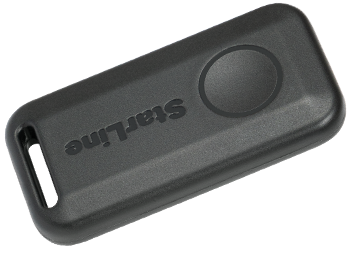
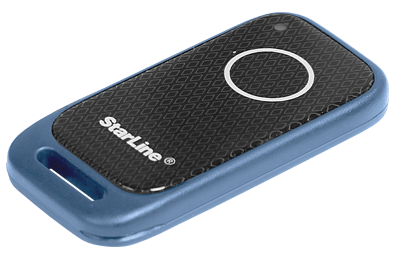
##### Брелок- метка может быть только в охранных комплексах 6/7 поколения

[![image.png](https://help.starline.ru/uploads/images/gallery/2024-11/scaled-1680-/I4yimage.png)](https://help.starline.ru/uploads/images/gallery/2024-11/I4yimage.png)[![image.png](https://help.starline.ru/uploads/images/gallery/2024-11/scaled-1680-/seUimage.png)](https://help.starline.ru/uploads/images/gallery/2024-11/seUimage.png)

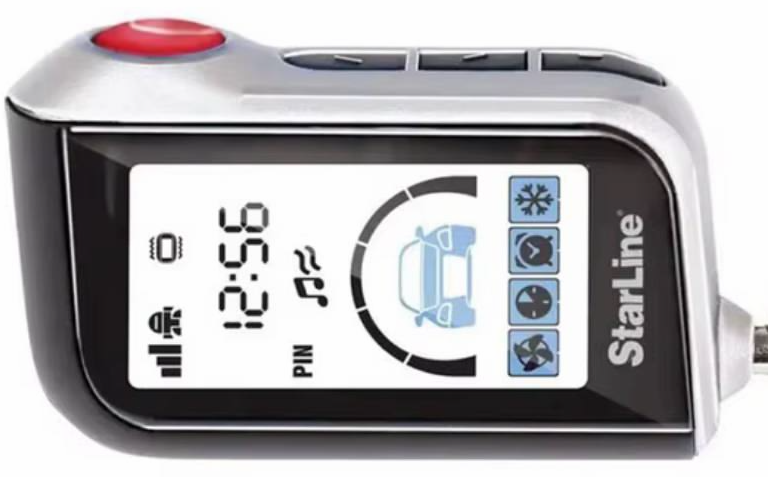
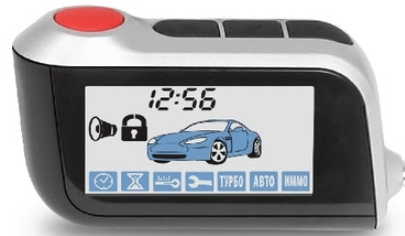
##### Основные брелки охранных комплексов 3/4/5 поколений

[![image.png](https://help.starline.ru/uploads/images/gallery/2024-11/scaled-1680-/UMximage.png)](https://help.starline.ru/uploads/images/gallery/2024-11/UMximage.png)[![image.png](https://help.starline.ru/uploads/images/gallery/2024-11/scaled-1680-/WzLimage.png)](https://help.starline.ru/uploads/images/gallery/2024-11/WzLimage.png)

[![image.png](https://help.starline.ru/uploads/images/gallery/2024-11/scaled-1680-/GIUimage.png)](https://help.starline.ru/uploads/images/gallery/2024-11/GIUimage.png)[![image.png](https://help.starline.ru/uploads/images/gallery/2024-11/scaled-1680-/8Qdimage.png)](https://help.starline.ru/uploads/images/gallery/2024-11/8Qdimage.png)

[![image.png](https://help.starline.ru/uploads/images/gallery/2024-11/scaled-1680-/iEFimage.png)](https://help.starline.ru/uploads/images/gallery/2024-11/iEFimage.png)[![image.png](https://help.starline.ru/uploads/images/gallery/2024-11/scaled-1680-/irMimage.png)](https://help.starline.ru/uploads/images/gallery/2024-11/irMimage.png)

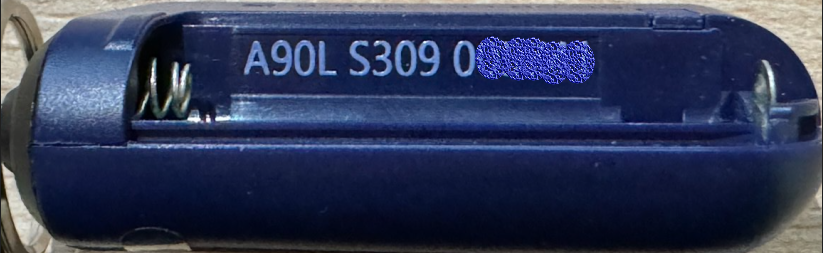
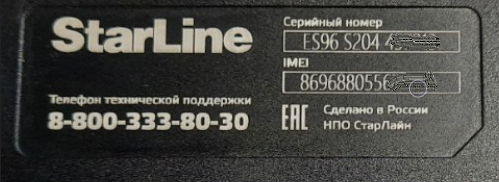
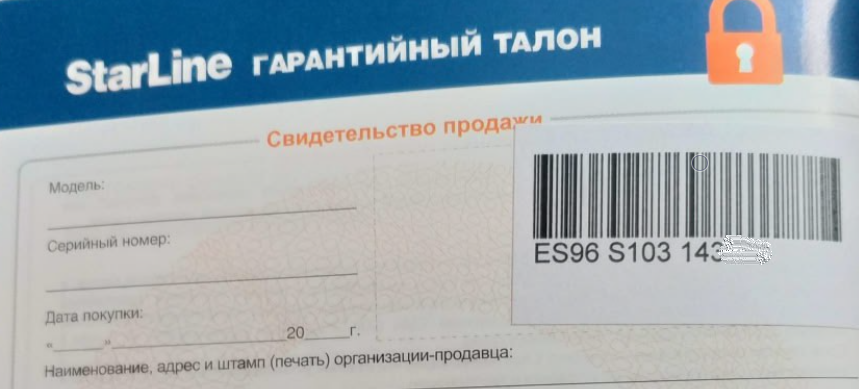
##### Серийный номер охранного комплекса можно найти:  


**1. На задней крышке брелка или в его батарейном отсеке:**

[![image.png](https://help.starline.ru/uploads/images/gallery/2024-12/scaled-1680-/image.png)](https://help.starline.ru/uploads/images/gallery/2024-12/image.png)

**2. На центральном блоке охранного комплекса:**

[![image.png](https://help.starline.ru/uploads/images/gallery/2024-12/scaled-1680-/u7Kimage.png)](https://help.starline.ru/uploads/images/gallery/2024-12/u7Kimage.png)

**3. В гарантийном талоне:**

[![image.png](https://help.starline.ru/uploads/images/gallery/2024-12/scaled-1680-/pmEimage.png)](https://help.starline.ru/uploads/images/gallery/2024-12/pmEimage.png)

**4. На карте владельца (пин-конверте):**

![image.png](https://help.starline.ru/uploads/images/gallery/2024-12/scaled-1680-/qQ8image.png)![image.png](https://help.starline.ru/uploads/images/gallery/2024-12/scaled-1680-/Ss0image.png)

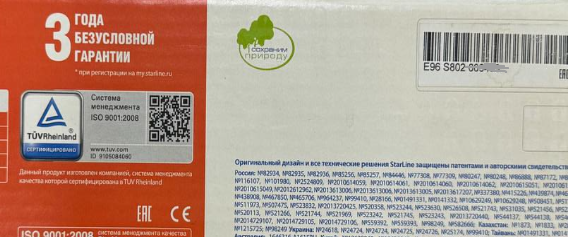
**5. На коробке.**

[![image.png](https://help.starline.ru/uploads/images/gallery/2024-12/scaled-1680-/bvCimage.png)](https://help.starline.ru/uploads/images/gallery/2024-12/bvCimage.png)

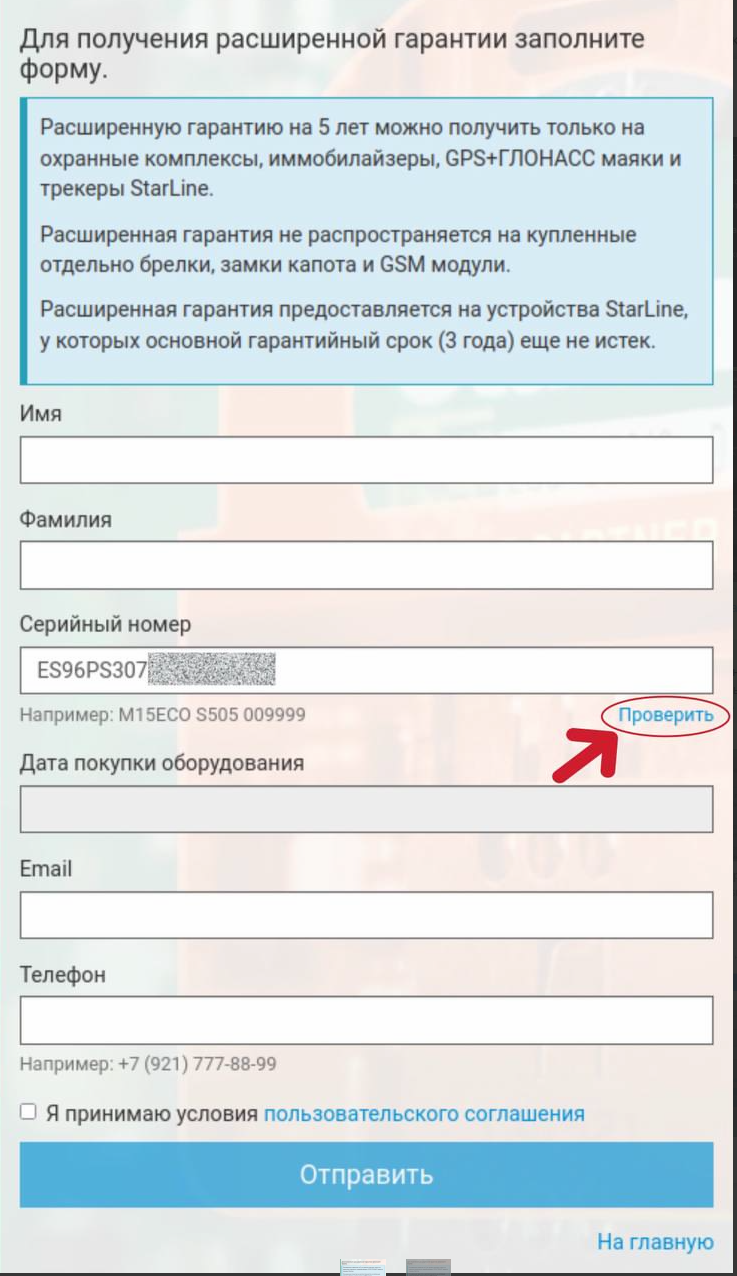
##### **<span style="font-family: Times New Roman, serif;"><span style="font-size: medium;">Узнать модель охранного комплекса по серийному номеру можно на сайте:</span></span>[<span style="color: #1155cc;"><span style="font-family: Times New Roman, serif;"><span style="font-size: medium;"><u> https://my.starline.ru/warranty</u></span></span></span>](https://my.starline.ru/warranty)**

<span style="font-family: Times New Roman, serif;"><span style="font-size: medium;">Введите **серийный номер** оборудования в соответствующее поле и нажмите кнопку "**Проверить**"</span></span>

[![image.png](https://help.starline.ru/uploads/images/gallery/2024-12/scaled-1680-/O3Kimage.png)](https://help.starline.ru/uploads/images/gallery/2024-12/O3Kimage.png)[![image.png](https://help.starline.ru/uploads/images/gallery/2024-12/scaled-1680-/jLhimage.png)](https://help.starline.ru/uploads/images/gallery/2024-12/jLhimage.png)

</details><details id="bkmrk-%D0%9E%D1%85%D1%80%D0%B0%D0%BD%D0%BD%D1%8B%D0%B5-%D0%BA%D0%BE%D0%BC%D0%BF%D0%BB%D0%B5%D0%BA%D1%81%D1%8B-6"><summary>У меня модель 6/7 поколения (Например: A/B/D97, A/B/D96, AS90, S96v2, S9, S96, S97)</summary>

<span style="font-family: 'Times New Roman', serif;"><span style="font-size: medium;">Когда номер sim-карты будет Вам известен, рекомендуем пополнить баланс sim-карты на 10 рублей и позвонить на него (автомобиль должен находится на улице под открытым небом). </span></span>

<div class="expand-container conf-macro output-block" data-hasbody="true" data-macro-name="expand" id="bkmrk-%C2%A0%D0%9E%D0%B1%D1%85%D0%BE%D0%B4-%D1%88%D1%82%D0%B0%D1%82%D0%BD%D0%BE%D0%B3%D0%BE-%D0%B8%D0%BC%D0%BC%D0%BE"><div class="expand-control">- <span style="font-family: Times New Roman, serif;"><span style="font-size: medium;">Если Вы услышите фразу</span></span> «Аппарат абонента выключен или находится вне зоны действия сети» перегоните автомобиль в другое место и попробуйте позвонить еще раз. Если результат не изменился, то необходимо обратиться в ближайший [установочный центр](https://store.starline.ru/centers/).
- Если Вы услышите фразу «Введите пароль» или по звонку будет сброс вызова ( значит к охранному комплексу привязан номер предыдущего владельца), то требуется выполнить сброс GSM-модуля на заводские настройки (на работу охранного комплекса сброс GSM-модуля не повлияет). Для этого попросите предыдущего владельца автомобиля отправить SMS-сообщение с текстом 009902 на номер SIM-карты, установленной в оборудовании.

</div></div><p class="callout danger">В случае, если у Вас нет контактов предыдущего владельца, то необходимо обратиться в ближайший [установочный центр](https://store.starline.ru/centers/).</p>

<div class="expand-container conf-macro output-block" data-hasbody="true" data-macro-name="expand" id="bkmrk-%D0%95%D1%81%D0%BB%D0%B8-%D1%83%D1%81%D1%82%D1%80%D0%BE%D0%B9%D1%81%D1%82%D0%B2%D0%BE-%D0%BE%D1%82%D0%B2%D0%B5"><div class="expand-content ">- Если устройство ответит «StarLine приветствует Вас! Задайте пароль для управления с гостевых телефонов», то придумайте 1 пароль, состоящий из 4 цифр и введите его на клавиатуре телефона во время разговора. После ввода пароля Вам поступит подтверждающее SMS-сообщение с записанными данными.

</div></div><p class="callout info">Номер, с которого был совершен звонок на номер охранного комплекса и задан пароль, будет автоматически записан, как номер владельца (M1). После этого можно переходить к регистрации аккаунта и [добавлению устройства](https://help.starline.ru/books/otvety-na-casto-zadavaemye-voprosy/chapter/dobavlenie-ustroistva) в мобильном приложении StarLine2.</p>


<span style="font-family: Times New Roman, serif;"><span style="font-size: medium;">**Если у Вас есть доступ к мобильному приложению StarLine2, то можно сменить номер владельца (M1) через приложение.** </span></span>

<span style="font-family: Times New Roman, serif;"><span style="font-size: medium;">**Для этого необходимо выполнить следующее:**</span></span>

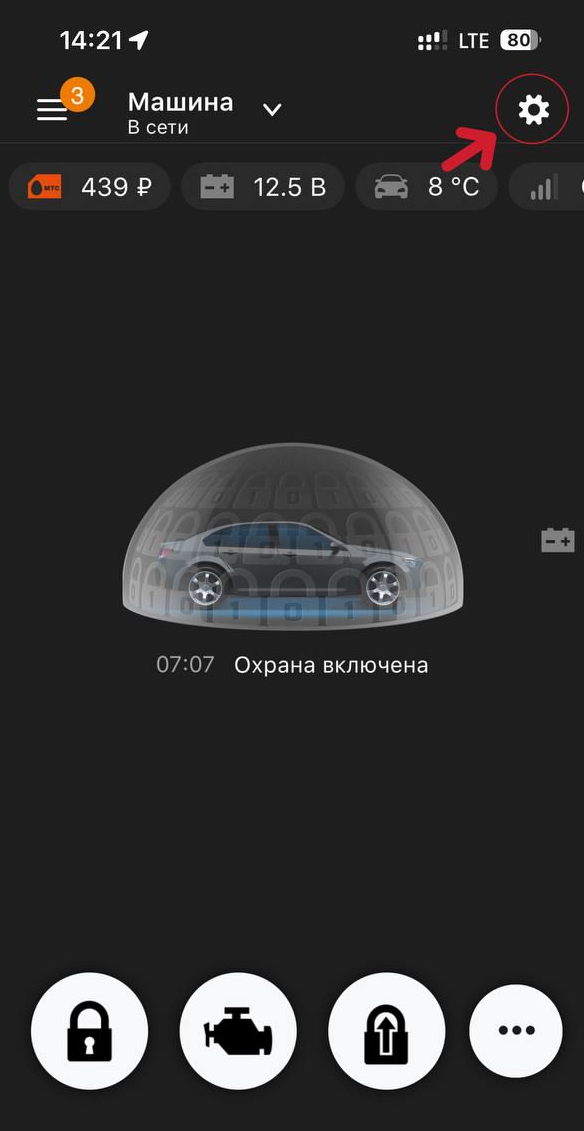
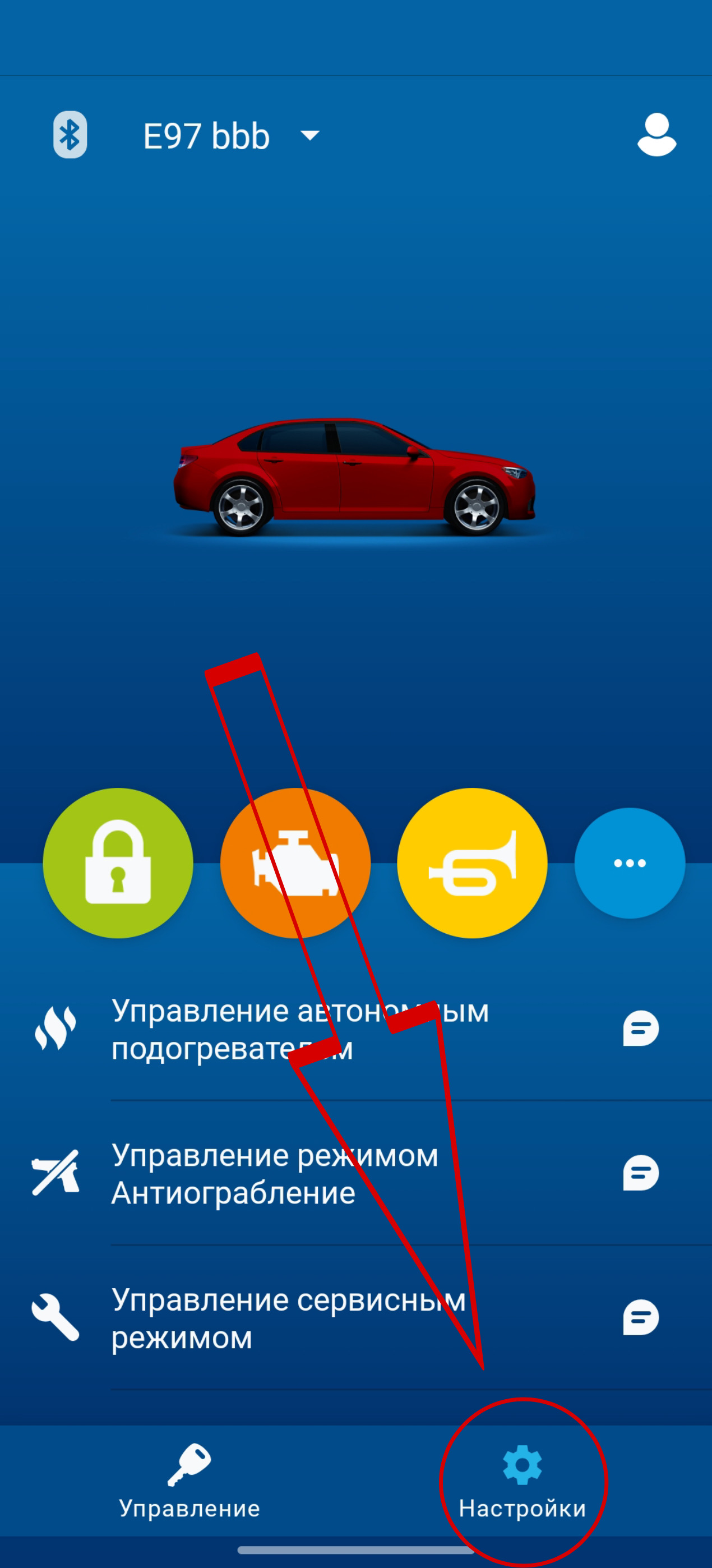
<span style="font-family: Times New Roman, serif;"><span style="font-size: medium;">1. Войти в приложение StarLine2 и нажать «Настройки» правый верхний угол (если у Вас IOS), правый нижний угол (если у Вас Android). </span></span>

[![image.png](https://help.starline.ru/uploads/images/gallery/2024-12/scaled-1680-/614image.png)](https://help.starline.ru/uploads/images/gallery/2024-12/614image.png)

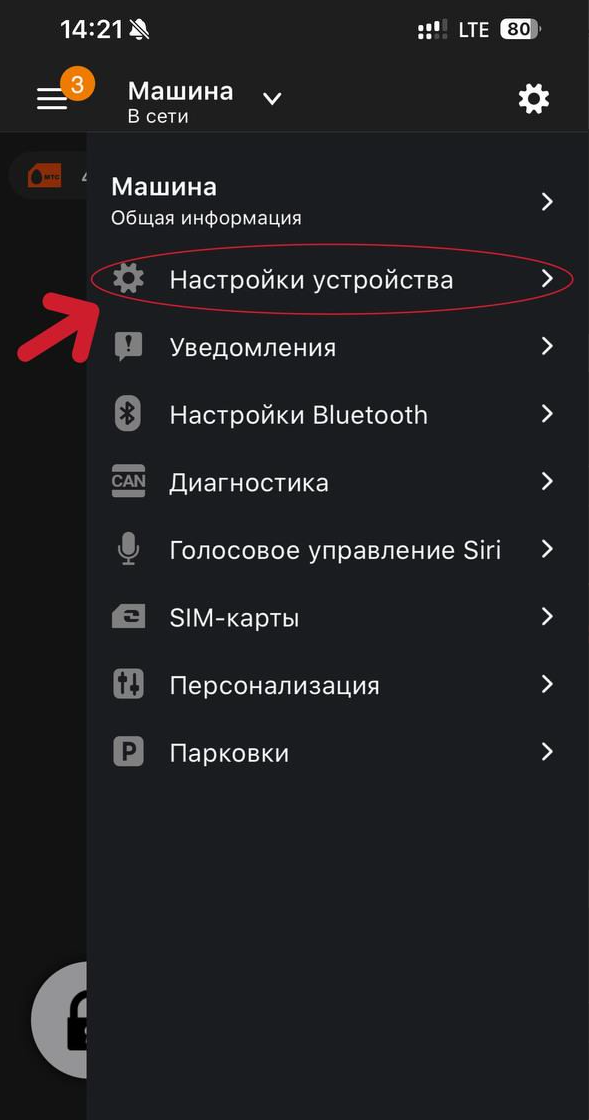
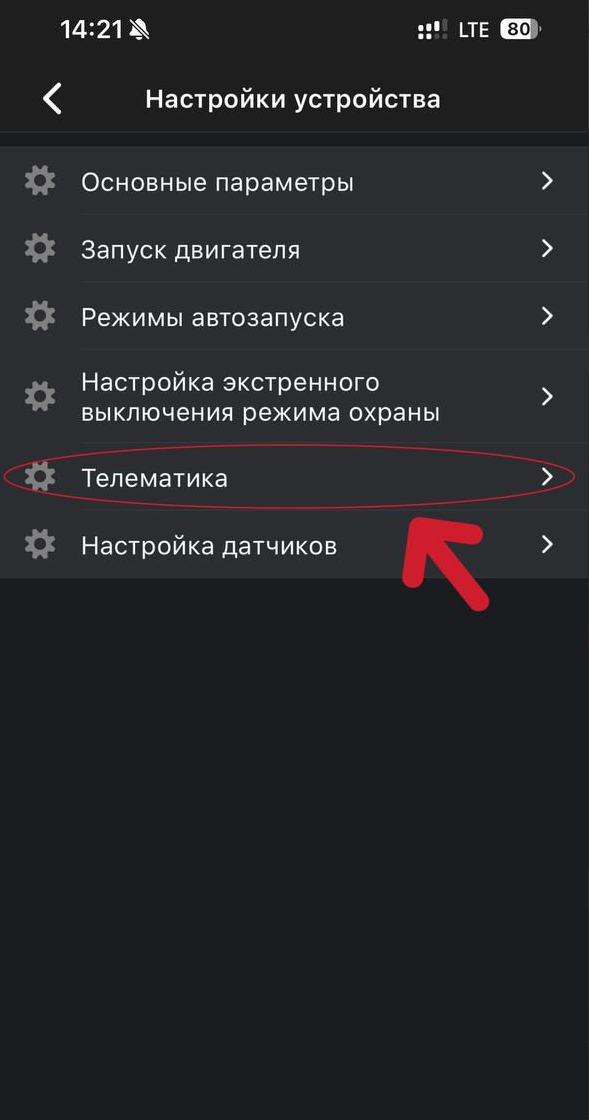
<span style="font-family: Times New Roman, serif;"><span style="font-size: medium;">3. Далее выбрать пункт «Настройки устройства».</span></span>

[![image.png](https://help.starline.ru/uploads/images/gallery/2024-12/scaled-1680-/8hnimage.png)](https://help.starline.ru/uploads/images/gallery/2024-12/8hnimage.png)

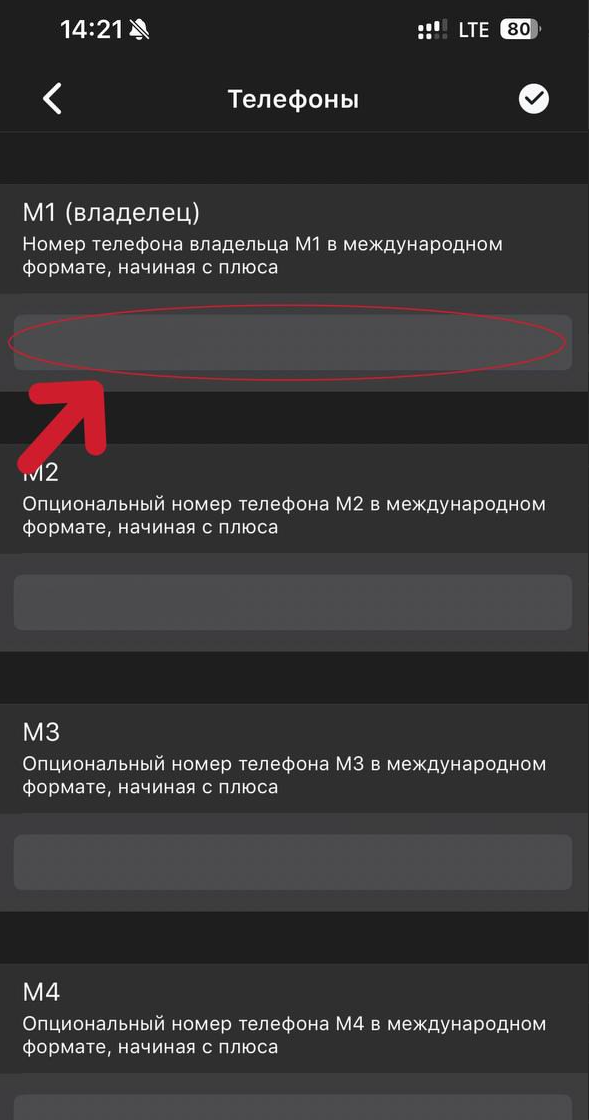
<span style="font-family: Times New Roman, serif;"><span style="font-size: medium;">4. Перейти в раздел «Телематика» и выбрать пункт «Телефоны».</span></span>

[![image.png](https://help.starline.ru/uploads/images/gallery/2024-12/scaled-1680-/mr6image.png)](https://help.starline.ru/uploads/images/gallery/2024-12/mr6image.png)[![image.png](https://help.starline.ru/uploads/images/gallery/2024-12/scaled-1680-/lCjimage.png)](https://help.starline.ru/uploads/images/gallery/2024-12/lCjimage.png)
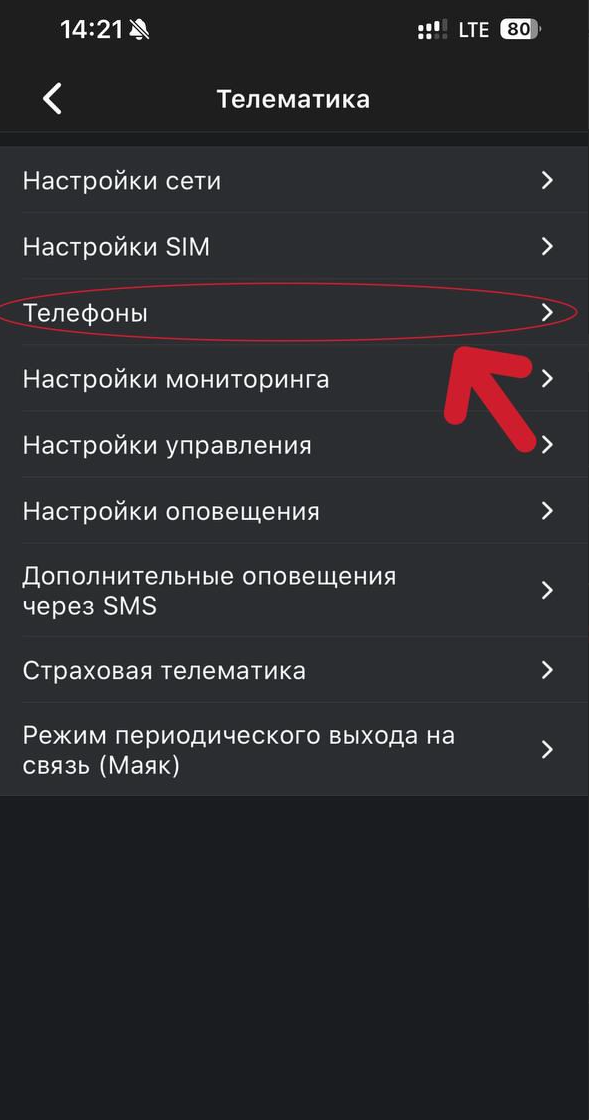
<span style="font-family: Times New Roman, serif;"><span style="font-size: medium;">5. В строке «М1 (Владелец)» нужно указать Ваш личный номер телефона в международном формате (через +7…)</span></span>

[![image.png](https://help.starline.ru/uploads/images/gallery/2024-12/scaled-1680-/lGCimage.png)](https://help.starline.ru/uploads/images/gallery/2024-12/lGCimage.png)

</details><details id="bkmrk-%D0%9E%D1%85%D1%80%D0%B0%D0%BD%D0%BD%D1%8B%D0%B5-%D0%BA%D0%BE%D0%BC%D0%BF%D0%BB%D0%B5%D0%BA%D1%81%D1%8B-3"><summary>У меня модель 3/4/5 поколения (Например: A93v2, A93, A/B/D94, E90, E91, А/B/E/D95)</summary>

<span style="font-family: 'Times New Roman', serif;"><span style="font-size: medium;">Когда номер sim-карты будет Вам известен, рекомендуем пополнить баланс sim-карты на 10 рублей и позвонить на него (автомобиль должен находится на улице под открытым небом). </span></span>

<div class="expand-container conf-macro output-block" data-hasbody="true" data-macro-name="expand" id="bkmrk-%D0%92%D1%8B-%D1%83%D1%81%D0%BB%D1%8B%D1%88%D0%B8%D1%82%D0%B5-%D1%84%D1%80%D0%B0%D0%B7%D1%83%C2%A0%28%22"><div class="expand-control">- <span style="font-family: Times New Roman, serif;"><span style="font-size: medium;">Если Вы услышите фразу</span></span> «Аппарат абонента выключен или находится вне зоны действия сети» перегоните автомобиль в другое место и попробуйте позвонить еще раз. Если результат не изменился, то необходимо обратиться в ближайший [установочный центр](https://store.starline.ru/centers/).
- Если Вы услышите фразу «Введите пароль» ( значит к охранному комплексу привязан номер предыдущего владельца), то требуется выполнить сброс GSM-модуля на заводские настройки (на работу охранного комплекса сброс GSM-модуля не повлияет). Для этого попросите предыдущего владельца автомобиля отправить SMS-сообщение с текстом 009902 на номер SIM-карты, установленной в оборудовании.

</div></div><p class="callout danger">В случае, если у Вас нет контактов предыдущего владельца, то необходимо обратиться в ближайший [установочный центр](https://store.starline.ru/centers/).</p>

- Если Вы слышите «StarLine приветствует Вас! Введите пароль 1!», то нужно придумать 2 пароля, состоящих из 4 цифр каждый и ввести первый пароль на клавиатуре телефона во время разговора. После ввода первого пароля Вы услышите фразу «Введите пароль 2!». Теперь введите второй придуманный пароль. После этого действия Вам поступит подтверждающее SMS с записанными данными.

<div class="expand-container conf-macro output-block" data-hasbody="true" data-macro-name="expand" id="bkmrk-"></div><p class="callout info">Номер, с которого был совершен звонок на номер охранного комплекса и заданы пароли, будет автоматически записан, как номер владельца (M1). После этого можно переходить к регистрации аккаунта и [добавлению устройства](https://help.starline.ru/books/otvety-na-casto-zadavaemye-voprosy/chapter/dobavlenie-ustroistva) в мобильном приложении StarLine2.</p>


</details>

# Добавление устройства

Перед добавление устройства убедитесь что баланс sim-карты охранного комплекса положительный и Ваш номер является номером владельца (M1).

# Инструкция для StarLine 2 на ОС iOS

**<span style="font-family: Times New Roman, serif;"><span style="font-size: medium;">Шаг 1. Откройте мобильное приложение StarLine 2.</span></span>**

<p class="callout danger"><span style="font-family: Times New Roman, serif;"><span style="font-size: medium;">Если вход в аккаунт не был выполнен, введите логин и пароль и нажмите кнопку "Войти".</span></span></p>


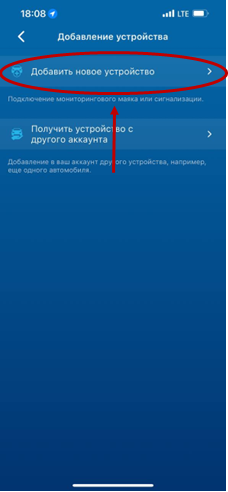
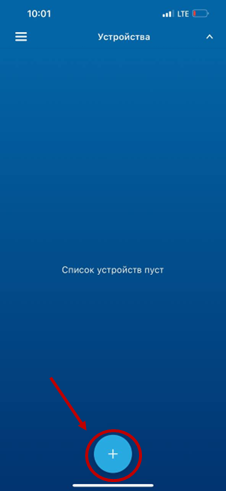
<span style="font-family: Times New Roman, serif;"><span style="font-size: medium;">**Шаг 2.** Перейдите к списку устройств и нажмите на **«+»** в нижней части экрана, далее нажмите **"Добавить новое устройство"**.</span></span>

![](https://lh7-rt.googleusercontent.com/docsz/AD_4nXeDYlwRybcmXpVUgkN9UnIklpqWlUxSf52-GN6ptmq5tL4NOliEe0oeDy8AR3IggIm8zZ7LbTMdshHkEhUVYnd1Qz_xcbZSDfvcrZzo64UBMFe46uNIgyPRQJTRa-6U2nclThWS5g?key=PpNpZL9GwfurMgsuOUrKXXof)![](https://lh7-rt.googleusercontent.com/docsz/AD_4nXc1ZTzujOvKrxtcukogqD5kSh1ixRQu1pl9T_AofAAjHrov1VhvCVQKtV_d4z_lmmctZRNHyPzg4dZrMO7Ibgt3CGcMhOfhpCA4rs4O4afgapw4GJUcF2gQHkkLZixMhOZtixqj?key=PpNpZL9GwfurMgsuOUrKXXof)

**<span style="font-family: Times New Roman, serif;"><span style="font-size: medium;">Шаг 3. </span></span>**<span style="font-family: Times New Roman, serif;"><span style="font-size: medium;">Выберите пункт **"GSM-модуль, сигнализация, умный трекер StarLine"** и нажмите</span></span><span style="font-family: Times New Roman, serif;"><span style="font-size: medium;"> **"Использовать SMS"**.</span></span>

![](https://lh7-rt.googleusercontent.com/docsz/AD_4nXdHJb5AmBrRGtz6xUSPVjiP8GYGPMpCxyrVfDP4k13gHQW04OB-NWIiRt17cfvDqfioc3Y4hH1TtJPTyIo1Ds7ynEkm6qN3Rfl78adGuX2znCQmh87mRJBWGovyK45ECFptu3YO?key=PpNpZL9GwfurMgsuOUrKXXof)![](https://lh7-rt.googleusercontent.com/docsz/AD_4nXf6rW5RNVRBoDrDSeQgHfatAVXqVe7v-7odH_Oila2GwFjqkULwg5bYFWytuC9xLAVCo4M1gjnwlYEqeREsGIbMU4J1dFeH-bp2SrKyu0FIw9dW78K2Z1avucenRq4AkjkomRbTdg?key=PpNpZL9GwfurMgsuOUrKXXof)

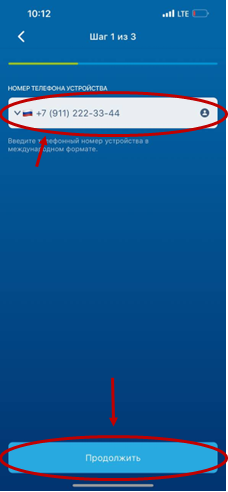
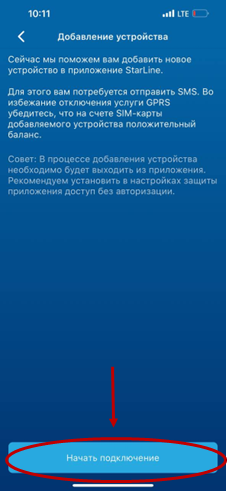
<span style="font-family: Times New Roman, serif;"><span style="font-size: medium;">**Шаг 4.** Нажмите кнопку **"Начать подключение"** и введите номер SIM-карты, установленной в оборудовании, в международном формате, начиная с +7, и нажмите кнопку **"Продолжить"**.</span></span>

![](https://lh7-rt.googleusercontent.com/docsz/AD_4nXcskOwexLyZMDjIcNJ0rngQ8rYhi0wcY3-YoDY3g3dJa6i9_ybcqfnlas9YoH7WgiQvQ7dIXG_NOzLrQV8FwFilQFXA3aIcH2z_XykyjMPtXfJR1Xp4i1uexo8xAs0bRaWxdCUUuA?key=PpNpZL9GwfurMgsuOUrKXXof)![](https://lh7-rt.googleusercontent.com/docsz/AD_4nXcpkXlzb-RIQMVQvcGfmtasop5mYDm0jO8IydFZWA-dExIPdXrkHJI4fYFB5Odldk-Z1Tuhcui5-MkmDdy7R9vOElCp7BnyJuTaMZ8INqMSn4S1Hwcg6S1wbxKUO4UvMWCqiCZpqA?key=PpNpZL9GwfurMgsuOUrKXXof)

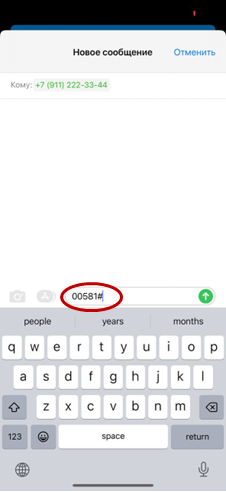
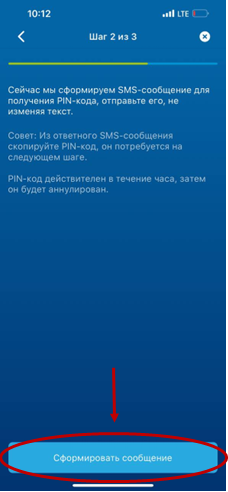
<span style="font-family: Times New Roman, serif;"><span style="font-size: medium;">**Шаг 5.** Нажмите на кнопку **"Сформировать сообщение"** и о</span></span><span style="font-family: Times New Roman, serif;"><span style="font-size: medium;">тправьте SMS-сообщение с текстом **00581#** на номер SIM-карты, установленной в оборудовании. Убедитесь, что сообщение отправлено и дождитесь ответа.</span></span>

![](https://lh7-rt.googleusercontent.com/docsz/AD_4nXc8tqdyDm0PA3Fd4DpHeDaZxlvqNBqqzK6d5LifjkiWz5UYbNnz65GDLskF3RNkBduPH1FuYmlRBKKDHHdmVsFr-Jjz4dx7_bI8L1HYJ4Op5a9Y81gbSWFaSDFTFKAYx5RCXkYGoQ?key=PpNpZL9GwfurMgsuOUrKXXof)![](https://lh7-rt.googleusercontent.com/docsz/AD_4nXenO-EtHyLxzAZVm9834B-TWWYLBGo9jCDi-zLNysRUVnrre6L1EbrXVVexZxb8UdsKo__HQ38_jc8rkWt9oTpGXQ7fHxNX4Gjl5aKMyzja9t6HLEotuFr2OnzOxHTw8nqhB6gOdQ?key=PpNpZL9GwfurMgsuOUrKXXof)

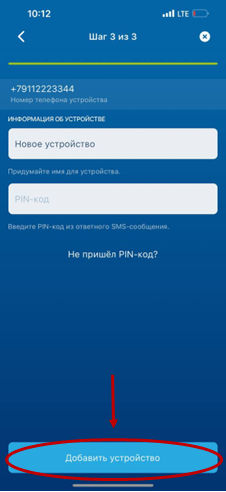
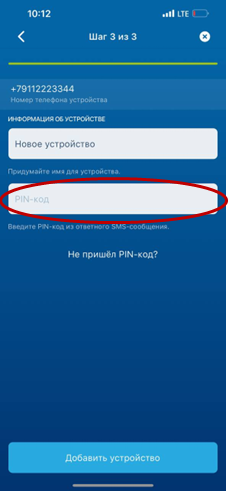
<span style="font-family: Times New Roman, serif;"><span style="font-size: medium;">**Шаг 6.** В ответ на команду **00581#** придет **"код регистрации на сервере"**, вернитесь в приложение и впишите этот код в графу **"PIN-код"** и нажмите кнопку **"Добавить устройство".** </span></span>

![](https://lh7-rt.googleusercontent.com/docsz/AD_4nXflmvRMH_w02Fr64-Udm5kXL6CIyw-cgeYbsCXI2r49-MA1UH9BdYeWrlqG9QitvSNt8yk4WZsIsLQvpU3xI7YLeIuQaQpD8hNnBPs5nc1Sq7M8dErVoszBSYstb2E-nGsasELs?key=PpNpZL9GwfurMgsuOUrKXXof)![](https://lh7-rt.googleusercontent.com/docsz/AD_4nXdB-wlJIVu5SZRMOfOhDFZHb_yZ4twai5wZKB6TasbRS7L-hdp4Je84i2TieWP68oLBdwJLiGl8-ylWacGLZZjUozr2BW9zNQjzWaaJPwuU_NrHoNaJf7aysf-7tY8QhRARNx84QQ?key=PpNpZL9GwfurMgsuOUrKXXof)

<p class="callout success">Устройство добавлено! <span style="font-family: Times New Roman, serif;"><span style="font-size: medium;">Может пройти некоторое время, прежде чем устройство появится в списке.</span></span></p>

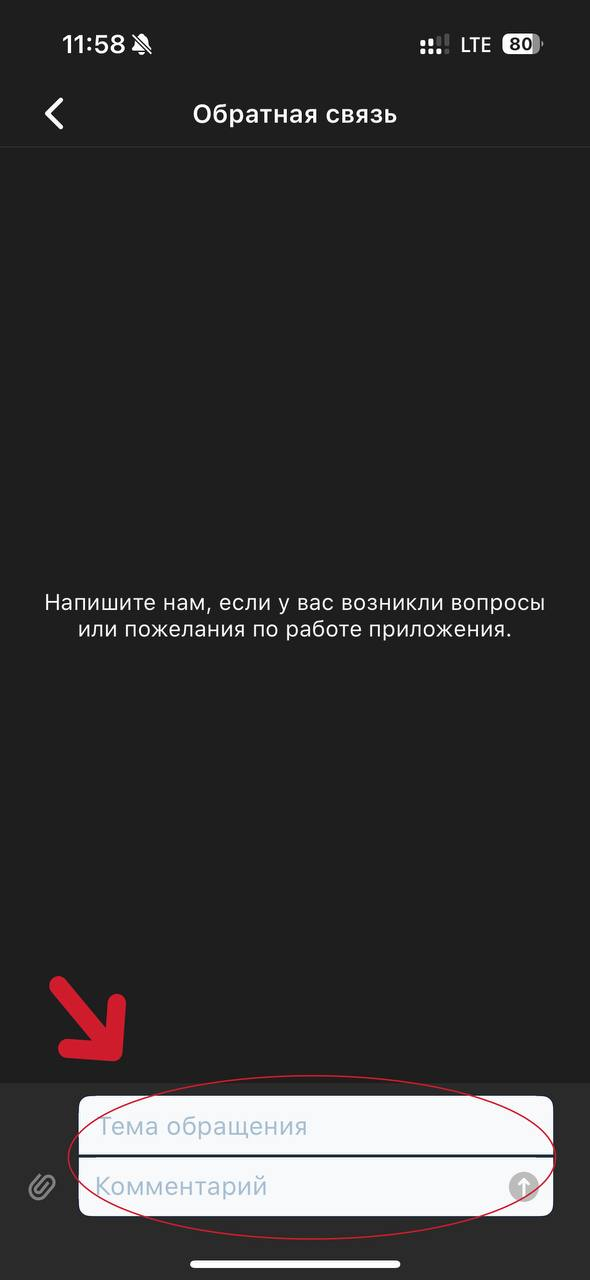
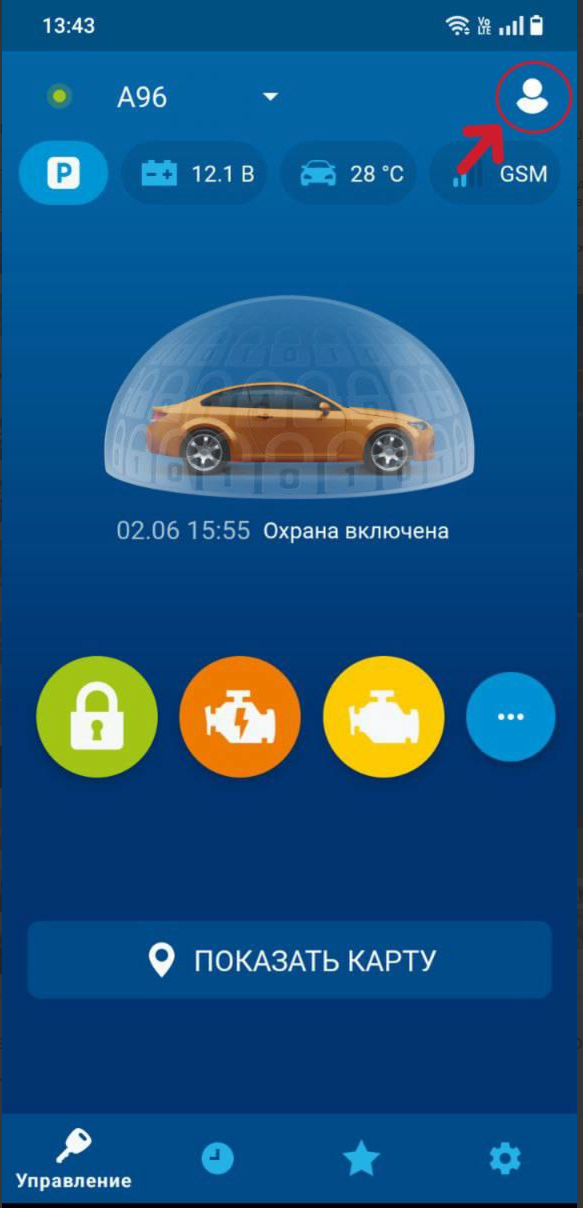
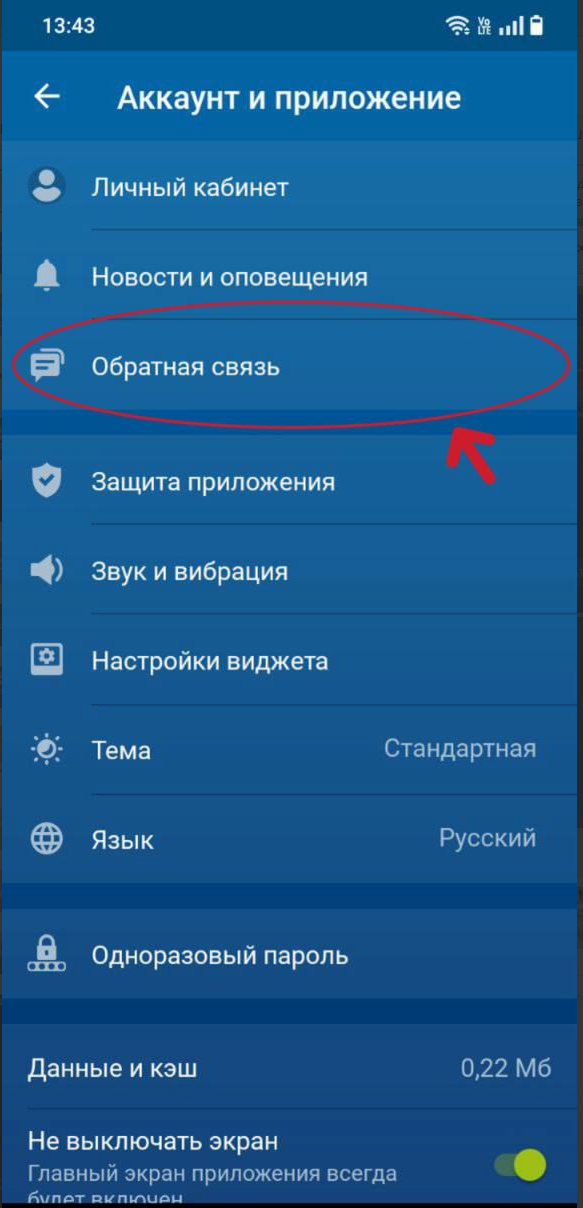
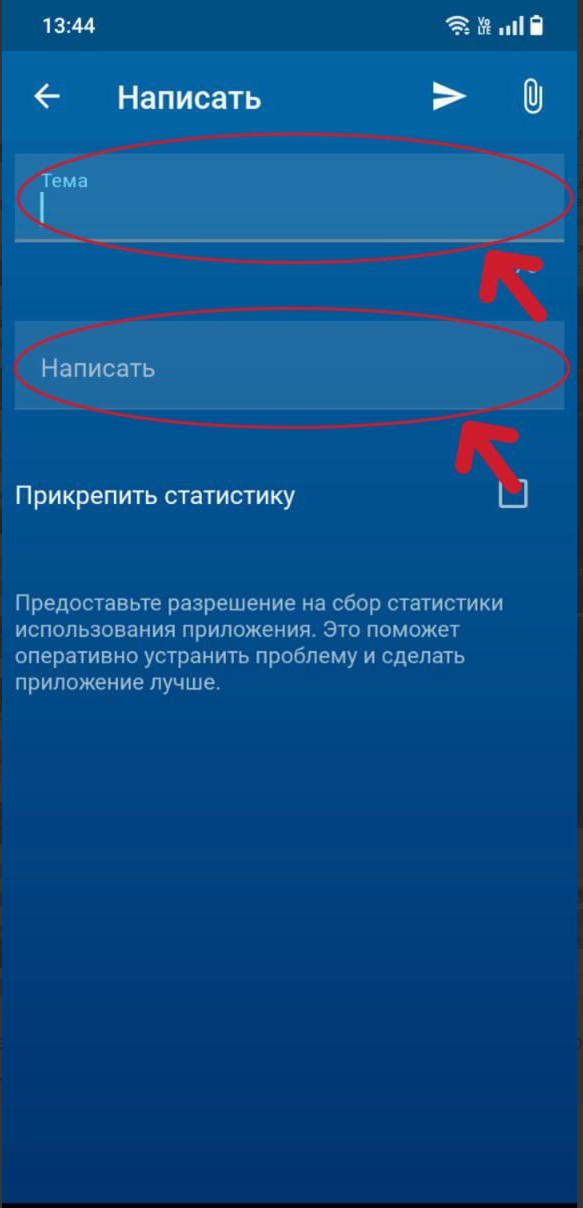
<p class="callout info"><span style="font-family: Times New Roman, serif;"><span style="font-size: medium;">Если не приходит **PIN-код**, необходимо написать нашим специалистам в [Обратную связь мобильного приложения StarLine2](https://help.starline.ru/books/otvety-na-casto-zadavaemye-voprosy/chapter/kak-napisat-texniceskoi-podderzke) (Человечек - Обратная связь).</span></span></p>

# Инструкция для StarLine 2 на ОС Android

**Шаг 1. Откройте мобильное приложение StarLine 2.**

<p class="callout danger">Если вход в аккаунт не был выполнен, введите логин и пароль и нажмите кнопку "Войти".</p>


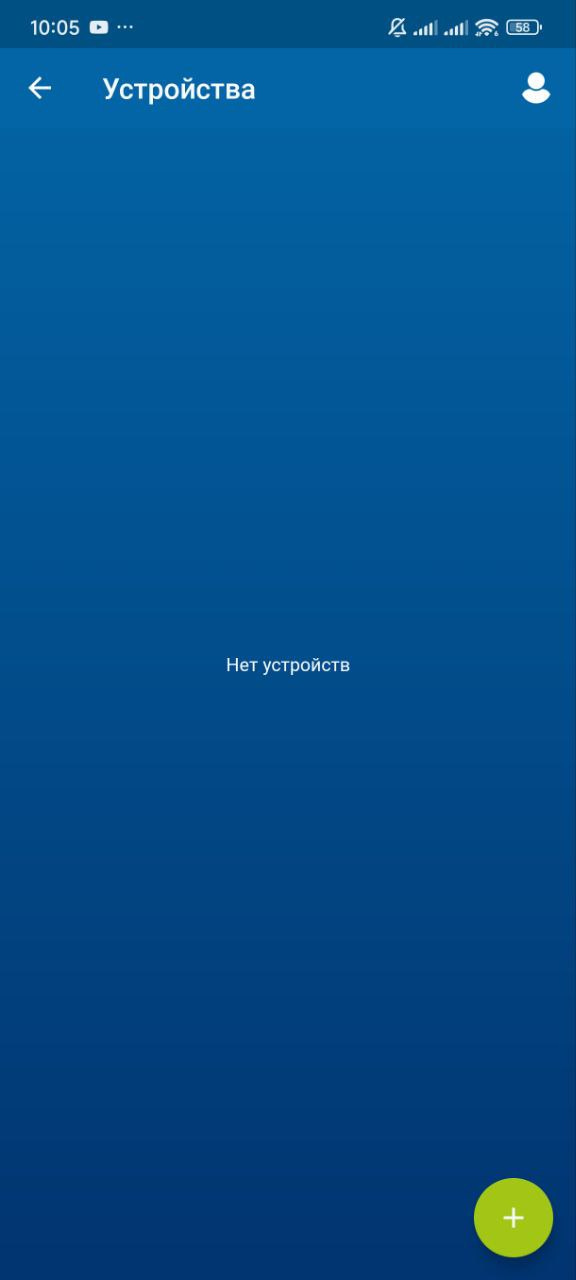
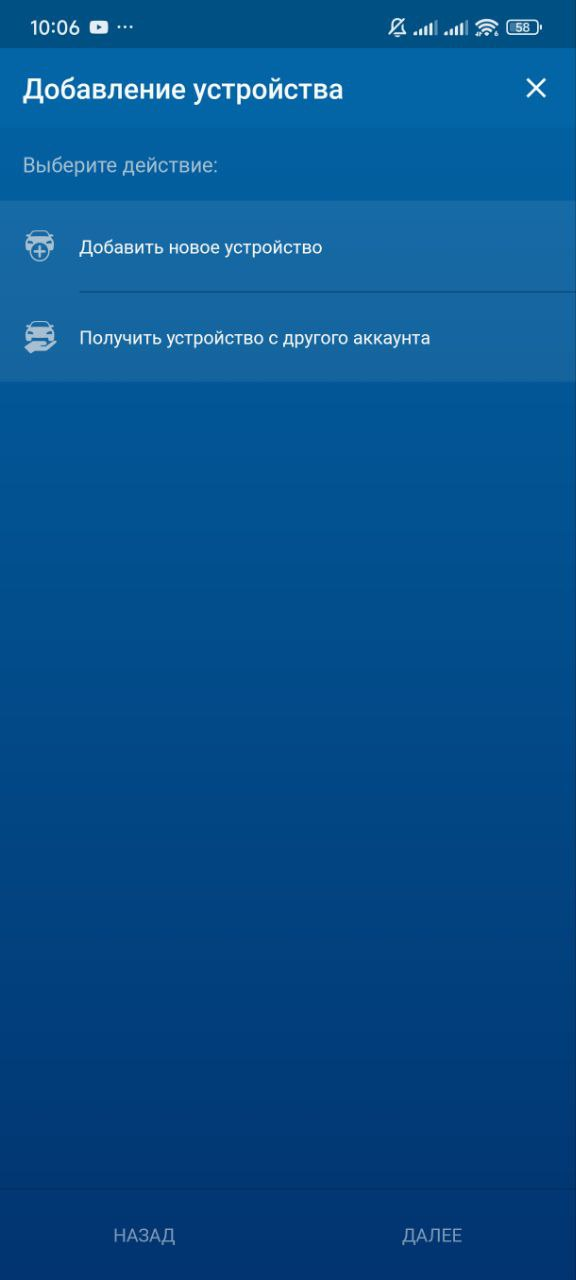
**Шаг 2.** Перейдите к списку устройств и нажмите на **«+»** в нижней части экрана, далее нажмите **"Добавить новое устройство"** <span style="font-family: Times New Roman, serif;"><span style="font-size: medium;">а затем "Далее".</span></span>**<span style="font-family: Times New Roman, serif;"><span style="font-size: medium;"> </span></span>**

[![image.png](https://help.starline.ru/uploads/images/gallery/2024-11/scaled-1680-/8f9image.png)](https://help.starline.ru/uploads/images/gallery/2024-11/8f9image.png)[![image.png](https://help.starline.ru/uploads/images/gallery/2024-11/scaled-1680-/mi9image.png)](https://help.starline.ru/uploads/images/gallery/2024-11/mi9image.png)

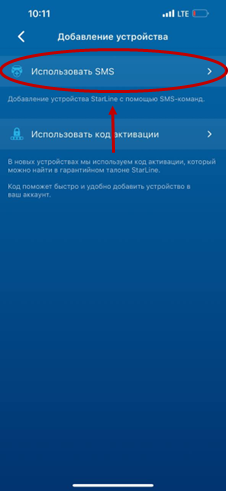
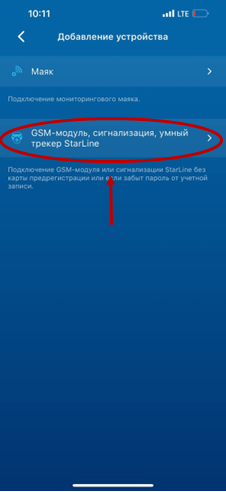
**Шаг 3.** Выберите пункт **"GSM-модуль, сигнализация, умный трекер StarLine"** и нажмите **"Использовать SMS"**.
[![image.png](https://help.starline.ru/uploads/images/gallery/2024-11/scaled-1680-/GPLimage.png)](https://help.starline.ru/uploads/images/gallery/2024-11/GPLimage.png)[![image.png](https://help.starline.ru/uploads/images/gallery/2024-11/scaled-1680-/AG4image.png)](https://help.starline.ru/uploads/images/gallery/2024-11/AG4image.png)
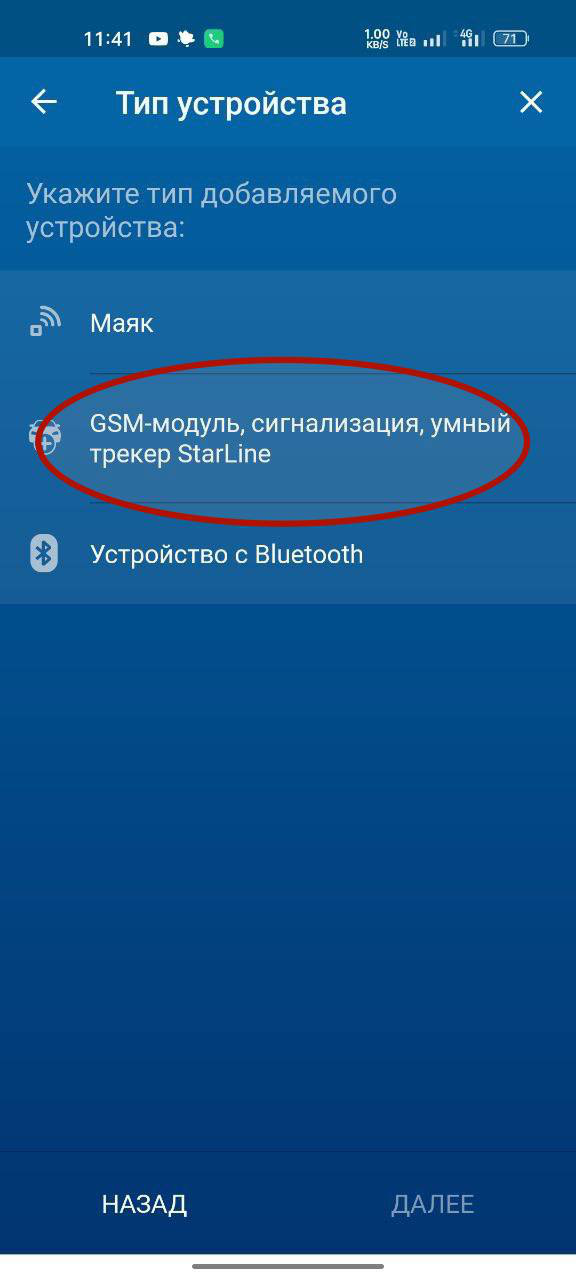
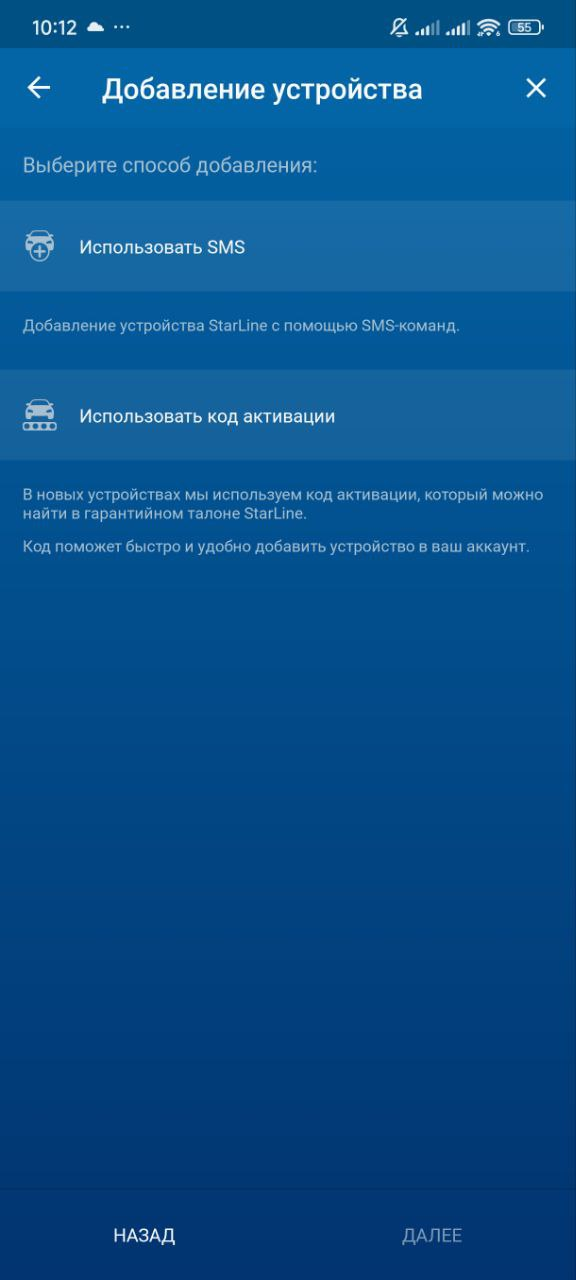
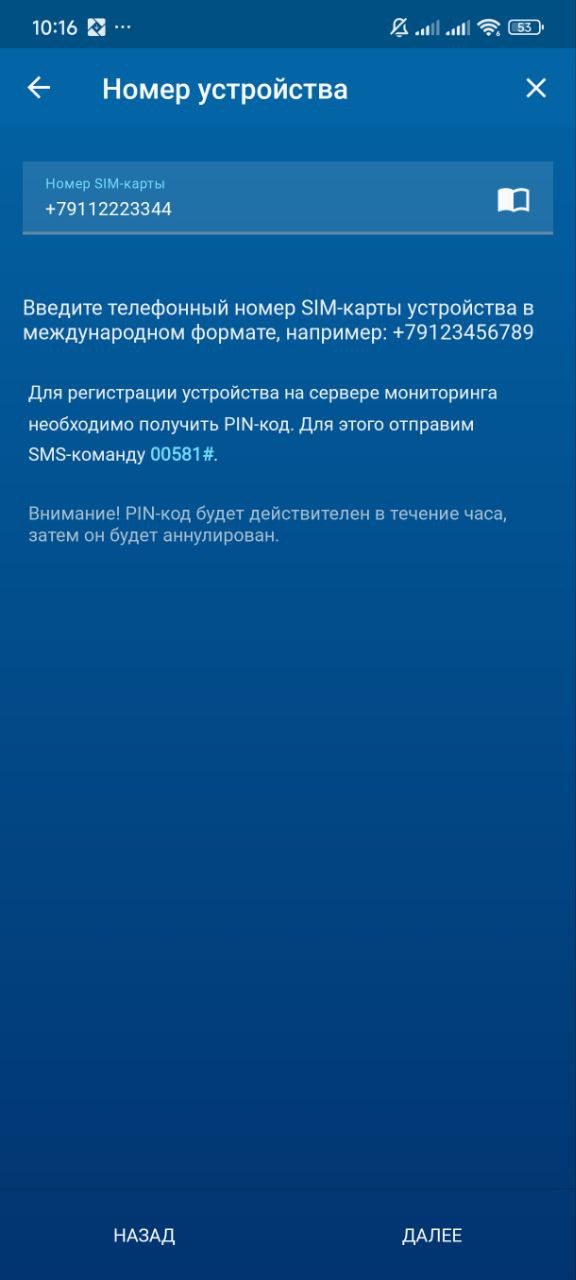
**Шаг 4. <span style="font-family: Times New Roman, serif;"><span style="font-size: medium;"> </span></span>**<span style="font-family: Times New Roman, serif;"><span style="font-size: medium;">В</span><span style="font-size: medium;">ведите номер SIM-карты, установленной в</span></span>**<span style="font-family: Times New Roman, serif;"><span style="font-size: medium;"> охранном комплексе, </span></span>**<span style="font-family: Times New Roman, serif;"><span style="font-size: medium;">в международном формате, начиная с</span></span>**<span style="font-family: Times New Roman, serif;"><span style="font-size: medium;"> +7, </span></span>**<span style="font-family: Times New Roman, serif;"><span style="font-size: medium;">и нажмите кнопку </span></span>**<span style="font-family: Times New Roman, serif;"><span style="font-size: medium;">"Далее".</span></span>**

[![image.png](https://help.starline.ru/uploads/images/gallery/2024-11/scaled-1680-/0Ebimage.png)](https://help.starline.ru/uploads/images/gallery/2024-11/0Ebimage.png)

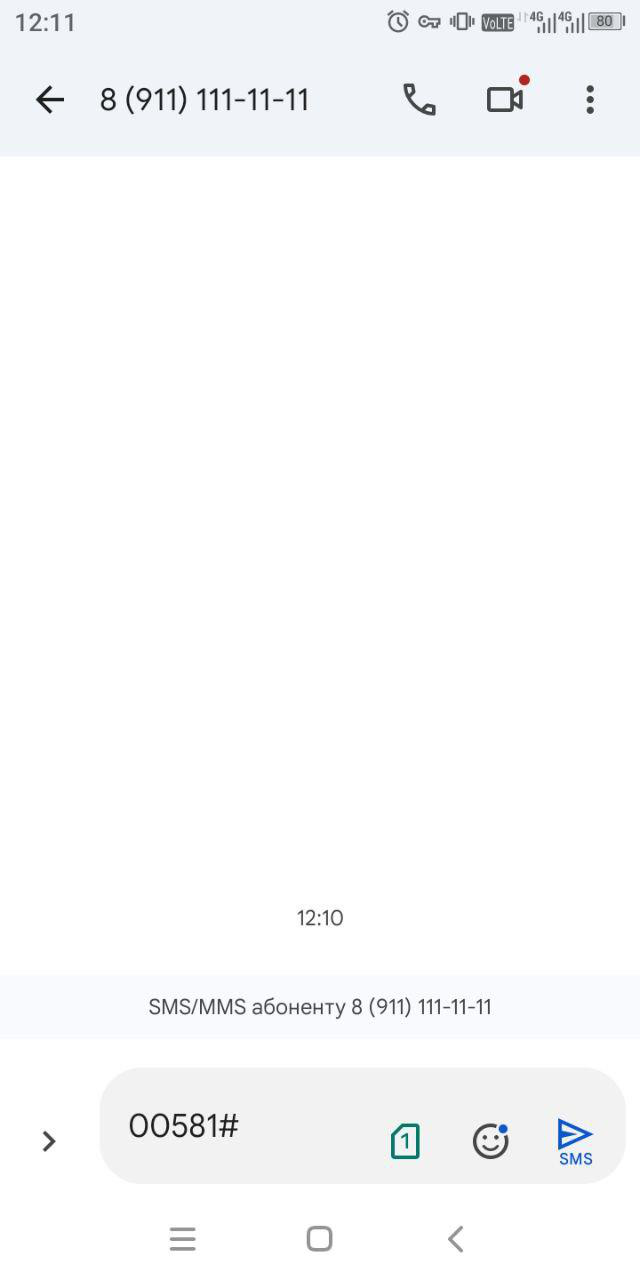
<span style="font-family: Times New Roman, serif;"><span style="font-size: medium;">**Шаг 5.** Приложение перейдет в сообщения на телефоне, номер куда будет отправлено SMS-сообщение будет уже указан (это номер который в охранном комплексе), текст сообщения (00581#) уже будет сформирован, нажмите отправить и дождитесь ответа.</span></span>

[![image.png](https://help.starline.ru/uploads/images/gallery/2024-11/scaled-1680-/rHOimage.png)](https://help.starline.ru/uploads/images/gallery/2024-11/rHOimage.png)

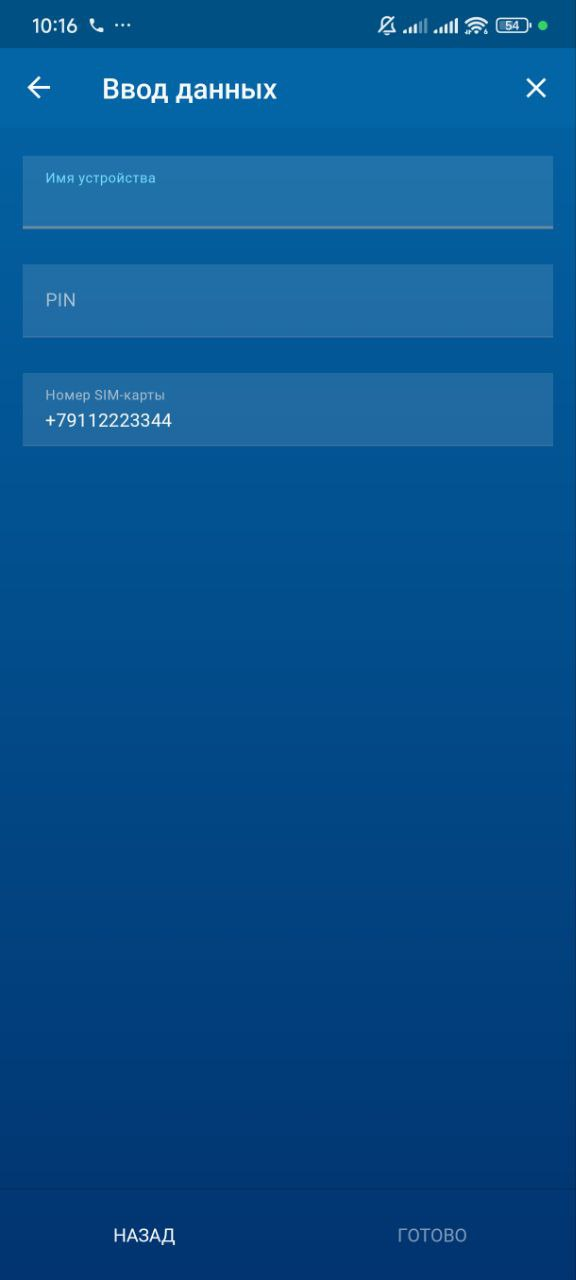
<span style="font-family: Times New Roman, serif;"><span style="font-size: medium;">**Шаг 6.**  В ответ на команду 00581# придет **«код регистрации на сервере»,** вернитесь в приложение и впишите этот код в графу **«PIN»**, нажмите кнопку **«Готово».**</span></span>

[![image.png](https://help.starline.ru/uploads/images/gallery/2024-11/scaled-1680-/4ebimage.png)](https://help.starline.ru/uploads/images/gallery/2024-11/4ebimage.png)

<p class="callout success">Устройство добавлено! <span style="font-family: Times New Roman, serif;"><span style="font-size: medium;">Может пройти некоторое время, прежде чем устройство появится в списке.</span></span></p>

<p class="callout info"><span style="font-family: Times New Roman, serif;"><span style="font-size: medium;">Если не приходит **PIN-код**, необходимо написать нашим специалистам в [Обратную связь мобильного приложения StarLine2](https://help.starline.ru/books/otvety-na-casto-zadavaemye-voprosy/chapter/kak-napisat-texniceskoi-podderzke) (Человечек - Обратная связь).</span></span></p>

# Инструкция по переносу устройства в другой аккаунт

<details id="bkmrk-ios-ios-%D0%9F%D0%BE%D0%BB%D1%83%D1%87%D0%B5%D0%BD%D0%B8%D0%B5-%D0%BA%D0%BE"><summary>IOS</summary>

<span style="font-family: Times New Roman, serif;"><span style="font-size: medium;">**IOS**</span></span>

<span style="font-family: Times New Roman, serif;"><span style="font-size: medium;">*Получение кода*</span></span>

<span style="font-family: Times New Roman, serif;"><span style="font-size: medium;">1.Необходимо выбрать нужное Вам устройство в приложении StarLine 2</span></span>

<span style="font-family: Times New Roman, serif;"><span style="font-size: medium;">2. Далее нажать на «Настройки»</span></span>

[![image.png](/uploads/images/gallery/2024-11/scaled-1680-/fxPimage.png)](/uploads/images/gallery/2024-11/fxPimage.png)

<span style="font-family: Times New Roman, serif;"><span style="font-size: medium;">3. Выбрать пункт «Общая информация»</span></span>

[![image.png](/uploads/images/gallery/2024-11/scaled-1680-/g46image.png)](/uploads/images/gallery/2024-11/g46image.png)

<span style="font-family: Times New Roman, serif;"><span style="font-size: medium;">3. Нажать на кнопку «Передать устройство» в нижней части экрана</span></span>

[![image.png](/uploads/images/gallery/2024-11/scaled-1680-/Qdlimage.png)](/uploads/images/gallery/2024-11/Qdlimage.png)

<span style="font-family: Times New Roman, serif;"><span style="font-size: medium;">4. Записать код передачи</span></span>

[![image.png](/uploads/images/gallery/2024-11/scaled-1680-/52Cimage.png)](/uploads/images/gallery/2024-11/52Cimage.png)

<span style="font-family: Times New Roman, serif;"><span style="font-size: medium;">*Перенос устройства в другой аккаунт*</span></span>

<span style="font-family: Times New Roman, serif;"><span style="font-size: medium;">  
</span></span>

<span style="font-family: Times New Roman, serif;"><span style="font-size: medium;">Перейдите в аккаунт, на который хотите передать устройство</span></span>

<span style="font-family: Times New Roman, serif;"><span style="font-size: medium;">  
В нижней части списка устройств нажмите кнопку «+», выберите «Получить устройство с другого аккаунта» и введите код передачи.</span></span>

<span style="font-family: Times New Roman, serif;"><span style="font-size: medium;">Нажмите кнопку «Добавить устройство»</span></span>

[![image.png](/uploads/images/gallery/2024-11/scaled-1680-/dCfimage.png)](/uploads/images/gallery/2024-11/dCfimage.png)

[![image.png](/uploads/images/gallery/2024-11/scaled-1680-/Gucimage.png)](/uploads/images/gallery/2024-11/Gucimage.png)

[![image.png](/uploads/images/gallery/2024-11/scaled-1680-/8KVimage.png)](/uploads/images/gallery/2024-11/8KVimage.png)

<span style="font-family: Times New Roman, serif;"><span style="font-size: medium;">Устройство добавлено!</span></span>

<span style="font-family: Times New Roman, serif;"><span style="font-size: medium;">Может пройти некоторое время, прежде чем устройство появится в списке.</span></span>

</details><details id="bkmrk-%D0%9E%D0%B1%D1%85%D0%BE%D0%B4-%D1%88%D1%82%D0%B0%D1%82%D0%BD%D0%BE%D0%B3%D0%BE-%D0%B8%D0%BC%D0%BC%D0%BE%D0%B1"><summary>ANDROID</summary>

<span style="font-family: Times New Roman, serif;">**Android**</span>

<span style="font-family: Times New Roman, serif;"><span style="font-size: medium;">*Получение кода*</span></span>

<span style="font-family: Times New Roman, serif;"><span style="font-size: medium;">1.Необходимо выбрать нужное Вам устройство в приложении StarLine 2</span></span>

<span style="font-family: Times New Roman, serif;"><span style="font-size: medium;">2. Далее нажать на «Настройки» и выбрать пункт «Общая информация»</span></span>

[![image.png](/uploads/images/gallery/2024-11/scaled-1680-/ET1image.png) ](/uploads/images/gallery/2024-11/ET1image.png)[![image.png](/uploads/images/gallery/2024-11/scaled-1680-/OK7image.png)](/uploads/images/gallery/2024-11/OK7image.png)

<span style="font-family: Times New Roman, serif;"><span style="font-size: medium;">3. Нажмите на кнопку «Сменить владельца» в нижней части экрана</span></span>

[![image.png](/uploads/images/gallery/2024-11/scaled-1680-/dSHimage.png)](/uploads/images/gallery/2024-11/dSHimage.png)

<span style="font-family: Times New Roman, serif;"><span style="font-size: medium;">4. Выберите пункт «Я знаю нового владельца»</span></span>

[![image.png](/uploads/images/gallery/2024-11/scaled-1680-/6RMimage.png)](/uploads/images/gallery/2024-11/6RMimage.png)

<span style="font-family: Times New Roman, serif;"><span style="font-size: medium;">5. Запишите код передачи</span></span>

[![image.png](/uploads/images/gallery/2024-11/scaled-1680-/6Xpimage.png)](/uploads/images/gallery/2024-11/6Xpimage.png)

<span style="font-family: Times New Roman, serif;"><span style="font-size: medium;">*Перенос устройства в другой аккаунт*</span></span>

<span style="font-family: Times New Roman, serif;"><span style="font-size: medium;">Перейдите в аккаунт, на который хотите передать устройство</span></span>

<span style="font-family: Times New Roman, serif;"><span style="font-size: medium;">В нижней части списка устройств нажмите кнопку «+», выберите «Получить устройство с другого аккаунта» -«Далее» и введите код передачи.</span></span>

<span style="font-family: Times New Roman, serif;"><span style="font-size: medium;">Нажмите кнопку «Готово»</span></span>

[![image.png](/uploads/images/gallery/2024-11/scaled-1680-/AsDimage.png) ](/uploads/images/gallery/2024-11/AsDimage.png)[![image.png](/uploads/images/gallery/2024-11/scaled-1680-/iB7image.png) ](/uploads/images/gallery/2024-11/iB7image.png)[![image.png](/uploads/images/gallery/2024-11/scaled-1680-/Brvimage.png)](/uploads/images/gallery/2024-11/Brvimage.png)

<span style="font-family: Times New Roman, serif;"><span style="font-size: medium;">Устройство добавлено!</span></span>

<span style="font-family: Times New Roman, serif;"><span style="font-size: medium;">Может пройти некоторое время, прежде чем устройство появится в списке.</span></span>

</details><div class="expand-container conf-macro output-block" data-hasbody="true" data-macro-name="expand" id="bkmrk-%C2%A0%D0%9E%D0%B1%D1%85%D0%BE%D0%B4-%D1%88%D1%82%D0%B0%D1%82%D0%BD%D0%BE%D0%B3%D0%BE-%D0%B8%D0%BC%D0%BC%D0%BE"><div class="expand-control">  
</div></div><div class="expand-container conf-macro output-block" data-hasbody="true" data-macro-name="expand" id="bkmrk--12"><div class="expand-control" id="bkmrk-%C2%A0%D0%9E%D0%B1%D1%85%D0%BE%D0%B4-%D1%88%D1%82%D0%B0%D1%82%D0%BD%D0%BE%D0%B3%D0%BE-%D0%B8%D0%BC%D0%BC%D0%BE-1"></div><div class="expand-content ">  
</div></div>

# Инструкция по добавлению устройства по  Bluetooth (на ОС Android)

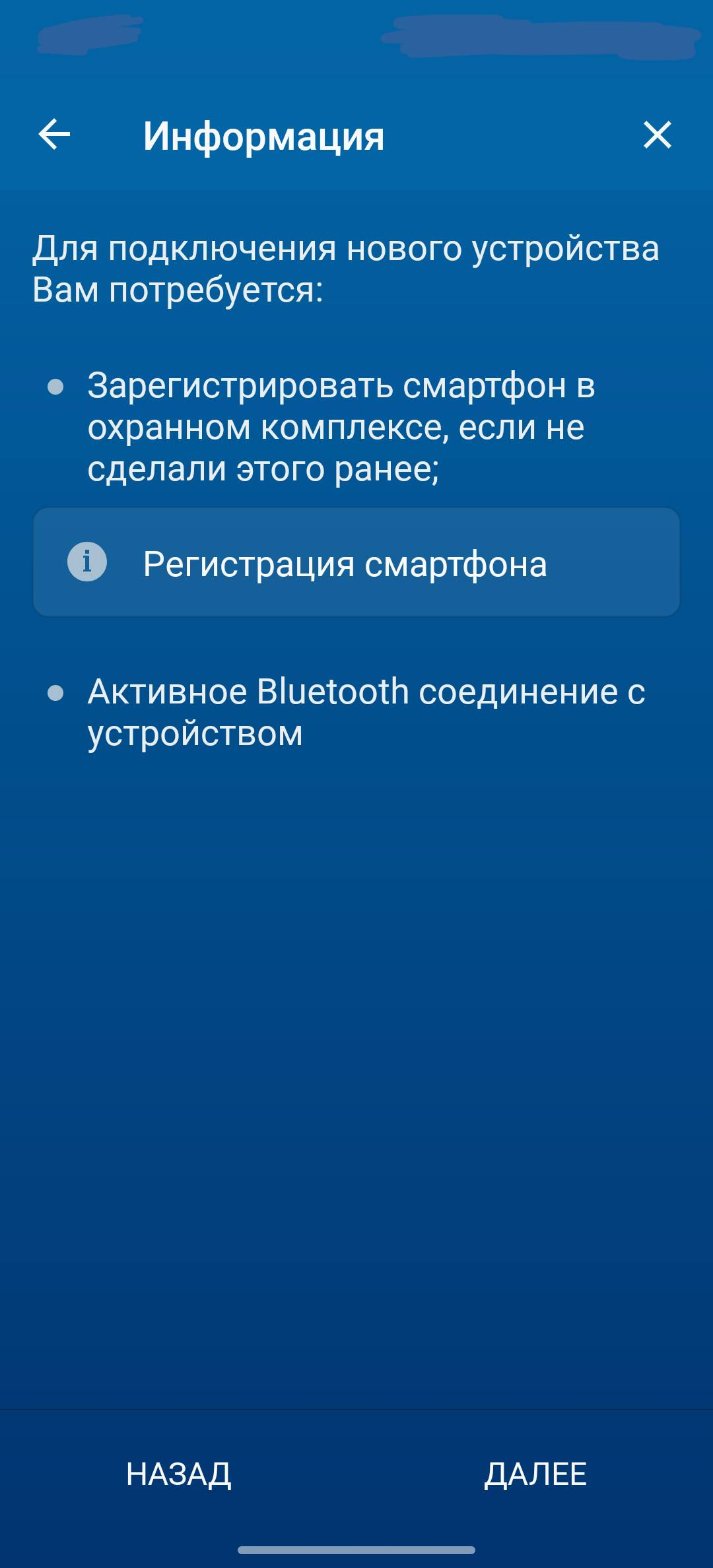
<span style="font-family: C059;"><span style="font-size: medium;">**Шаг 1**. Убедитесь, что ваш телефон зарегистрирован как метка в память устройства. </span></span>

<p class="callout danger"><span style="font-family: C059;"><span style="font-size: medium;">Если телефон не зарегистрирован, выполните процедуру [регистрации устройства](https://help.starline.ru/books/starline-s96v2-e96v2-gsm/page/registraciia-ustroistv).</span></span></p>

<span style="font-family: C059;"><span style="font-size: medium;">**Шаг 2**. Войдите в мобильное приложение StarLine 2.</span></span>

<span style="font-family: C059;"><span style="font-size: medium;">Для входа в аккаунт введите логин и пароль и нажмите кнопку «**Войти»** или зарегистрируйте новый аккаунт, выбрав кнопку **«Зарегистрироваться»**.</span></span>

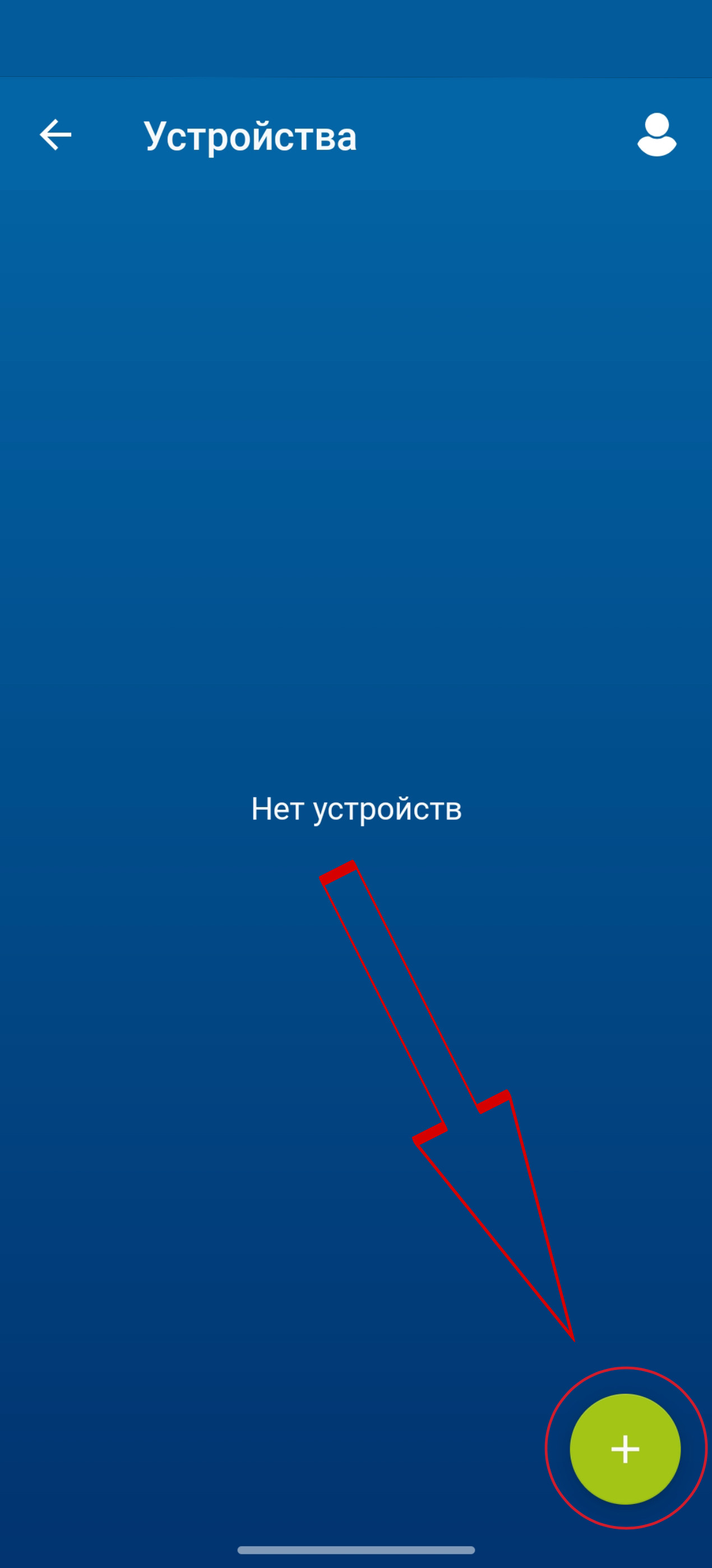
<span style="font-family: C059;"><span style="font-size: medium;">**Шаг** </span></span><span style="font-family: C059;"><span style="font-size: medium;">**3**</span></span><span style="font-family: C059;"><span style="font-size: medium;">**.**</span></span><span style="font-family: C059;"><span style="font-size: medium;"> </span></span><span style="font-family: C059;"><span style="font-size: medium;">Перейдите к списку устройств и нажмите на </span></span>**<span style="font-family: C059;"><span style="font-size: medium;">«</span></span><span style="font-family: C059;"><span style="font-size: medium;">+</span></span><span style="font-family: C059;"><span style="font-size: medium;">» </span></span>**<span style="font-family: C059;"><span style="font-size: medium;">в нижней части экрана, далее нажмите «</span></span>**<span style="font-family: C059;"><span style="font-size: medium;">Добавить новое устройство», </span></span>**<span style="font-family: C059;"><span style="font-size: medium;">а затем </span></span><span style="font-family: C059;"><span style="font-size: medium;">**«Далее»**</span></span><span style="font-family: C059;"><span style="font-size: medium;">.</span></span>

![image.png](https://help.starline.ru/uploads/images/gallery/2025-11/scaled-1680-/image.png)![image.png](https://help.starline.ru/uploads/images/gallery/2025-11/scaled-1680-/62vimage.png)

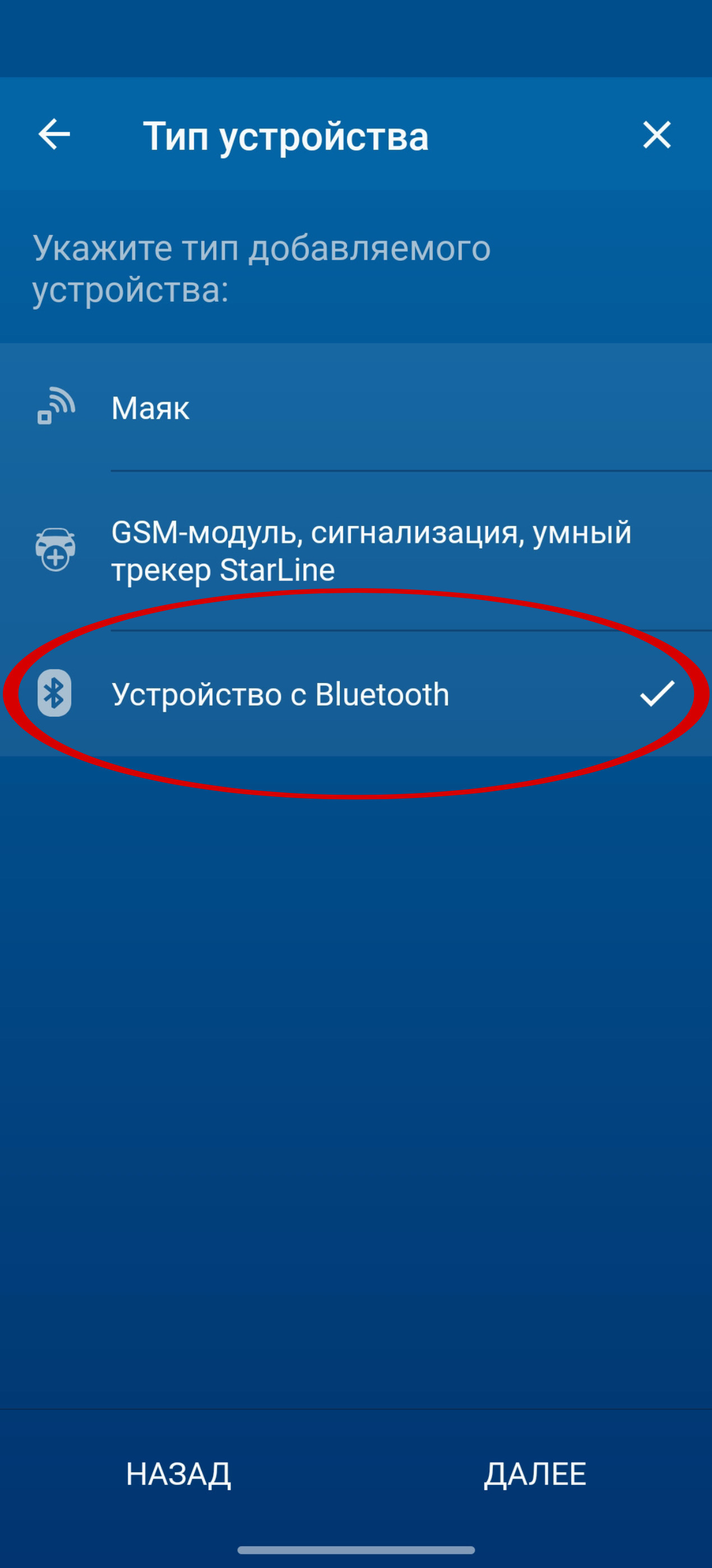
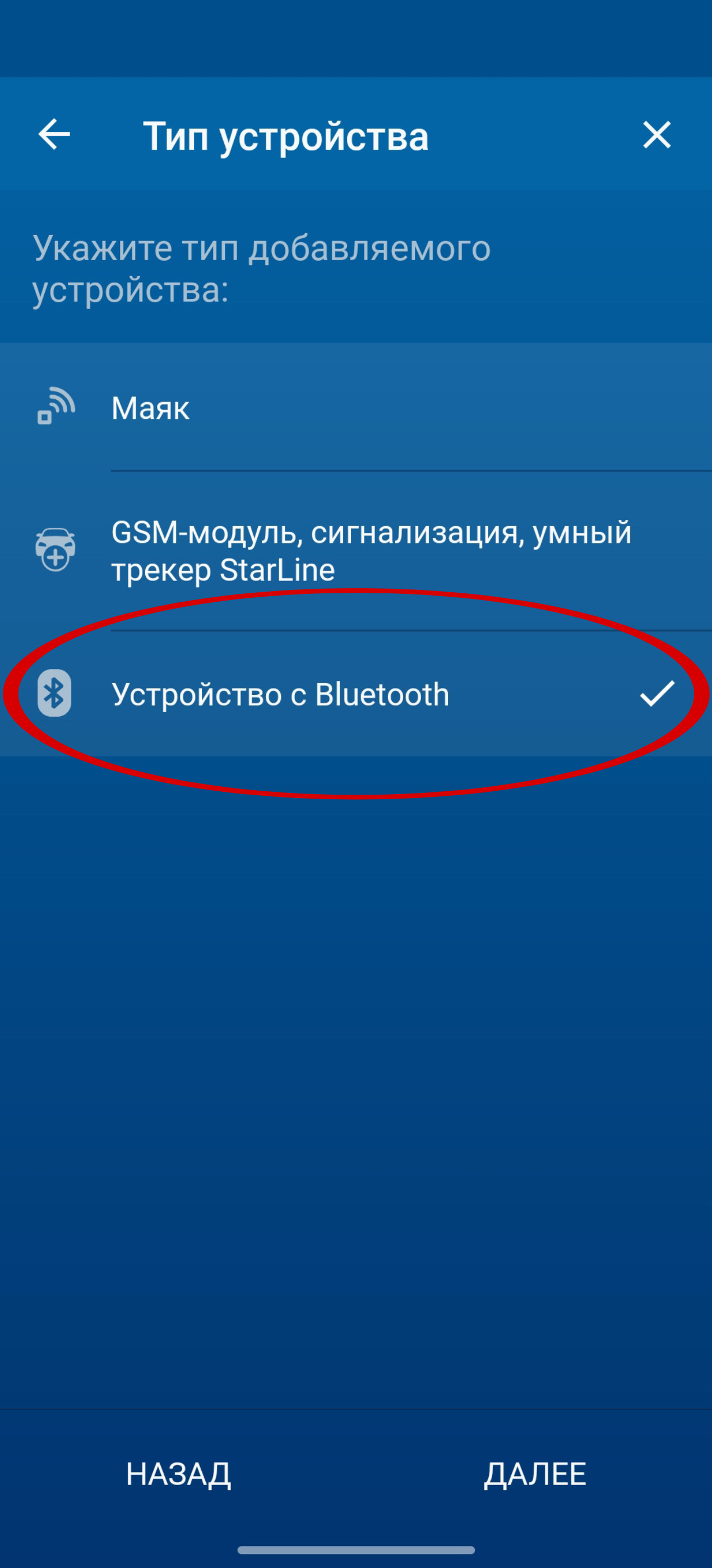
<span style="font-family: C059;"><span style="font-size: medium;">**Шаг 4.** Выберите пункт **«Устройство с Bluetooth»**, затем нажмите **«Далее»**.</span></span>

![image.png](https://help.starline.ru/uploads/images/gallery/2025-11/scaled-1680-/W9Kimage.png)![image.png](https://help.starline.ru/uploads/images/gallery/2025-11/scaled-1680-/haNimage.png)

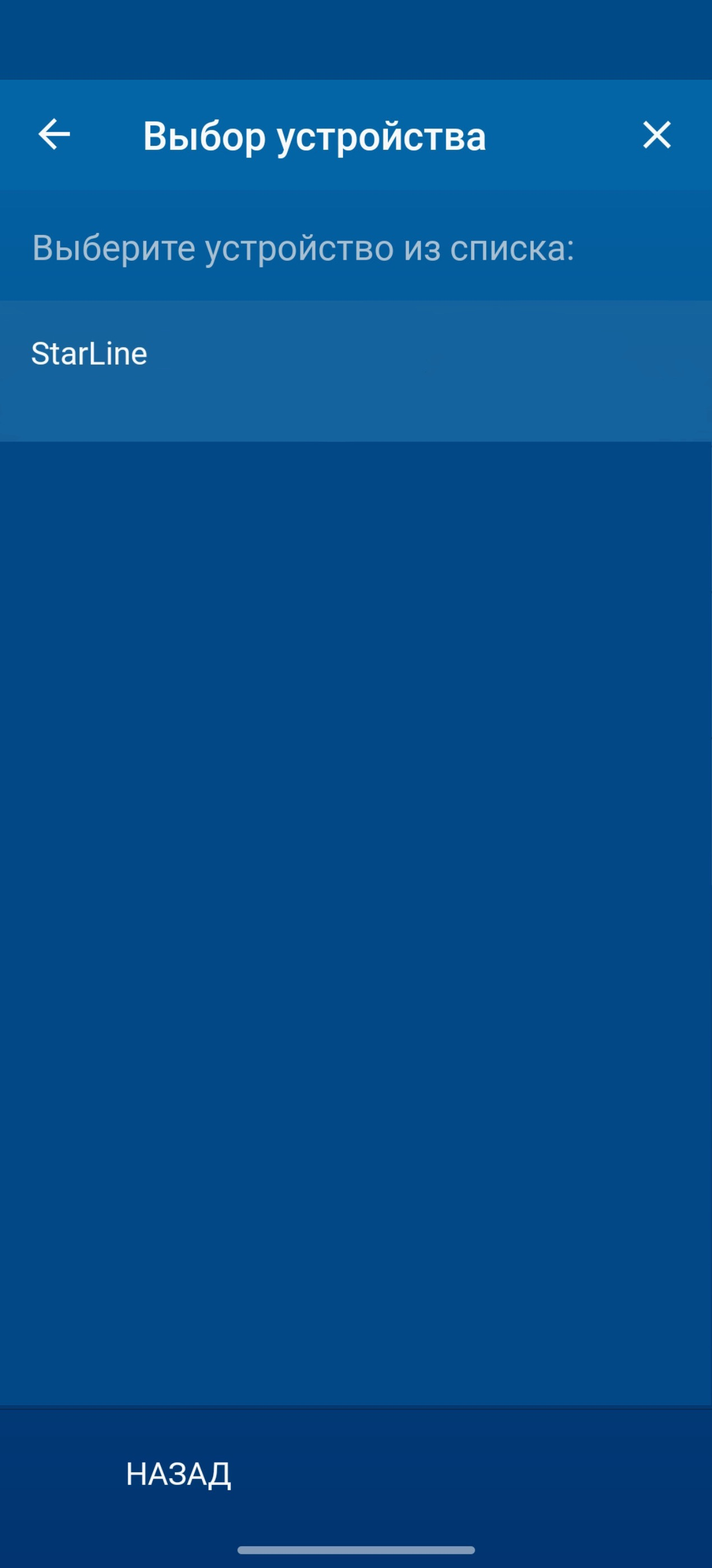
<span style="font-family: C059;"><span style="font-size: medium;">**Шаг 5.** Выберите из списка устройство, которое начинается с **StarLine** и нажмите **«Добавить»**.</span></span>

[![image.png](https://help.starline.ru/uploads/images/gallery/2025-11/scaled-1680-/igoimage.png)](https://help.starline.ru/uploads/images/gallery/2025-11/igoimage.png)[![image.png](https://help.starline.ru/uploads/images/gallery/2025-11/scaled-1680-/xiTimage.png)](https://help.starline.ru/uploads/images/gallery/2025-11/xiTimage.png)
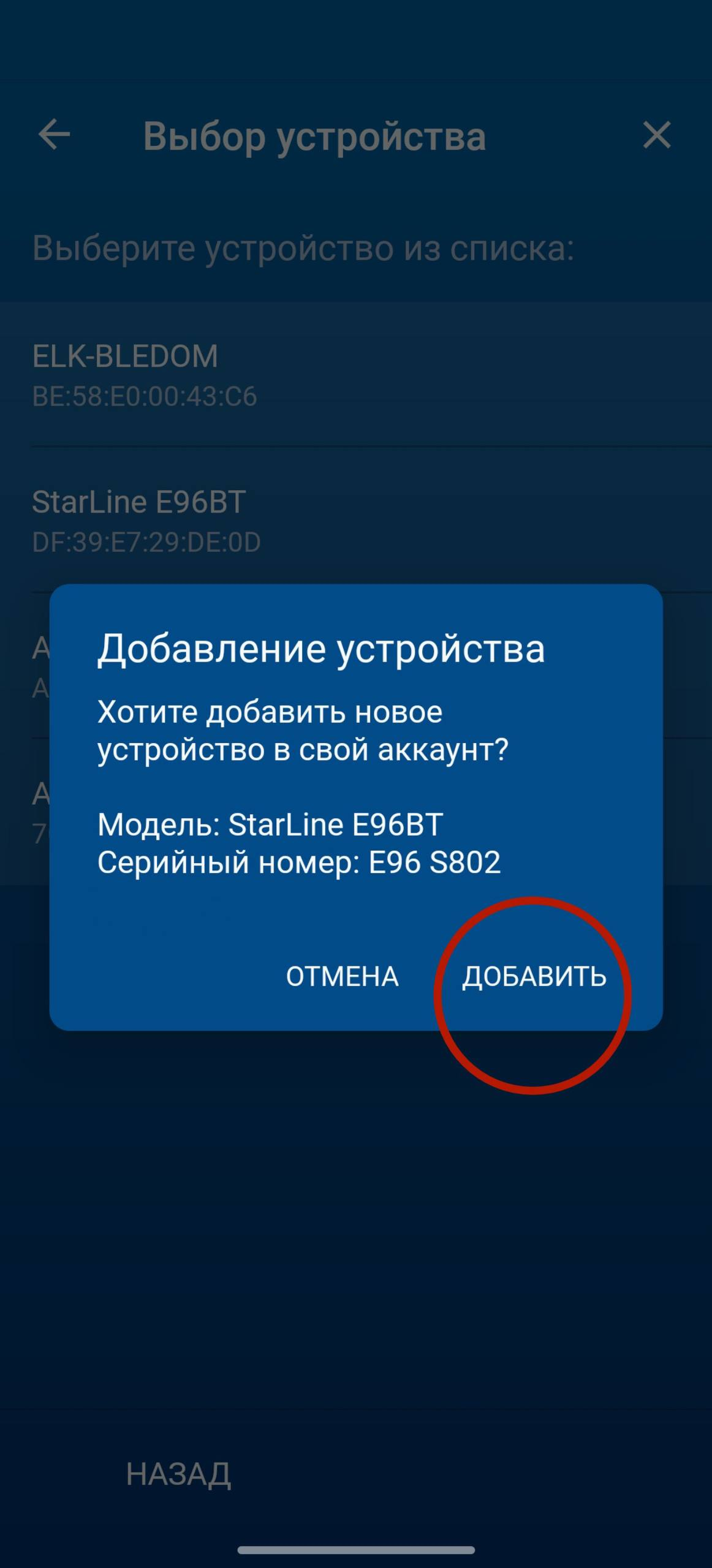
<p class="callout success"><span style="font-family: C059;"><span style="font-size: medium;">Устройство добавлено! Может пройти некоторое время, прежде чем устройство появится в списке.</span></span></p>

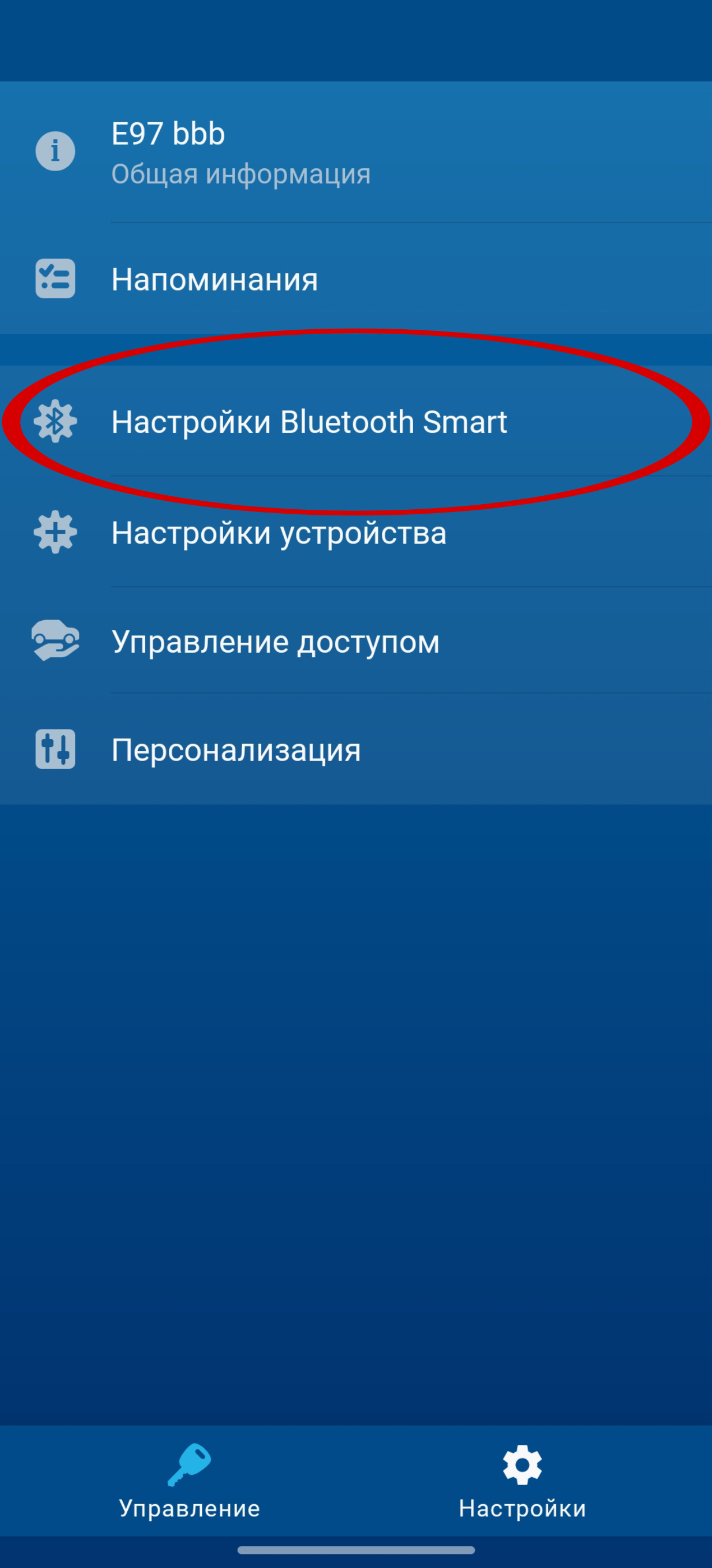
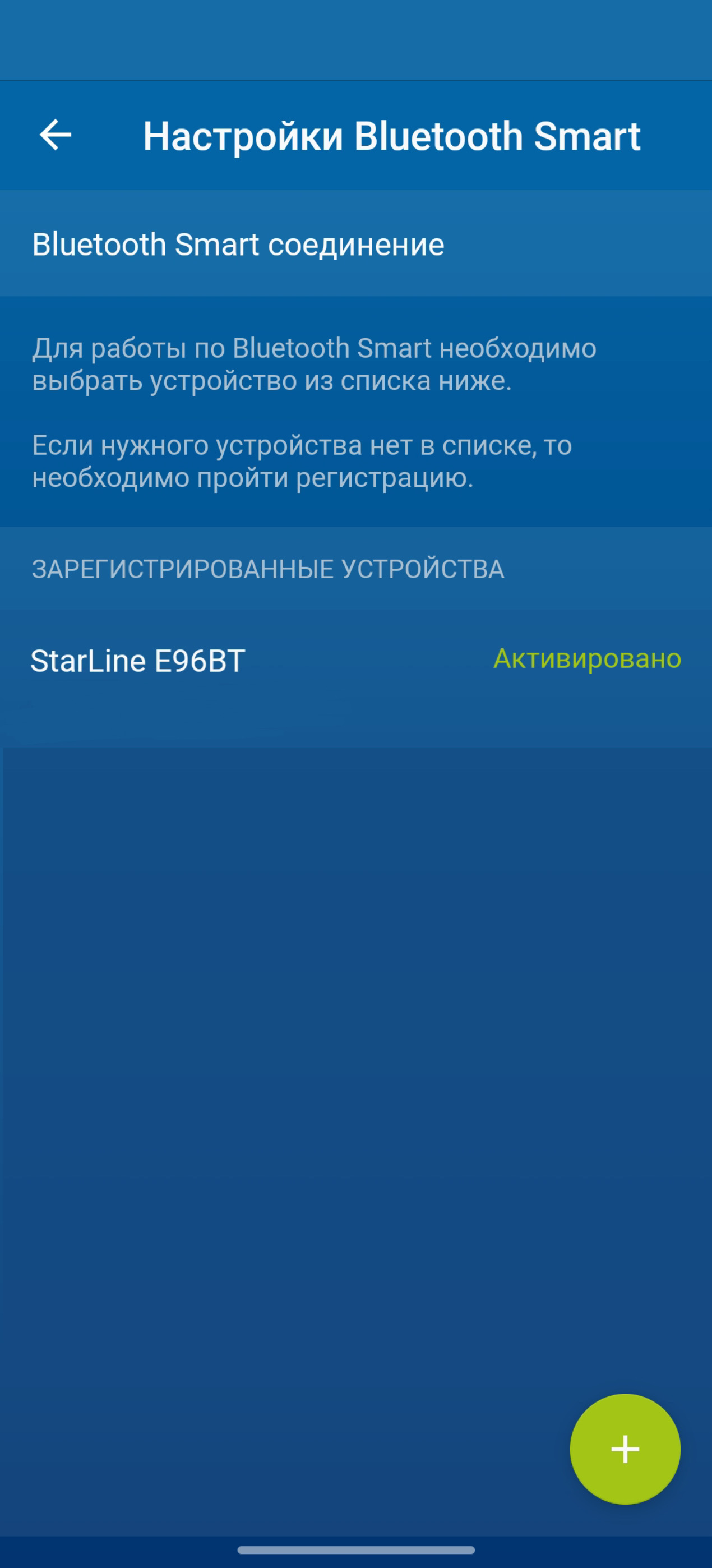
<span style="font-family: C059;"><span style="font-size: medium;">**Шаг 6.** На главном экране нажать на **«Настройки»** и выбрать пункт **«Настройки Bluetooth Smart»** Активируйте устройство с названием, начинающимся на **"StarLine"**. </span></span>

[![image.png](https://help.starline.ru/uploads/images/gallery/2025-11/scaled-1680-/hxiimage.png)](https://help.starline.ru/uploads/images/gallery/2025-11/hxiimage.png)[![image.png](https://help.starline.ru/uploads/images/gallery/2025-11/scaled-1680-/BEgimage.png)](https://help.starline.ru/uploads/images/gallery/2025-11/BEgimage.png)[![image.png](https://help.starline.ru/uploads/images/gallery/2025-11/scaled-1680-/G7rimage.png)](https://help.starline.ru/uploads/images/gallery/2025-11/G7rimage.png)
# Ваш охранный комплекс не в сети


# Я не знаю модель

##### Основные брелки охранных комплексов 6/7 поколений

[![image.png](/uploads/images/gallery/2024-11/scaled-1680-/cUFimage.png)](/uploads/images/gallery/2024-11/cUFimage.png)[![image.png](/uploads/images/gallery/2024-11/scaled-1680-/Eykimage.png)](/uploads/images/gallery/2024-11/Eykimage.png)[![image.png](/uploads/images/gallery/2024-11/scaled-1680-/9Lximage.png)](/uploads/images/gallery/2024-11/9Lximage.png)[![image.png](/uploads/images/gallery/2024-11/scaled-1680-/Uowimage.png)](/uploads/images/gallery/2024-11/Uowimage.png)
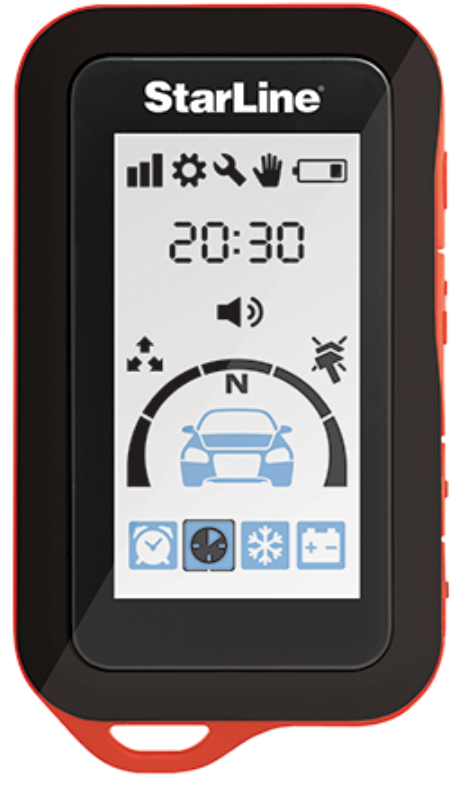
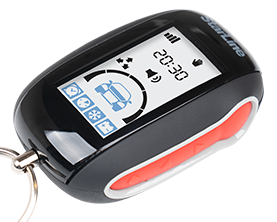
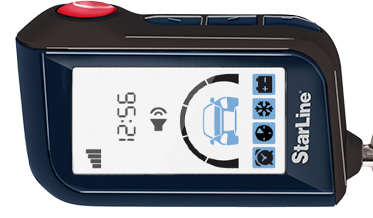
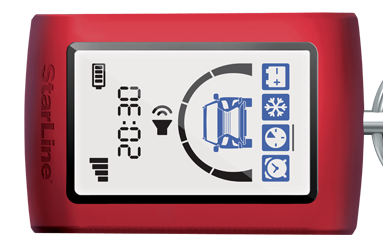
##### Брелок- метка может быть только в охранных комплексах 6/7 поколения

[![image.png](/uploads/images/gallery/2024-11/scaled-1680-/I4yimage.png)](/uploads/images/gallery/2024-11/I4yimage.png)[![image.png](/uploads/images/gallery/2024-11/scaled-1680-/seUimage.png)](/uploads/images/gallery/2024-11/seUimage.png)
##### Основные брелки охранных комплексов 3/4/5 поколений

[![image.png](/uploads/images/gallery/2024-11/scaled-1680-/UMximage.png)](/uploads/images/gallery/2024-11/UMximage.png)[![image.png](/uploads/images/gallery/2024-11/scaled-1680-/WzLimage.png)](/uploads/images/gallery/2024-11/WzLimage.png)
[![image.png](/uploads/images/gallery/2024-11/scaled-1680-/GIUimage.png)](/uploads/images/gallery/2024-11/GIUimage.png)[![image.png](/uploads/images/gallery/2024-11/scaled-1680-/8Qdimage.png)](/uploads/images/gallery/2024-11/8Qdimage.png)
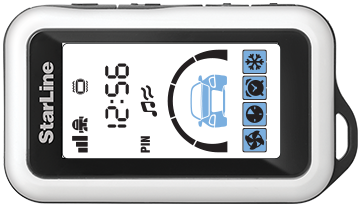
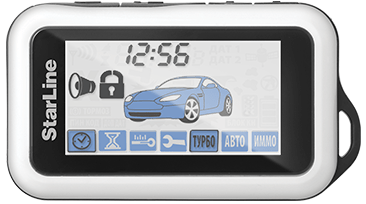
[![image.png](/uploads/images/gallery/2024-11/scaled-1680-/iEFimage.png)](/uploads/images/gallery/2024-11/iEFimage.png)[![image.png](/uploads/images/gallery/2024-11/scaled-1680-/irMimage.png)](/uploads/images/gallery/2024-11/irMimage.png)
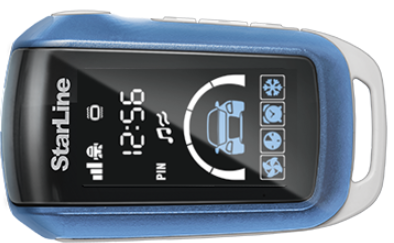
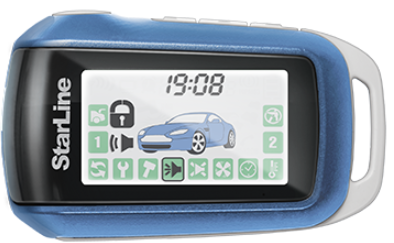
##### Серийный номер охранного комплекса можно найти:  


**1. На задней крышке брелка или в его батарейном отсеке:**

[![image.png](/uploads/images/gallery/2024-12/scaled-1680-/image.png)](/uploads/images/gallery/2024-12/image.png)
**2. На центральном блоке охранного комплекса:**

[![image.png](/uploads/images/gallery/2024-12/scaled-1680-/u7Kimage.png)](/uploads/images/gallery/2024-12/u7Kimage.png)
**3. В гарантийном талоне:**

[![image.png](/uploads/images/gallery/2024-12/scaled-1680-/pmEimage.png)](/uploads/images/gallery/2024-12/pmEimage.png)
**4. На карте владельца (пин-конверте):**
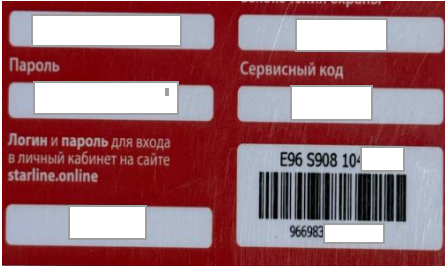
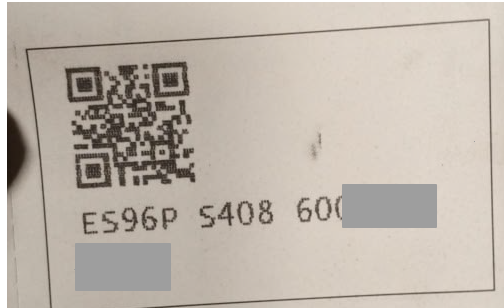
![image.png](/uploads/images/gallery/2024-12/scaled-1680-/qQ8image.png)![image.png](/uploads/images/gallery/2024-12/scaled-1680-/Ss0image.png)

**5. На коробке.**

[![image.png](/uploads/images/gallery/2024-12/scaled-1680-/bvCimage.png)](/uploads/images/gallery/2024-12/bvCimage.png)

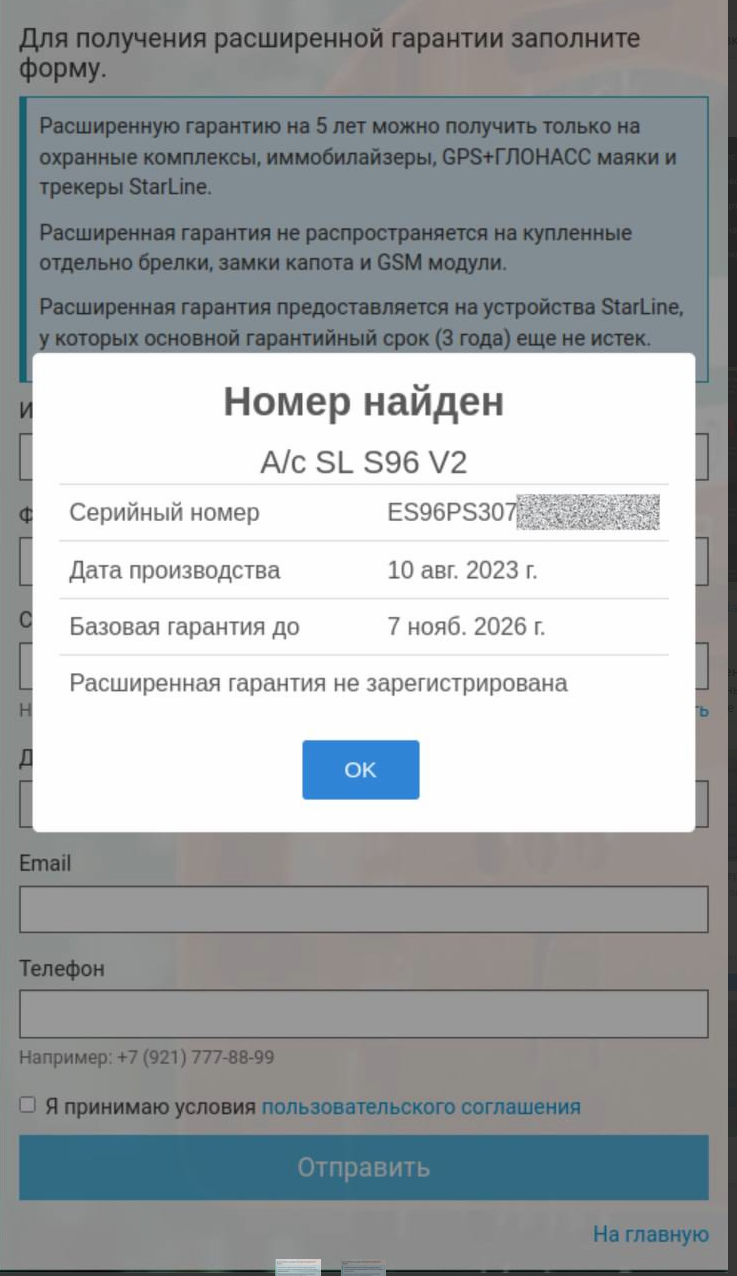
##### **<span style="font-family: Times New Roman, serif;"><span style="font-size: medium;">Узнать модель охранного комплекса по серийному номеру можно на сайте:</span></span>[<span style="color: #1155cc;"><span style="font-family: Times New Roman, serif;"><span style="font-size: medium;"><u> https://my.starline.ru/warranty</u></span></span></span>](https://my.starline.ru/warranty)**

<span style="font-family: Times New Roman, serif;"><span style="font-size: medium;">Введите **серийный номер** оборудования в соответствующее поле и нажмите кнопку "**Проверить**"</span></span>

[![image.png](/uploads/images/gallery/2024-12/scaled-1680-/O3Kimage.png)](/uploads/images/gallery/2024-12/O3Kimage.png)[![image.png](/uploads/images/gallery/2024-12/scaled-1680-/jLhimage.png)](/uploads/images/gallery/2024-12/jLhimage.png)
# Охранный комплекс 6/7 поколения не в сети в приложении

##### **Шаг 1**. С номера владельца (M1) позвонить на номер sim-карты установленной в охранном комплексе, если Ваш охранный комплекс с 2 sim-картами, то позвонить на основную. 

<p class="callout info">Перед звонком рекомендуем пополнить баланс SIM-карты на 10 рублей (автомобиль должен находится на улице под открытым небом).</p>


- ##### Вы услышали фразу «Введите пароль» или по звонку сброс вызова - это значит, что звонок совершаете не с номера владельца (M1).

<p class="callout danger">Если Вы приобрели автомобиль с пробегом и у Вас нет номера владельца (M1), то воспользуйтесь инструкцией "[Приобрел автомобиль с пробегом](https://help.starline.ru/books/otvety-na-casto-zadavaemye-voprosy/page/priobrel-avtomobil-s-probegom)".</p>


- ##### Вы услышали фразу "StarLine приветствует Вас, введите код команды...", то переходите к **шагу 2**.


<details id="bkmrk-%D0%9E%D1%85%D1%80%D0%B0%D0%BD%D0%BD%D1%8B%D0%B5-%D0%BA%D0%BE%D0%BC%D0%BF%D0%BB%D0%B5%D0%BA%D1%81%D1%8B-3"><summary>Где найти посмотреть номер sim-карты охранного комплекса</summary>

1\. На пин-конверте

2\. В приложении, в разделе "общая информация"

3\. Когда-нибудь приходили sms-сообщения/звонки от sim-карты в охранном комплексе

4\. Пополняли баланс sim-карты через банковское приложение

</details><p class="callout info">Если Ваш охранный комплекс с 2 sim-картами, то позвоните на второй номер (дополнительный).</p>


<p class="callout danger">Вы услышали фразу «Аппарат абонента выключен или находится вне зоны действия сети» перегоните автомобиль в другое место и попробуйте позвонить еще раз. Если результат не изменился, то необходимо обратиться в ближайший Установочный центр.</p>


##### **Шаг 2**. Необходимо отправить sms c текстом Сброс на sim-карту установленную в охранном комплексе, в ответ на эту команду придет приветственное сообщение, через 10 минут проверить устройство в приложении. 

[![image.png](https://help.starline.ru/uploads/images/gallery/2024-11/scaled-1680-/FIrimage.png)](https://help.starline.ru/uploads/images/gallery/2024-11/FIrimage.png)
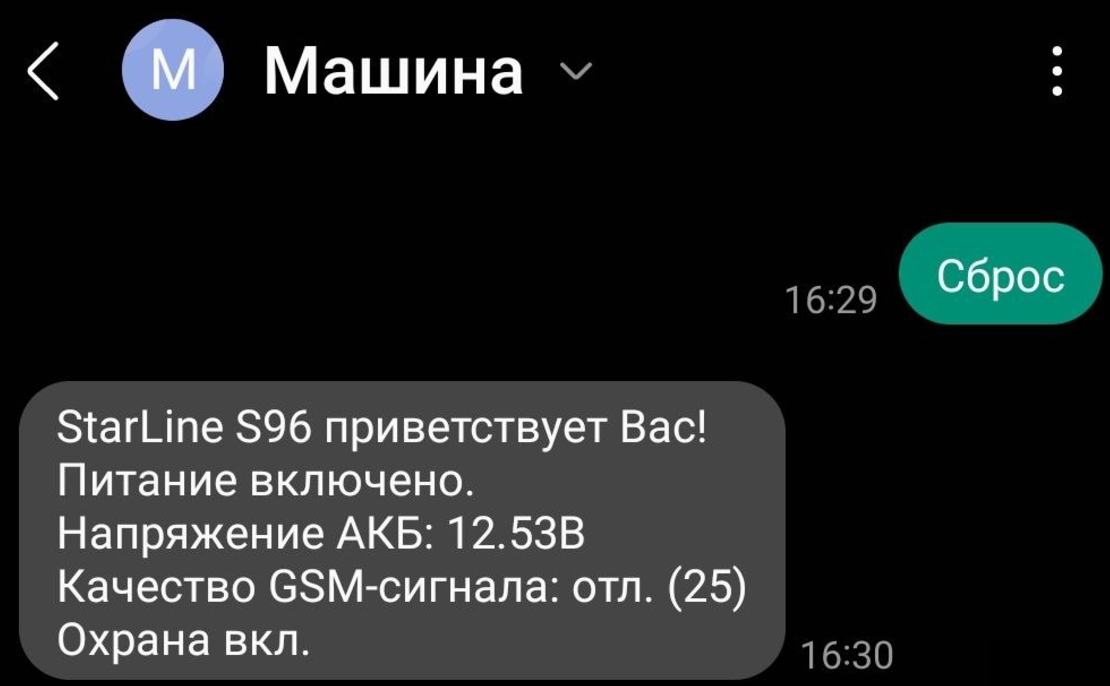
<p class="callout info"> Sms c текстом сброс рекомендуем отправлять, когда двигатель будет заглушен.</p>

##### **Шаг 3**. Необходимо отправить sms c текстом GPRS? на sim-карту в охранном комплексе. 

<p class="callout info">Если Ваше устройство в приложении не заработало, необходимо написать нашим специалистам в [Обратную связь мобильного приложения StarLine2](https://help.starline.ru/books/otvety-na-casto-zadavaemye-voprosy/chapter/kak-napisat-texniceskoi-podderzke) (Человечек - Обратная связь) и приложить ответ, который пришел на команду GPRS?</p>

# Охранный комплекс 3,4,5 поколения

##### Шаг 1. С номера владельца (M1) позвонить на номер sim-карты установленной в охранном комплексе.

<p class="callout info"> Перед звонком рекомендуем пополнить баланс SIM-карты на 10 рублей (автомобиль должен находится на улице под открытым небом).</p>


<details id="bkmrk-starline-online.ru"><summary>Где посмотреть номер сим карты?</summary>

1\. На пин-конверте

2\. В приложении, в разделе "общая информация"

3\. Когда-нибудь приходили sms-сообщения/звонки от sim-карты в охранном комплексе

4\. Пополняли баланс sim-карты через банковское приложение

</details>- ##### Вы услышали фразу «Введите пароль» или по звонку сброс вызова - это значит, что звонок совершаете не с номера владельца (M1).

<p class="callout danger">Если Вы приобрели автомобиль с пробегом и у Вас нет номера владельца (M1), то воспользуйтесь инструкцией "[Приобрел автомобиль с пробегом](https://help.starline.ru/books/otvety-na-casto-zadavaemye-voprosy/page/priobrel-avtomobil-s-probegom)".</p>

- ##### Вы услышали фразу "StarLine приветствует Вас, введите код команды...", то переходите к шагу 2.

<p class="callout danger">Вы услышали фразу «Аппарат абонента выключен или находится вне зоны действия сети» перегоните автомобиль в другое место и попробуйте позвонить еще раз. Если результат не изменился, то необходимо обратиться в ближайший Установочный центр.</p>


##### Шаг 2. Необходимо отправить sms c текстом 00551# на sim-карту установленную в охранном комплексе. 

- Если ответ придет "Команда выполнена GSM: цифра (буква **Т**)", устройство заработает. Проверяйте работу охранного комплекса в приложении.

[![image.png](https://help.starline.ru/uploads/images/gallery/2024-11/scaled-1680-/j3Yimage.png)](https://help.starline.ru/uploads/images/gallery/2024-11/j3Yimage.png)
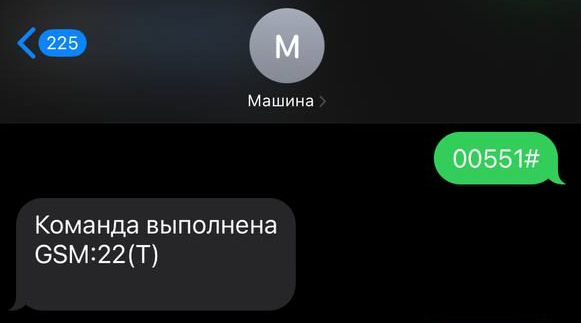
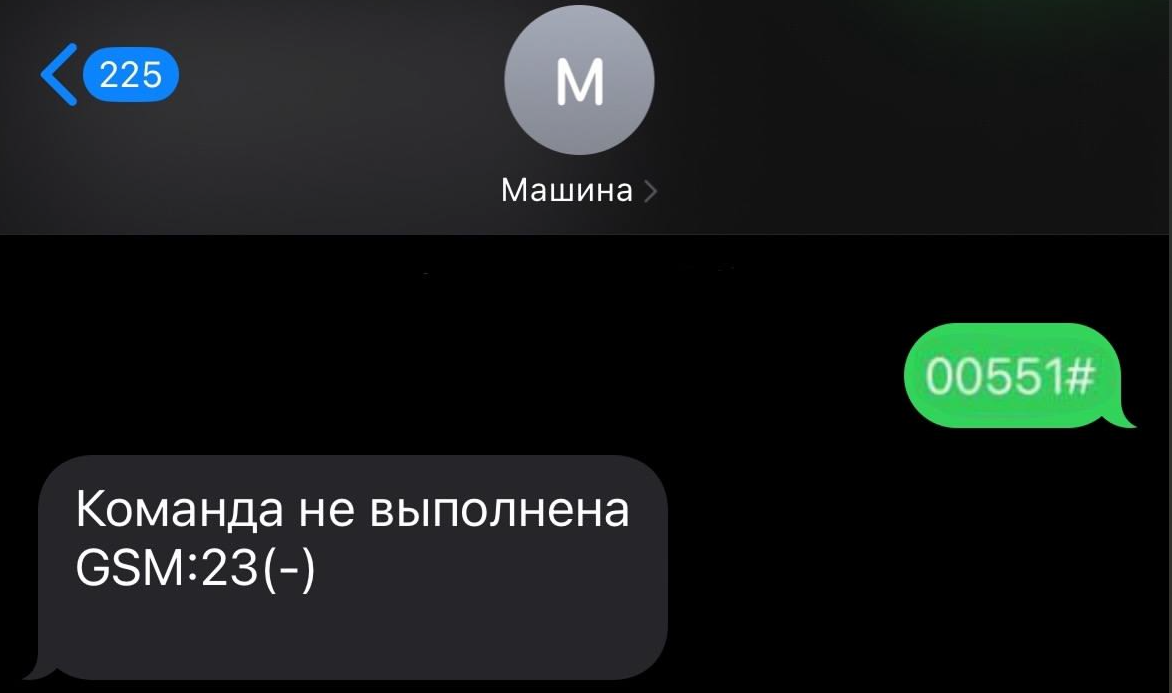
- Если ответ придет "Команда не выполнена GSM: цифра (знак минус **-**), то необходимо переместить автомобиль в другое место и отправить команды 00990# и еще раз отправить 00551#.

[![image.png](https://help.starline.ru/uploads/images/gallery/2024-11/scaled-1680-/jZtimage.png)](https://help.starline.ru/uploads/images/gallery/2024-11/jZtimage.png)
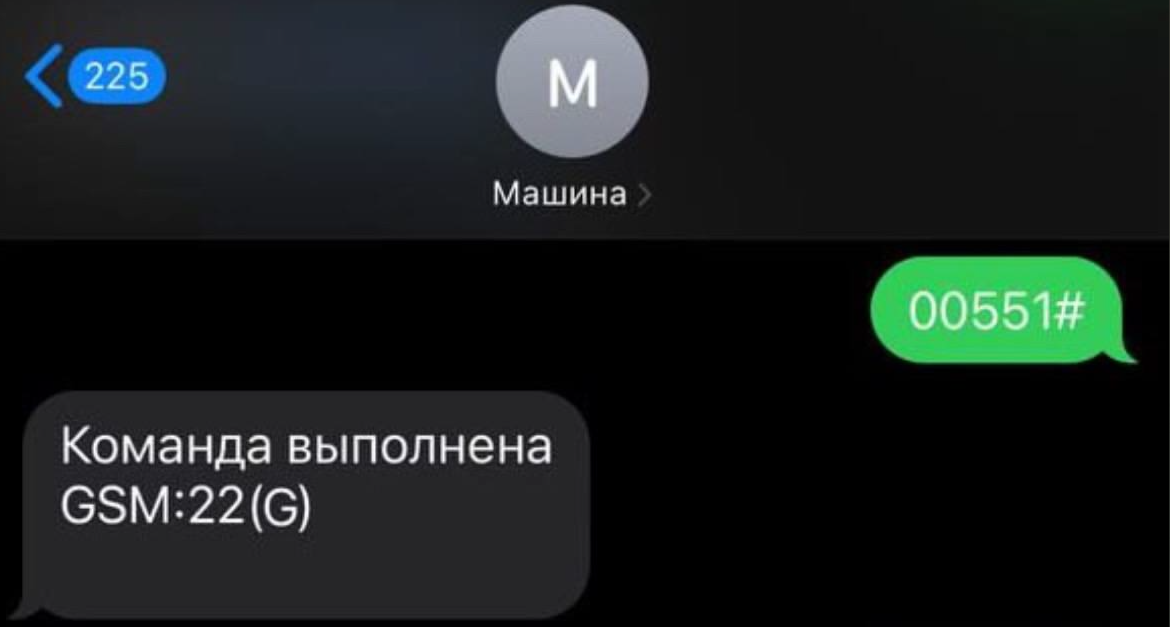
- Если ответ придет "Команда выполнена GSM: цифра (буква **G**)", то необходимо [добавить устройство](https://help.starline.ru/books/otvety-na-casto-zadavaemye-voprosy/chapter/dobavlenie-ustroistva) в приложение (удалять устройство, которое не в сети - не надо).

[![image.png](https://help.starline.ru/uploads/images/gallery/2024-11/scaled-1680-/D9Vimage.png)](https://help.starline.ru/uploads/images/gallery/2024-11/D9Vimage.png)
<p class="callout info">Остались вопросы? Напишите нам в [Обратную связь мобильного приложения StarLine2](https://help.starline.ru/books/otvety-na-casto-zadavaemye-voprosy/chapter/kak-napisat-texniceskoi-podderzke).</p>

# Не могу войти в приложение StarLine


# Восстановление пароля

#### Данные для входа в приложение (логин)

##### В качестве логина может использоваться:

**1. Логин с карты/пин-конверта владельца**

<table border="1" id="bkmrk-%D0%9A%D0%B0%D1%80%D1%82%D0%B0-%D0%B2%D0%BB%D0%B0%D0%B4%D0%B5%D0%BB%D1%8C%D1%86%D0%B0-%D0%9F%D0%B8%D0%BD-"><colgroup><col></col><col></col></colgroup><tbody><tr><td>Карта владельца</td><td>Пин-конверт</td></tr><tr><td>[![карта владбельца.png](/uploads/images/gallery/2024-11/scaled-1680-/karta-vladbelca.png)](/uploads/images/gallery/2024-11/karta-vladbelca.png)  
</td><td>[![Пин-конверт.jpg](/uploads/images/gallery/2024-05/scaled-1680-/pin-konvert.jpg)](/uploads/images/gallery/2024-05/pin-konvert.jpg)</td></tr></tbody></table>

**2. Номер мобильного телефона владельца (для России), в формате 79ххххххххх (если он указан в личном кабинете и подтвержден)**

**3. Адрес электронной почты владельца (если он указан в личном кабинете и подтвержден)**

##### **Для восстановления пароля воспользуйтесь инструкцией указанной ниже.** 

<div class="expand-container conf-macro output-block" data-hasbody="true" data-macro-name="expand" id="bkmrk-%C2%A0%D0%9E%D0%B1%D1%85%D0%BE%D0%B4-%D1%88%D1%82%D0%B0%D1%82%D0%BD%D0%BE%D0%B3%D0%BE-%D0%B8%D0%BC%D0%BC%D0%BE"><div class="expand-control"><details><summary>Восстановление пароля через приложение StarLine 2 (IOS)</summary>

- Выберите пункт «Забыли пароль?»
- Введите e-mail, указанный в Вашем аккаунте, нажмите «Восстановить пароль»
- На указанную почту будет отправлено письмо с инструкцией по восстановлению пароля
- Перейдите по ссылке
- Придумайте новый пароль и повторите его (пароль должен содержать от 8 до 20 знаков, включать заглавные и строчные буквы, цифры) и нажмите кнопку «Сохранить»

[ ](/uploads/images/gallery/2024-11/gV9image.png)[ ](/uploads/images/gallery/2024-11/9cUimage.png) [ ](/uploads/images/gallery/2024-11/xYmimage.png)![](https://lh7-rt.googleusercontent.com/docsz/AD_4nXdnQfl-y3Vv1NQLzIU9DKK6alOossaj1zwQR9MUMoCgRCJILRhq_Y10QEo4gbvkJJzcdWcnjFdThWaNtSdm80VDLTpMsZocgm_vDQpEMgSvoCEl7JU3iUgcPHI1fnSDqQbeBiO2og?key=PpNpZL9GwfurMgsuOUrKXXof)![](https://lh7-rt.googleusercontent.com/docsz/AD_4nXdNbCSbL6Ky1ooKt-vTQHz9TQMW-BQWJAH5JsPaLnCobjFuQNiip0MYzudP1GVYR_0yrnx68DxDLU7Innw9-5er4OEFVrhgCbwPZ-SmjEkVBRdZTEgktDDqXAHNC_Kh5c-9Em1Bnw?key=PpNpZL9GwfurMgsuOUrKXXof)![](https://lh7-rt.googleusercontent.com/docsz/AD_4nXcwpxZagRtjVmHWl9eh-G61uYwJ89fRFpIBIVk5Y6SWWyvKEfOpn3W79XrTjpEWLsPx2qlCHkhOxGULvRhQSnrUiEMweAJvgBUybEb_F11khal2k11jxSyDEc9KgCQ9QOIlPsYf?key=PpNpZL9GwfurMgsuOUrKXXof)![](https://lh7-rt.googleusercontent.com/docsz/AD_4nXfCckNN8dSwxD58fSD2MYS4SFeKl6z1YpjvkKsCIo_s3Qpk9t45tVE7vGO_uGUnI5RoGg610I-3EgiYw8FSO0KNSI0J8y2rMgGFifekgfoTeTqSv1KB1qno7-NKrLEzslpCDb8n?key=PpNpZL9GwfurMgsuOUrKXXof)![](https://lh7-rt.googleusercontent.com/docsz/AD_4nXfZo_LZPg-WHLfsc6bloeGWF1xk-VnHkufXRZpseH-jiJ7siVE-0zkG8aKHkFjcJNcfcO3MNzwAwHdSgQMYOOz16j_RUTGBdv3BQb_9md27EsFncNBzYg22GtMbPdnYv7xU-hu2Yg?key=PpNpZL9GwfurMgsuOUrKXXof)

</details></div></div><details id="bkmrk-%D0%9E%D0%B1%D1%85%D0%BE%D0%B4-%D1%88%D1%82%D0%B0%D1%82%D0%BD%D0%BE%D0%B3%D0%BE-%D0%B8%D0%BC%D0%BC%D0%BE%D0%B1"><summary>Восстановление пароля через приложения StarLine 2 (Android)</summary>

- Выберите пункт «Забыли пароль?»
- Введите e-mail или номер телефона, указанный в Вашем аккаунте, нажмите «Восстановить пароль»
- На указанную почту будет отправлено письмо с инструкцией по восстановлению пароля/на номер телефона поступит SMS со ссылкой для восстановления пароля
- Перейдите по ссылке
- Придумайте новый пароль и повторите его (пароль должен содержать от 8 до 20 знаков, включать заглавные и строчные буквы, цифры) и нажмите кнопку «Сохранить»/«Подтвердить»

</details><details id="bkmrk-%D0%9B%D0%B8%D1%87%D0%BD%D1%8B%D0%B9-%D0%BA%D0%B0%D0%B1%D0%B8%D0%BD%D0%B5%D1%82-%D0%BD%D0%B0-%D1%81%D0%B0"><summary>Восстановление пароля через сайт starline-online.ru</summary>

Зайдите на [starline-online.ru](/starline-online.ru) или перейдите [по ссылке для смены пароля](https://starline-online.ru/#password-restore)

- Выберите пункт «Восстановить пароль»
- Введите e-mail или номер телефона, указанный в Вашем аккаунте, нажмите «Отправить»
- На указанную почту будет отправлено письмо с инструкцией по восстановлению пароля/на номер телефона поступит SMS со ссылкой для восстановления пароля
- Перейдите по ссылке
- Придумайте новый пароль и повторите его (пароль должен содержать от 8 до 20 знаков, включать заглавные и строчные буквы, цифры) и нажмите кнопку «Сохранить»/«Подтвердить»

</details><div class="expand-container conf-macro output-block" data-hasbody="true" data-macro-name="expand" id="bkmrk--1"><div class="expand-control" id="bkmrk-%C2%A0%D0%9E%D0%B1%D1%85%D0%BE%D0%B4-%D1%88%D1%82%D0%B0%D1%82%D0%BD%D0%BE%D0%B3%D0%BE-%D0%B8%D0%BC%D0%BC%D0%BE-1"></div><div class="expand-content align-center"><iframe allowfullscreen="allowfullscreen" height="314" src="https://www.youtube.com/embed/e0PwjbJzi0g?list=PLDogHTq4OYtIZ8MwLni0EoTUd_Rnue9Fn&index=4" width="560"></iframe>

</div></div><div class="expand-container conf-macro output-block" data-hasbody="true" data-macro-name="expand" id="bkmrk--3"><div class="expand-content " id="bkmrk--4"></div></div><div class="expand-container conf-macro output-block" data-hasbody="true" data-macro-name="expand" id="bkmrk-%C2%A0-%D0%9E%D0%B1%D1%85%D0%BE%D0%B4-%D1%88%D1%82%D0%B0%D1%82%D0%BD%D0%BE%D0%B3%D0%BE-%D0%B8%D0%BC%D0%BC"></div><div class="expand-container conf-macro output-block" data-hasbody="true" data-macro-name="expand" id="bkmrk--5"><div class="expand-control" id="bkmrk--6"></div></div>

# Не работает дистанционный/автоматический запуск


# Не работает дистанционный запуск

##### Если автомобиль перестал запускаться дистанционно с брелока (через приложение, по звонку или SMS), то необходимо:

##### Шаг 1. Проверить запуск автомобиля с ключа/кнопки старт-стоп. 

<p class="callout danger">Если машина не запускается с ключа/кнопки старт-стоп, то необходимо обратиться к специалистам для решения вопроса. </p>

##### Шаг 2. Машина запускается с ключа/кнопки старт-стоп но:

- **При дистанционном запуске двигатель заводится и сразу глохнет (или не заводится), совершаются 4 попытки запуска двигателя.**
- **Дистанционный запуск не срабатывает при отрицательных температурах и/или срабатывает только после прогрева двигателя.**
- **При попытке дистанционного запуска три раза вспыхивают указатели поворота и запуск не происходит.**

<p class="callout danger">Необходимо обратиться в [установочный центр](https://store.starline.ru/centers/) для диагностики и проверки подключения. </p>

- **При попытке дистанционного запуска охранный комплекс издает 4 звуковых сигнала и запуск не происходит, автомобиль с МКПП (Механическая коробка переключения передач).**<p class="callout info">Причина: не выполнена программная нейтраль.  
    Устранение: выполнить программную нейтраль согласно инструкции.  
    Для этого:  
    1. запустить двигатель и затянуть ручной тормоз  
    2. извлечь ключ из замка зажигания (двигатель продолжает работать)  
    3. открыть и закрыть дверь водителя (остальные двери должны быть закрыты) и поставить на охрану  
    4. последует постановка на охрану с одновременным глушением двигателя (на экране появятся закрытый замок и символ сирены)</p>

<p class="callout danger">Если не получается выполнить "программную нейтраль", тогда необходимо обратиться в [установочный центр](https://store.starline.ru/centers/) для диагностики и проверки подключения. </p>

<iframe allowfullscreen="allowfullscreen" height="237" src="https://www.youtube.com/embed/U7I3fLEpMWU?list=PLDogHTq4OYtIZ8MwLni0EoTUd_Rnue9Fn&index=1" style="width: 425px; height: 237px;" width="425"></iframe>

# Информация по sim-картам из комплексов StarLine

В данном разделе Вы сможете ознакомиться с преимуществами sim-карты из комплексов StarLine.

# Все про тарифы

SIM-карта предназначена для использования исключительно в оборудовании StarLine. В случае нецелевого использования SIM-карты ее обслуживание может быть приостановлено в одностороннем порядке.

Оператор связи вправе в одностороннем порядке вносить изменения в тарифы на услуги связи.

<div class="expand-container conf-macro output-block" data-hasbody="true" data-macro-name="expand" id="bkmrk-%C2%A0%D0%9E%D0%B1%D1%85%D0%BE%D0%B4-%D1%88%D1%82%D0%B0%D1%82%D0%BD%D0%BE%D0%B3%D0%BE-%D0%B8%D0%BC%D0%BC%D0%BE"><div class="expand-control"><details><summary>МТС</summary>

<details id="bkmrk-%D0%9B%D0%B8%D1%87%D0%BD%D1%8B%D0%B9-%D0%BA%D0%B0%D0%B1%D0%B8%D0%BD%D0%B5%D1%82-%D0%BD%D0%B0-%D1%81%D0%B0"><summary>Все включено – 6 рублей для охранно-телематических комплексов StarLine (Например: А93V2, S96V2)</summary>

#### **«Все включено – 6 руб.»**

Тариф подключен на SIM-картах, укомплектованных в охранно-телематические комплексы (например, A93V2, S96V2).

Ежедневная плата за пакет услуг составляет **6 рублей**. Плата за пакет услуг списывается со счета ежедневно.

В пакет включены:

- бесплатные входящие вызовы на номер вашего оборудования StarLinе;
- безлимитный интернет;
- 15 исходящих SMS в день;
- 15 минут оповещения о тревоге (исходящих вызовов) в день.

</details><details id="bkmrk-%D0%92%D1%81%D0%B5-%D0%B2%D0%BA%D0%BB%D1%8E%D1%87%D0%B5%D0%BD%D0%BE-%E2%80%93-3-%D1%80%D1%83%D0%B1"><summary>Все включено – 5 рублей для трекеров StarLine</summary>

#### **«Все включено – 5 руб.»**  


Тариф подключен на SIM-картах, укомплектованных в трекерах StarLine (M66v2, M18v2, M13, М13v2).  
Ежедневная плата за пакет услуг составляет **5 рублей**. Плата за пакет услуг списывается со счета ежедневно.

В пакет включены:

- бесплатные входящие вызовы на номер вашего оборудования StarLinе;
- безлимитный интернет;
- 15 исходящих SMS в день.

</details><details id="bkmrk-%D0%91%D0%B5%D0%B7-%D0%B0%D0%B1%D0%BE%D0%BD%D0%B5%D0%BD%D1%82%D1%81%D0%BA%D0%BE%D0%B9-%D0%BF%D0%BB%D0%B0%D1%82"><summary>Без абонентской платы для автономных маяков М25BT</summary>

#### **«Без абонентской платы»**  


Тариф подключен на SIM-картах, укомплектованных в автономные маяки StarLine M25BT.

Стоимость услуг:

<table><tbody><tr><td>**Услуга**</td><td>**Цена**</td></tr><tr><td>1 минута оповещения о тревоге</td><td>5 руб.</td></tr><tr><td>1 SMS-сообщение (по России)</td><td>2 руб.</td></tr><tr><td>1 Мб мобильного интернета (по всей России)</td><td>3 руб.\*</td></tr></tbody></table>

*\* Включено экономичное округление интернет-трафика 1 Кб.*

</details></details></div></div><details id="bkmrk-%D0%9E%D0%B1%D1%85%D0%BE%D0%B4-%D1%88%D1%82%D0%B0%D1%82%D0%BD%D0%BE%D0%B3%D0%BE-%D0%B8%D0%BC%D0%BC%D0%BE%D0%B1"><summary>Мегафон</summary>

<details id="bkmrk-%D0%92%D1%81%D0%B5-%D0%B2%D0%BA%D0%BB%D1%8E%D1%87%D0%B5%D0%BD%D0%BE-%E2%80%93-4-%D1%80%D1%83%D0%B1"><summary>Все включено – 6 рублей для охранно-телематических комплексов StarLine (Например: А93V2, S96V2)</summary>

#### **«Все включено – 6 руб.»**

Тариф подключен на SIM-картах, укомплектованных в охранно-телематические комплексы (например, A93V2, S96V2).

Ежедневная плата за пакет услуг составляет **6 рублей**. Плата за пакет услуг списывается со счета ежедневно.

В пакет включены:

- бесплатные входящие вызовы на номер вашего оборудования StarLinе;
- безлимитный интернет;
- 15 исходящих SMS в день;
- 15 минут оповещения о тревоге (исходящих вызовов) в день.

</details><details id="bkmrk-%D0%92%D1%81%D0%B5-%D0%B2%D0%BA%D0%BB%D1%8E%D1%87%D0%B5%D0%BD%D0%BE-%E2%80%93-3-%D1%80%D1%83%D0%B1-1"><summary>Все включено – 5 рублей для трекеров StarLine</summary>

#### **«Все включено – 5 руб.»**  


Тариф подключен на SIM-картах, укомплектованных в трекерах StarLine (M66, M18, M66, M13).  
Ежедневная плата за пакет услуг составляет **5 рублей**. Плата за пакет услуг списывается со счета ежедневно.

В пакет включены:

- бесплатные входящие вызовы на номер вашего оборудования StarLinе;
- безлимитный интернет;
- 15 исходящих SMS в день.

</details><details id="bkmrk-%D0%91%D0%B5%D0%B7-%D0%B0%D0%B1%D0%BE%D0%BD%D0%B5%D0%BD%D1%82%D1%81%D0%BA%D0%BE%D0%B9-%D0%BF%D0%BB%D0%B0%D1%82-1"><summary>Без абонентской платы для автономных маяков М25BT</summary>

#### **«Без абонентской платы»**  


Тариф подключен на SIM-картах, укомплектованных в автономные маяки StarLine M25BT.

Стоимость услуг:

<table><tbody><tr><td>**Услуга**</td><td>**Цена**</td></tr><tr><td>1 минута оповещения о тревоге</td><td>5 руб.</td></tr><tr><td>1 SMS-сообщение (по России)</td><td>2 руб.</td></tr><tr><td>1 Мб мобильного интернета (по всей России)</td><td>3 руб.\*</td></tr></tbody></table>

*\* Включено экономичное округление интернет-трафика 1 Кб.*

</details></details><details id="bkmrk-%D0%9C%D0%B5%D0%B3%D0%B0%D1%84%D0%BE%D0%BD-%D0%92%D1%81%D0%B5-%D0%B2%D0%BA%D0%BB%D1%8E%D1%87%D0%B5%D0%BD%D0%BE"><summary>Билайн</summary>

<details id="bkmrk-%D0%92%D1%81%D0%B5-%D0%B2%D0%BA%D0%BB%D1%8E%D1%87%D0%B5%D0%BD%D0%BE-%E2%80%93-4-%D1%80%D1%83%D0%B1-1"><summary>Все включено – 6 рублей для охранно-телематических комплексов StarLine (Например: А93V2, S96V2)</summary>

#### **«Все включено – 6 руб.»**

Тариф подключен на SIM-картах, укомплектованных в охранно-телематические комплексы (например, A93V2, S96V2).

Ежедневная плата за пакет услуг составляет **6 рублей**. Плата за пакет услуг списывается со счета ежедневно.

В пакет включены:

- бесплатные входящие вызовы на номер вашего оборудования StarLinе;
- безлимитный интернет;
- 15 исходящих SMS в день;
- 15 минут оповещения о тревоге (исходящих вызовов) в день.

</details><details id="bkmrk-%D0%92%D1%81%D0%B5-%D0%B2%D0%BA%D0%BB%D1%8E%D1%87%D0%B5%D0%BD%D0%BE-%E2%80%93-3-%D1%80%D1%83%D0%B1-2"><summary>Все включено – 5 рублей для трекеров StarLine</summary>

#### **«Все включено – 5 руб.»**  


Тариф подключен на SIM-картах, укомплектованных в трекерах StarLine (M66, M18, M66, M13).  
Ежедневная плата за пакет услуг составляет **5 рублей**. Плата за пакет услуг списывается со счета ежедневно.

В пакет включены:

- бесплатные входящие вызовы на номер вашего оборудования StarLinе;
- безлимитный интернет;
- 15 исходящих SMS в день.

</details><details id="bkmrk-%D0%91%D0%B5%D0%B7-%D0%B0%D0%B1%D0%BE%D0%BD%D0%B5%D0%BD%D1%82%D1%81%D0%BA%D0%BE%D0%B9-%D0%BF%D0%BB%D0%B0%D1%82-2"><summary>Без абонентской платы для автономных маяков М25BT</summary>

#### **«Без абонентской платы»**  


Тариф подключен на SIM-картах, укомплектованных в автономные маяки StarLine M25BT.

Стоимость услуг:

<table><tbody><tr><td>**Услуга**</td><td>**Цена**</td></tr><tr><td>1 минута оповещения о тревоге</td><td>5 руб.</td></tr><tr><td>1 SMS-сообщение (по России)</td><td>2 руб.</td></tr><tr><td>1 Мб мобильного интернета (по всей России)</td><td>3 руб.\*</td></tr></tbody></table>

*\* Включено экономичное округление интернет-трафика 1 Кб.*

</details></details><div class="expand-container conf-macro output-block" data-hasbody="true" data-macro-name="expand" id="bkmrk-"><div class="expand-control" id="bkmrk-%C2%A0%D0%9E%D0%B1%D1%85%D0%BE%D0%B4-%D1%88%D1%82%D0%B0%D1%82%D0%BD%D0%BE%D0%B3%D0%BE-%D0%B8%D0%BC%D0%BC%D0%BE-1"></div></div><div class="expand-container conf-macro output-block" data-hasbody="true" data-macro-name="expand" id="bkmrk-t2-%28tele2%29-%D0%92%D1%81%D0%B5-%D0%B2%D0%BA%D0%BB%D1%8E%D1%87"><div class="expand-content"><details id="bkmrk-t2-%28tele2%29-%C2%A0-1"><summary>T2 (Tele2)</summary>

<details id="bkmrk-%D0%92%D1%81%D0%B5-%D0%B2%D0%BA%D0%BB%D1%8E%D1%87%D0%B5%D0%BD%D0%BE-%E2%80%93-4-%D1%80%D1%83%D0%B1-2"><summary>Все включено – 6 рублей для охранно-телематических комплексов StarLine (Например: А93V2, S96V2)</summary>

#### **«Все включено – 6 руб.»**

Тариф подключен на SIM-картах, укомплектованных в охранно-телематические комплексы (например, A93V2, S96V2).

Ежедневная плата за пакет услуг составляет **6 рублей**. Плата за пакет услуг списывается со счета ежедневно.

В пакет включены:

- бесплатные входящие вызовы на номер вашего оборудования StarLinе;
- безлимитный интернет;
- 15 исходящих SMS в день;
- 15 минут оповещения о тревоге (исходящих вызовов) в день.

</details><details id="bkmrk-%D0%92%D1%81%D0%B5-%D0%B2%D0%BA%D0%BB%D1%8E%D1%87%D0%B5%D0%BD%D0%BE-%E2%80%93-3-%D1%80%D1%83%D0%B1-3"><summary>Все включено – 5 рублей для трекеров StarLine</summary>

#### **«Все включено – 5 руб.»**  


Тариф подключен на SIM-картах, укомплектованных в трекерах StarLine (M66, M18, M66, M13).  
Ежедневная плата за пакет услуг составляет **5 рублей**. Плата за пакет услуг списывается со счета ежедневно.

В пакет включены:

- бесплатные входящие вызовы на номер вашего оборудования StarLinе;
- безлимитный интернет;
- 15 исходящих SMS в день.

</details><details id="bkmrk-%D0%91%D0%B5%D0%B7-%D0%B0%D0%B1%D0%BE%D0%BD%D0%B5%D0%BD%D1%82%D1%81%D0%BA%D0%BE%D0%B9-%D0%BF%D0%BB%D0%B0%D1%82-3"><summary>Без абонентской платы для автономных маяков М25BT</summary>

#### **«Без абонентской платы»**  


Тариф подключен на SIM-картах, укомплектованных в автономные маяки StarLine M25BT.

Стоимость услуг:

<table><tbody><tr><td>**Услуга**</td><td>**Цена**</td></tr><tr><td>1 минута оповещения о тревоге</td><td>5 руб.</td></tr><tr><td>1 SMS-сообщение (по России)</td><td>2 руб.</td></tr><tr><td>1 Мб мобильного интернета (по всей России)</td><td>3 руб.\*</td></tr></tbody></table>

*\* Включено экономичное округление интернет-трафика 1 Кб.*

</details></details></div></div>Для изменения тарифа используйте один из вариантов:

- Заполните заявку по ссылке [заявка на смену тарифа;](https://forms.yandex.ru/cloud/683ee11802848fe49313e60a/)
- Напишите сообщение в разделе ["Обратная связь" в приложении StarLine2](https://help.starline.ru/books/otvety-na-casto-zadavaemye-voprosy/chapter/kak-napisat-texniceskoi-podderzke) (укажите номер телефона SIM и тарифный план, который хотите установить).

# Подключить абонемент со скидкой

<span dir="ltr" role="presentation">**Забудьте об оплате** мобильной связи для вашего StarLine на **один год** или </span><span dir="ltr" role="presentation">сразу на **три года** и сэкономьте **до 30%**.</span>

**Подключите абонемент со скидкой и не оплачивайте услуги связи ежедневно.**


Выберите оператора sim-карты, установленной в оборудовании:

<div class="expand-container conf-macro output-block" data-hasbody="true" data-macro-name="expand" id="bkmrk-%C2%A0%D0%9E%D0%B1%D1%85%D0%BE%D0%B4-%D1%88%D1%82%D0%B0%D1%82%D0%BD%D0%BE%D0%B3%D0%BE-%D0%B8%D0%BC%D0%BC%D0%BE"><div class="expand-control"><details><summary>МТС</summary>

<details id="bkmrk-%D0%9E%D0%B1%D1%85%D0%BE%D0%B4-%D1%88%D1%82%D0%B0%D1%82%D0%BD%D0%BE%D0%B3%D0%BE-%D0%B8%D0%BC%D0%BC%D0%BE%D0%B1"><summary>Подключить абонемент со скидкой на 1 год</summary>

**Для охранного комплекса** (стоимость **1861** руб. ) или **для трекера** (стоимость **1551** руб. )

- Отправьте с номера владельца (M1) на номер SIM-карты, которая установлена в устройстве, SMS-сообщение с текстом **\*111\*3722#**

<p class="callout success">Через 10 минут проверьте баланс SIM-карты, отправив SMS-сообщение с текстом **\*100#.**  Если денежные средства списаны, абонемент подключился. </p>

**Или воспользуйтесь нашей формой, оставив заявку по ссылке** [http://lnk.sl-on.net/bbd13d](https://forms.yandex.ru/u/68074566d046887339dc167f/)

</details><details id="bkmrk-%D0%9F%D0%BE%D0%B4%D0%BA%D0%BB%D1%8E%D1%87%D0%B8%D1%82%D1%8C-%D0%B0%D0%B1%D0%BE%D0%BD%D0%B5%D0%BC%D0%B5%D0%BD%D1%82"><summary>Подключить абонемент со скидкой на 2 года</summary>

**Для охранного комплекса** (стоимость **3139** руб. ) или **для трекера** (стоимость **2628** руб. )

- Отправьте с номера владельца (M1) на номер SIM-карты, которая установлена в устройстве, SMS-сообщение с текстом **\*111\*3220#**

<p class="callout success">Через 10 минут проверьте баланс SIM-карты, отправив SMS-сообщение с текстом **\*100#.**  Если денежные средства списаны, абонемент подключился. </p>

**Или воспользуйтесь нашей формой, оставив заявку по ссылке** [http://lnk.sl-on.net/bbd13d](https://forms.yandex.ru/u/68074566d046887339dc167f/)

</details><details id="bkmrk-%D0%9F%D0%BE%D0%B4%D0%BA%D0%BB%D1%8E%D1%87%D0%B8%D1%82%D1%8C-%D0%B0%D0%B1%D0%BE%D0%BD%D0%B5%D0%BC%D0%B5%D0%BD%D1%82-1"><summary>Подключить абонемент со скидкой на 3 года</summary>

 **Для охранного комплекса** (стоимость **3942** руб. ) или **для трекера** (стоимость **3285** руб. )

- Отправьте с номера владельца (M1) на номер SIM-карты, которая установлена в устройстве, SMS-сообщение с текстом **\*111\*3723#**

<p class="callout success">Через 10 минут проверьте баланс SIM-карты, отправив SMS-сообщение с текстом **\*100#.**  Если денежные средства списаны, абонемент подключился. </p>

**Или воспользуйтесь нашей формой, оставив заявку по ссылке** [http://lnk.sl-on.net/bbd13d](https://forms.yandex.ru/u/68074566d046887339dc167f/)

</details><p class="callout danger">**Скидка не продлевается автоматически.** Подключение новой скидки возможно только после завершения текущей. </p>

</details></div></div><details id="bkmrk-%D0%9C%D0%B5%D0%B3%D0%B0%D1%84%D0%BE%D0%BD-%D0%92%D1%81%D0%B5-%D0%B2%D0%BA%D0%BB%D1%8E%D1%87%D0%B5%D0%BD%D0%BE"><summary>Мегафон</summary>

Подключить абонемент со скидкой:

- **1 год - для охранного комплекса** (стоимость **1861** руб. ) или **для трекера** (стоимость **1551** руб. )
- **3 года - для охранного комплекса** (стоимость **3942** руб. ) или **для трекера** (стоимость **3285** руб. )

Для подключения используйте один из вариантов:

- **Заполните заявку** по ссылке [http://lnk.sl-on.net/bbd13d](https://forms.yandex.ru/u/68074566d046887339dc167f/)
- Напишите сообщение в разделе [**обратной связи** в приложении StarLine2](https://help.starline.ru/books/otvety-na-casto-zadavaemye-voprosy/chapter/kak-napisat-texniceskoi-podderzke)
- Свяжитесь с оператором Федеральной Службы Технической Поддержки StarLine по номеру **0797** (Мегафон, МТС, Билайн) или **8-800-333-80-30** (круглосуточно, звонок бесплатный)

<p class="callout danger">**Скидка продлевается автоматически.**</p>

</details><details id="bkmrk-%D0%91%D0%B8%D0%BB%D0%B0%D0%B9%D0%BD-%D0%92%D1%81%D0%B5-%D0%B2%D0%BA%D0%BB%D1%8E%D1%87%D0%B5%D0%BD%D0%BE-"><summary>Билайн</summary>

<details id="bkmrk-%D0%9F%D0%BE%D0%B4%D0%BA%D0%BB%D1%8E%D1%87%D0%B8%D1%82%D1%8C-%D0%B0%D0%B1%D0%BE%D0%BD%D0%B5%D0%BC%D0%B5%D0%BD%D1%82-2"><summary>Подключить абонемент со скидкой на 1 год</summary>

**Для охранного комплекса** (стоимость **1861** руб. )

- Отправьте с номера владельца (M1) на номер SIM-карты, которая установлена в устройстве, SMS-сообщение с текстом **\*110\*12552#**

**Для трекера** (стоимость **1551** руб. )

- Отправьте с номера владельца (M1) на номер SIM-карты, которая установлена в устройстве, SMS-сообщение с текстом **\*110\*12551#**

<p class="callout success">Через 10 минут проверьте баланс SIM-карты, отправив SMS-сообщение с текстом **\*102#.**  Если денежные средства списаны, абонемент подключился. </p>

**Или воспользуйтесь нашей формой, оставив заявку по ссылке** [http://lnk.sl-on.net/bbd13d](https://forms.yandex.ru/u/68074566d046887339dc167f/)

</details><details id="bkmrk-%D0%9F%D0%BE%D0%B4%D0%BA%D0%BB%D1%8E%D1%87%D0%B8%D1%82%D1%8C-%D0%B0%D0%B1%D0%BE%D0%BD%D0%B5%D0%BC%D0%B5%D0%BD%D1%82-3"><summary>Подключить абонемент со скидкой на 2 года</summary>

Подключить абонемент со скидкой на **2 года для охранного комплекса** (стоимость **3139** руб. ) или **для трекера** (стоимость **2628** руб. )

Для подключения используйте один из вариантов:

- **Заполните заявку** по ссылке [http://lnk.sl-on.net/bbd13d](https://forms.yandex.ru/u/68074566d046887339dc167f/)
- Напишите сообщение в разделе [**обратной связи** в приложении StarLine2](https://help.starline.ru/books/otvety-na-casto-zadavaemye-voprosy/chapter/kak-napisat-texniceskoi-podderzke)
- Свяжитесь с оператором Федеральной Службы Технической Поддержки StarLine по номеру **0797** (Мегафон, МТС, Билайн) или **8-800-333-80-30** (круглосуточно, звонок бесплатный)

</details><details id="bkmrk-%D0%9F%D0%BE%D0%B4%D0%BA%D0%BB%D1%8E%D1%87%D0%B8%D1%82%D1%8C-%D0%B0%D0%B1%D0%BE%D0%BD%D0%B5%D0%BC%D0%B5%D0%BD%D1%82-4"><summary>Подключить абонемент со скидкой на 3 года</summary>

**Для охранного комплекса** (стоимость **3942** руб. )

- Отправьте с номера владельца (M1) на номер SIM-карты, которая установлена в устройстве, SMS-сообщение с текстом **\*110\*12572#**

**Для трекера** (стоимость **3285** руб. )

- Отправьте с номера владельца (M1) на номер SIM-карты, которая установлена в устройстве, SMS-сообщение с текстом **\*110\*12571#**

<p class="callout success">Через 10 минут проверьте баланс SIM-карты, отправив SMS-сообщение с текстом **\*102#.**  Если денежные средства списаны, абонемент подключился. </p>

**Или воспользуйтесь нашей формой, оставив заявку по ссылке** [http://lnk.sl-on.net/bbd13d](https://forms.yandex.ru/u/68074566d046887339dc167f/)

</details><p class="callout danger">**Скидка не продлевается автоматически.** Подключение новой скидки возможно только после завершения текущей. </p>

</details><div class="expand-container conf-macro output-block" data-hasbody="true" data-macro-name="expand" id="bkmrk-"><div class="expand-control" id="bkmrk-%C2%A0%D0%9E%D0%B1%D1%85%D0%BE%D0%B4-%D1%88%D1%82%D0%B0%D1%82%D0%BD%D0%BE%D0%B3%D0%BE-%D0%B8%D0%BC%D0%BC%D0%BE-1"></div></div><div class="expand-container conf-macro output-block" data-hasbody="true" data-macro-name="expand" id="bkmrk-t2-%28tele2%29-%C2%A0"><div class="expand-content"><details id="bkmrk-t2-%28tele2%29-%C2%A0-1"><summary>T2 (Tele2)</summary>

Подключить абонемент на **1 год** для **охранного комплекса** (стоимость **1861** руб. )

- Отправьте с номера владельца (M1) на номер SIM-карты, которая установлена в устройстве, SMS-сообщение с текстом **\*116\*892\*1#**

Подключить абонемент на **1 год** для **трекера** (стоимость **1551** руб. )

- Отправьте с номера владельца (M1) на номер SIM-карты, которая установлена в устройстве, SMS-сообщение с текстом **\*116\*891\*1#**

<p class="callout success">Через 10 минут проверьте баланс SIM-карты, отправив SMS-сообщение с текстом **\*105\*1#.**  Если денежные средства списаны, абонемент подключился. </p>

**Или воспользуйтесь нашей формой, оставив заявку по ссылке** [http://lnk.sl-on.net/bbd13d](https://forms.yandex.ru/u/68074566d046887339dc167f/)

<p class="callout danger">**Скидка не продлевается автоматически.** Подключение новой скидки возможно только после завершения текущей. </p>

</details></div></div><p class="callout info">На следующий день после активации абонемента со скидкой будет списана абонентская плата за предыдущий день.</p>

<p class="callout danger">После оформления скидки, денежные средства списываются со счета в полном объеме согласно выбранному тарифу и не подлежат возврату.</p>

# Как проверить баланс?

Есть несколько способов узнать баланс SIM-карты, установленной в оборудовании:

#### 1. Обновите баланс через мобильное приложение StarLine 2

<p class="callout danger">Если баланс SIM-карты отрицательный, то устройство будет отображаться со статусом "не в сети" и обновление не выполнится.</p>

Баланс SIM-карты в мобильном приложении StarLine обновляется автоматически несколько раз в день.

Для принудительного обновления нужно выполнить следующее.

<details id="bkmrk-%D0%9C%D0%B5%D0%B3%D0%B0%D1%84%D0%BE%D0%BD-%D0%92%D1%81%D0%B5-%D0%B2%D0%BA%D0%BB%D1%8E%D1%87%D0%B5%D0%BD%D0%BE"><summary>Android</summary>

1. Перейдите на главный экран мобильного приложения StarLine2.
2. Нажмите на иконку SIM-карты.
3. Нажмите кнопку «OK.

Баланс обновится в течение 10 минут.

![Image 40479](https://support.starline.ru/s/attachments/13469/2/5132/f075d78fd95480fe07e88bd0598ee1f4.gif)

</details><details id="bkmrk-%D0%91%D0%B8%D0%BB%D0%B0%D0%B9%D0%BD-%D0%92%D1%81%D0%B5-%D0%B2%D0%BA%D0%BB%D1%8E%D1%87%D0%B5%D0%BD%D0%BE-"><summary>iOS</summary>

1. Перейдите на главный экран мобильного приложения StarLine.
2. Нажмите на иконку «Все команды» (три точки).
3. Нажмите кнопку «Запросить баланс SIM-карты».
4. Нажмите на кнопку «Выполнить команду».

Баланс обновится в течение 10 минут.

![Image 40480](https://support.starline.ru/s/attachments/13469/2/5132/e98b1a0f5f392b227afd9400a9974ec5.gif)

</details><div class="expand-container conf-macro output-block" data-hasbody="true" data-macro-name="expand" id="bkmrk--2"><div class="expand-control" id="bkmrk-%C2%A0%D0%9E%D0%B1%D1%85%D0%BE%D0%B4-%D1%88%D1%82%D0%B0%D1%82%D0%BD%D0%BE%D0%B3%D0%BE-%D0%B8%D0%BC%D0%BC%D0%BE-1"></div></div><div class="expand-container conf-macro output-block" data-hasbody="true" data-macro-name="expand" id="bkmrk-t2-%28tele2%29-%C2%A0"></div>#### 2. Запросите баланс с помощью SMS-сообщения

<p class="callout danger">Если баланс SIM-карты отрицательный, то ответное SMS-сообщение будет отсутствовать.</p>

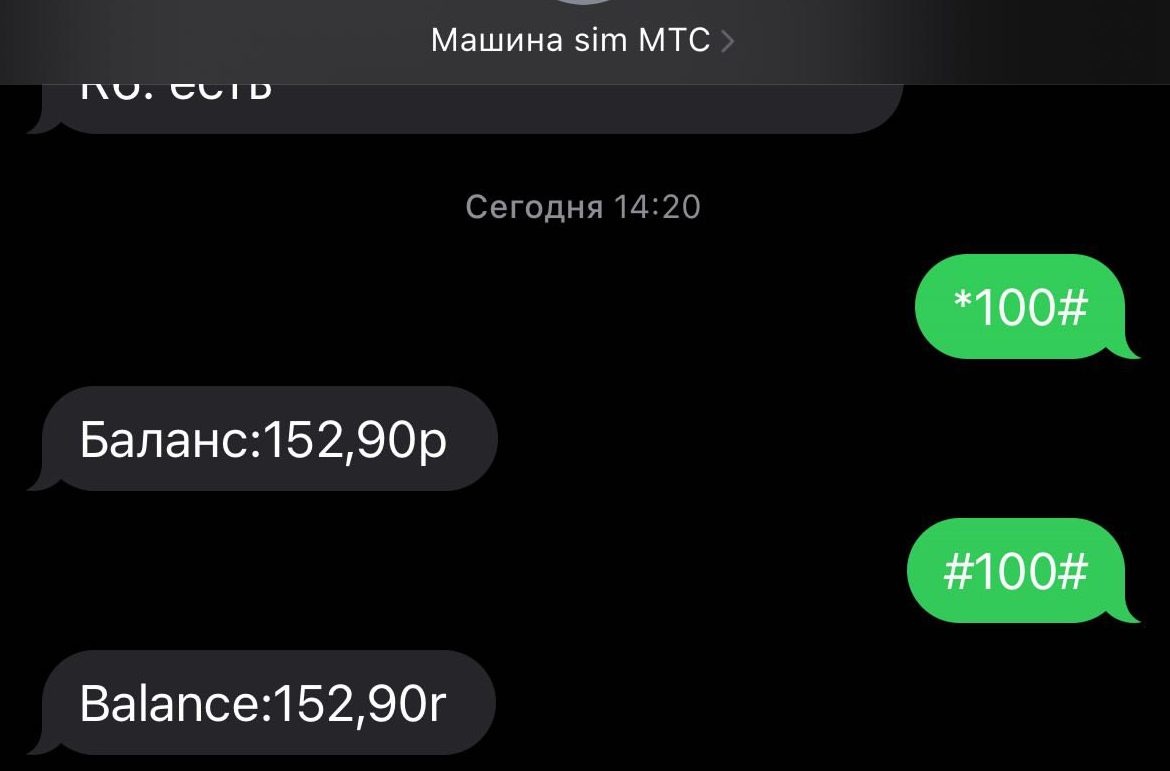
Отправьте с номера владельца (M1) SMS-сообщение с текстом запроса баланса (зависит от оператора) на номер SIM-карты, установленной в оборудовании.

[![image.png](https://help.starline.ru/uploads/images/gallery/2025-03/scaled-1680-/Ohwimage.png)](https://help.starline.ru/uploads/images/gallery/2025-03/Ohwimage.png)
Текст сообщения зависит от сотового оператора SIM-карты в устройстве:

- МТС: **\*100#** или **\#100#**
- Мегафон: **\*100#** или **\*139\*3#**
- Билайн: **\*102#**
- T2(Tele2): **\*105\*1#**

# Умный роуминг от 30 руб. в день

Для пользователей SIM-карт из комплекта оборудования StarLine действуют специальные условия международного роуминга. Пользуйтесь приложением StarLine, контролируйте местонахождение своего автомобиля, интернет-пакет охранного оборудования обойдется вам, в среднем, в 30 рублей в день.

<p class="callout warning">**ВАЖНО!** Услугу международного роуминга необходимо активировать заранее, до пересечения границы. По умолчанию опция выключена.</p>

<p class="callout warning">В опцию выгодного телематического роуминга не входят голосовые вызовы от охранного комплекса.</p>

<div class="expand-container conf-macro output-block" data-hasbody="true" data-macro-name="expand" id="bkmrk-%C2%A0%D0%9E%D0%B1%D1%85%D0%BE%D0%B4-%D1%88%D1%82%D0%B0%D1%82%D0%BD%D0%BE%D0%B3%D0%BE-%D0%B8%D0%BC%D0%BC%D0%BE"><div class="expand-control"><details><summary>МТС</summary>

Стоимость опции **30 руб./день**.

Опция включает **5 Мб** пакета доступа в интернет и снижает стоимость SMS-сообщений на номере SIM-карты, установленной в оборудовании StarLine, при ее использовании в международном роуминге.

Стоимость **1 SMS - 3 руб.** или **9 руб.** в зависимости от страны.

<details id="bkmrk-%D0%9C%D0%B5%D0%B3%D0%B0%D1%84%D0%BE%D0%BD-%D0%92%D1%81%D0%B5-%D0%B2%D0%BA%D0%BB%D1%8E%D1%87%D0%B5%D0%BD%D0%BE"><summary>В этих странах SMS от вашего охранного комплекса будет стоить 9 рублей ↓</summary>

Афганистан, Бангладеш, Бахрейн, Бруней-Даруссалам, Вьетнам, Гонконг, Израиль, Индия, Индонезия, Иордания, Ирак, Иран, Камбоджа, Катар, Китай, Кувейт, Лаос, Ливан, Макао, Малайзия, Мальдивы, Монголия, Непал, Объединенные Арабские Эмираты, Оман, Пакистан, Палестинская автономия, Саудовская Аравия, Сингапур, Таиланд, Тайвань, Филиппины, Шри-Ланка, Южная Корея, Япония.

</details><div class="expand-container conf-macro output-block" data-hasbody="true" data-macro-name="expand" id="bkmrk-t2-%28tele2%29-%D0%92%D1%81%D0%B5-%D0%B2%D0%BA%D0%BB%D1%8E%D1%87"><div class="expand-content"><details id="bkmrk-t2-%28tele2%29-%C2%A0-1"><summary>В этих странах SMS от вашего охранного комплекса будет стоить 3 рубля ↓</summary>

Азербайджан, Армения, Беларусь, Грузия, Казахстан, Молдова, Таджикистан, Узбекистан, Украина, Австрия, Албания, Андорра, Бельгия, Болгария, Босния и Герцеговина, Великобритания, Венгрия, Германия, Гибралтар, Греция, Дания, Ирландия, Исландия, Испания, Италия, Кипр, Латвия, Литва, Лихтенштейн, Люксембург, Северная Македония, Мальта, Нидерланды, Норвегия, Польша, Португалия, Румыния, Сан-Марино, Сербия, Словацкая Республика, Словения, Турция, Фарерские острова, Финляндия, Франция, Хорватия, Черногория, Чехия, Швейцария, Швеция, Эстония.

</details></div></div></details></div></div><details id="bkmrk-%D0%9E%D0%B1%D1%85%D0%BE%D0%B4-%D1%88%D1%82%D0%B0%D1%82%D0%BD%D0%BE%D0%B3%D0%BE-%D0%B8%D0%BC%D0%BC%D0%BE%D0%B1"><summary>Мегафон</summary>

Стоимость опции **100 руб**. Опция включает пакет интернета **15 Мб** на номере SIM-карты, установленной в оборудовании StarLine, при ее использовании в международном роуминге. Сразу после исчерпания пакет (15 Мб) активируется **до 5** дополнительных пакетов интернет-трафика, каждый из которых имеет объем **5 Мб** и стоимость **25 рублей**. Списание платы за каждый из 5 дополнительных пакетов интернет-трафика происходит в момент его активации. После исчерпания 5 дополнительных пакетов доступ в интернет приостанавливается до окончания периода действия основного пакета интернет-трафика.

<p class="callout info">Стоимость входящих/исходящих вызовов и SMS на номер SIM-карты, находящейся в оборудовании StarLine, в международном роуминге зависит от страны пребывания и приведена на сайте оператора связи.</p>

</details><details id="bkmrk-%D0%91%D0%B8%D0%BB%D0%B0%D0%B9%D0%BD-%D0%92%D1%81%D0%B5-%D0%B2%D0%BA%D0%BB%D1%8E%D1%87%D0%B5%D0%BD%D0%BE-"><summary>Билайн</summary>

Стоимость опции **30 руб./день**. Опция включает пакет интернета **5 Мб** и снижает стоимость SMS-сообщений на номере SIM-карты, установленной в оборудовании StarLine, при ее использовании в международном роуминге. Стоимость 1 SMS - **3 руб**.

<details id="bkmrk-%D0%A1%D1%82%D1%80%D0%B0%D0%BD%D1%8B%2C-%D0%B2-%D0%BA%D0%BE%D1%82%D0%BE%D1%80%D1%8B%D1%85-%D1%80%D0%B0"><summary>Страны, в которых работает опция ↓</summary>

Армения, Азербайджан, Беларусь, Грузия, Казахстан, Кыргызстан, Молдавия, Таджикистан, Узбекистан, Украина, Австрия, Андорра, Бангладеш, Бельгия, Болгария, Босния и Герцеговина, Ватикан, Великобритания, Венгрия, Германия, Гибралтар, Гренландия, Греция, Дания, Иордания, Ирландия, Исландия, Испания, Италия, Кипр, Латвия, Литва, Лихтенштейн, Люксембург, Северная Македония, Мальта, Монако, Норвегия, Польша, Португалия, Румыния, Сан-Марино, Сербия, Словакия, Словения, Турция, Финляндия, Франция, Хорватия, Черногория, Чехия, Швейцария, Швеция, Эстония, Нидерланды.

</details><p class="callout danger">**ВАЖНО!** Интернет-пакет начинает расходоваться с момента подключения опции, даже если оборудование с SIM-картой находится на территории России.</p>

</details><div class="expand-container conf-macro output-block" data-hasbody="true" data-macro-name="expand" id="bkmrk--2"><div class="expand-control" id="bkmrk--3"></div></div><div class="expand-container conf-macro output-block" data-hasbody="true" data-macro-name="expand" id="bkmrk-t2-%28tele2%29-%D0%92%D1%81%D0%B5-%D0%B2%D0%BA%D0%BB%D1%8E%D1%87-1"><div class="expand-content"><details id="bkmrk-t2-%28tele2%29-%D0%92%D1%81%D0%B5-%D0%B2%D0%BA%D0%BB%D1%8E%D1%87-2"><summary>T2 (Tele2)</summary>

Стоимость опции **30 руб./день**.

Интернет-пакет **10 Мб** при использовании в международном роуминге.

<details id="bkmrk-%D0%92%D1%81%D0%B5-%D0%B2%D0%BA%D0%BB%D1%8E%D1%87%D0%B5%D0%BD%D0%BE-%E2%80%93-3-%D1%80%D1%83%D0%B1-3"><summary>Страны, в которых работает опция ↓</summary>

Австрия, Азербайджан, Армения, Белоруссия, Бельгия, Болгария, Венгрия, Германия, Греция, Грузия, Дания, Испания, Италия, Казахстан, Китай, Кыргызстан, Латвия, Литва, Лихтенштейн, Люксембург, Молдова, Монголия, Нидерланды, Норвегия, Польша, Португалия, Румыния, Сербия, Словакия, Словения,Таджикистан, Турция,Узбекистан, Украина,Финляндия,Франция, Хорватия, Черногория, Чехия, Швейцария, Швеция, Эстония.

</details><p class="callout info">Стоимость входящих/исходящих вызовов и SMS на номер SIM-карты, находящейся в оборудовании StarLine, в международном роуминге зависит от страны пребывания и приведена на сайте оператора связи.</p>

</details></div></div><p class="callout info">Стоимость входящих/исходящих вызовов и SMS на номер SIM-карты, находящейся в оборудовании StarLine, в международном роуминге зависит от страны пребывания и приведена на сайте оператора связи.</p>

Для подключения роуминга используйте один из вариантов:

- Заполните заявку по ссылке [заявка на подключения роуминга](https://forms.yandex.ru/cloud/683ee716d046886fa0629e58/);
- Напишите сообщение в разделе ["Обратная связь" в приложении StarLine2 ](https://help.starline.ru/books/otvety-na-casto-zadavaemye-voprosy/chapter/kak-napisat-texniceskoi-podderzke)(укажите номер телефона SIM и даты на которые хотите подключить роуминг).

# Голосовые помощники


# Алиса

Мы разработали навык StarLine для голосового помощника Алисы, который дает возможность получения статусов оборудования StarLine установленных в автомобиле и выполнение основных команд управления.

#### Как настроить навык StarLine?

Для первоначальной настройки навыка, активируйте его сказав Алисе: "Алиса, запусти навык СтарЛайн" или найдите его через поиск в каталоге навыков (ищем старлайн или starline). После чего следуем инструкциям от помощника.

[![image.png](https://help.starline.ru/uploads/images/gallery/2025-04/scaled-1680-/cvKimage.png)](https://help.starline.ru/uploads/images/gallery/2025-04/cvKimage.png)
#### Где можно получить одноразовый пароль ?

Для подключения навыка вам понадобится одноразовый пароль. Его можно получить в основном приложении StarLine 2 или на сайте [starline-online.ru](http://starline-online.ru/).

Для сайта [starline-online.ru](http://starline-online.ru/), переходим в раздел Настройки личного кабинета —сгенерировать одноразовый пароль.

[![image.png](https://help.starline.ru/uploads/images/gallery/2025-04/scaled-1680-/LyYimage.png)](https://help.starline.ru/uploads/images/gallery/2025-04/LyYimage.png)
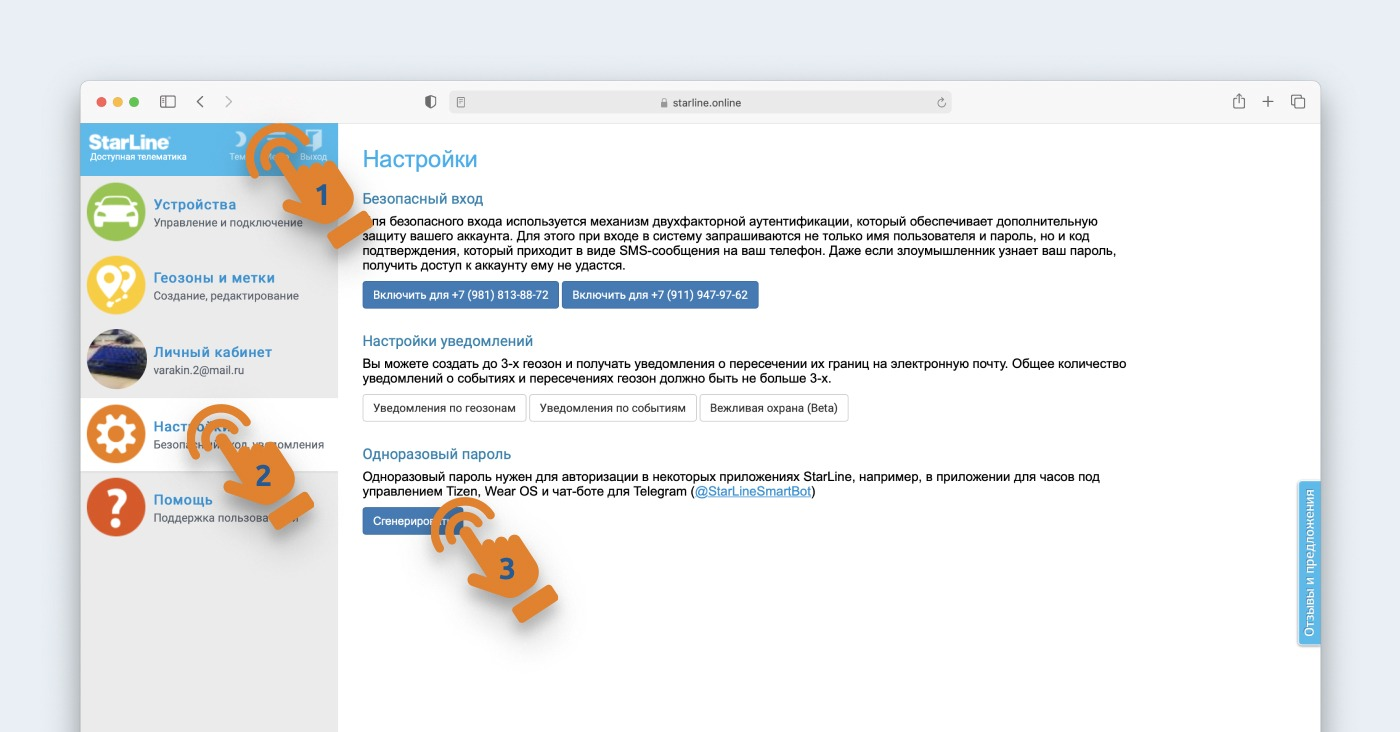
Для приложения StarLine 2 Android надо войти в меню "Аккаунт и приложение" (в правом верхнем углу главного экрана) — "Одноразовый пароль".

[![image.png](https://help.starline.ru/uploads/images/gallery/2025-04/scaled-1680-/h4qimage.png)](https://help.starline.ru/uploads/images/gallery/2025-04/h4qimage.png)
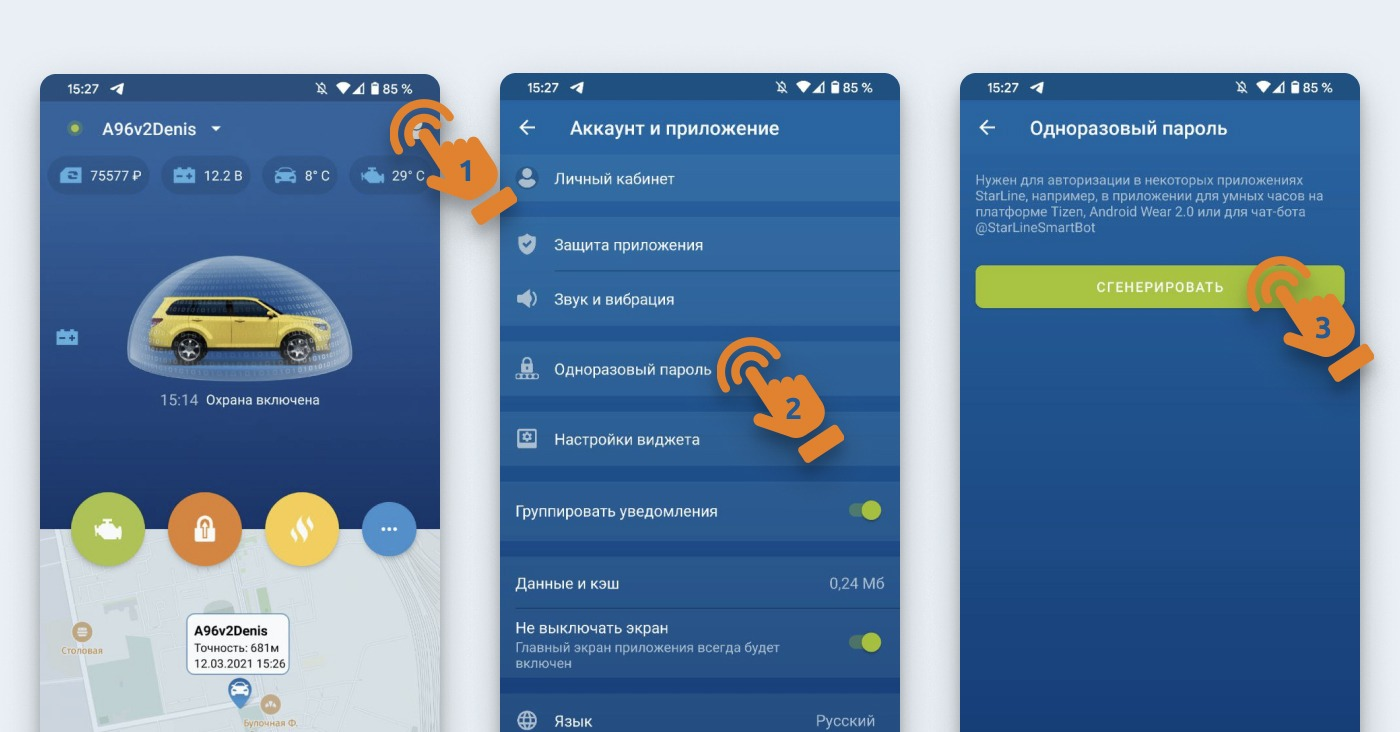
#### Как использовать помощник/навык?

Есть несколько вариантов. Запустить навык, после чего уже просить выполнить команды для получения статусов или выполнения команд управления.

Или самый простой вариант, сразу говорить Алисе: "Алиса, спроси у СтарЛайн статус автомобиля", "Алиса, скажи СтарЛайн завести двигатель" и т.д.

> Самое удобное использование навыка в связке с колонкой от Яндекса, т.к. там можно сразу обратится голосом. На телефоне сначала придется запускать Алису.

#### Что умеет помощник/навык?

Он может рассказать информацию по статусам: статус автомобиля, баланс SIM-карты, заряд АКБ, местоположение автомобиля, температура двигателя и салона, пробег, уровень топлива (при условии поддержки данных возможностей оборудованием).

Выполнять команды управления: поставить на охрану, снять с охраны, запустить и остановить двигатель, управление сервисным режимом, запуск предпускового подогревателя, открыть багажник, посигналить, доп. канал.

[![image.png](https://help.starline.ru/uploads/images/gallery/2025-04/scaled-1680-/k54image.png)](https://help.starline.ru/uploads/images/gallery/2025-04/k54image.png)
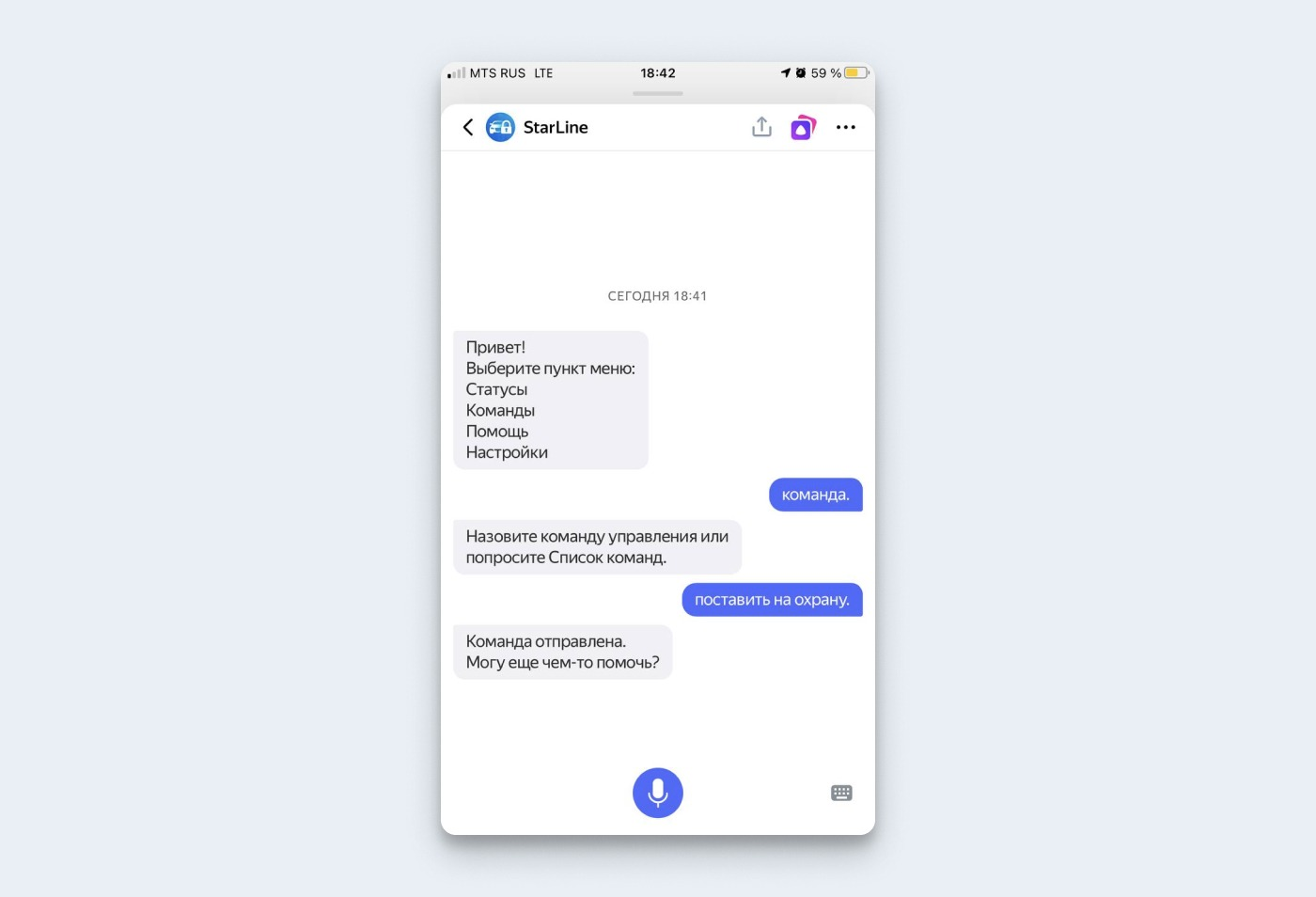
## Настройка "Алиса, заведи двигатель"

[![image.png](https://help.starline.ru/uploads/images/gallery/2025-04/scaled-1680-/yHLimage.png)](https://help.starline.ru/uploads/images/gallery/2025-04/yHLimage.png)
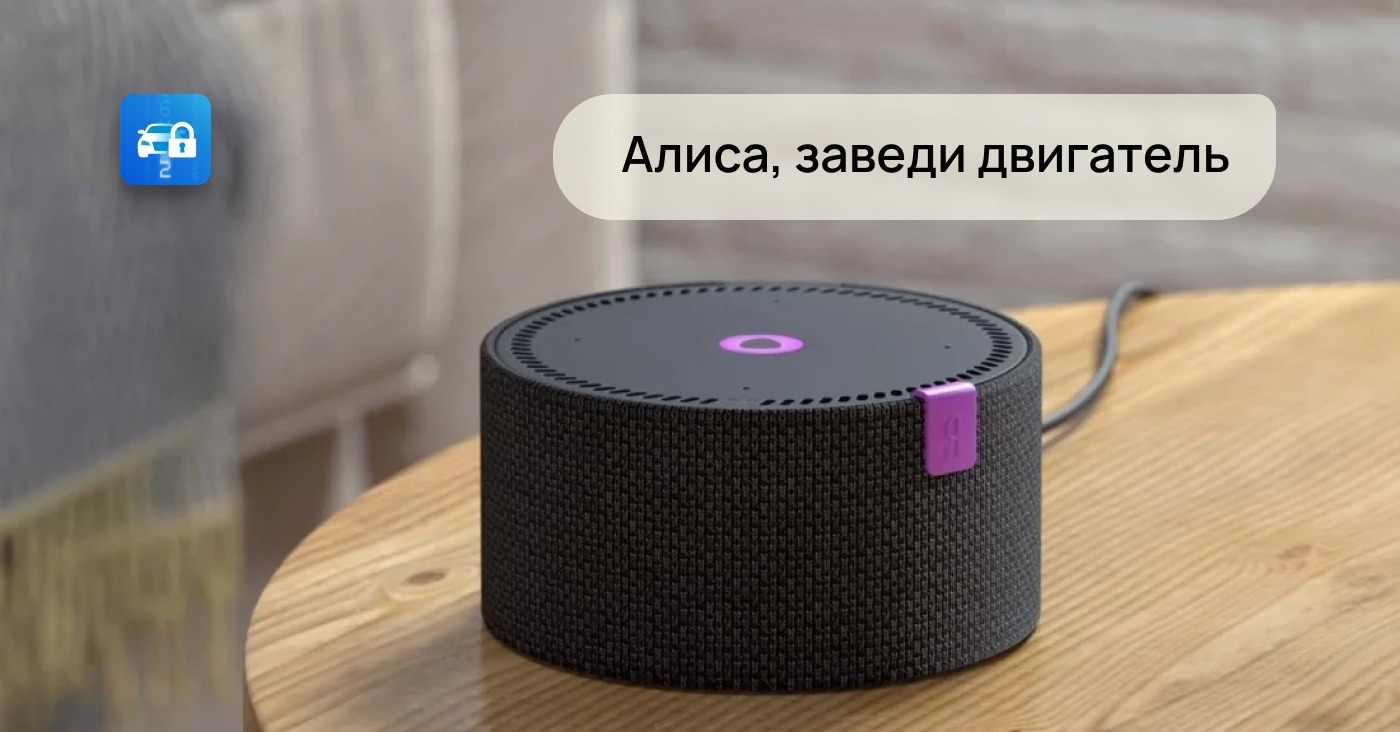
> В этой статье мы расскажем, как настроить голосового помощника Алису, чтобы можно было сказать "Алиса, заведи двигатель".

#### Подготовка

Для начала работы, вам необходимо настроить подключение мобильного приложения Starline 2 с голосовым помощником Алисой. Как это делается мы рассказывали в прошлой [статье](https://telegra.ph/Golosovoe-upravlenie-StarLine-s-pomoshchyu-Alisy-03-12).

#### Настройка

Открываем на телефоне приложения Яндекс, (1) далее в нижнем меню открываем второй слева раздел — (2) "Устройства" — (3) "Сценарии".

[![image.png](https://help.starline.ru/uploads/images/gallery/2025-04/scaled-1680-/KsIimage.png)](https://help.starline.ru/uploads/images/gallery/2025-04/KsIimage.png)
На вкладке (4) "Сценарии" нажимаем внизу справа кнопку с плюсом — (5) пишем название сценария, к примеру "завести машину" — (6) нажимаем кнопку "Сохранить" .

[![image.png](https://help.starline.ru/uploads/images/gallery/2025-04/scaled-1680-/On4image.png)](https://help.starline.ru/uploads/images/gallery/2025-04/On4image.png)
Нажимаем (7) "Добавить условие" — (8) "Фраза" — (9) напишите фразу по которой вы будете запускать сценарий, к примеру "Заведи машину" и после нажмите кнопку "Добавить".

[![image.png](https://help.starline.ru/uploads/images/gallery/2025-04/scaled-1680-/Wqtimage.png)](https://help.starline.ru/uploads/images/gallery/2025-04/Wqtimage.png)
Нажмите (10) "Добавить условие" — (11) Выберите устройство — (12) Выберите тип действия "Ответить на вопрос или выполнить команду".

[![image.png](https://help.starline.ru/uploads/images/gallery/2025-04/scaled-1680-/EiIimage.png)](https://help.starline.ru/uploads/images/gallery/2025-04/EiIimage.png)
Укажите вопрос или команду Алисе и (13) нажмите "Далее" — (14) нажмите "Сохранить" — Сценарий настроен.

[![image.png](https://help.starline.ru/uploads/images/gallery/2025-04/scaled-1680-/Mz7image.png)](https://help.starline.ru/uploads/images/gallery/2025-04/Mz7image.png)
Теперь вы можете просто сказать Алисе "Завести машину" и двигатель на машине будет запущен

# Siri

**Авторизуйтесь** для входа в мобильное приложение StarLine. **Выберите охранно-телематический комплекс StarLine**, для которого вы хотите настроить голосовое управление.

**1.** Откройте вкладку **«Настройки»**, затем вкладку **«Голосовое управление Siri»**.

**2.** Выберите интересующую вас команду из списка, например, **«Завести двигатель».**

**3.** Начните запись, нажав на красную кнопку. **Произнесите громко и четко вашу версию команды**, например: «Согрей любимую!» Фраза может быть любой: фантазируйте! При необходимости запишите ее повторно.

**4.** Нажмите **«Готово».**

[![Без имени-2.png](https://help.starline.ru/uploads/images/gallery/2025-05/scaled-1680-/bez-imeni-2.png)](https://help.starline.ru/uploads/images/gallery/2025-05/bez-imeni-2.png)
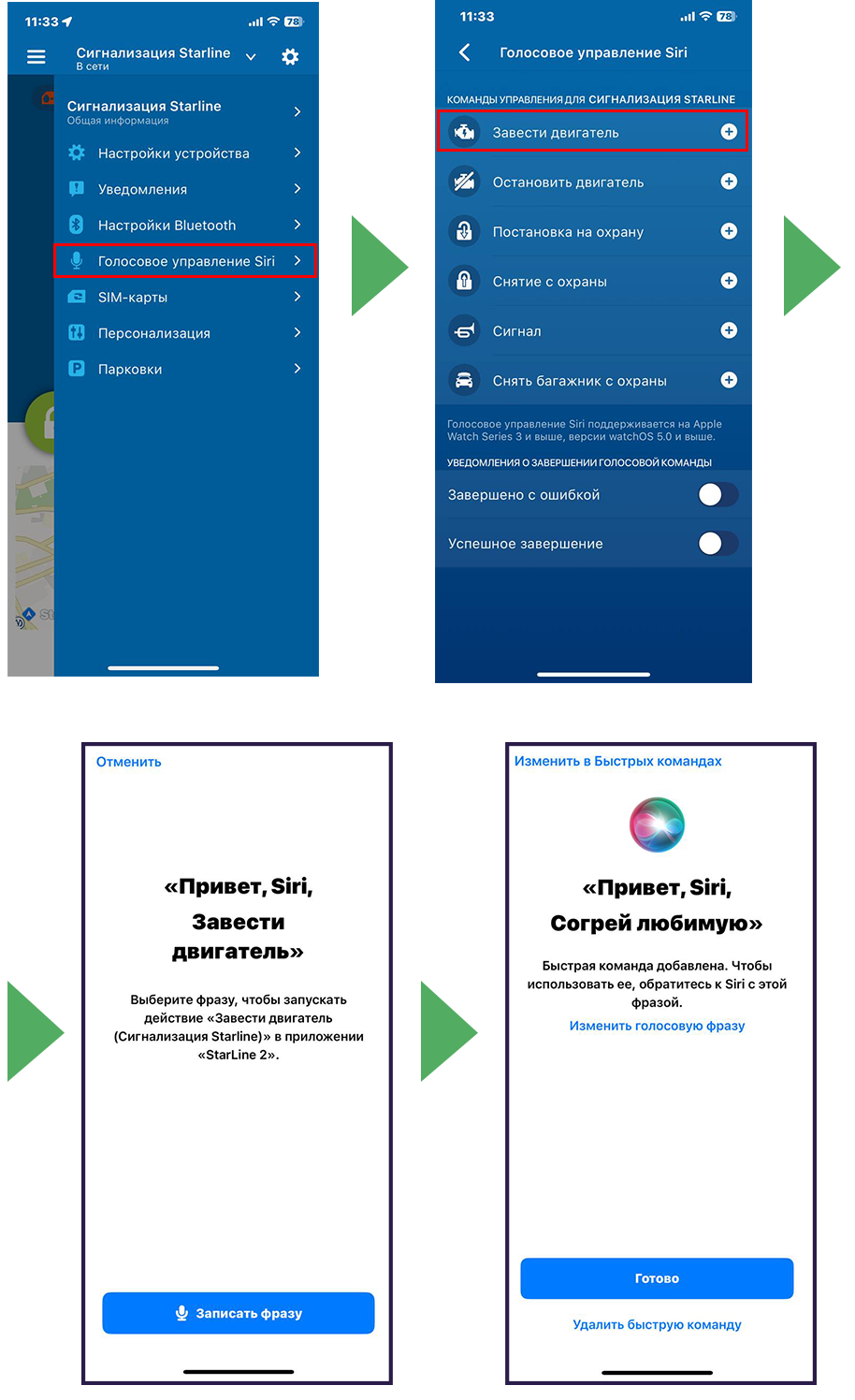
Теперь для выполнения вашей команды о запуске двигателя говорите: **«Привет, Siri! Согрей любимую!»**

[![image.png](https://help.starline.ru/uploads/images/gallery/2025-05/scaled-1680-/pTsimage.png)](https://help.starline.ru/uploads/images/gallery/2025-05/pTsimage.png)
Назначьте голосовые команды для всех популярных заданий по управлению охраной StarLine. Легко и удобно!

# Инструкция по настройке навыка Умный Дом (Яндекс Алиса)

### 1. Одноразовый пароль

Для начала вам нужно получить одноразовый пароль в приложении **StarLine 2** или на сайте **starline.online**.

#### Инструкция для пользователей Android

1. Откройте боковое меню **Аккаунт и приложение** на главном экране
2. Нажмите на раздел **Одноразовый пароль**
3. Сгенерируйте одноразовый пароль

[![password_android.png](https://help.starline.ru/uploads/images/gallery/2026-06/scaled-1680-/password-android.png)](https://help.starline.ru/uploads/images/gallery/2026-06/password-android.png)

#### Инструкция для пользователей iOS

1. Откройте боковое меню слева
2. Нажмите на раздел **Личный кабинет**
3. Нажмите на раздел **Одноразовый пароль**
4. Сгенерируйте одноразовый пароль

[![password_ios.png](https://help.starline.ru/uploads/images/gallery/2026-06/scaled-1680-/password-ios.png)](https://help.starline.ru/uploads/images/gallery/2026-06/password-ios.png)

#### Инструкция для сайта starline.online

1. Войдите в [starline.online](https://starline.online/), используя логин и пароль
2. Откройте раздел **Меню** — **Настройки** — нажмите **Сгенерировать** в разделе **Одноразовый**   
    **пароль**

### 2. Умный Дом

Пользоваться платформой Умный Дом можно на Android и iOS через приложение **Яндекс — с Алисой AI** или через приложение **Дом с Алисой**.  
**1)** Запустите приложение. Если выбрано приложение **Яндекс — с Алисой AI**, то сначала нужно перейти в платформу **Умный Дом**:

[![alisa_1.png](https://help.starline.ru/uploads/images/gallery/2026-06/scaled-1680-/alisa-1.png)](https://help.starline.ru/uploads/images/gallery/2026-06/alisa-1.png)

**2)** В приложении **Дом с Алисой** вы сразу попадете в нужное меню. Далее найдите **СтарЛайн (StarLine)** в списке устройств и нажмите **Привязать к Яндексу:**

[![alisa_2.png](https://help.starline.ru/uploads/images/gallery/2026-06/scaled-1680-/alisa-2.png)](https://help.starline.ru/uploads/images/gallery/2026-06/alisa-2.png)

[![alisa_3.png](https://help.starline.ru/uploads/images/gallery/2026-06/scaled-1680-/alisa-3.png)](https://help.starline.ru/uploads/images/gallery/2026-06/alisa-3.png)

**3)** Введите одноразовый пароль в открывшееся окно и нажмите **Подключить**:

[![alisa_4.png](https://help.starline.ru/uploads/images/gallery/2026-06/scaled-1680-/MUialisa-4.png)](https://help.starline.ru/uploads/images/gallery/2026-06/MUialisa-4.png)

**4)** Яндекс запросит подтверждение привязки аккаунта. Нажмите **Привязать**.  
**5)** После привязки аккаунта, если на нем одно устройство, появится экран настройки кодовой фразы,  
если не хотите её настраивать, можете пропустить этот шаг. Если кодовую фразу настроить, её нужно  
будет произносить перед каждой командой.  
**6)** Следуйте дальнейшим инструкциям для настройки ваших устройств в платформе Умный Дом. При  
выборе имени устройства указывайте простые названия (**машина**, **автомобиль** и пр.) без  
использования спецсимволов и числительных, чтобы Алиса не путалась при выполнении голосовых  
команд.  
**7)** Закройте старый навык при необходимости. Скажите Алисе: **выйти из навыка**.

**8)** В мобильном приложении «Умный Дом» доступно только кнопочное управление. Голосовое  
управление в телефоне для этого навыка не поддерживается.  
**9)** Голосовые команды работают исключительно на устройствах Яндекс с Алисой: Станция, Станция  
Мини, Станция Макс, Яндекс Модуль и другие совместимые колонки. Спросите у Алисы: **Что с**  
**машиной?, Какой статус замка на машине?** Или попросите Алису выполнить команды: **Заведи**  
**машину, Заглуши машину, Открой машину, Закрой машину**. Полный список команд можно  
посмотреть в приложениях **Яндекс** и **Дом с Алисой** в карточке устройства.  
**10)** Для автоматизации процессов доступна функция **«Сценарии»**. Это позволяет настроить  
выполнение команд без вашего прямого участия или по сложным условиям.

# Как написать технической поддержке?


# Мобильное приложение StarLine 2 (iOS)

<span style="font-size: xx-large; color: rgb(0, 0, 0);"><span style="font-family: inherit, serif;">Шаг 1. Вход в личный кабинет</span></span>

- <span style="color: rgb(0, 0, 0);"><span style="font-size: medium;"><span style="font-family: inherit, serif;">Откройте мобильное приложение </span></span><span style="font-size: medium;">**<span style="font-family: inherit, serif;">StarLine 2</span>**<span style="font-family: inherit, serif;">;</span></span></span>
- <span style="color: rgb(0, 0, 0);"><span style="font-size: medium;"><span style="font-family: inherit, serif;">Нажмите на значок </span></span><span style="font-size: medium;">**<span style="font-family: inherit, serif;">«три полоски» </span>**<span style="font-family: inherit, serif;">(</span></span><span style="font-size: medium;"><span style="font-family: inherit, serif;">левый верхний угол экрана).</span></span></span>

![image.png](https://help.starline.ru/uploads/images/gallery/2025-06/scaled-1680-/oaximage.png)

<span style="font-size: xx-large; color: rgb(0, 0, 0);"><span style="font-family: inherit, serif;">Шаг 2. Создание нового обращения</span></span>

- <span style="color: rgb(0, 0, 0);"><span style="font-size: medium;"><span style="font-family: inherit, serif;">Выберите раздел </span></span><span style="font-size: medium;">**<span style="font-family: inherit, serif;">«Обратная связь»</span>**<span style="font-family: inherit, serif;">;</span></span></span>
- <span style="color: rgb(0, 0, 0);"><span style="font-size: medium;"><span style="font-family: inherit, serif;">Для создания обращения нажмите на знак плюса **(**</span></span>**<span style="font-size: medium;"><span style="font-family: inherit, serif;">+</span></span>**<span style="font-size: medium;"><span style="font-family: inherit, serif;">**)** в правом верхнем углу окна.</span></span></span>

[![image.png](https://help.starline.ru/uploads/images/gallery/2025-06/scaled-1680-/gRTimage.png)](https://help.starline.ru/uploads/images/gallery/2025-06/gRTimage.png)[![image.png](https://help.starline.ru/uploads/images/gallery/2025-06/scaled-1680-/Uvzimage.png)](https://help.starline.ru/uploads/images/gallery/2025-06/Uvzimage.png)
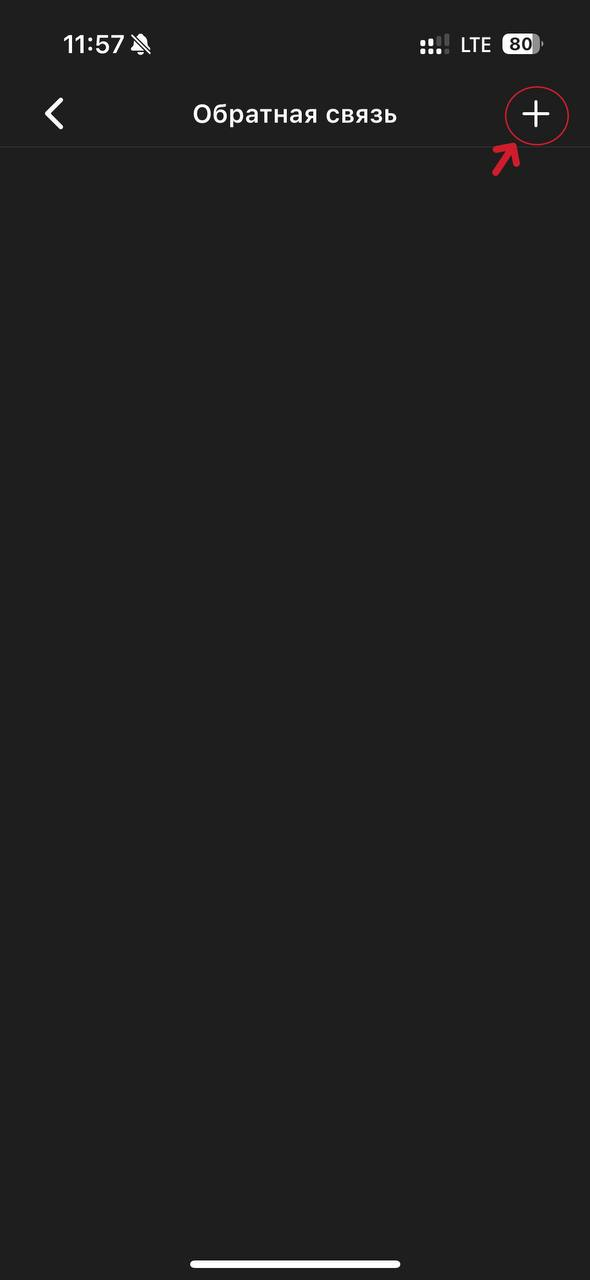
<span style="font-size: xx-large; color: rgb(0, 0, 0);"><span style="font-family: inherit, serif;">Шаг 3. Заполнение формы обращения</span></span>

- <span style="color: rgb(0, 0, 0);"><span style="font-size: medium;"><span style="font-family: inherit, serif;">Укажите </span></span><span style="font-size: medium;">**<span style="font-family: inherit, serif;">тему обращения</span>**<span style="font-family: inherit, serif;">;</span></span></span>
- <span style="font-size: medium; color: rgb(0, 0, 0);"><span style="font-family: inherit, serif;">Подробно опишите Ваш вопрос в поле комментария;</span></span>
- <span style="color: rgb(0, 0, 0);"><span style="font-size: medium;"><span style="font-family: inherit, serif;">Если нужно приложить файлы, воспользуйтесь кнопкой «</span></span><span style="font-size: medium;">**<span style="font-family: inherit, serif;">скрепка» </span>**<span style="font-family: inherit, serif;">(левый нижний угол);</span></span></span>
- <span style="color: rgb(0, 0, 0);"><span style="font-size: medium;"><span style="font-family: inherit, serif;">Нажмите на значок [![image.png](https://help.starline.ru/uploads/images/gallery/2025-06/scaled-1680-/0jhimage.png)](https://help.starline.ru/uploads/images/gallery/2025-06/0jhimage.png)</span></span></span><span style="color: rgb(0, 0, 0);"><span style="font-size: medium;"><span style="font-family: inherit, serif;"> , чтобы отправить сообщение. </span></span></span>

[![image.png](https://help.starline.ru/uploads/images/gallery/2025-06/scaled-1680-/dDlimage.png)](https://help.starline.ru/uploads/images/gallery/2025-06/dDlimage.png)[![image.png](https://help.starline.ru/uploads/images/gallery/2025-06/scaled-1680-/HaIimage.png)](https://help.starline.ru/uploads/images/gallery/2025-06/HaIimage.png)
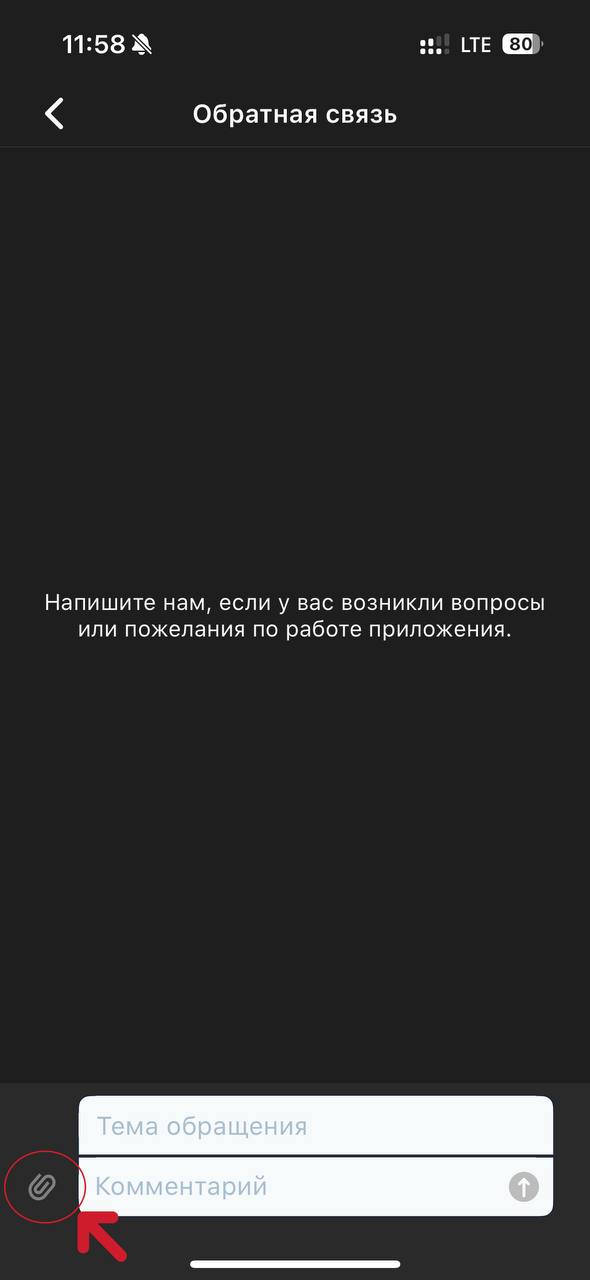
<p class="callout info"><span style="font-size: medium;"><span style="font-family: inherit, serif;">Если в Вашем аккаунте зарегистрировано несколько устройств, обязательно укажите устройство, связанное с Вашим вопросом.</span></span></p>

<p class="callout info"><span style="font-size: medium;"><span style="font-family: inherit, serif;">При обращении по вопросам, связанным с работой SIM-карт из комплектов оборудования, сообщите её номер.</span></span></p>

# Мобильное приложение StarLine 2 (Android)

<span style="font-size: xx-large; color: rgb(0, 0, 0);"><span style="font-family: inherit, serif;">Шаг 1. Вход в личный кабинет</span></span>

- <span style="color: rgb(0, 0, 0);"><span style="font-size: medium;"><span style="font-family: inherit, serif;">Откройте мобильное приложение </span></span><span style="font-size: medium;">**<span style="font-family: inherit, serif;">StarLine 2</span>**</span><span style="font-size: medium;"><span style="font-family: inherit, serif;">;</span></span></span>
- <span style="color: rgb(0, 0, 0);"><span style="font-size: medium;"><span style="font-family: inherit, serif;">Нажмите на значок </span></span><span style="font-size: medium;">**<span style="font-family: inherit, serif;">«человечка» </span>**<span style="font-family: inherit, serif;">(правый</span></span><span style="font-size: medium;"><span style="font-family: inherit, serif;"> верхний угол экрана).</span></span></span>

[![image.png](https://help.starline.ru/uploads/images/gallery/2025-06/scaled-1680-/8mbimage.png)](https://help.starline.ru/uploads/images/gallery/2025-06/8mbimage.png)

<span style="font-size: xx-large; color: rgb(0, 0, 0);"><span style="font-family: inherit, serif;">Шаг 2. Создание нового обращения</span></span>

- <span style="color: rgb(0, 0, 0);"><span style="font-size: medium;"><span style="font-family: inherit, serif;">Выберите раздел </span></span><span style="font-size: medium;">**<span style="font-family: inherit, serif;">«Обратная связь»</span>**<span style="font-family: inherit, serif;">;</span></span></span>
- <span style="color: rgb(0, 0, 0);"><span style="font-size: medium;"><span style="font-family: inherit, serif;">Для создания обращения нажмите на знак плюса **(**</span></span>**<span style="font-size: medium;"><span style="font-family: inherit, serif;">+</span></span>**<span style="font-size: medium;"><span style="font-family: inherit, serif;">**)** в правом нижнем углу окна.</span></span></span>

[![image.png](https://help.starline.ru/uploads/images/gallery/2025-06/scaled-1680-/6A0image.png)](https://help.starline.ru/uploads/images/gallery/2025-06/6A0image.png)[![image.png](https://help.starline.ru/uploads/images/gallery/2025-06/scaled-1680-/nCQimage.png)](https://help.starline.ru/uploads/images/gallery/2025-06/nCQimage.png)
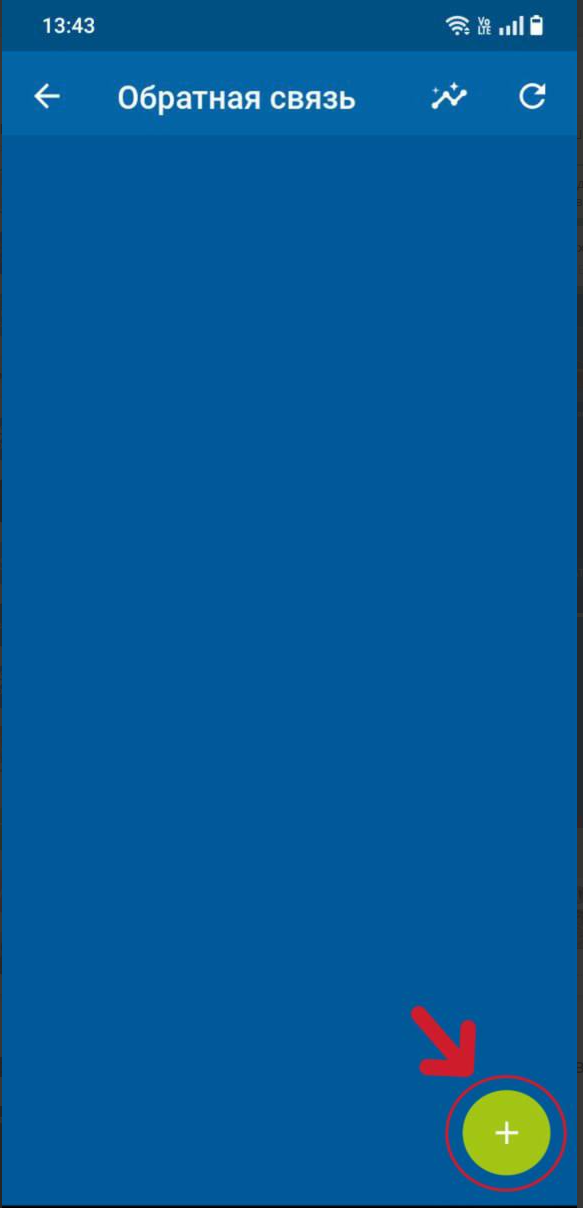
<span style="font-size: xx-large; color: rgb(0, 0, 0);"><span style="font-family: inherit, serif;">Шаг 3. Заполнение формы обращения</span></span>

- <span style="color: rgb(0, 0, 0);"><span style="font-size: medium;"><span style="font-family: inherit, serif;">Укажите </span></span><span style="font-size: medium;">**<span style="font-family: inherit, serif;">тему обращения</span>**<span style="font-family: inherit, serif;">;</span></span></span>
- <span style="font-size: medium; color: rgb(0, 0, 0);"><span style="font-family: inherit, serif;">Подробно опишите Ваш вопрос в поле комментария;</span></span>
- <span style="color: rgb(0, 0, 0);"><span style="font-size: medium;"><span style="font-family: inherit, serif;">Если нужно приложить файлы, воспользуйтесь кнопкой «</span></span><span style="font-size: medium;">**<span style="font-family: inherit, serif;">скрепка»</span>**<span style="font-family: inherit, serif;"> (правый верхний угол)</span></span><span style="font-size: medium;"><span style="font-family: inherit, serif;">;</span></span></span>
- <span style="color: rgb(0, 0, 0);"><span style="font-size: medium;"><span style="font-family: inherit, serif;">Нажмите на значок **"Самолетик"** (правый верхний угол), чтобы отправить сообщение. </span></span></span><span style="color: rgb(0, 0, 0);"><span style="font-size: medium;"><span style="font-family: inherit, serif;"> </span></span></span>

[![image.png](https://help.starline.ru/uploads/images/gallery/2025-06/scaled-1680-/BPsimage.png)](https://help.starline.ru/uploads/images/gallery/2025-06/BPsimage.png)[![image.png](https://help.starline.ru/uploads/images/gallery/2025-06/scaled-1680-/90Simage.png)](https://help.starline.ru/uploads/images/gallery/2025-06/90Simage.png)
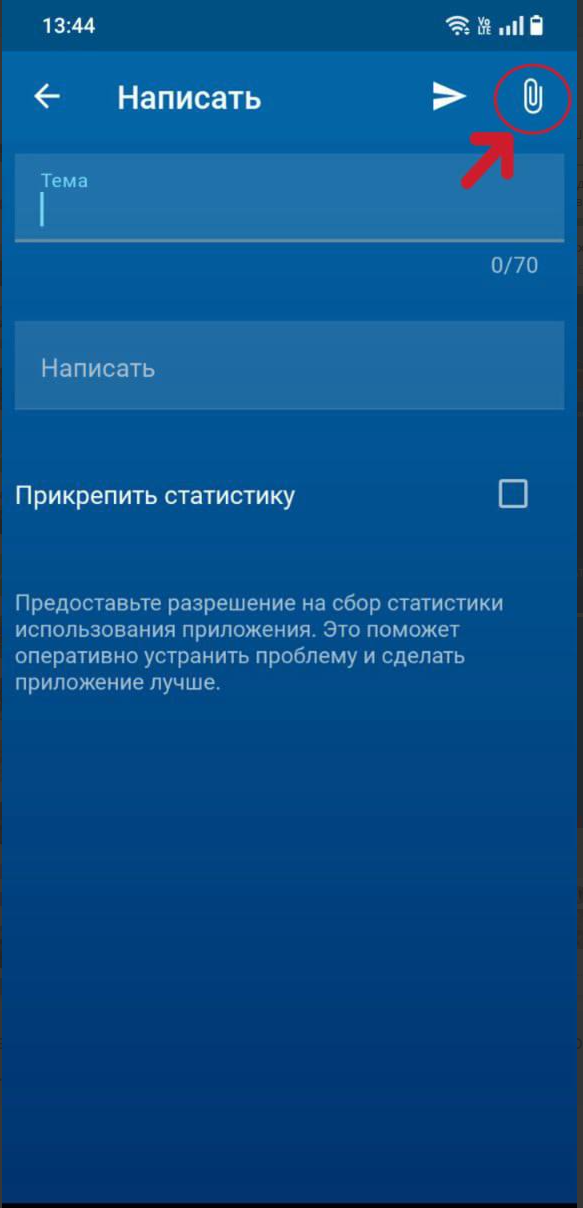
<p class="callout info"><span style="font-size: medium;"><span style="font-family: inherit, serif;">Если в Вашем аккаунте зарегистрировано несколько устройств, обязательно укажите устройство, связанное с Вашим вопросом.</span></span></p>

<p class="callout info"><span style="font-size: medium;"><span style="font-family: inherit, serif;">При обращении по вопросам, связанным с работой SIM-карт из комплектов оборудования, сообщите её номер.</span></span></p>

# Сообщество Вконтакте (StarLine, СтарЛайн, автомобильные системы охраны)

#### StarLine обучает: [Вебинары и видеоинструкции](https://vkvideo.ru/@starline_ru/playlists)

#### Напишите Ваш вопрос в нашем [сообществе Вконтакте](https://vk.com/starline_ru)

# Информация о дате производства


# Информация о дате производства

Чтобы узнать дату производства охранного комплекса StarLine необходимо и достаточно знать серийный номер оборудования.

**Пример как узнать месяц и год производства:**

[![image.png](https://help.starline.ru/uploads/images/gallery/2026-03/scaled-1680-/image.png)](https://help.starline.ru/uploads/images/gallery/2026-03/image.png)

  
**Серийный номер располагается на :**

Упаковке :  
[![изображение.png](https://help.starline.ru/uploads/images/gallery/2026-03/scaled-1680-/ISDizobrazenie.png)](https://help.starline.ru/uploads/images/gallery/2026-03/ISDizobrazenie.png)

Инструкция пользователя в гарантийном талоне :  
[![изображение.png](https://help.starline.ru/uploads/images/gallery/2026-03/scaled-1680-/kf1izobrazenie.png)](https://help.starline.ru/uploads/images/gallery/2026-03/kf1izobrazenie.png)

Основной блок сигнализации :  
[![изображение.png](https://help.starline.ru/uploads/images/gallery/2026-03/scaled-1680-/B1sizobrazenie.png)](https://help.starline.ru/uploads/images/gallery/2026-03/B1sizobrazenie.png)

ЖКИ брелок :  
[![изображение.png](https://help.starline.ru/uploads/images/gallery/2026-03/scaled-1680-/XYPizobrazenie.png)](https://help.starline.ru/uploads/images/gallery/2026-03/XYPizobrazenie.png)

В мобильном приложении StarLine 2 ( зайдите в Настройки-Общая информация) :  
[![image.png](https://help.starline.ru/uploads/images/gallery/2026-03/scaled-1680-/zopimage.png)](https://help.starline.ru/uploads/images/gallery/2026-03/zopimage.png)

Отправьте на номер SIM-карты охранного комплекса сообщение<span style="background-color: rgb(241, 196, 15);"> **09** </span>:  
[![image.png](https://help.starline.ru/uploads/images/gallery/2026-03/scaled-1680-/rceimage.png)](https://help.starline.ru/uploads/images/gallery/2026-03/rceimage.png)

# Регистрация аккаунта


# Регистрация аккаунта через мобильное приложение (ОС Android)

**<span style="font-family: C059;"><span style="font-size: medium;">Шаг 1. </span></span>**<span style="font-family: C059;"><span style="font-size: medium;">Скачайте мобильное приложение</span></span>**<span style="font-family: C059;"><span style="font-size: medium;"> «StarLine 2». </span></span>**

[**<span style="font-family: C059;"><span style="font-size: medium;">Google play</span></span>**](https://play.google.com/store/apps/details?id=ru.starlinex.app)

[**<span style="font-family: C059;"><span style="font-size: medium;">Rustore</span></span>**](https://www.rustore.ru/catalog/app/ru.starlinex.app)

[**<span style="font-family: C059;"><span style="font-size: medium;">AppGallery</span></span>**](https://appgallery.huawei.com/app/C101936495)

**<span style="font-family: C059;"><span style="font-size: medium;">Шаг 2. </span></span>**<span style="font-family: C059;"><span style="font-size: medium;">Откройте мобильное приложение и нажмите на кнопку</span></span>**<span style="font-family: C059;"><span style="font-size: medium;"> </span></span><span style="font-family: C059;"><span style="font-size: medium;">«Зарегистрироваться</span></span><span style="font-family: C059;"><span style="font-size: medium;">».</span></span>**

**<span style="font-family: C059;"><span style="font-size: medium;">[![image.png](https://help.starline.ru/uploads/images/gallery/2026-03/scaled-1680-/oaqimage.png)](https://help.starline.ru/uploads/images/gallery/2026-03/oaqimage.png)</span></span>**

**<span style="font-family: C059;"><span style="font-size: medium;">Шаг 3. </span></span>**<span style="font-family: C059;"><span style="font-size: medium;">В поле</span></span>**<span style="font-family: C059;"><span style="font-size: medium;"> «E-mail» у</span></span>**<span style="font-family: C059;"><span style="font-size: medium;">кажите адрес электронной почты. В поле</span></span>**<span style="font-family: C059;"><span style="font-size: medium;"> «Пароль» </span></span>**<span style="font-family: C059;"><span style="font-size: medium;">введите пароль, состоящий из заглавных, строчных букв, цифр и спецсимволов (не менее 8 символов). Повторите пароль и нажмите на кнопку </span></span>**<span style="font-family: C059;"><span style="font-size: medium;">«Зарегистрироваться».</span></span>**

**<span style="font-family: C059;"><span style="font-size: medium;">[![image.png](https://help.starline.ru/uploads/images/gallery/2026-03/scaled-1680-/K2ximage.png)](https://help.starline.ru/uploads/images/gallery/2026-03/K2ximage.png)[![image.png](https://help.starline.ru/uploads/images/gallery/2026-03/scaled-1680-/6T7image.png)](https://help.starline.ru/uploads/images/gallery/2026-03/6T7image.png)</span></span>**

<p class="callout warning"><span style="font-family: C059;"><span style="font-size: medium;">Если при регистрации появляется ошибка: **«E-mail введен некорректно или используется в другом аккаунте»**, но при этом данные Вы ввели корректно, это означает, что аккаунт с данным адресом электронной почты уже существует. Для восстановления пароля воспользуйтесь ссылкой: [https://starline-online.ru/#password-restore](https://starline-online.ru/#password-restore)</span></span></p>

**<span style="font-family: C059;"><span style="font-size: medium;">Шаг 4. </span></span>**<span style="font-family: C059;"><span style="font-size: medium;">На указанный адрес электронной почты поступит письмо от</span></span>**<span style="font-family: C059;"><span style="font-size: medium;"> «<slnet@starline.ru>». </span></span>**<span style="font-family: C059;"><span style="font-size: medium;">Перейдите по ссылке в письме, чтобы активировать учетную запись.</span></span>

**<span style="font-family: C059;"><span style="font-size: medium;">[![image.png](https://help.starline.ru/uploads/images/gallery/2026-03/scaled-1680-/FnOimage.png)](https://help.starline.ru/uploads/images/gallery/2026-03/FnOimage.png)</span></span>**

<p class="callout success"><span style="font-family: C059;"><span style="font-size: medium;">После активации войдите в аккаунт, используя данные, указанные при регистрации: логин — адрес электронной почты и пароль.</span></span></p>

# Регистрация аккаунта через мобильное приложение (ОС iOS)

**<span style="font-family: C059;"><span style="font-size: medium;">Шаг 1. </span></span>**<span style="font-family: C059;"><span style="font-size: medium;">Скачайте мобильное приложение</span></span>**<span style="font-family: C059;"><span style="font-size: medium;"> «StarLine 2».</span></span>**

[**<span style="font-family: C059;"><span style="font-size: medium;">App Store</span></span>**](https://apps.apple.com/us/app/starline-2/id1463863869?l=ru)

**<span style="font-family: C059;"><span style="font-size: medium;">Шаг 2. </span></span>**<span style="font-family: C059;"><span style="font-size: medium;">Откройте мобильное приложение и нажмите на кнопку </span></span>**<span style="font-family: C059;"><span style="font-size: medium;">«Зарегистрироваться».</span></span>**

[![image.png](https://help.starline.ru/uploads/images/gallery/2026-03/scaled-1680-/L0mimage.png)](https://help.starline.ru/uploads/images/gallery/2026-03/L0mimage.png)

**<span style="font-family: C059;"><span style="font-size: medium;">Шаг 3. </span></span>**<span style="font-family: C059;"><span style="font-size: medium;">В поле</span><span style="font-size: medium;"> </span></span>**<span style="font-family: C059;"><span style="font-size: medium;">«E-mail» </span></span>**<span style="font-family: C059;"><span style="font-size: medium;">у</span><span style="font-size: medium;">кажите адрес электронной почты. В поле</span><span style="font-size: medium;"> </span></span>**<span style="font-family: C059;"><span style="font-size: medium;">«Пароль» </span></span>**<span style="font-family: C059;"><span style="font-size: medium;">введите пароль, состоящий из заглавных, строчных букв, цифр и спецсимволов (не менее 8 символов). Повторите пароль и нажмите на кнопку </span></span>**<span style="font-family: C059;"><span style="font-size: medium;">«Зарегистрироваться».</span></span>**

[![image.png](https://help.starline.ru/uploads/images/gallery/2026-03/scaled-1680-/L5uimage.png)](https://help.starline.ru/uploads/images/gallery/2026-03/L5uimage.png)[![image.png](https://help.starline.ru/uploads/images/gallery/2026-03/scaled-1680-/8H7image.png)](https://help.starline.ru/uploads/images/gallery/2026-03/8H7image.png)

<p class="callout warning"><span style="font-family: C059;"><span style="font-size: medium;">Если при регистрации появляется ошибка: **«E-mail введен некорректно или используется в другом аккаунте»**, но при этом данные Вы ввели корректно, это означает, что аккаунт с данным адресом электронной почты уже существует. Для восстановления пароля воспользуйтесь ссылкой: [https://starline-online.ru/#password-restore](https://starline-online.ru/#password-restore)</span></span></p>

**<span style="font-family: C059;"><span style="font-size: medium;">Шаг 4. </span></span>**<span style="font-family: C059;"><span style="font-size: medium;">На указанный адрес электронной почты поступит письмо от</span></span>**<span style="font-family: C059;"><span style="font-size: medium;"> «<slnet@starline.ru>». </span></span>**<span style="font-family: C059;"><span style="font-size: medium;">Перейдите по ссылке в письме, чтобы активировать учетную запись.</span></span>

[![image.png](https://help.starline.ru/uploads/images/gallery/2026-03/scaled-1680-/BjYimage.png)](https://help.starline.ru/uploads/images/gallery/2026-03/BjYimage.png)

<p class="callout success"><span style="font-family: C059;"><span style="font-size: medium;">После активации войдите в аккаунт, используя данные, указанные при регистрации: логин — адрес электронной почты и пароль.</span></span></p>

# Предоставление доступа к устройству


# Предоставление доступа к устройству (ОС Android)

<span style="color: rgb(0, 0, 0);">**<span style="font-family: C059;"><span style="font-size: medium;">Шаг 1. </span></span>**<span style="font-family: C059;"><span style="font-size: medium;">Выберите </span><span style="font-size: medium;">устройство и нажмите на значок шестерёнки в правом нижнем углу.</span></span> </span>

![](https://help.starline.ru/uploads/images/gallery/2026-03/embedded-image-fpnxef1d.png)

<span style="color: rgb(0, 0, 0);"><span style="font-size: 12pt; font-family: 'Liberation Serif', serif;">**<span class="StrongEmphasis">Шаг 2. </span>**Перейдите в раздел **<span class="StrongEmphasis">«Управление доступом»</span>**, выберите пунк<span class="StrongEmphasis">т </span>**<span class="StrongEmphasis">«Пользователи Starline Online». </span>**</span></span>

<span style="color: rgb(0, 0, 0);"><span style="font-size: 12pt; font-family: 'Liberation Serif', serif;">![](https://help.starline.ru/uploads/images/gallery/2026-03/embedded-image-khns5woa.png)![](https://help.starline.ru/uploads/images/gallery/2026-03/embedded-image-30h79wxn.png)</span></span>

<span style="color: rgb(0, 0, 0);">**Шаг 3.** <span style="font-family: 'Liberation Serif', serif; font-size: 12pt;">Укажите</span> <span style="font-family: 'Liberation Serif', serif; font-size: 12pt;"><span class="StrongEmphasis">E-mail</span></span> <span style="font-family: 'Liberation Serif', serif; font-size: 12pt;"><span class="StrongEmphasis">пользователя, которому вы хотите предоставить доступ. </span></span></span>

![](https://help.starline.ru/uploads/images/gallery/2026-03/embedded-image-noyzdvit.png)

<p class="callout warning"><span style="color: rgb(0, 0, 0);"><span style="font-size: 12pt; font-family: 'Liberation Serif', serif;"><span class="StrongEmphasis">Клиенту, которому предоставляют доступ, должен привязать свою почту в разделе **«Контакты».**</span></span></span></p>

<span style="color: rgb(0, 0, 0);"><span style="font-size: 12pt; font-family: 'Liberation Serif', serif;"><span class="StrongEmphasis"><span style="color: black;">Выберите </span><span style="color: black; font-weight: normal;">срок предоставления доступа</span><span style="color: black;"> и </span><span style="color: black; font-weight: normal;">права доступа</span><span style="color: black;">. Нажмите на кнопку </span>**<span style="color: black;">«Открыть доступ»</span>**</span>**<span class="StrongEmphasis"><span style="color: black;">. </span></span>**</span></span>

<span style="color: rgb(0, 0, 0);"><span style="font-size: 12pt; font-family: 'Liberation Serif', serif;">**<span class="StrongEmphasis">Управление</span>**<span class="StrongEmphasis"> **<span style="font-family: 'Liberation Serif', serif;"><span style="font-size: 16px;"><span style="font-size: 10pt; font-family: 'Liberation Serif', serif;">— </span></span></span>**</span>**<span class="StrongEmphasis"><span style="font-family: 'Liberation Serif', serif;"><span style="font-size: 16px;"><span style="font-size: 10pt; font-family: 'Liberation Serif', serif;"> </span></span></span></span>**<span class="StrongEmphasis">пользователь будет управлять Вашим устройством.</span></span></span>

<span style="color: rgb(0, 0, 0);"><span style="font-size: 12pt; font-family: 'Liberation Serif', serif;"><span class="StrongEmphasis">**Местоположение <span style="font-family: 'Liberation Serif', serif;"><span style="font-size: 16px;"><span style="font-size: 10pt; font-family: 'Liberation Serif', serif;">—</span></span></span>** пользователь будет видеть местоположение. </span></span></span>

<span style="color: rgb(0, 0, 0);"><span style="font-size: 12pt; font-family: 'Liberation Serif', serif;"><span class="StrongEmphasis">**История событий** **<span style="font-family: 'Liberation Serif', serif;"><span style="font-size: 16px;"><span style="font-size: 10pt; font-family: 'Liberation Serif', serif;">—</span></span></span>** пользователь будет видеть историю событий. </span></span></span>

<span style="color: rgb(0, 0, 0);"><span style="font-size: 12pt; font-family: 'Liberation Serif', serif;"><span class="StrongEmphasis">**Манера вождения <span style="font-family: 'Liberation Serif', serif;"><span style="font-size: 16px;"><span style="font-size: 10pt; font-family: 'Liberation Serif', serif;">—</span></span></span>** пользователь будет видеть стиль Вашего вождения. </span></span></span>

<span style="color: rgb(0, 0, 0);"><span style="font-size: 12pt; font-family: 'Liberation Serif', serif;"><span class="StrongEmphasis">**Настройки <span style="font-family: 'Liberation Serif', serif;"><span style="font-size: 16px;"><span style="font-size: 10pt; font-family: 'Liberation Serif', serif;">—</span></span></span>** пользователю будет доступны настройки Вашего охранного комплекса. </span></span></span>

<span style="color: rgb(0, 0, 0);"><span style="font-size: 12pt; font-family: 'Liberation Serif', serif;"><span class="StrongEmphasis">**Уведомления <span style="font-family: 'Liberation Serif', serif;"><span style="font-size: 16px;"><span style="font-size: 10pt; font-family: 'Liberation Serif', serif;">—</span></span></span>** пользователь будет получать PUSH-уведомления.</span></span></span>

<p class="callout success"><span style="color: rgb(0, 0, 0);"><span style="font-size: 12pt; font-family: 'Liberation Serif', serif;"><span class="StrongEmphasis"><span style="color: black;">После этого выбранный пользователь получит уведомление на почту, и у него появится доступ в своём аккаунте.</span></span></span></span></p>

# Предоставление доступа к устройству (ОС iOS)

<span style="color: rgb(0, 0, 0);">**<span style="font-family: C059;"><span style="font-size: medium;">Шаг 1. </span></span>**<span style="font-family: C059;"><span style="font-size: medium;">Выберите </span><span style="font-size: medium;">устройство и нажмите на значок шестерёнки в правом верхнем углу.</span></span></span>

<span style="color: rgb(0, 0, 0);"><span style="font-family: C059;"><span style="font-size: medium;">![](https://help.starline.ru/uploads/images/gallery/2026-03/embedded-image-nmrwnsft.png)</span></span></span>

<span style="color: rgb(0, 0, 0);"><span style="font-family: C059;"><span style="font-size: medium;">Шаг 2. Перейдите в раздел **<span class="StrongEmphasis"><span style="font-size: 12.0pt; font-family: 'Liberation Serif',serif; mso-fareast-font-family: 'Noto Serif CJK SC'; mso-bidi-font-family: 'Lohit Devanagari'; mso-ansi-language: RU; mso-fareast-language: ZH-CN; mso-bidi-language: HI;">«Доступ к устройству»</span></span>**<span style="font-size: 12.0pt; font-family: 'Liberation Serif',serif; mso-fareast-font-family: 'Noto Serif CJK SC'; mso-bidi-font-family: 'Lohit Devanagari'; mso-ansi-language: RU; mso-fareast-language: ZH-CN; mso-bidi-language: HI;">, нажмите<span style="mso-spacerun: yes;"> </span>на кнопку **<span class="StrongEmphasis">«Добавить доступ»</span>**. Ознакомьтесь с <span class="StrongEmphasis">положением об обработке персональных данных</span> и нажмите кнопку **<span class="StrongEmphasis">«Продолжить».</span>**</span></span></span></span>

<span style="color: rgb(0, 0, 0);"><span style="font-family: C059;"><span style="font-size: medium;"><span style="font-size: 12.0pt; font-family: 'Liberation Serif',serif; mso-fareast-font-family: 'Noto Serif CJK SC'; mso-bidi-font-family: 'Lohit Devanagari'; mso-ansi-language: RU; mso-fareast-language: ZH-CN; mso-bidi-language: HI;">![](https://help.starline.ru/uploads/images/gallery/2026-03/embedded-image-9b4o336b.png)![](https://help.starline.ru/uploads/images/gallery/2026-03/embedded-image-wuhm4fgl.png)![](https://help.starline.ru/uploads/images/gallery/2026-03/embedded-image-jkv8ic3z.png)</span></span></span></span>

<span style="color: rgb(0, 0, 0);"><span style="font-family: C059;"><span style="font-size: medium;"><span style="font-size: 12.0pt; font-family: 'Liberation Serif',serif; mso-fareast-font-family: 'Noto Serif CJK SC'; mso-bidi-font-family: 'Lohit Devanagari'; mso-ansi-language: RU; mso-fareast-language: ZH-CN; mso-bidi-language: HI;">**Шаг 3.** Выберите пунк<span class="StrongEmphasis">т</span><span class="StrongEmphasis"><span style="font-size: 9.5pt; mso-bidi-font-size: 12.0pt; font-family: 'Helvetica Neue'; mso-fareast-font-family: 'Noto Serif CJK SC'; mso-bidi-font-family: 'Lohit Devanagari'; color: black; mso-ansi-language: RU; mso-fareast-language: ZH-CN; mso-bidi-language: HI;"> </span></span><span class="StrongEmphasis">**<span style="font-size: 12pt; font-family: 'Liberation Serif', serif; color: black;">«Пользователи Starline Online»</span>**<span style="font-size: 12.0pt; font-family: 'Liberation Serif',serif; mso-fareast-font-family: 'Noto Serif CJK SC'; mso-bidi-font-family: 'Lohit Devanagari'; color: black; mso-ansi-language: RU; mso-fareast-language: ZH-CN; mso-bidi-language: HI;">, далее укажите E-mail пользователя, которому вы хотите предоставить доступ.</span></span></span></span></span></span>

[![IMG_8344.JPEG](https://help.starline.ru/uploads/images/gallery/2026-03/scaled-1680-/img-8344.JPEG)](https://help.starline.ru/uploads/images/gallery/2026-03/img-8344.JPEG)![](https://help.starline.ru/uploads/images/gallery/2026-03/embedded-image-qlnyizu5.png)

<p class="callout warning"><span style="color: rgb(0, 0, 0);"><span style="font-family: C059;"><span style="font-size: medium;"><span style="font-size: 12.0pt; font-family: 'Liberation Serif',serif; mso-fareast-font-family: 'Noto Serif CJK SC'; mso-bidi-font-family: 'Lohit Devanagari'; mso-ansi-language: RU; mso-fareast-language: ZH-CN; mso-bidi-language: HI;"><span class="StrongEmphasis"><span style="font-size: 12.0pt; font-family: 'Liberation Serif',serif; mso-fareast-font-family: 'Noto Serif CJK SC'; mso-bidi-font-family: 'Lohit Devanagari'; color: black; mso-ansi-language: RU; mso-fareast-language: ZH-CN; mso-bidi-language: HI;">Клиенту, которому предоставляют доступ, должен привязать свою почту в разделе **«Контакты».**</span></span></span></span></span></span></p>

<span style="color: rgb(0, 0, 0);"><span style="font-family: C059;"><span style="font-size: medium;"><span style="font-size: 12.0pt; font-family: 'Liberation Serif',serif; mso-fareast-font-family: 'Noto Serif CJK SC'; mso-bidi-font-family: 'Lohit Devanagari'; mso-ansi-language: RU; mso-fareast-language: ZH-CN; mso-bidi-language: HI;">**<span class="StrongEmphasis">Шаг <span style="font-size: 12.0pt; font-family: 'Liberation Serif',serif; mso-fareast-font-family: 'Noto Serif CJK SC'; mso-bidi-font-family: 'Lohit Devanagari'; color: black; mso-ansi-language: RU; mso-fareast-language: ZH-CN; mso-bidi-language: HI;">4. </span></span>**<span class="StrongEmphasis"><span style="font-size: 12.0pt; font-family: 'Liberation Serif',serif; mso-fareast-font-family: 'Noto Serif CJK SC'; mso-bidi-font-family: 'Lohit Devanagari'; color: black; mso-ansi-language: RU; mso-fareast-language: ZH-CN; mso-bidi-language: HI;">Выберите </span></span>**<span class="StrongEmphasis"><span style="font-size: 12pt; font-family: 'Liberation Serif', serif; color: black;">срок предоставления</span><span style="font-size: 12.0pt; font-family: 'Liberation Serif',serif; mso-fareast-font-family: 'Noto Serif CJK SC'; mso-bidi-font-family: 'Lohit Devanagari'; color: black; mso-ansi-language: RU; mso-fareast-language: ZH-CN; mso-bidi-language: HI;"> </span></span><span class="StrongEmphasis"><span style="font-size: 12.0pt; font-family: 'Liberation Serif',serif; mso-fareast-font-family: 'Noto Serif CJK SC'; mso-bidi-font-family: 'Lohit Devanagari'; color: black; mso-ansi-language: RU; mso-fareast-language: ZH-CN; mso-bidi-language: HI;">и</span></span><span class="StrongEmphasis">**<span style="font-size: 12.0pt; font-family: 'Liberation Serif',serif; mso-fareast-font-family: 'Noto Serif CJK SC'; mso-bidi-font-family: 'Lohit Devanagari'; color: black; mso-ansi-language: RU; mso-fareast-language: ZH-CN; mso-bidi-language: HI;"> </span><span style="font-size: 12pt; font-family: 'Liberation Serif', serif; color: black;">права доступа</span>**<span style="font-size: 12.0pt; font-family: 'Liberation Serif',serif; mso-fareast-font-family: 'Noto Serif CJK SC'; mso-bidi-font-family: 'Lohit Devanagari'; color: black; mso-ansi-language: RU; mso-fareast-language: ZH-CN; mso-bidi-language: HI;">. </span></span>**<span class="StrongEmphasis"><span style="font-size: 12.0pt; font-family: 'Liberation Serif',serif; mso-fareast-font-family: 'Noto Serif CJK SC'; mso-bidi-font-family: 'Lohit Devanagari'; color: black; mso-ansi-language: RU; mso-fareast-language: ZH-CN; mso-bidi-language: HI;">Нажмите на кнопку</span></span>**<span class="StrongEmphasis"><span style="font-size: 12.0pt; font-family: 'Liberation Serif',serif; mso-fareast-font-family: 'Noto Serif CJK SC'; mso-bidi-font-family: 'Lohit Devanagari'; color: black; mso-ansi-language: RU; mso-fareast-language: ZH-CN; mso-bidi-language: HI;"> </span>**<span style="font-size: 12pt; font-family: 'Liberation Serif', serif; color: black;">«Открыть доступ<span style="color: rgb(0, 0, 0);"><span style="font-family: C059;"><span style="font-size: medium;"><span style="font-size: 12.0pt; font-family: 'Liberation Serif',serif; mso-fareast-font-family: 'Noto Serif CJK SC'; mso-bidi-font-family: 'Lohit Devanagari'; mso-ansi-language: RU; mso-fareast-language: ZH-CN; mso-bidi-language: HI;"><span style="font-size: 12.0pt; font-family: 'Liberation Serif',serif; mso-fareast-font-family: 'Noto Serif CJK SC'; mso-bidi-font-family: 'Lohit Devanagari'; color: black; mso-ansi-language: RU; mso-fareast-language: ZH-CN; mso-bidi-language: HI;">».</span></span></span></span></span></span>**</span>**</span></span></span></span>

<span style="color: rgb(0, 0, 0);"><span style="font-family: C059;"><span style="font-size: medium;"><span style="font-size: 12.0pt; font-family: 'Liberation Serif',serif; mso-fareast-font-family: 'Noto Serif CJK SC'; mso-bidi-font-family: 'Lohit Devanagari'; mso-ansi-language: RU; mso-fareast-language: ZH-CN; mso-bidi-language: HI;">![](https://help.starline.ru/uploads/images/gallery/2026-03/embedded-image-ihaeqsmv.png)![](https://help.starline.ru/uploads/images/gallery/2026-03/embedded-image-ctlg6cje.png)</span></span></span></span>

<span style="color: rgb(0, 0, 0);"><span style="font-size: 12pt; font-family: 'Liberation Serif', serif;">**<span class="StrongEmphasis">Управление</span>**<span class="StrongEmphasis"> **<span style="font-family: 'Liberation Serif', serif;"><span style="font-size: 16px;"><span style="font-size: 10pt; font-family: 'Liberation Serif', serif;">— </span></span></span>**</span>**<span class="StrongEmphasis"><span style="font-family: 'Liberation Serif', serif;"><span style="font-size: 16px;"><span style="font-size: 10pt; font-family: 'Liberation Serif', serif;"> </span></span></span></span>**<span class="StrongEmphasis">пользователь будет управлять Вашим устройством.</span></span></span>

<span style="color: rgb(0, 0, 0);"><span style="font-size: 12pt; font-family: 'Liberation Serif', serif;"><span class="StrongEmphasis">**Местоположение <span style="font-family: 'Liberation Serif', serif;"><span style="font-size: 16px;"><span style="font-size: 10pt; font-family: 'Liberation Serif', serif;">—</span></span></span>** пользователь будет видеть местоположение. </span></span></span>

<span style="color: rgb(0, 0, 0);"><span style="font-size: 12pt; font-family: 'Liberation Serif', serif;"><span class="StrongEmphasis">**История событий** **<span style="font-family: 'Liberation Serif', serif;"><span style="font-size: 16px;"><span style="font-size: 10pt; font-family: 'Liberation Serif', serif;">—</span></span></span>** пользователь будет видеть историю событий. </span></span></span>

<span style="color: rgb(0, 0, 0);"><span style="font-size: 12pt; font-family: 'Liberation Serif', serif;"><span class="StrongEmphasis">**Манера вождения <span style="font-family: 'Liberation Serif', serif;"><span style="font-size: 16px;"><span style="font-size: 10pt; font-family: 'Liberation Serif', serif;">—</span></span></span>** пользователь будет видеть стиль Вашего вождения. </span></span></span>

<span style="color: rgb(0, 0, 0);"><span style="font-size: 12pt; font-family: 'Liberation Serif', serif;"><span class="StrongEmphasis">**Настройки <span style="font-family: 'Liberation Serif', serif;"><span style="font-size: 16px;"><span style="font-size: 10pt; font-family: 'Liberation Serif', serif;">—</span></span></span>** пользователю будет доступны настройки Вашего охранного комплекса. </span></span></span>

<span style="color: rgb(0, 0, 0);"><span style="font-size: 12pt; font-family: 'Liberation Serif', serif;"><span class="StrongEmphasis">**Уведомления <span style="font-family: 'Liberation Serif', serif;"><span style="font-size: 16px;"><span style="font-size: 10pt; font-family: 'Liberation Serif', serif;">—</span></span></span>** пользователь будет получать PUSH-уведомления.</span></span></span>

<p class="callout success"><span style="color: rgb(0, 0, 0);"><span style="font-family: C059;"><span style="font-size: medium;"><span style="font-size: 12.0pt; font-family: 'Liberation Serif',serif; mso-fareast-font-family: 'Noto Serif CJK SC'; mso-bidi-font-family: 'Lohit Devanagari'; mso-ansi-language: RU; mso-fareast-language: ZH-CN; mso-bidi-language: HI;"><span style="font-size: 12pt; font-family: 'Liberation Serif', serif;"><span class="StrongEmphasis"><span style="color: black;">После этого выбранный пользователь получит уведомление на почту, и у него появится доступ в своём аккаунте.</span></span></span></span></span></span></span></p>

[![IMG_8345.JPEG](https://help.starline.ru/uploads/images/gallery/2026-03/scaled-1680-/img-8345.JPEG)](https://help.starline.ru/uploads/images/gallery/2026-03/img-8345.JPEG)

# Для чего нужен код активации

**Код активации** - предназначен для добавления охранного комплекса, GSM-модуля на сервер мониторинга starline.online, что позволяет управлять охранными и сервисными функциями транспортного средства и получать оповещения о статусе охраны на ваш мобильный телефон. Для этого зарегистрируйтесь на сайте [starline.online](https://starline.online/)<span class="external-link"> или в мобильном приложении StarLine 2 с помощью личной электронной почты или используйте Ваш существующий личный кабинет</span> и добавьте туда устройство с помощью кода активации.

Код активации указан на стикере в гарантийном талоне.  
[![image.png](https://help.starline.ru/uploads/images/gallery/2026-03/scaled-1680-/T05image.png)](https://help.starline.ru/uploads/images/gallery/2026-03/T05image.png)

##### Инструкция по добавлению устройства с помощью кода активации:

<details id="bkmrk-%D0%9A%D0%B0%D0%BA%D0%B0%D1%8F-%D0%BC%D0%BE%D0%B4%D0%B5%D0%BB%D1%8C-%D0%BE%D0%B1%D0%BE%D1%80%D1%83%D0%B4%D0%BE"><summary>Из мобильного приложения для Android</summary>

1\. Откройте мобильное приложение StarLine 2.

Зарегистрируйтесь <span class="external-link">в мобильном приложении StarLine 2 с помощью личной электронной почты или используйте Ваш существующий личный кабинет. В</span>ведите логин и пароль и нажмите кнопку "Войти".

2\. Перейдите в список устройств и нажмите на значок "+" в нижнем правом углу экрана:

[![изображение.png](https://help.starline.ru/uploads/images/gallery/2026-03/scaled-1680-/6HKizobrazenie.png)](https://help.starline.ru/uploads/images/gallery/2026-03/6HKizobrazenie.png)

3\. Выберите "Добавить новое устройство". Нажмите кнопку "Далее".

[![photo_8_2026-03-16_19-45-46.jpg](https://help.starline.ru/uploads/images/gallery/2026-03/scaled-1680-/photo-8-2026-03-16-19-45-46.jpg)](https://help.starline.ru/uploads/images/gallery/2026-03/photo-8-2026-03-16-19-45-46.jpg)

4\. Выберите "GSM-модуль, сигнализация, умный трекер StarLine". Нажмите кнопку "Далее".

[![photo_6_2026-03-16_19-45-46.jpg](https://help.starline.ru/uploads/images/gallery/2026-03/scaled-1680-/photo-6-2026-03-16-19-45-46.jpg)](https://help.starline.ru/uploads/images/gallery/2026-03/photo-6-2026-03-16-19-45-46.jpg)

3\. Выберите пункт "Использовать код авторизации". Нажмите кнопку "Далее"

[![photo_1_2026-03-12_22-41-56.jpg](https://help.starline.ru/uploads/images/gallery/2026-03/scaled-1680-/photo-1-2026-03-12-22-41-56.jpg)](https://help.starline.ru/uploads/images/gallery/2026-03/photo-1-2026-03-12-22-41-56.jpg)

4\. Введите код активации. Нажмите кнопку "Готово"

[![photo_2_2026-03-12_22-41-56.jpg](https://help.starline.ru/uploads/images/gallery/2026-03/scaled-1680-/photo-2-2026-03-12-22-41-56.jpg)](https://help.starline.ru/uploads/images/gallery/2026-03/photo-2-2026-03-12-22-41-56.jpg)

5\. Нажмите кнопку "Закрыть". Устройство будет добавлено в аккаунт и готово к использованию через некоторое время.

[![photo_2026-03-12_23-21-22.jpg](https://help.starline.ru/uploads/images/gallery/2026-03/scaled-1680-/photo-2026-03-12-23-21-22.jpg)](https://help.starline.ru/uploads/images/gallery/2026-03/photo-2026-03-12-23-21-22.jpg)

</details><details id="bkmrk-%D0%9E%D1%85%D1%80%D0%B0%D0%BD%D0%BD%D1%8B%D0%B5-%D0%BA%D0%BE%D0%BC%D0%BF%D0%BB%D0%B5%D0%BA%D1%81%D1%8B-6"><summary>Из мобильного приложения для iOS</summary>

1\. Откройте мобильное приложение StarLine 2.

Зарегистрируйтесь <span class="external-link">в мобильном приложении StarLine 2 с помощью личной электронной почты или используйте Ваш существующий личный кабинет. В</span>ведите логин и пароль и нажмите кнопку "Войти".

2\. Перейдите в список устройств и нажмите на значок "+" внизу экрана:

[![IMG_20260316_185301_621.jpg](https://help.starline.ru/uploads/images/gallery/2026-03/scaled-1680-/DMcimg-20260316-185301-621.jpg)](https://help.starline.ru/uploads/images/gallery/2026-03/DMcimg-20260316-185301-621.jpg)

3\. Выберите "Добавить новое устройство"

[![IMG_20260316_185302_052.jpg](https://help.starline.ru/uploads/images/gallery/2026-03/scaled-1680-/4dlimg-20260316-185302-052.jpg)](https://help.starline.ru/uploads/images/gallery/2026-03/4dlimg-20260316-185302-052.jpg)

4\. Выберите "GSM-модуль, сигнализация, умный трекер StarLine"

[![IMG_20260316_185302_182.jpg](https://help.starline.ru/uploads/images/gallery/2026-03/scaled-1680-/X5gimg-20260316-185302-182.jpg)](https://help.starline.ru/uploads/images/gallery/2026-03/X5gimg-20260316-185302-182.jpg)

3\. Выберите пункт "Использовать код авторизации".

[![IMG_20260316_185301_763.jpg](https://help.starline.ru/uploads/images/gallery/2026-03/scaled-1680-/img-20260316-185301-763.jpg)](https://help.starline.ru/uploads/images/gallery/2026-03/img-20260316-185301-763.jpg)

4\. Введите код активации. Нажмите кнопку "Добавить устройство"

[![IMG_20260316_185301_772.jpg](https://help.starline.ru/uploads/images/gallery/2026-03/scaled-1680-/wwjimg-20260316-185301-772.jpg)](https://help.starline.ru/uploads/images/gallery/2026-03/wwjimg-20260316-185301-772.jpg)

5\. Нажмите кнопку "Закрыть". Устройство будет добавлено в аккаунт и готово к использованию через некоторое время.

[![IMG_20260316_185302_194.jpg](https://help.starline.ru/uploads/images/gallery/2026-03/scaled-1680-/img-20260316-185302-194.jpg)](https://help.starline.ru/uploads/images/gallery/2026-03/img-20260316-185302-194.jpg)

</details>

# Некорректно отображается местоположение в мобильном приложении


# Охранный комплекс 6/7 поколения (Например: A/B/D97, A/B/D96, AS90, S96v2, S9, S96, S97)

#### <span style="color: rgb(0, 0, 0);">**<span style="font-family: C059;"><span style="font-size: medium;">Шаг 1. </span></span>**<span style="font-family: C059;"><span style="font-size: medium;">С номера владельца (M1) позвонить на номер SIM-карты установленной в охранном комплексе.</span></span></span>

- ##### <span style="color: rgb(0, 0, 0);"><span style="font-family: C059;"><span style="font-size: medium;"><span style="font-size: 12.0pt; font-family: 'Liberation Serif',serif; mso-fareast-font-family: 'Noto Serif CJK SC'; mso-bidi-font-family: 'Lohit Devanagari'; mso-ansi-language: RU; mso-fareast-language: ZH-CN; mso-bidi-language: HI;">Вы услышали фразу «Введите пароль» или по звонку сброс вызова - это значит, что звонок совершаете не с номера владельца (M1).</span></span></span></span>

<p class="callout danger"><span style="color: rgb(0, 0, 0);"><span style="font-family: C059;"><span style="font-size: medium;"><span style="font-size: 12.0pt; font-family: 'Liberation Serif',serif; mso-fareast-font-family: 'Noto Serif CJK SC'; mso-bidi-font-family: 'Lohit Devanagari'; mso-ansi-language: RU; mso-fareast-language: ZH-CN; mso-bidi-language: HI;"><span style="font-size: 11pt; font-family: 'Liberation Serif', serif; color: black; background-image: initial; background-position: initial; background-size: initial; background-repeat: initial; background-attachment: initial; background-origin: initial; background-clip: initial;">Если Вы приобрели автомобиль с пробегом и у Вас нет номера владельца (M1), то воспользуйтесь инструкцией "</span>[<span style="font-size: 11pt; color: black; background-image: initial; background-position: initial; background-size: initial; background-repeat: initial; background-attachment: initial; background-origin: initial; background-clip: initial; text-decoration: none;">Приобрел автомобиль с пробегом</span>](https://help.starline.ru/books/otvety-na-casto-zadavaemye-voprosy/page/priobrel-avtomobil-s-probegom)".</span></span></span></span></p>

- <span style="color: rgb(0, 0, 0);"><span style="font-family: C059;"><span style="font-size: medium;"><span style="font-size: 12.0pt; font-family: 'Liberation Serif',serif; mso-fareast-font-family: 'Noto Serif CJK SC'; mso-bidi-font-family: 'Lohit Devanagari'; mso-ansi-language: RU; mso-fareast-language: ZH-CN; mso-bidi-language: HI;">Если Вы услышали фразу «Аппарат абонента выключен или находится вне зоны действия сети», то перегоните автомобиль в другое место и попробуйте позвонить еще раз. Если результат не изменился, то необходимо обратиться в ближайший Установочный центр.</span></span></span></span>
- <span style="color: rgb(0, 0, 0);"><span style="font-family: C059;"><span style="font-size: medium;"><span style="font-size: 12.0pt; font-family: 'Liberation Serif',serif; mso-fareast-font-family: 'Noto Serif CJK SC'; mso-bidi-font-family: 'Lohit Devanagari'; mso-ansi-language: RU; mso-fareast-language: ZH-CN; mso-bidi-language: HI;">Вы услышали фразу "StarLine приветствует Вас, введите код команды...", то переходите к шагу 2.</span></span></span></span>

<span style="color: rgb(0, 0, 0);"><span style="font-family: C059;"><span style="font-size: medium;"><span style="font-size: 12.0pt; font-family: 'Liberation Serif',serif; mso-fareast-font-family: 'Noto Serif CJK SC'; mso-bidi-font-family: 'Lohit Devanagari'; mso-ansi-language: RU; mso-fareast-language: ZH-CN; mso-bidi-language: HI;">**Шаг 2.** Если **GPS-антенна установлена**, отправьте на номер SIM-карты последовательно следующие SMS-команды (машина должна находиться под открытым небом, на улице):</span></span></span></span>

**<span style="color: rgb(0, 0, 0);"><span style="font-family: C059;"><span style="font-size: medium;"><span style="font-size: 12.0pt; font-family: 'Liberation Serif',serif; mso-fareast-font-family: 'Noto Serif CJK SC'; mso-bidi-font-family: 'Lohit Devanagari'; mso-ansi-language: RU; mso-fareast-language: ZH-CN; mso-bidi-language: HI;">1. 00492#</span></span></span></span>**

<table border="1" id="bkmrk-" style="border-collapse: collapse; width: 42.716%; height: 86.2188px;"><colgroup><col style="width: 100%;"></col></colgroup><tbody><tr style="height: 86.2188px;"><td style="height: 86.2188px;"><s style="outline-color: var(--color-primary); font-style: normal; font-variant-ligatures: normal; font-variant-caps: normal; font-weight: 400; font-size: 11.2px; font-family: -apple-system, BlinkMacSystemFont, 'Segoe UI', Oxygen, Ubuntu, Roboto, Cantarell, 'Fira Sans', 'Droid Sans', 'Helvetica Neue', sans-serif;"><span style="color: rgb(0, 0, 0);"><span style="font-family: C059;"><span style="font-family: 'Liberation Serif', serif;">![](https://help.starline.ru/uploads/images/gallery/2026-03/embedded-image-2oubabth.png)</span></span></span></s></td></tr></tbody></table>

**<span style="color: rgb(0, 0, 0);"><span style="font-family: C059;"><span style="font-size: medium;"><span style="font-size: 12.0pt; font-family: 'Liberation Serif',serif; mso-fareast-font-family: 'Noto Serif CJK SC'; mso-bidi-font-family: 'Lohit Devanagari'; mso-ansi-language: RU; mso-fareast-language: ZH-CN; mso-bidi-language: HI;">2. RESET</span></span></span></span>**

<p class="callout warning"><span style="color: rgb(0, 0, 0);"><span style="font-family: C059;"><span style="font-size: medium;"><span style="font-size: 12.0pt; font-family: 'Liberation Serif',serif; mso-fareast-font-family: 'Noto Serif CJK SC'; mso-bidi-font-family: 'Lohit Devanagari'; mso-ansi-language: RU; mso-fareast-language: ZH-CN; mso-bidi-language: HI;">Перед выполнением команды <span style="font-size: 11pt; font-family: 'Liberation Serif', serif; color: black; background-image: initial; background-position: initial; background-size: initial; background-repeat: initial; background-attachment: initial; background-origin: initial; background-clip: initial;">команды убедитесь, что двигатель выключен, а охранный комплекс находится в режиме охраны.</span></span></span></span></span></p>

<table border="1" id="bkmrk--1" style="border-collapse: collapse; width: 42.963%; height: 156px;"><colgroup><col style="width: 100%;"></col></colgroup><tbody><tr><td>[![image.png](https://help.starline.ru/uploads/images/gallery/2026-03/scaled-1680-/pTyimage.png)](https://help.starline.ru/uploads/images/gallery/2026-03/pTyimage.png)</td></tr></tbody></table>

**<span style="color: rgb(0, 0, 0);"><span style="font-family: C059;"><span style="font-size: medium;"><span style="font-size: 12.0pt; font-family: 'Liberation Serif',serif; mso-fareast-font-family: 'Noto Serif CJK SC'; mso-bidi-font-family: 'Lohit Devanagari'; mso-ansi-language: RU; mso-fareast-language: ZH-CN; mso-bidi-language: HI;"><span style="font-size: 11pt; font-family: 'Liberation Serif', serif; color: black; background-image: initial; background-position: initial; background-size: initial; background-repeat: initial; background-attachment: initial; background-origin: initial; background-clip: initial;">3. 40#</span></span></span></span></span>**

<table border="1" id="bkmrk--2" style="border-collapse: collapse; width: 43.0864%; height: 236px;"><colgroup><col style="width: 100%;"></col></colgroup><tbody><tr><td>[![image.png](https://help.starline.ru/uploads/images/gallery/2026-03/scaled-1680-/lI1image.png)](https://help.starline.ru/uploads/images/gallery/2026-03/lI1image.png)</td></tr></tbody></table>

<span style="color: rgb(0, 0, 0);"><span style="font-family: C059;"><span style="font-size: medium;"><span style="font-size: 12.0pt; font-family: 'Liberation Serif',serif; mso-fareast-font-family: 'Noto Serif CJK SC'; mso-bidi-font-family: 'Lohit Devanagari'; mso-ansi-language: RU; mso-fareast-language: ZH-CN; mso-bidi-language: HI;"><span style="font-size: 11pt; font-family: 'Liberation Serif', serif; color: black; background-image: initial; background-position: initial; background-size: initial; background-repeat: initial; background-attachment: initial; background-origin: initial; background-clip: initial;">Если на команду 40# в ответном SMS указано «GPS: нет данных», но GPS-антенна установлена, это может означать:</span></span></span></span></span>

- <span style="color: rgb(0, 0, 0);"><span style="font-family: C059;"><span style="font-size: medium;"><span style="font-size: 12.0pt; font-family: 'Liberation Serif',serif; mso-fareast-font-family: 'Noto Serif CJK SC'; mso-bidi-font-family: 'Lohit Devanagari'; mso-ansi-language: RU; mso-fareast-language: ZH-CN; mso-bidi-language: HI;"><span style="font-size: 11pt; font-family: 'Liberation Serif', serif; color: black; background-image: initial; background-position: initial; background-size: initial; background-repeat: initial; background-attachment: initial; background-origin: initial; background-clip: initial;">воздействие средств радиоэлектронной борьбы на GPS;</span></span></span></span></span>
- <span style="color: rgb(0, 0, 0);"><span style="font-family: C059;"><span style="font-size: medium;"><span style="font-size: 12.0pt; font-family: 'Liberation Serif',serif; mso-fareast-font-family: 'Noto Serif CJK SC'; mso-bidi-font-family: 'Lohit Devanagari'; mso-ansi-language: RU; mso-fareast-language: ZH-CN; mso-bidi-language: HI;"><span style="font-size: 11pt; font-family: 'Liberation Serif', serif; color: black; background-image: initial; background-position: initial; background-size: initial; background-repeat: initial; background-attachment: initial; background-origin: initial; background-clip: initial;">неисправность GPS-антенны.</span></span></span></span></span><span style="color: rgb(0, 0, 0);"><span style="font-family: C059;"><span style="font-size: medium;"><span style="font-size: 12.0pt; font-family: 'Liberation Serif',serif; mso-fareast-font-family: 'Noto Serif CJK SC'; mso-bidi-font-family: 'Lohit Devanagari'; mso-ansi-language: RU; mso-fareast-language: ZH-CN; mso-bidi-language: HI;"><span style="font-size: 11pt; font-family: 'Liberation Serif', serif; color: black; background-image: initial; background-position: initial; background-size: initial; background-repeat: initial; background-attachment: initial; background-origin: initial; background-clip: initial;"> </span></span></span></span></span>

<p class="callout danger"><span style="color: rgb(0, 0, 0);"><span style="font-family: C059;"><span style="font-size: medium;"><span style="font-size: 12.0pt; font-family: 'Liberation Serif',serif; mso-fareast-font-family: 'Noto Serif CJK SC'; mso-bidi-font-family: 'Lohit Devanagari'; mso-ansi-language: RU; mso-fareast-language: ZH-CN; mso-bidi-language: HI;"><span style="font-size: 11pt; font-family: 'Liberation Serif', serif; color: black; background-image: initial; background-position: initial; background-size: initial; background-repeat: initial; background-attachment: initial; background-origin: initial; background-clip: initial;">В этом случае рекомендуется переместить автомобиль в другое место и повторно отправить SMS 40#.  
Если ситуация не изменилась — обратиться в установочный центр для диагностики оборудования.</span></span></span></span></span></p>

---

<span style="color: rgb(0, 0, 0);"><span style="font-family: C059;"><span style="font-size: medium;"><span style="font-size: 12.0pt; font-family: 'Liberation Serif',serif; mso-fareast-font-family: 'Noto Serif CJK SC'; mso-bidi-font-family: 'Lohit Devanagari'; mso-ansi-language: RU; mso-fareast-language: ZH-CN; mso-bidi-language: HI;"><span style="font-size: 11pt; font-family: 'Liberation Serif', serif; color: black; background-image: initial; background-position: initial; background-size: initial; background-repeat: initial; background-attachment: initial; background-origin: initial; background-clip: initial;">Если **GPS-антенна не установлена**, отправьте на номер SIM-карты последовательно SMS-команды.</span></span></span></span></span>

**<span style="color: rgb(0, 0, 0);"><span style="font-family: C059;"><span style="font-size: medium;"><span style="font-size: 12.0pt; font-family: 'Liberation Serif',serif; mso-fareast-font-family: 'Noto Serif CJK SC'; mso-bidi-font-family: 'Lohit Devanagari'; mso-ansi-language: RU; mso-fareast-language: ZH-CN; mso-bidi-language: HI;">1. RESET</span></span></span></span>**

<p class="callout warning"><span style="color: rgb(0, 0, 0);"><span style="font-family: C059;"><span style="font-size: medium;"><span style="font-size: 12.0pt; font-family: 'Liberation Serif',serif; mso-fareast-font-family: 'Noto Serif CJK SC'; mso-bidi-font-family: 'Lohit Devanagari'; mso-ansi-language: RU; mso-fareast-language: ZH-CN; mso-bidi-language: HI;">Перед выполнением команды <span style="font-size: 11pt; font-family: 'Liberation Serif', serif; color: black; background-image: initial; background-position: initial; background-size: initial; background-repeat: initial; background-attachment: initial; background-origin: initial; background-clip: initial;">команды убедитесь, что двигатель выключен, а охранный комплекс находится в режиме охраны.</span></span></span></span></span></p>

<table border="1" id="bkmrk--5" style="border-collapse: collapse; width: 42.0988%; height: 149px;"><colgroup><col style="width: 100%;"></col></colgroup><tbody><tr><td>[![image.png](https://help.starline.ru/uploads/images/gallery/2026-03/scaled-1680-/pTyimage.png)](https://help.starline.ru/uploads/images/gallery/2026-03/pTyimage.png)</td></tr></tbody></table>

**<span style="color: rgb(0, 0, 0);"><span style="font-family: C059;"><span style="font-size: medium;"><span style="font-size: 12.0pt; font-family: 'Liberation Serif',serif; mso-fareast-font-family: 'Noto Serif CJK SC'; mso-bidi-font-family: 'Lohit Devanagari'; mso-ansi-language: RU; mso-fareast-language: ZH-CN; mso-bidi-language: HI;"><span style="font-size: 11pt; font-family: 'Liberation Serif', serif; color: black; background-image: initial; background-position: initial; background-size: initial; background-repeat: initial; background-attachment: initial; background-origin: initial; background-clip: initial;">3. 40#</span></span></span></span></span>**

<table border="1" id="bkmrk--6" style="border-collapse: collapse; width: 42.8395%; height: 328px;"><colgroup><col style="width: 100%;"></col></colgroup><tbody><tr><td>[![image.png](https://help.starline.ru/uploads/images/gallery/2026-03/scaled-1680-/mfmimage.png)](https://help.starline.ru/uploads/images/gallery/2026-03/mfmimage.png)</td></tr></tbody></table>

<span style="color: rgb(0, 0, 0);"><span style="font-family: C059;"><span style="font-size: medium;"><span style="font-size: 12.0pt; font-family: 'Liberation Serif',serif; mso-fareast-font-family: 'Noto Serif CJK SC'; mso-bidi-font-family: 'Lohit Devanagari'; mso-ansi-language: RU; mso-fareast-language: ZH-CN; mso-bidi-language: HI;"><span style="font-size: 11pt; font-family: 'Liberation Serif', serif; color: black; background-image: initial; background-position: initial; background-size: initial; background-repeat: initial; background-attachment: initial; background-origin: initial; background-clip: initial;">**Шаг 3.** Откройте мобильное приложение **«StarLine 2»**. На главном экране нажмите на иконку с тремя точками и выберите пункт **«Запрос координат»**.</span></span></span></span></span>

##### [![image.png](https://help.starline.ru/uploads/images/gallery/2026-03/scaled-1680-/uqeimage.png)](https://help.starline.ru/uploads/images/gallery/2026-03/uqeimage.png)[![image.png](https://help.starline.ru/uploads/images/gallery/2026-03/scaled-1680-/N40image.png)](https://help.starline.ru/uploads/images/gallery/2026-03/N40image.png)[![image.png](https://help.starline.ru/uploads/images/gallery/2026-03/scaled-1680-/qvNimage.png)](https://help.starline.ru/uploads/images/gallery/2026-03/qvNimage.png)[![qk1image.png](https://help.starline.ru/uploads/images/gallery/2026-03/scaled-1680-/KdYqk1image.png)](https://help.starline.ru/uploads/images/gallery/2026-03/KdYqk1image.png)

<table border="1" id="bkmrk-%C2%A0-%C2%A0-%C2%A0-%C2%A0-%C2%A0-%C2%A0-%C2%A0-%C2%A0-%C2%A0-%C2%A0--1" style="border-collapse: collapse; width: 81.7284%; height: 33px; border-width: 1px; border-color: rgb(255, 255, 255);"><colgroup><col style="width: 49.8519%;"></col><col style="width: 50.1504%;"></col></colgroup><tbody><tr style="height: 33px;"><td style="height: 33px; border-color: rgb(255, 255, 255);"><span style="color: rgb(0, 0, 0);"><span style="font-family: C059;"><span style="font-size: medium;"><span style="font-size: 12.0pt; font-family: 'Liberation Serif',serif; mso-fareast-font-family: 'Noto Serif CJK SC'; mso-bidi-font-family: 'Lohit Devanagari'; mso-ansi-language: RU; mso-fareast-language: ZH-CN; mso-bidi-language: HI;"><span style="font-size: 11pt; font-family: 'Liberation Serif', serif; color: black; background-image: initial; background-position: initial; background-size: initial; background-repeat: initial; background-attachment: initial; background-origin: initial; background-clip: initial;">**<span style="color: rgb(0, 0, 0);"><span style="font-family: C059;"><span style="font-size: medium;"><span style="font-size: 12.0pt; font-family: 'Liberation Serif',serif; mso-fareast-font-family: 'Noto Serif CJK SC'; mso-bidi-font-family: 'Lohit Devanagari'; mso-ansi-language: RU; mso-fareast-language: ZH-CN; mso-bidi-language: HI;"><span style="font-size: 11pt; font-family: 'Liberation Serif', serif; color: black; background-image: initial; background-position: initial; background-size: initial; background-repeat: initial; background-attachment: initial; background-origin: initial; background-clip: initial;">Интерфейс ОС iOS </span></span></span></span></span>**</span></span></span></span></span>

</td><td style="height: 33px; border-color: rgb(255, 255, 255);"><span style="color: rgb(0, 0, 0);"><span style="font-family: C059;"><span style="font-size: medium;"><span style="font-size: 12.0pt; font-family: 'Liberation Serif',serif; mso-fareast-font-family: 'Noto Serif CJK SC'; mso-bidi-font-family: 'Lohit Devanagari'; mso-ansi-language: RU; mso-fareast-language: ZH-CN; mso-bidi-language: HI;"><span style="font-size: 11pt; font-family: 'Liberation Serif', serif; color: black; background-image: initial; background-position: initial; background-size: initial; background-repeat: initial; background-attachment: initial; background-origin: initial; background-clip: initial;">**<span style="color: rgb(0, 0, 0);"><span style="font-family: C059;"><span style="font-size: medium;"><span style="font-size: 12.0pt; font-family: 'Liberation Serif',serif; mso-fareast-font-family: 'Noto Serif CJK SC'; mso-bidi-font-family: 'Lohit Devanagari'; mso-ansi-language: RU; mso-fareast-language: ZH-CN; mso-bidi-language: HI;"><span style="font-size: 11pt; font-family: 'Liberation Serif', serif; color: black; background-image: initial; background-position: initial; background-size: initial; background-repeat: initial; background-attachment: initial; background-origin: initial; background-clip: initial;"><span style="color: rgb(0, 0, 0);"><span style="font-family: C059;"><span style="font-size: medium;"><span style="font-size: 12.0pt; font-family: 'Liberation Serif',serif; mso-fareast-font-family: 'Noto Serif CJK SC'; mso-bidi-font-family: 'Lohit Devanagari'; mso-ansi-language: RU; mso-fareast-language: ZH-CN; mso-bidi-language: HI;"><span style="font-size: 11pt; font-family: 'Liberation Serif', serif; color: black; background-image: initial; background-position: initial; background-size: initial; background-repeat: initial; background-attachment: initial; background-origin: initial; background-clip: initial;">Интерфейс ОС Android</span></span></span></span></span></span></span></span></span></span>**</span></span></span></span></span>

</td></tr></tbody></table>


<p class="callout info"><span style="color: rgb(0, 0, 0);"><span style="font-family: C059;"><span style="font-size: medium;"><span style="font-size: 12.0pt; font-family: 'Liberation Serif',serif; mso-fareast-font-family: 'Noto Serif CJK SC'; mso-bidi-font-family: 'Lohit Devanagari'; mso-ansi-language: RU; mso-fareast-language: ZH-CN; mso-bidi-language: HI;"><span style="font-size: 11pt; font-family: 'Liberation Serif', serif; color: black; background-image: initial; background-position: initial; background-size: initial; background-repeat: initial; background-attachment: initial; background-origin: initial; background-clip: initial;">Если GPS-антенна не установлена, допустимая погрешность определения координат составляет:   
 • в городе - до 5 000 метров  
 • за городом - до 30 000 метров</span></span></span></span></span></p>

# Охранный комплекс 3,4,5 поколения (Например: A93v2, A93, A/B/D94, E90, E91, А/B/E/D95)

<span style="color: rgb(0, 0, 0);">**<span style="font-family: C059;"><span style="font-size: medium;">Шаг 1. </span></span>**<span style="font-family: C059;"><span style="font-size: medium;"><span style="font-size: 12.0pt; font-family: 'Liberation Serif',serif; mso-fareast-font-family: 'Noto Serif CJK SC'; mso-bidi-font-family: 'Lohit Devanagari'; mso-ansi-language: RU; mso-fareast-language: ZH-CN; mso-bidi-language: HI;">С номера владельца (M1) позвонить на номер SIM-карты установленной в охранном комплексе.</span></span></span></span>

- <span style="color: rgb(0, 0, 0);"><span style="font-family: C059;"><span style="font-size: medium;"><span style="font-size: 12.0pt; font-family: 'Liberation Serif',serif; mso-fareast-font-family: 'Noto Serif CJK SC'; mso-bidi-font-family: 'Lohit Devanagari'; mso-ansi-language: RU; mso-fareast-language: ZH-CN; mso-bidi-language: HI;">Вы услышали фразу «Введите пароль» или по звонку сброс вызова - это значит, что звонок совершаете не с номера владельца (M1).</span></span></span></span>

<p class="callout danger"><span style="color: rgb(0, 0, 0);"><span style="font-family: C059;"><span style="font-size: medium;"><span style="font-size: 12.0pt; font-family: 'Liberation Serif',serif; mso-fareast-font-family: 'Noto Serif CJK SC'; mso-bidi-font-family: 'Lohit Devanagari'; mso-ansi-language: RU; mso-fareast-language: ZH-CN; mso-bidi-language: HI;"><span style="font-size: 11pt; font-family: 'Liberation Serif', serif; color: black; background-image: initial; background-position: initial; background-size: initial; background-repeat: initial; background-attachment: initial; background-origin: initial; background-clip: initial;">Если Вы приобрели автомобиль с пробегом и у Вас нет номера владельца (M1), то воспользуйтесь инструкцией "</span>[<span style="font-size: 11pt; color: black; background-image: initial; background-position: initial; background-size: initial; background-repeat: initial; background-attachment: initial; background-origin: initial; background-clip: initial; text-decoration: none;">Приобрел автомобиль с пробегом</span>](https://help.starline.ru/books/otvety-na-casto-zadavaemye-voprosy/page/priobrel-avtomobil-s-probegom)".</span></span></span></span></p>

- <span style="color: rgb(0, 0, 0);"><span style="font-family: C059;"><span style="font-size: medium;"><span style="font-size: 12.0pt; font-family: 'Liberation Serif',serif; mso-fareast-font-family: 'Noto Serif CJK SC'; mso-bidi-font-family: 'Lohit Devanagari'; mso-ansi-language: RU; mso-fareast-language: ZH-CN; mso-bidi-language: HI;">Если Вы услышали фразу «Аппарат абонента выключен или находится вне зоны действия сети», то перегоните автомобиль в другое место и попробуйте позвонить еще раз. Если результат не изменился, то необходимо обратиться в ближайший Установочный центр.</span></span></span></span>
- <span style="color: rgb(0, 0, 0);"><span style="font-family: C059;"><span style="font-size: medium;"><span style="font-size: 12.0pt; font-family: 'Liberation Serif',serif; mso-fareast-font-family: 'Noto Serif CJK SC'; mso-bidi-font-family: 'Lohit Devanagari'; mso-ansi-language: RU; mso-fareast-language: ZH-CN; mso-bidi-language: HI;">Вы услышали фразу "StarLine приветствует Вас, введите код команды...", то переходите к шагу 2.</span></span></span></span>

<span style="color: rgb(0, 0, 0);"><span style="font-family: C059;"><span style="font-size: medium;"><span style="font-size: 12.0pt; font-family: 'Liberation Serif',serif; mso-fareast-font-family: 'Noto Serif CJK SC'; mso-bidi-font-family: 'Lohit Devanagari'; mso-ansi-language: RU; mso-fareast-language: ZH-CN; mso-bidi-language: HI;">Шаг 2. Если **GPS-антенна установлена**, отправьте на номер SIM-карты последовательно следующие SMS-команды (машина должна находиться под открытым небом, на улице):</span></span></span></span>

**<span style="color: rgb(0, 0, 0);"><span style="font-family: C059;"><span style="font-size: medium;"><span style="font-size: 12.0pt; font-family: 'Liberation Serif',serif; mso-fareast-font-family: 'Noto Serif CJK SC'; mso-bidi-font-family: 'Lohit Devanagari'; mso-ansi-language: RU; mso-fareast-language: ZH-CN; mso-bidi-language: HI;">1. 00492#</span></span></span></span>**

<table border="1" id="bkmrk-" style="border-collapse: collapse; width: 43.0864%;"><colgroup><col style="width: 100%;"></col></colgroup><tbody><tr><td>[![image.png](https://help.starline.ru/uploads/images/gallery/2026-03/scaled-1680-/nSHimage.png)](https://help.starline.ru/uploads/images/gallery/2026-03/nSHimage.png)</td></tr></tbody></table>

**<span style="color: rgb(0, 0, 0);"><span style="font-family: C059;"><span style="font-size: medium;"><span style="font-size: 12.0pt; font-family: 'Liberation Serif',serif; mso-fareast-font-family: 'Noto Serif CJK SC'; mso-bidi-font-family: 'Lohit Devanagari'; mso-ansi-language: RU; mso-fareast-language: ZH-CN; mso-bidi-language: HI;">2. 00990#</span></span></span></span>**

<table border="1" id="bkmrk--1" style="border-collapse: collapse; width: 42.8395%; height: 196px;"><colgroup><col style="width: 100%;"></col></colgroup><tbody><tr><td>[![image.png](https://help.starline.ru/uploads/images/gallery/2026-03/scaled-1680-/8TCimage.png)](https://help.starline.ru/uploads/images/gallery/2026-03/8TCimage.png)</td></tr></tbody></table>

**<span style="color: rgb(0, 0, 0);"><span style="font-family: C059;"><span style="font-size: medium;"><span style="font-size: 12.0pt; font-family: 'Liberation Serif',serif; mso-fareast-font-family: 'Noto Serif CJK SC'; mso-bidi-font-family: 'Lohit Devanagari'; mso-ansi-language: RU; mso-fareast-language: ZH-CN; mso-bidi-language: HI;"><span style="font-family: C059;"><span style="font-size: medium;"><span style="font-size: 12.0pt; font-family: 'Liberation Serif',serif; mso-fareast-font-family: 'Noto Serif CJK SC'; mso-bidi-font-family: 'Lohit Devanagari'; mso-ansi-language: RU; mso-fareast-language: ZH-CN; mso-bidi-language: HI;">3. 40#</span></span></span></span></span></span></span>**

<table border="1" id="bkmrk--2" style="border-collapse: collapse; width: 42.4691%;"><colgroup><col style="width: 100%;"></col></colgroup><tbody><tr><td>[![image.png](https://help.starline.ru/uploads/images/gallery/2026-03/scaled-1680-/Hjlimage.png)](https://help.starline.ru/uploads/images/gallery/2026-03/Hjlimage.png)</td></tr></tbody></table>

<span style="color: rgb(0, 0, 0);"><span style="font-family: C059;"><span style="font-size: medium;"><span style="font-size: 12.0pt; font-family: 'Liberation Serif',serif; mso-fareast-font-family: 'Noto Serif CJK SC'; mso-bidi-font-family: 'Lohit Devanagari'; mso-ansi-language: RU; mso-fareast-language: ZH-CN; mso-bidi-language: HI;"><span style="font-size: 11pt; font-family: 'Liberation Serif', serif; color: black; background-image: initial; background-position: initial; background-size: initial; background-repeat: initial; background-attachment: initial; background-origin: initial; background-clip: initial;">Если на команду 40# в ответном SMS указано «MCC, MNC, LAC, CI», но GPS-антенна установлена, это может означать:</span></span></span></span></span>

- <span style="color: rgb(0, 0, 0);"><span style="font-family: C059;"><span style="font-size: medium;"><span style="font-size: 12.0pt; font-family: 'Liberation Serif',serif; mso-fareast-font-family: 'Noto Serif CJK SC'; mso-bidi-font-family: 'Lohit Devanagari'; mso-ansi-language: RU; mso-fareast-language: ZH-CN; mso-bidi-language: HI;"><span style="font-size: 11pt; font-family: 'Liberation Serif', serif; color: black; background-image: initial; background-position: initial; background-size: initial; background-repeat: initial; background-attachment: initial; background-origin: initial; background-clip: initial;">воздействие средств радиоэлектронной борьбы на GPS;</span></span></span></span></span>
- <span style="color: rgb(0, 0, 0);"><span style="font-family: C059;"><span style="font-size: medium;"><span style="font-size: 12.0pt; font-family: 'Liberation Serif',serif; mso-fareast-font-family: 'Noto Serif CJK SC'; mso-bidi-font-family: 'Lohit Devanagari'; mso-ansi-language: RU; mso-fareast-language: ZH-CN; mso-bidi-language: HI;"><span style="font-size: 11pt; font-family: 'Liberation Serif', serif; color: black; background-image: initial; background-position: initial; background-size: initial; background-repeat: initial; background-attachment: initial; background-origin: initial; background-clip: initial;">неисправность GPS-антенны.</span></span></span></span></span><span style="color: rgb(0, 0, 0);"><span style="font-family: C059;"><span style="font-size: medium;"><span style="font-size: 12.0pt; font-family: 'Liberation Serif',serif; mso-fareast-font-family: 'Noto Serif CJK SC'; mso-bidi-font-family: 'Lohit Devanagari'; mso-ansi-language: RU; mso-fareast-language: ZH-CN; mso-bidi-language: HI;"><span style="font-size: 11pt; font-family: 'Liberation Serif', serif; color: black; background-image: initial; background-position: initial; background-size: initial; background-repeat: initial; background-attachment: initial; background-origin: initial; background-clip: initial;"> </span></span></span></span></span>

<p class="callout danger"><span style="color: rgb(0, 0, 0);"><span style="font-family: C059;"><span style="font-size: medium;"><span style="font-size: 12.0pt; font-family: 'Liberation Serif',serif; mso-fareast-font-family: 'Noto Serif CJK SC'; mso-bidi-font-family: 'Lohit Devanagari'; mso-ansi-language: RU; mso-fareast-language: ZH-CN; mso-bidi-language: HI;"><span style="font-size: 11pt; font-family: 'Liberation Serif', serif; color: black; background-image: initial; background-position: initial; background-size: initial; background-repeat: initial; background-attachment: initial; background-origin: initial; background-clip: initial;">В этом случае рекомендуется переместить автомобиль в другое место и повторно отправить SMS 40#.  
Если ситуация не изменилась — обратиться в установочный центр для диагностики оборудования.</span></span></span></span></span></p>

---

<span style="color: rgb(0, 0, 0);"><span style="font-family: C059;"><span style="font-size: medium;"><span style="font-size: 12.0pt; font-family: 'Liberation Serif',serif; mso-fareast-font-family: 'Noto Serif CJK SC'; mso-bidi-font-family: 'Lohit Devanagari'; mso-ansi-language: RU; mso-fareast-language: ZH-CN; mso-bidi-language: HI;"><span style="font-family: C059;"><span style="font-size: medium;"><span style="font-size: 12.0pt; font-family: 'Liberation Serif',serif; mso-fareast-font-family: 'Noto Serif CJK SC'; mso-bidi-font-family: 'Lohit Devanagari'; mso-ansi-language: RU; mso-fareast-language: ZH-CN; mso-bidi-language: HI;">Если</span></span></span></span></span></span></span>**<span style="color: rgb(0, 0, 0);"><span style="font-family: C059;"><span style="font-size: medium;"><span style="font-size: 12.0pt; font-family: 'Liberation Serif',serif; mso-fareast-font-family: 'Noto Serif CJK SC'; mso-bidi-font-family: 'Lohit Devanagari'; mso-ansi-language: RU; mso-fareast-language: ZH-CN; mso-bidi-language: HI;"><span style="font-family: C059;"><span style="font-size: medium;"><span style="font-size: 12.0pt; font-family: 'Liberation Serif',serif; mso-fareast-font-family: 'Noto Serif CJK SC'; mso-bidi-font-family: 'Lohit Devanagari'; mso-ansi-language: RU; mso-fareast-language: ZH-CN; mso-bidi-language: HI;"> GPS-антенна не установлена, </span></span></span></span></span></span></span>**<span style="color: rgb(0, 0, 0);"><span style="font-family: C059;"><span style="font-size: medium;"><span style="font-size: 12.0pt; font-family: 'Liberation Serif',serif; mso-fareast-font-family: 'Noto Serif CJK SC'; mso-bidi-font-family: 'Lohit Devanagari'; mso-ansi-language: RU; mso-fareast-language: ZH-CN; mso-bidi-language: HI;"><span style="font-family: C059;"><span style="font-size: medium;"><span style="font-size: 12.0pt; font-family: 'Liberation Serif',serif; mso-fareast-font-family: 'Noto Serif CJK SC'; mso-bidi-font-family: 'Lohit Devanagari'; mso-ansi-language: RU; mso-fareast-language: ZH-CN; mso-bidi-language: HI;">отправьте на номер SIM-карты последовательно SMS-команды:</span></span></span></span></span></span></span>**<span style="color: rgb(0, 0, 0);"><span style="font-family: C059;"><span style="font-size: medium;"><span style="font-size: 12.0pt; font-family: 'Liberation Serif',serif; mso-fareast-font-family: 'Noto Serif CJK SC'; mso-bidi-font-family: 'Lohit Devanagari'; mso-ansi-language: RU; mso-fareast-language: ZH-CN; mso-bidi-language: HI;"><span style="font-family: C059;"><span style="font-size: medium;"><span style="font-size: 12.0pt; font-family: 'Liberation Serif',serif; mso-fareast-font-family: 'Noto Serif CJK SC'; mso-bidi-font-family: 'Lohit Devanagari'; mso-ansi-language: RU; mso-fareast-language: ZH-CN; mso-bidi-language: HI;">  
1\. 00990#</span></span></span></span></span></span></span>**

<table border="1" id="bkmrk--5" style="border-collapse: collapse; width: 42.716%;"><colgroup><col style="width: 100%;"></col></colgroup><tbody><tr><td>[![image.png](https://help.starline.ru/uploads/images/gallery/2026-03/scaled-1680-/9OWimage.png)](https://help.starline.ru/uploads/images/gallery/2026-03/9OWimage.png)</td></tr></tbody></table>

**<span style="color: rgb(0, 0, 0);"><span style="font-family: C059;"><span style="font-size: medium;"><span style="font-size: 12.0pt; font-family: 'Liberation Serif',serif; mso-fareast-font-family: 'Noto Serif CJK SC'; mso-bidi-font-family: 'Lohit Devanagari'; mso-ansi-language: RU; mso-fareast-language: ZH-CN; mso-bidi-language: HI;"><span style="font-family: C059;"><span style="font-size: medium;"><span style="font-size: 12.0pt; font-family: 'Liberation Serif',serif; mso-fareast-font-family: 'Noto Serif CJK SC'; mso-bidi-font-family: 'Lohit Devanagari'; mso-ansi-language: RU; mso-fareast-language: ZH-CN; mso-bidi-language: HI;">2. 40#</span></span></span></span></span></span></span>**

<table border="1" id="bkmrk--6" style="border-collapse: collapse; width: 41.9753%;"><colgroup><col style="width: 100%;"></col></colgroup><tbody><tr><td>[![image.png](https://help.starline.ru/uploads/images/gallery/2026-03/scaled-1680-/xslimage.png)](https://help.starline.ru/uploads/images/gallery/2026-03/xslimage.png)</td></tr></tbody></table>

<span style="color: rgb(0, 0, 0);"><span style="font-family: C059;"><span style="font-size: medium;"><span style="font-size: 12.0pt; font-family: 'Liberation Serif',serif; mso-fareast-font-family: 'Noto Serif CJK SC'; mso-bidi-font-family: 'Lohit Devanagari'; mso-ansi-language: RU; mso-fareast-language: ZH-CN; mso-bidi-language: HI;"><span style="font-size: 11pt; font-family: 'Liberation Serif', serif; color: black; background-image: initial; background-position: initial; background-size: initial; background-repeat: initial; background-attachment: initial; background-origin: initial; background-clip: initial;">**Шаг 3.** Откройте мобильное приложение **«StarLine 2»**. На главном экране нажмите на иконку с тремя точками и выберите пункт **«Запрос координат»**.</span></span></span></span></span>


##### [![image.png](https://help.starline.ru/uploads/images/gallery/2026-03/scaled-1680-/uqeimage.png)](https://help.starline.ru/uploads/images/gallery/2026-03/uqeimage.png)[![image.png](https://help.starline.ru/uploads/images/gallery/2026-03/scaled-1680-/N40image.png)](https://help.starline.ru/uploads/images/gallery/2026-03/N40image.png)[![image.png](https://help.starline.ru/uploads/images/gallery/2026-03/scaled-1680-/qvNimage.png)](https://help.starline.ru/uploads/images/gallery/2026-03/qvNimage.png)[![qk1image.png](https://help.starline.ru/uploads/images/gallery/2026-03/scaled-1680-/KdYqk1image.png)](https://help.starline.ru/uploads/images/gallery/2026-03/KdYqk1image.png)

<table border="1" id="bkmrk-%C2%A0-%C2%A0-%C2%A0-%C2%A0-%C2%A0-%C2%A0-%C2%A0-%C2%A0-%C2%A0-%C2%A0--1" style="border-collapse: collapse; width: 81.7284%; height: 33px; border-width: 1px; border-color: rgb(255, 255, 255);"><colgroup><col style="width: 49.8519%;"></col><col style="width: 50.1504%;"></col></colgroup><tbody><tr style="height: 33px;"><td style="height: 33px; border-color: rgb(255, 255, 255);"><span style="color: rgb(0, 0, 0);"><span style="font-family: C059;"><span style="font-size: medium;"><span style="font-size: 12.0pt; font-family: 'Liberation Serif',serif; mso-fareast-font-family: 'Noto Serif CJK SC'; mso-bidi-font-family: 'Lohit Devanagari'; mso-ansi-language: RU; mso-fareast-language: ZH-CN; mso-bidi-language: HI;"><span style="font-size: 11pt; font-family: 'Liberation Serif', serif; color: black; background-image: initial; background-position: initial; background-size: initial; background-repeat: initial; background-attachment: initial; background-origin: initial; background-clip: initial;">**<span style="color: rgb(0, 0, 0);"><span style="font-family: C059;"><span style="font-size: medium;"><span style="font-size: 12.0pt; font-family: 'Liberation Serif',serif; mso-fareast-font-family: 'Noto Serif CJK SC'; mso-bidi-font-family: 'Lohit Devanagari'; mso-ansi-language: RU; mso-fareast-language: ZH-CN; mso-bidi-language: HI;"><span style="font-size: 11pt; font-family: 'Liberation Serif', serif; color: black; background-image: initial; background-position: initial; background-size: initial; background-repeat: initial; background-attachment: initial; background-origin: initial; background-clip: initial;">Интерфейс ОС iOS </span></span></span></span></span>**</span></span></span></span></span>

</td><td style="height: 33px; border-color: rgb(255, 255, 255);"><span style="color: rgb(0, 0, 0);"><span style="font-family: C059;"><span style="font-size: medium;"><span style="font-size: 12.0pt; font-family: 'Liberation Serif',serif; mso-fareast-font-family: 'Noto Serif CJK SC'; mso-bidi-font-family: 'Lohit Devanagari'; mso-ansi-language: RU; mso-fareast-language: ZH-CN; mso-bidi-language: HI;"><span style="font-size: 11pt; font-family: 'Liberation Serif', serif; color: black; background-image: initial; background-position: initial; background-size: initial; background-repeat: initial; background-attachment: initial; background-origin: initial; background-clip: initial;">**<span style="color: rgb(0, 0, 0);"><span style="font-family: C059;"><span style="font-size: medium;"><span style="font-size: 12.0pt; font-family: 'Liberation Serif',serif; mso-fareast-font-family: 'Noto Serif CJK SC'; mso-bidi-font-family: 'Lohit Devanagari'; mso-ansi-language: RU; mso-fareast-language: ZH-CN; mso-bidi-language: HI;"><span style="font-size: 11pt; font-family: 'Liberation Serif', serif; color: black; background-image: initial; background-position: initial; background-size: initial; background-repeat: initial; background-attachment: initial; background-origin: initial; background-clip: initial;"><span style="color: rgb(0, 0, 0);"><span style="font-family: C059;"><span style="font-size: medium;"><span style="font-size: 12.0pt; font-family: 'Liberation Serif',serif; mso-fareast-font-family: 'Noto Serif CJK SC'; mso-bidi-font-family: 'Lohit Devanagari'; mso-ansi-language: RU; mso-fareast-language: ZH-CN; mso-bidi-language: HI;"><span style="font-size: 11pt; font-family: 'Liberation Serif', serif; color: black; background-image: initial; background-position: initial; background-size: initial; background-repeat: initial; background-attachment: initial; background-origin: initial; background-clip: initial;">Интерфейс ОС Android</span></span></span></span></span></span></span></span></span></span>**</span></span></span></span></span>

</td></tr></tbody></table>

<p class="callout info"><span style="color: rgb(0, 0, 0);"><span style="font-family: C059;"><span style="font-size: medium;"><span style="font-size: 12.0pt; font-family: 'Liberation Serif',serif; mso-fareast-font-family: 'Noto Serif CJK SC'; mso-bidi-font-family: 'Lohit Devanagari'; mso-ansi-language: RU; mso-fareast-language: ZH-CN; mso-bidi-language: HI;"><span style="font-size: 11pt; font-family: 'Liberation Serif', serif; color: black; background-image: initial; background-position: initial; background-size: initial; background-repeat: initial; background-attachment: initial; background-origin: initial; background-clip: initial;">Если GPS-антенна не установлена, допустимая погрешность определения координат составляет:   
в городе - до 5 000 метров;  
за городом - до 30 000 метров.</span></span></span></span></span></p>

# Как узнать ID-устройства (оборудования)

ID-устройства - это идентификатор охранного комплекса StarLine, который позволяет различать устройства между собой. ID-устройства влияет на совместимость, подключение и настройки охранного комплекса. Узнать ID-устройства вашего охранного комплекса можно с помощью программы StarLine Мастер.

##### Как узнать ID-устройства с помощью компьютера

1\. Подключите охранный комплекс к компьютеру с помощью кабеля microUSB.

2\. Запустите приложение «StarLine Мастер» и убедитесь, что подключенное устройство обнаружено.

3\. В открывшемся окне отобразится информация об охранном комплексе и ID-устройства.

[![изображение.png](https://help.starline.ru/uploads/images/gallery/2026-04/scaled-1680-/t7aizobrazenie.png)](https://help.starline.ru/uploads/images/gallery/2026-04/t7aizobrazenie.png)

##### Как узнать ID-устройства с помощью смартфона ( для охранных комплексов поддерживающих технологию Bluetooth Smart)<span class="sv-ti-done"> </span>

1\. Скачайте и установите на свой телефон приложение StarLine Мастер, запустите его.

2\. Переведите охранный комплекс в режим «Снято с охраны».

3\. Переведите охранный комплекс в режим настройки по каналу Bluetooth одним из способов:

- Нажмите сервисную кнопку 9 раз. В течение 3 секунд включите зажигание.
- Нажмите сервисную кнопку 9 раз. Дождитесь включения светодиода на сервисной кнопке и во время свечения нажмите на сервисную кнопку 1 раз.
- Отправьте СМС-сообщение **НАСТРОЙКА+** (для охранного комплекса с GSM-интерфейсом).

4\. Включите Bluetooth на телефоне.

5\. Через некоторое время на экране смартфона отобразится информация о подключенном охранном комплексе и ID-устройства.

[![изображение.png](https://help.starline.ru/uploads/images/gallery/2026-04/scaled-1680-/87mizobrazenie.png)](https://help.starline.ru/uploads/images/gallery/2026-04/87mizobrazenie.png)

# Экстренное снятие с охраны


# Охранный комплекс 6/7 поколения (Например: A/B/D97, A/B/D96, AS90, Е/S96v2, S9, Е/S96, S97)

<span style="font-size: medium;">Для экстренного выключения охраны, в том числе и режима «Антиограбления», нужно воспользоваться кодом экстренного выключения охраны, который указан на Пин-конверте, на наклейке в гарантийном талоне или на пластиковой карте владельца: </span>

**<span style="font-size: medium;">Пин-конверт</span>**

**<span style="font-size: medium;">[![image.png](https://help.starline.ru/uploads/images/gallery/2026-05/scaled-1680-/image.png)](https://help.starline.ru/uploads/images/gallery/2026-05/image.png)</span>**

**<span style="font-size: medium;">Наклейка в гарантийном талоне</span>**

**<span style="font-size: medium;">[![image.png](https://help.starline.ru/uploads/images/gallery/2026-05/scaled-1680-/Wdwimage.png)](https://help.starline.ru/uploads/images/gallery/2026-05/Wdwimage.png)</span>**

**<span style="font-size: medium;">Пластиковая карта владельца</span>**

[![image.png](https://help.starline.ru/uploads/images/gallery/2026-05/scaled-1680-/fNzimage.png)](https://help.starline.ru/uploads/images/gallery/2026-05/fNzimage.png)

<details id="bkmrk-%D0%AD%D0%BA%D1%81%D1%82%D1%80%D0%B5%D0%BD%D0%BD%D0%BE%D0%B5-%D0%BE%D1%82%D0%BA%D0%BB%D1%8E%D1%87%D0%B5%D0%BD%D0%B8"><summary>Экстренное отключение охраны через мобильное приложение StarLine 2</summary>

<span style="font-size: medium;">Откройте мобильное приложение StarLine 2, на главном экране нажмите и удерживайте иконку **зачеркнутого пистолета.** В появившемся окне введите код экстренного выключения охраны. Нажмите кнопку **«Продолжить»**. Дождитесь подтверждения отключения охраны.</span>

[![image.png](https://help.starline.ru/uploads/images/gallery/2026-05/scaled-1680-/PTCimage.png)](https://help.starline.ru/uploads/images/gallery/2026-05/PTCimage.png)[![image.png](https://help.starline.ru/uploads/images/gallery/2026-05/scaled-1680-/p3eimage.png)](https://help.starline.ru/uploads/images/gallery/2026-05/p3eimage.png)

<p class="callout danger"><span style="font-size: medium;">Если ввести некорректно код экстренного выключения охраны 3 раза, то возможность повторной попытки экстренного выключения охраны будет заблокирована на 15 минут.</span></p>

</details><details id="bkmrk-%D0%AD%D0%BA%D1%81%D1%82%D1%80%D0%B5%D0%BD%D0%BD%D0%BE%D0%B5-%D0%BE%D1%82%D0%BA%D0%BB%D1%8E%D1%87%D0%B5%D0%BD%D0%B8-1"><summary>Экстренное отключение охраны через мобильное приложение StarLine 2 без ввода кода (по биометрии)</summary>

##### <span style="font-size: medium; color: rgb(52, 46, 46);">Требуется биометрическая аутентификация в приложении.</span>

> <span style="font-size: medium; color: rgb(52, 46, 46);">Данный способ доступен для охранных комплексов с версии программного обеспечения 2.27.2.</span><span style="font-size: medium; color: rgb(52, 46, 46);"> [(Как посмотреть версию ПО)](https://help.starline.ru/books/otvety-na-casto-zadavaemye-voprosy/page/kak-posmotret-versiiu-programmnogo-obespeceniia-po-cerez-mobilnoe-prilozenie-starline-2)</span>
> 
> <span style="font-size: medium; color: rgb(52, 46, 46);">Для обновления необходимо отправил SMS с текстом «ПЕРЕПРОШИВКА» на SIM-карту установленную в охранном комплексе. [(Информация о поддержке ПО)](https://help.starline.ru/books/programmnoe-obespecenie/page/informaciia-o-podderzke-po)  
> </span>

<span style="color: rgb(52, 46, 46);"><span style="font-size: medium;">1. </span><span style="font-size: medium;">На главном экране откройте </span><span style="font-size: medium;">«Настройки»</span><span style="font-size: medium;">, выберите пункт </span><span style="font-size: medium;">«Настройки устройства»</span><span style="font-size: medium;">, перейдите в раздел </span><span style="font-size: medium;">«Настройка экстренного выключения режима охраны»</span><span style="font-size: medium;">, затем нажмите на пункт </span><span style="font-size: medium;">«Экстренное выключение режима охраны»</span><span style="font-size: medium;"> и пройдите биометрическую аутентификацию.</span></span>

<span style="color: rgb(52, 46, 46);">[![image.png](https://help.starline.ru/uploads/images/gallery/2026-05/scaled-1680-/FjKimage.png)](https://help.starline.ru/uploads/images/gallery/2026-05/FjKimage.png)[![image.png](https://help.starline.ru/uploads/images/gallery/2026-05/scaled-1680-/OlNimage.png)](https://help.starline.ru/uploads/images/gallery/2026-05/OlNimage.png)</span>

<span style="font-size: medium; color: rgb(52, 46, 46);">**<span style="font-size: medium;">2. </span>**<span style="font-size: medium;">Выключите опцию</span>**<span style="font-size: medium;"> «Использование кода экстренного выключения» </span>**<span style="font-size: medium;">(переведите бегунок в положение</span>**<span style="font-size: medium;"> «Выключено»</span>**<span style="font-size: medium;">) </span><span style="font-size: medium;">и сохраните изменения вверху экрана. Вернитесь на главный экран, нажмите и удерживайте иконку </span>**<span style="font-size: medium;">«Снятия с охраны»</span>**<span style="font-size: medium;">. Можно отключить Антиограбление нажатием этой кнопки без ввода экстренного кода. Дождитесь подтверждения отключения охраны. </span></span>

<span style="color: rgb(52, 46, 46);">[![image.png](https://help.starline.ru/uploads/images/gallery/2026-05/scaled-1680-/Ce5image.png)](https://help.starline.ru/uploads/images/gallery/2026-05/Ce5image.png)[![image.png](https://help.starline.ru/uploads/images/gallery/2026-05/scaled-1680-/epNimage.png)](https://help.starline.ru/uploads/images/gallery/2026-05/epNimage.png)</span>

</details><details id="bkmrk-%D0%92%D0%B2%D0%BE%D0%B4-%D0%BA%D0%BE%D0%B4%D0%B0-%D1%8D%D0%BA%D1%81%D1%82%D1%80%D0%B5%D0%BD%D0%BD%D0%BE%D0%B3"><summary>Ввод кода экстренного выключения охраны с помощью SMS-команды</summary>

<span style="font-size: medium;">При наличии GSM-модуля в составе комплекса для экстренного выключения охраны отправьте SMS-команду <span style="color: rgb(0, 0, 0); background-color: rgb(241, 196, 15);">30 XXXX</span> , где ХХХХ — код экстренного выключения охраны.</span>

<p class="callout danger"><span style="font-size: medium;">Если отправить команду с некорректным кодом экстренного выключения охраны 3 раза, то возможность повторной попытки экстренного выключения охраны будет заблокирована на 15 минут, на номер телефона владельца придет SMS-оповещение.</span></p>

</details><details id="bkmrk-%D0%92%D0%B2%D0%BE%D0%B4-%D0%BA%D0%BE%D0%B4%D0%B0-%D1%8D%D0%BA%D1%81%D1%82%D1%80%D0%B5%D0%BD%D0%BD%D0%BE%D0%B3-1"><summary>Ввод кода экстренного выключения охраны с помощью сервисной кнопки</summary>

#### Как выглядит сервисная кнопка?

[![image.png](https://help.starline.ru/uploads/images/gallery/2026-05/scaled-1680-/rGIimage.png)](https://help.starline.ru/uploads/images/gallery/2026-05/rGIimage.png)[![image.png](https://help.starline.ru/uploads/images/gallery/2026-05/scaled-1680-/AvYimage.png)](https://help.starline.ru/uploads/images/gallery/2026-05/AvYimage.png)


##### Для того чтобы экстренно выключить охрану, выполните следующие действия:

  
1\. Убедитесь, что зажигание выключено.

[![image.png](https://help.starline.ru/uploads/images/gallery/2026-05/scaled-1680-/RUNimage.png)](https://help.starline.ru/uploads/images/gallery/2026-05/RUNimage.png)

2\. Нажмите на сервисную кнопку количество раз, соответствующее первой цифре кода экстренного выключения охраны.

[![image.png](https://help.starline.ru/uploads/images/gallery/2026-05/scaled-1680-/deJimage.png)](https://help.starline.ru/uploads/images/gallery/2026-05/deJimage.png)

3\. Через 3 секунды ввод цифры будет подтвержден вспышками светодиода сервисной кнопки. Количество вспышек будет соответствовать порядковому номеру цифры кода экстренного выключения охраны (1, 2, 3 или 4 раза).

4\. Повторите пп. 1 и 2 для остальных цифр кода.

Если код экстренного выключения охраны введен верно, то последуют 3 коротких звуковых и 3 световых сигнала, и комплекс перейдет в режим «Снято с охраны».

<p class="callout danger"><span style="color: #000000;">Если код экстренного выключения охраны будет введен неверно 3 раза, то возможность повторного ввода кода будет заблокирована на 15 минут.  
Попытка ввода цифры будет индицироваться 5 вспышками светодиода сервисной кнопки.</span></p>

**Пример ввода кода 5342 с помощью сервисной кнопки**

[![image.png](https://help.starline.ru/uploads/images/gallery/2026-05/scaled-1680-/jntimage.png)](https://help.starline.ru/uploads/images/gallery/2026-05/jntimage.png)

</details>

# Экстренно выключение охраны 3-5 поколение (Например: A93v2, A93, A/B/D94, E90, E91, А/B/E/D95)

<details id="bkmrk-%D0%9E%D1%85%D1%80%D0%B0%D0%BD%D0%BD%D1%8B%D0%B5-%D0%BA%D0%BE%D0%BC%D0%BF%D0%BB%D0%B5%D0%BA%D1%81%D1%8B-3"><summary>Охранные комплексы 3-4 поколение (A93v2/A63v2, A93/A63, A/B/D94, E90, E91)</summary>

#### **Отключение охраны с помощью сервисной кнопки**

##### Как выглядит сервисная кнопка?

[![image.png](https://help.starline.ru/uploads/images/gallery/2026-06/scaled-1680-/image.png)](https://help.starline.ru/uploads/images/gallery/2026-06/image.png)

[![image.png](https://help.starline.ru/uploads/images/gallery/2026-06/scaled-1680-/DSiimage.png)](https://help.starline.ru/uploads/images/gallery/2026-06/DSiimage.png)[![image.png](https://help.starline.ru/uploads/images/gallery/2026-06/scaled-1680-/NjYimage.png)](https://help.starline.ru/uploads/images/gallery/2026-06/NjYimage.png)

Для экстренного выключения охраны с помощью сервисной кнопки необходимо знать код экстренного выключения охраны. Он может состоять из 1, 2 или 3-х цифр, каждая из которых может принимать значение от 1 до 6 включительно.

<p class="callout info">**По умолчанию данный код имеет значение <span style="color: rgb(0, 0, 0);"><span style="color: rgb(35, 111, 161);"><span style="color: rgb(52, 73, 94);">«3</span></span><span style="color: rgb(52, 73, 94);">»</span></span>.**</p>

[![B4FD2C09-55FD-496B-85AC-F480CF15C625.jpeg](https://help.starline.ru/uploads/images/gallery/2026-06/scaled-1680-/b4fd2c09-55fd-496b-85ac-f480cf15c625.jpeg) <span style="color: rgb(0, 0, 0);">Если на брелке у вас слово **«PIN»**, значит код менялся на персональный!</span>](https://help.starline.ru/uploads/images/gallery/2026-06/b4fd2c09-55fd-496b-85ac-f480cf15c625.jpeg)


##### Если код **не менялся** и имеет значение по умолчанию (цифра 3), то выполните следующие действия:

1. Откройте дверь ключом и оставьте ее открытой.
2. Включите зажигание.
3. Нажмите сервисную кнопку 3 раза.
4. Выключите зажигание.

Если код экстренного выключения охраны введен верно, комплекс перейдет в режим «Снято с охраны».

##### Если код **менялся**, то выполните следующие действия:

1. Откройте дверь ключом и оставьте ее открытой.
2. Включите зажигание. Нажмите сервисную кнопку число раз, соответствующее **первой цифре** кода. Выключите зажигание
3. Включите зажигание. Нажмите сервисную кнопку число раз, соответствующее **второй цифре** кода. Выключите зажигание.
4. Включите зажигание. Нажмите сервисную кнопку число раз, соответствующее **третьей цифре** кода. Выключите зажигание.

Если код экстренного выключения охраны введен верно, комплекс перейдет в режим «Снято с охраны».

</details><details id="bkmrk-%D0%9E%D1%85%D1%80%D0%B0%D0%BD%D0%BD%D1%8B%D0%B5-%D0%BA%D0%BE%D0%BC%D0%BF%D0%BB%D0%B5%D0%BA%D1%81%D1%8B-5"><summary>Охранные комплексы 5-го поколения (А/B/E/D95)</summary>

#### **Отключение охраны с помощью сервисной кнопки**

Для экстренного выключения охраны, в том числе и режима «антиограбления», нужно воспользоваться кодом экстренного выключения охраны, который указан на пластиковой карте владельца.

<p class="callout warning"><span style="color: rgb(52, 46, 46);">**Без данного кода отсутствует возможность экстренно выключить охрану!   
Также данный код можно изменить, поэтому если Вы изменили значение кода, то используйте новый код.**</span></p>

Для того чтобы снять комплекс с охраны, выполните следующие действия:

1. Откройте дверь ключом и оставьте ее открытой.
2. Включите зажигание. Нажмите сервисную кнопку число раз, соответствующее **первой цифре** кода. Выключите зажигание
3. Включите зажигание. Нажмите сервисную кнопку число раз, соответствующее **второй цифре** кода. Выключите зажигание.
4. Включите зажигание. Нажмите сервисную кнопку число раз, соответствующее **третьей цифре** кода. Выключите зажигание.
5. Включите зажигание. Нажмите сервисную кнопку число раз, соответствующее **четвёртой цифре** кода. Выключите зажигание.

Если код экстренного выключения охраны введен верно, комплекс перейдет в режим «Снято с охраны».

</details>

# Инструкция по настройке отображения баланса Beeline Казахстан через мобильное приложение StarLine 2


# Не обновляется баланс Beeline в Казахстане (на ОС Android)

<span style="color: #000000;"><span style="font-size: large;"><span style="font-size: medium;"><span style="font-size: large;">1. Выберите устройство и нажмите на значок шестерёнки в правом нижнем углу. </span></span></span></span>

[![image.png](https://help.starline.ru/uploads/images/gallery/2026-08/scaled-1680-/i3Qimage.png)](https://help.starline.ru/uploads/images/gallery/2026-08/i3Qimage.png)

<span style="color: #000000;"><span style="font-size: large;">2. Перейдите в раздел **«Настройки устройства»**, выберите пункт **«Телематика»**, а затем **«Настройки SIM1»**.</span></span>

[![image.png](https://help.starline.ru/uploads/images/gallery/2026-08/scaled-1680-/ahbimage.png)](https://help.starline.ru/uploads/images/gallery/2026-08/ahbimage.png)[![image.png](https://help.starline.ru/uploads/images/gallery/2026-08/scaled-1680-/r2ximage.png)](https://help.starline.ru/uploads/images/gallery/2026-08/r2ximage.png)[![image.png](https://help.starline.ru/uploads/images/gallery/2026-08/scaled-1680-/dPsimage.png)](https://help.starline.ru/uploads/images/gallery/2026-08/dPsimage.png)

<span style="color: #000000;"><span style="font-size: large;">3. </span></span><span style="color: #000000;"><span style="font-size: large;">Запишите в графе **«Номер запроса баланса»** USSD-запрос \*106# и нажмите на галочку в правом верхнем углу.</span></span>

[![image.png](https://help.starline.ru/uploads/images/gallery/2026-08/scaled-1680-/UCaimage.png)](https://help.starline.ru/uploads/images/gallery/2026-08/UCaimage.png)

<span style="color: #000000;"><span style="font-size: large;">4. Вернитесь на главный экран, нажмите на круглую иконку с тремя точками внутри и выберите команду **«Запросить баланс SIM-карты»**. Баланс обновится в течение часа.</span></span>

[![image.png](https://help.starline.ru/uploads/images/gallery/2026-08/scaled-1680-/3NGimage.png)](https://help.starline.ru/uploads/images/gallery/2026-08/3NGimage.png)[![image.png](https://help.starline.ru/uploads/images/gallery/2026-08/scaled-1680-/EsCimage.png)](https://help.starline.ru/uploads/images/gallery/2026-08/EsCimage.png)

# Не обновляется баланс Beeline в Казахстане (на ОС  iOS)

<span style="color: #000000;"><span style="font-size: large;"><span style="font-size: medium;"><span style="font-size: large;">1. Выберите устройство и нажмите на значок шестерёнки в правом верхнем углу . </span></span></span></span>

[![image.png](https://help.starline.ru/uploads/images/gallery/2026-08/scaled-1680-/7Z9image.png)](https://help.starline.ru/uploads/images/gallery/2026-08/7Z9image.png)

<span style="color: #000000;"><span style="font-size: large;">2. Перейдите в раздел **«Настройки устройства»**, выберите пункт **«Телематика»**, а затем **«Настройки SIM1»**.</span></span>

[![image.png](https://help.starline.ru/uploads/images/gallery/2026-08/scaled-1680-/Vdrimage.png)](https://help.starline.ru/uploads/images/gallery/2026-08/Vdrimage.png)[![image.png](https://help.starline.ru/uploads/images/gallery/2026-08/scaled-1680-/wbYimage.png)](https://help.starline.ru/uploads/images/gallery/2026-08/wbYimage.png)[![image.png](https://help.starline.ru/uploads/images/gallery/2026-08/scaled-1680-/rLhimage.png)](https://help.starline.ru/uploads/images/gallery/2026-08/rLhimage.png)

<span style="color: #000000;"><span style="font-size: large;">3. </span></span><span style="color: #000000;"><span style="font-size: large;">Запишите в графе **«Номер запроса баланса»** USSD-запрос \*106# и нажмите на галочку в правом верхнем углу.</span></span>

[![image.png](https://help.starline.ru/uploads/images/gallery/2026-08/scaled-1680-/qUFimage.png)](https://help.starline.ru/uploads/images/gallery/2026-08/qUFimage.png)

<span style="color: #000000;"><span style="font-size: large;">4. Вернитесь на главный экран, нажмите на круглую иконку с тремя точками внутри и выберите команду **«Запросить баланс SIM-карты»**. Баланс обновится в течение часа.</span></span>

[![image.png](https://help.starline.ru/uploads/images/gallery/2026-08/scaled-1680-/Jo5image.png)](https://help.starline.ru/uploads/images/gallery/2026-08/Jo5image.png)[![image.png](https://help.starline.ru/uploads/images/gallery/2026-08/scaled-1680-/u7gimage.png)](https://help.starline.ru/uploads/images/gallery/2026-08/u7gimage.png)