# Инструкция для StarLine 2 на ОС Android

**Шаг 1. Откройте мобильное приложение StarLine 2.**

<p class="callout danger">Если вход в аккаунт не был выполнен, введите логин и пароль и нажмите кнопку "Войти".</p>


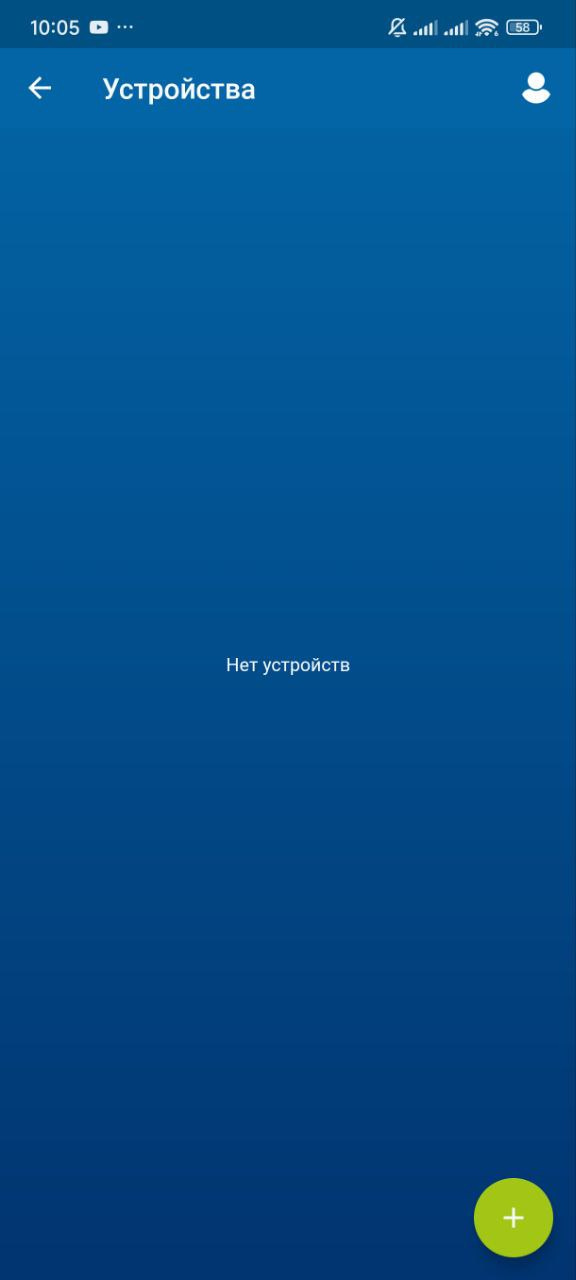
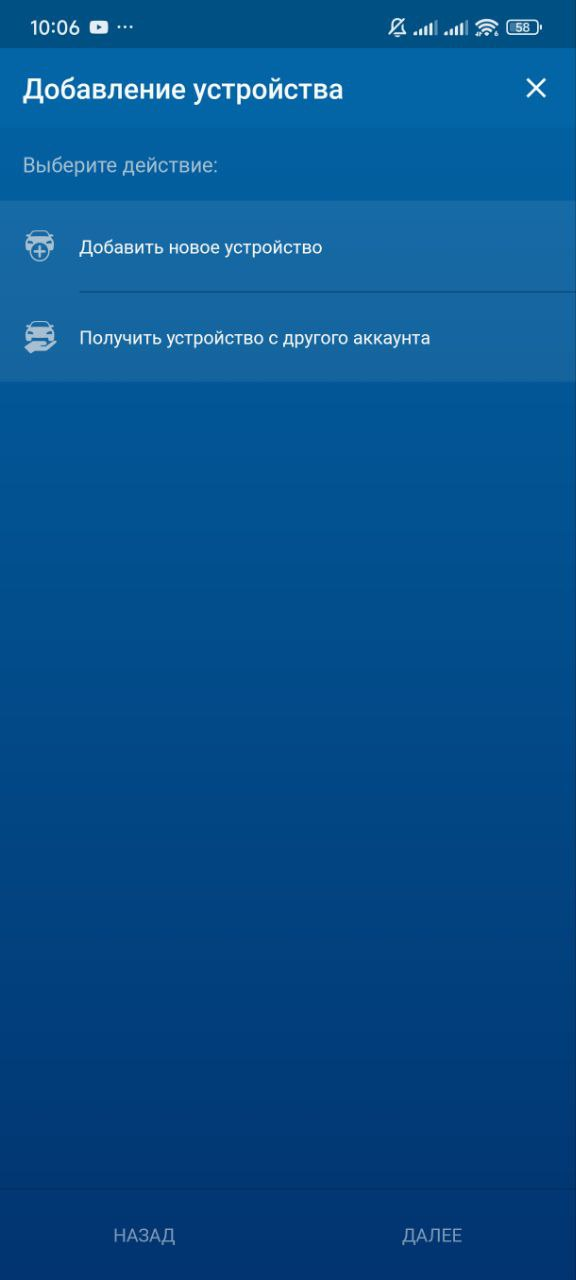
**Шаг 2.** Перейдите к списку устройств и нажмите на **«+»** в нижней части экрана, далее нажмите **"Добавить новое устройство"** <span style="font-family: Times New Roman, serif;"><span style="font-size: medium;">а затем "Далее".</span></span>**<span style="font-family: Times New Roman, serif;"><span style="font-size: medium;"> </span></span>**

[![image.png](https://help.starline.ru/uploads/images/gallery/2024-11/scaled-1680-/8f9image.png)](https://help.starline.ru/uploads/images/gallery/2024-11/8f9image.png)[![image.png](https://help.starline.ru/uploads/images/gallery/2024-11/scaled-1680-/mi9image.png)](https://help.starline.ru/uploads/images/gallery/2024-11/mi9image.png)
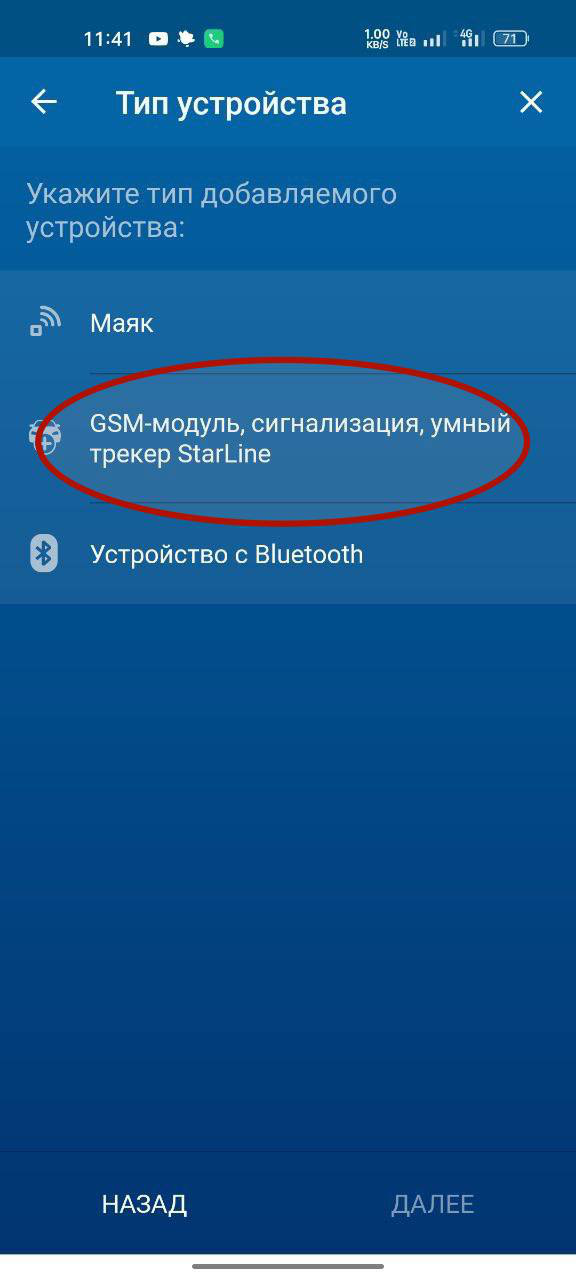
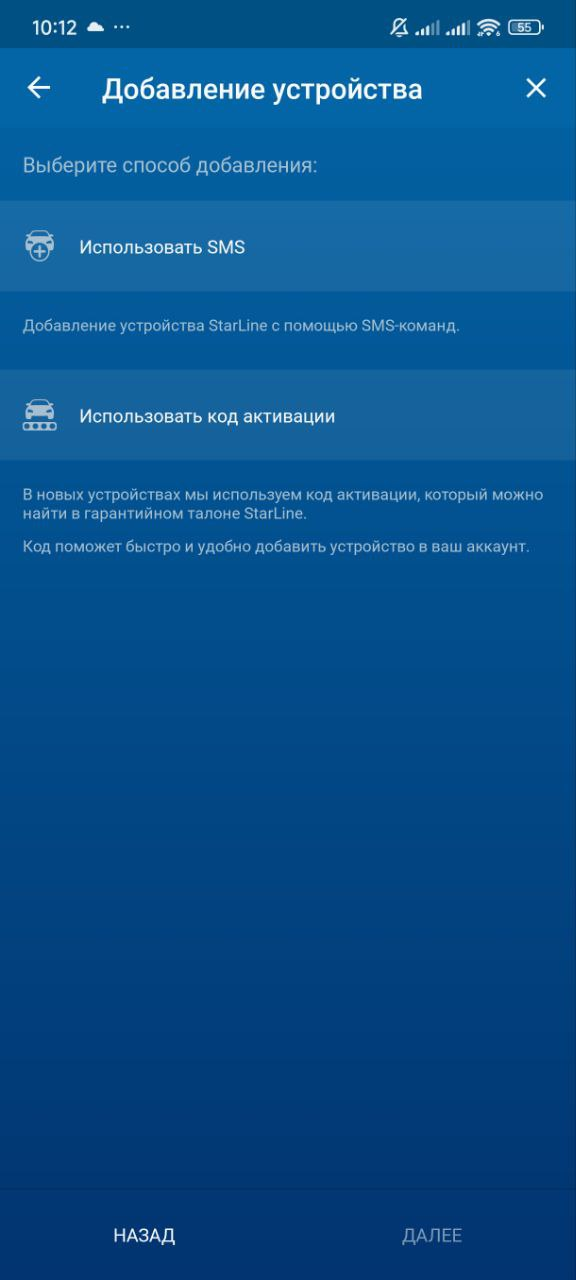
**Шаг 3.** Выберите пункт **"GSM-модуль, сигнализация, умный трекер StarLine"** и нажмите **"Использовать SMS"**.

[![image.png](https://help.starline.ru/uploads/images/gallery/2024-11/scaled-1680-/GPLimage.png)](https://help.starline.ru/uploads/images/gallery/2024-11/GPLimage.png)[![image.png](https://help.starline.ru/uploads/images/gallery/2024-11/scaled-1680-/AG4image.png)](https://help.starline.ru/uploads/images/gallery/2024-11/AG4image.png)
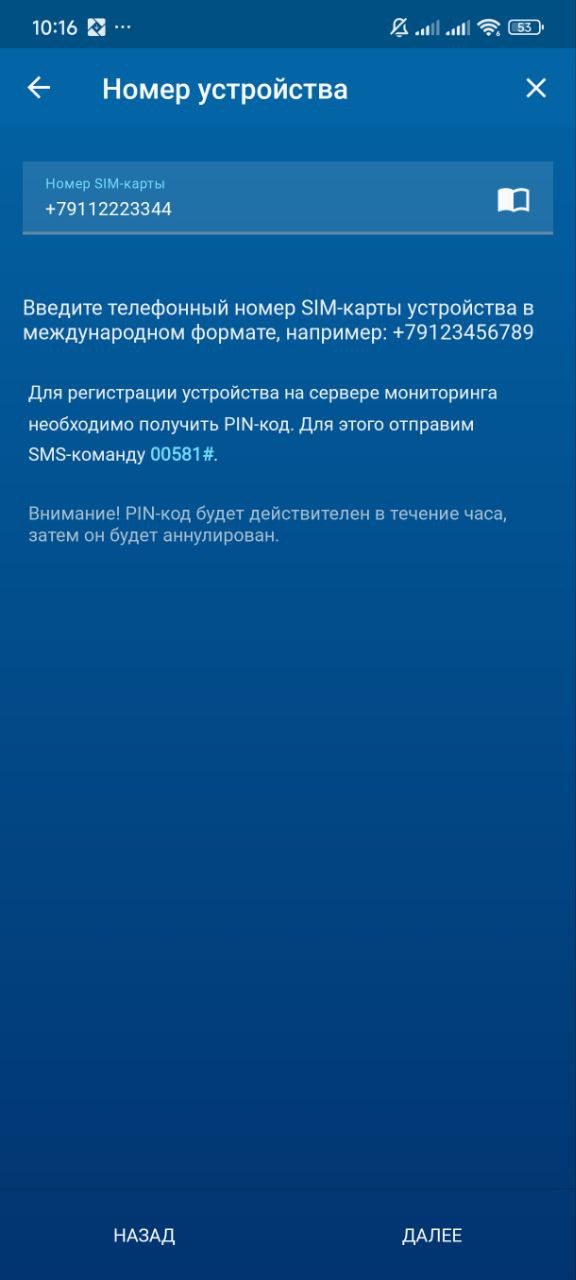
**Шаг 4. <span style="font-family: Times New Roman, serif;"><span style="font-size: medium;"> </span></span>**<span style="font-family: Times New Roman, serif;"><span style="font-size: medium;">В</span><span style="font-size: medium;">ведите номер SIM-карты, установленной в</span></span>**<span style="font-family: Times New Roman, serif;"><span style="font-size: medium;"> охранном комплексе, </span></span>**<span style="font-family: Times New Roman, serif;"><span style="font-size: medium;">в международном формате, начиная с</span></span>**<span style="font-family: Times New Roman, serif;"><span style="font-size: medium;"> +7, </span></span>**<span style="font-family: Times New Roman, serif;"><span style="font-size: medium;">и нажмите кнопку </span></span>**<span style="font-family: Times New Roman, serif;"><span style="font-size: medium;">"Далее".</span></span>**

[![image.png](https://help.starline.ru/uploads/images/gallery/2024-11/scaled-1680-/0Ebimage.png)](https://help.starline.ru/uploads/images/gallery/2024-11/0Ebimage.png)

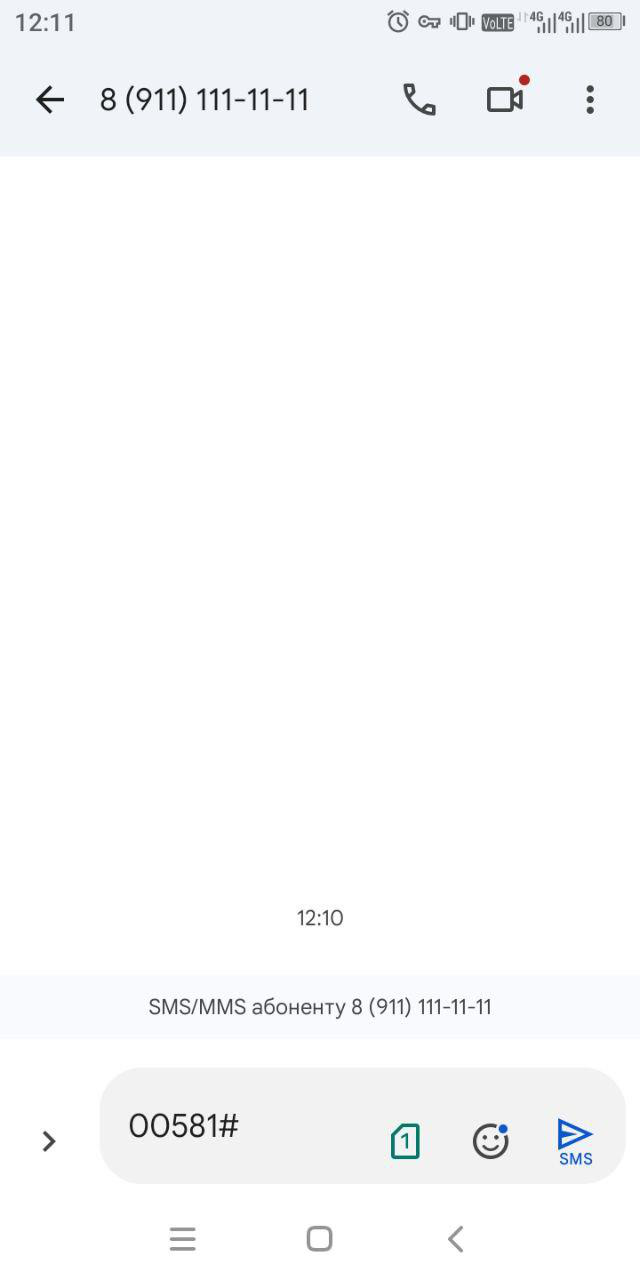
<span style="font-family: Times New Roman, serif;"><span style="font-size: medium;">**Шаг 5.** Приложение перейдет в сообщения на телефоне, номер куда будет отправлено SMS-сообщение будет уже указан (это номер который в охранном комплексе), текст сообщения (00581#) уже будет сформирован, нажмите отправить и дождитесь ответа.</span></span>

[![image.png](https://help.starline.ru/uploads/images/gallery/2024-11/scaled-1680-/rHOimage.png)](https://help.starline.ru/uploads/images/gallery/2024-11/rHOimage.png)

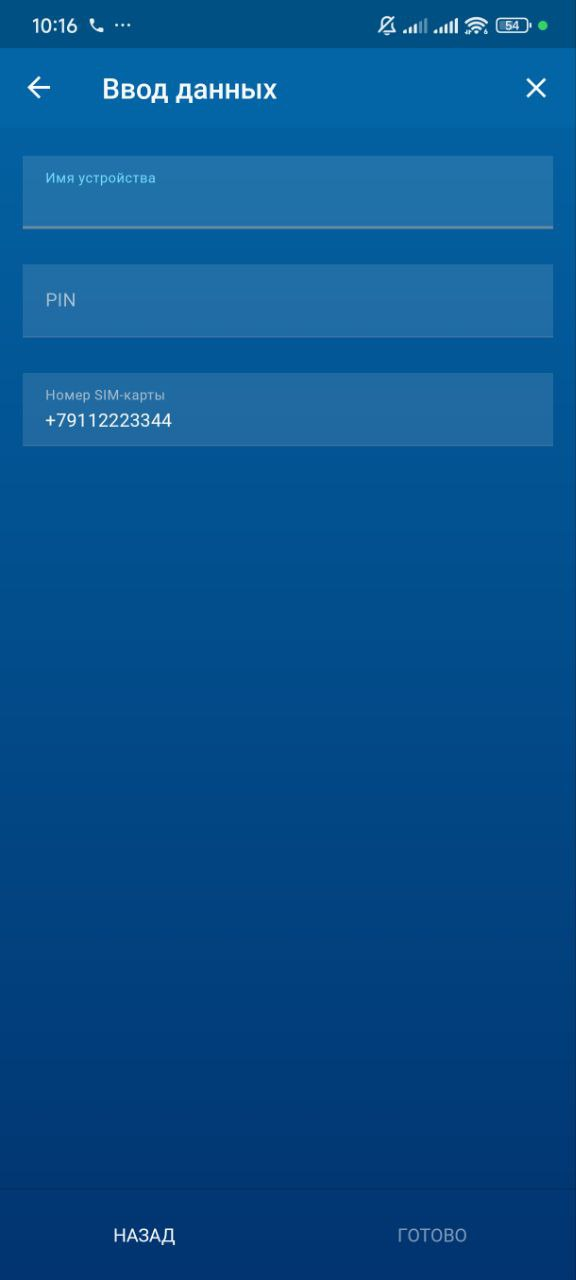
<span style="font-family: Times New Roman, serif;"><span style="font-size: medium;">**Шаг 6.**  В ответ на команду 00581# придет **«код регистрации на сервере»,** вернитесь в приложение и впишите этот код в графу **«PIN»**, нажмите кнопку **«Готово».**</span></span>

[![image.png](https://help.starline.ru/uploads/images/gallery/2024-11/scaled-1680-/4ebimage.png)](https://help.starline.ru/uploads/images/gallery/2024-11/4ebimage.png)

<p class="callout success">Устройство добавлено! <span style="font-family: Times New Roman, serif;"><span style="font-size: medium;">Может пройти некоторое время, прежде чем устройство появится в списке.</span></span></p>

<p class="callout info"><span style="font-family: Times New Roman, serif;"><span style="font-size: medium;">Если не приходит **PIN-код**, необходимо написать нашим специалистам в [Обратную связь мобильного приложения StarLine2](https://help.starline.ru/books/otvety-na-casto-zadavaemye-voprosy/chapter/kak-napisat-texniceskoi-podderzke) (Человечек - Обратная связь).</span></span></p>