# Инструкция по добавлению устройства по  Bluetooth (на ОС Android)

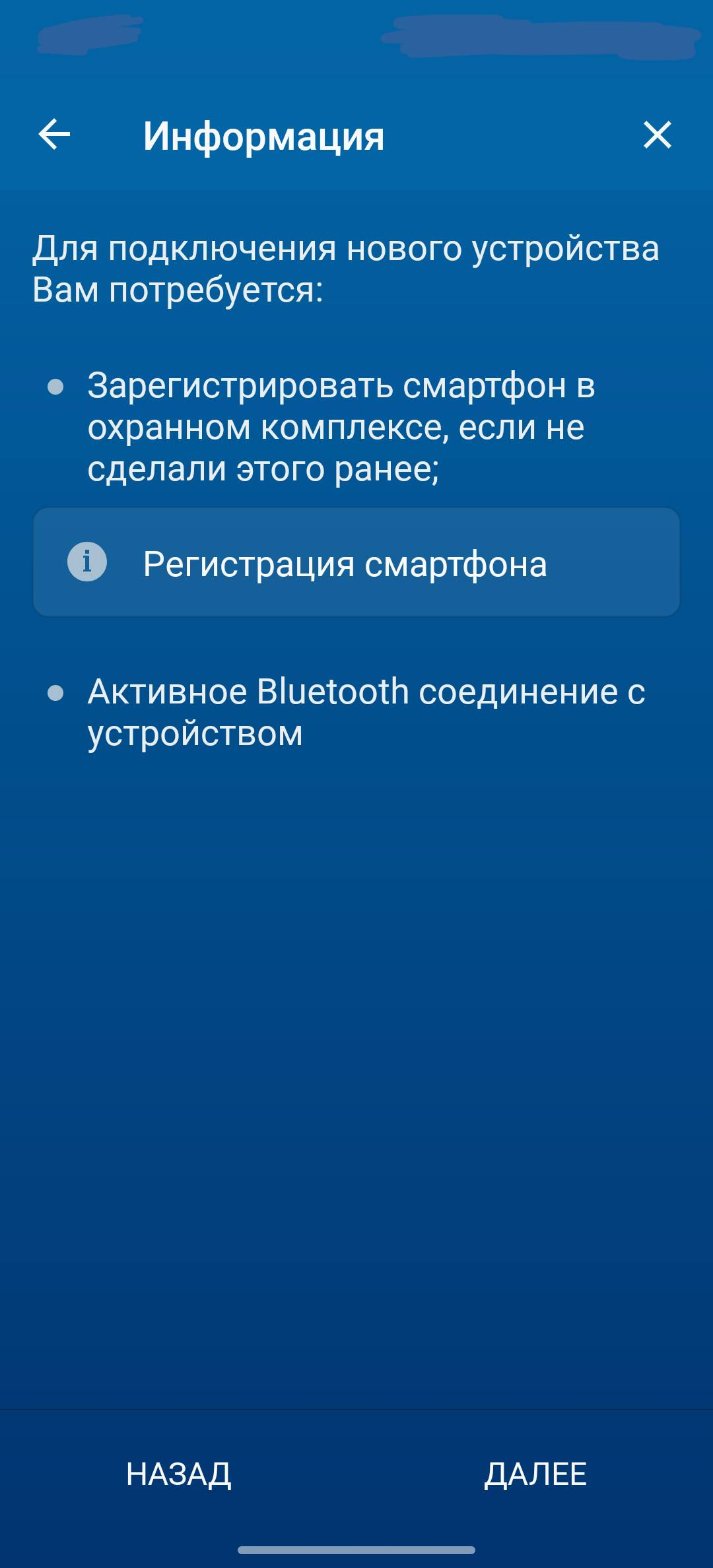
<span style="font-family: C059;"><span style="font-size: medium;">**Шаг 1**. Убедитесь, что ваш телефон зарегистрирован как метка в память устройства. </span></span>

<p class="callout danger"><span style="font-family: C059;"><span style="font-size: medium;">Если телефон не зарегистрирован, выполните процедуру [регистрации устройства](https://help.starline.ru/books/starline-s96v2-e96v2-gsm/page/registraciia-ustroistv).</span></span></p>

<span style="font-family: C059;"><span style="font-size: medium;">**Шаг 2**. Войдите в мобильное приложение StarLine 2.</span></span>

<span style="font-family: C059;"><span style="font-size: medium;">Для входа в аккаунт введите логин и пароль и нажмите кнопку «**Войти»** или зарегистрируйте новый аккаунт, выбрав кнопку **«Зарегистрироваться»**.</span></span>

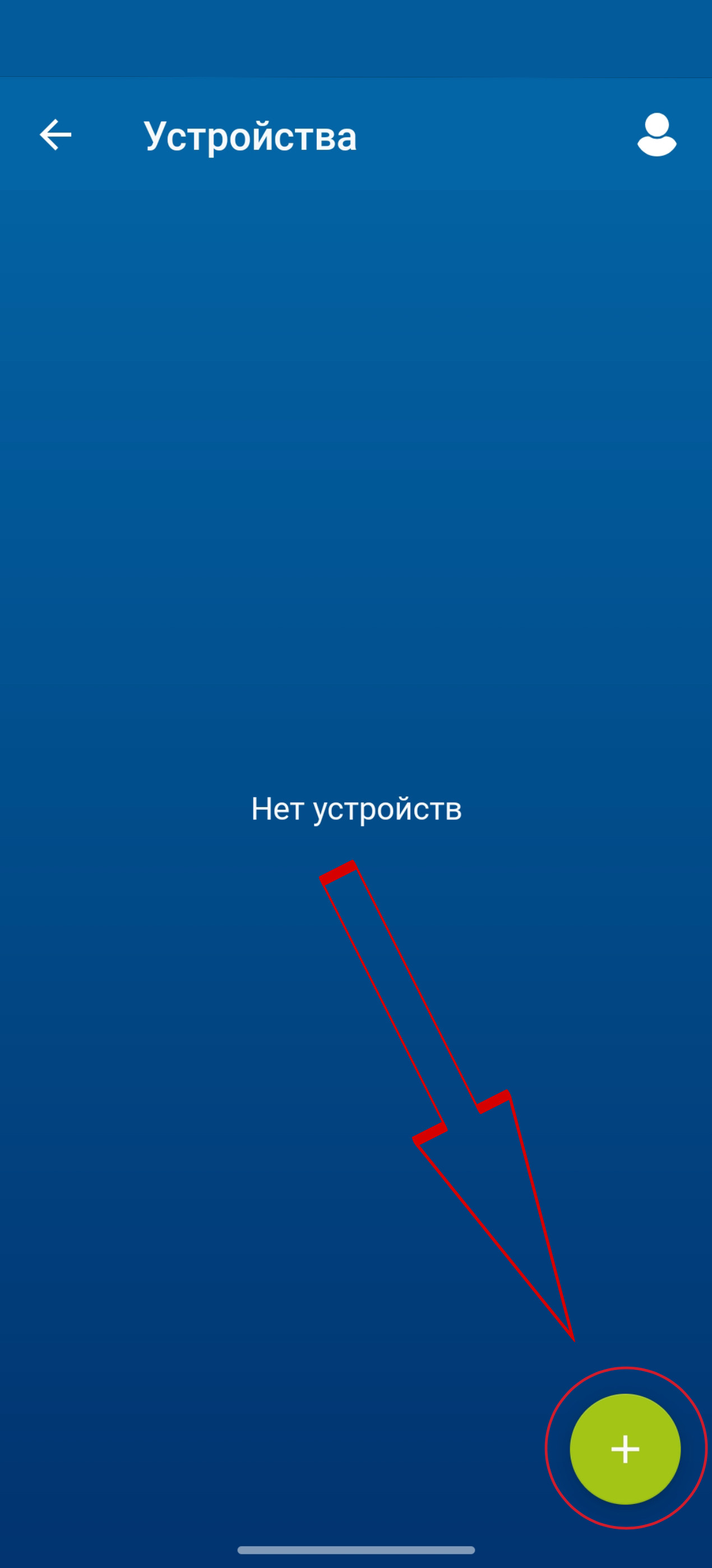
<span style="font-family: C059;"><span style="font-size: medium;">**Шаг** </span></span><span style="font-family: C059;"><span style="font-size: medium;">**3**</span></span><span style="font-family: C059;"><span style="font-size: medium;">**.**</span></span><span style="font-family: C059;"><span style="font-size: medium;"> </span></span><span style="font-family: C059;"><span style="font-size: medium;">Перейдите к списку устройств и нажмите на </span></span>**<span style="font-family: C059;"><span style="font-size: medium;">«</span></span><span style="font-family: C059;"><span style="font-size: medium;">+</span></span><span style="font-family: C059;"><span style="font-size: medium;">» </span></span>**<span style="font-family: C059;"><span style="font-size: medium;">в нижней части экрана, далее нажмите «</span></span>**<span style="font-family: C059;"><span style="font-size: medium;">Добавить новое устройство», </span></span>**<span style="font-family: C059;"><span style="font-size: medium;">а затем </span></span><span style="font-family: C059;"><span style="font-size: medium;">**«Далее»**</span></span><span style="font-family: C059;"><span style="font-size: medium;">.</span></span>

![image.png](https://help.starline.ru/uploads/images/gallery/2025-11/scaled-1680-/image.png)![image.png](https://help.starline.ru/uploads/images/gallery/2025-11/scaled-1680-/62vimage.png)

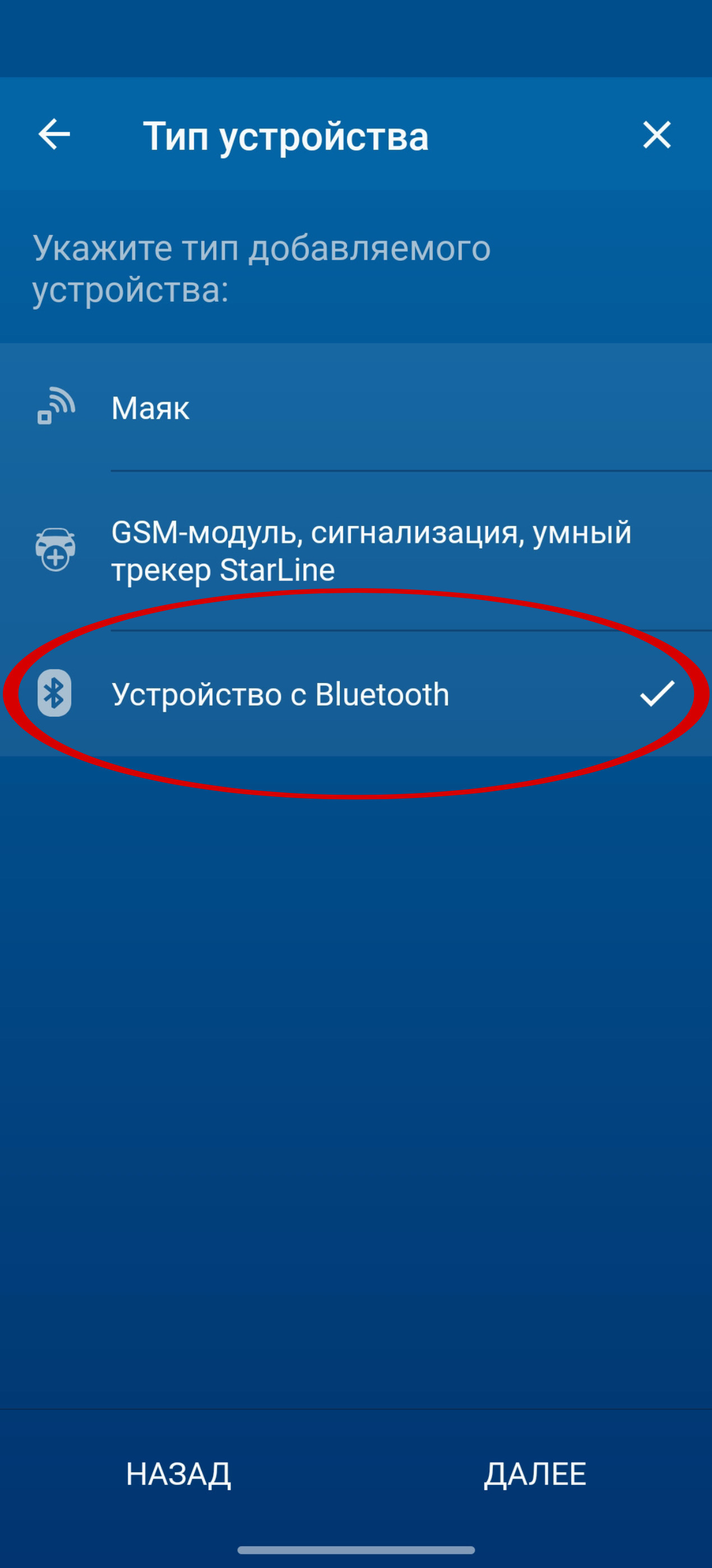
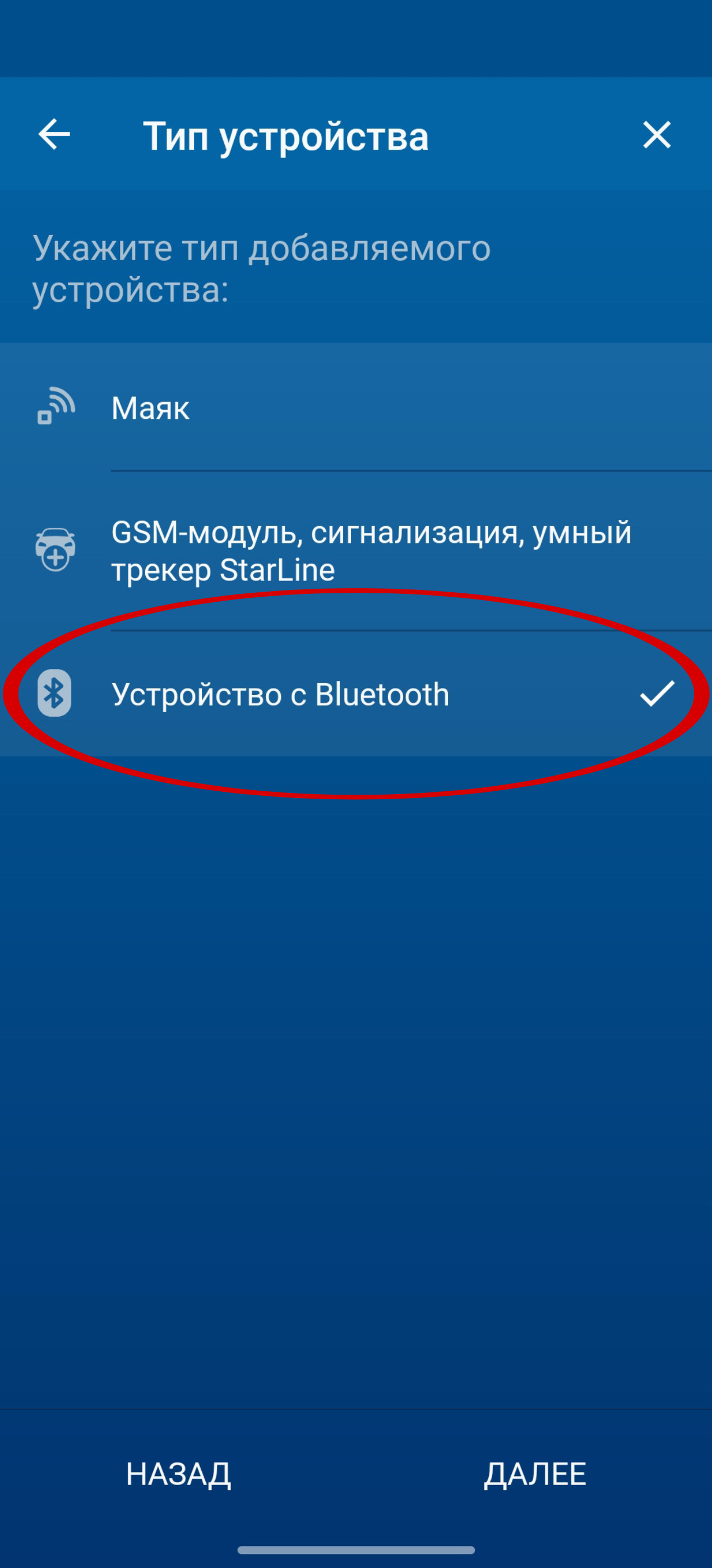
<span style="font-family: C059;"><span style="font-size: medium;">**Шаг 4.** Выберите пункт **«Устройство с Bluetooth»**, затем нажмите **«Далее»**.</span></span>

![image.png](https://help.starline.ru/uploads/images/gallery/2025-11/scaled-1680-/W9Kimage.png)![image.png](https://help.starline.ru/uploads/images/gallery/2025-11/scaled-1680-/haNimage.png)

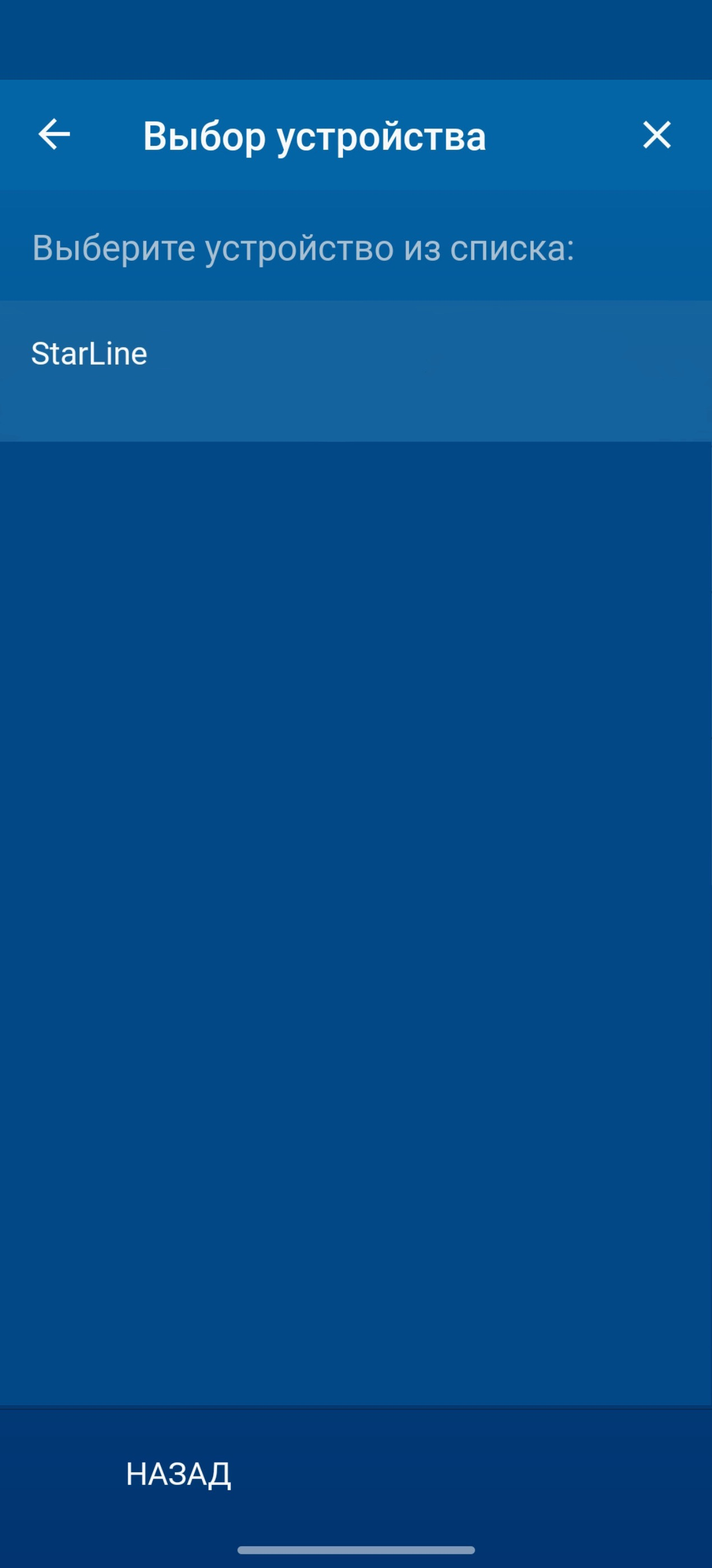
<span style="font-family: C059;"><span style="font-size: medium;">**Шаг 5.** Выберите из списка устройство, которое начинается с **StarLine** и нажмите **«Добавить»**.</span></span>

[![image.png](https://help.starline.ru/uploads/images/gallery/2025-11/scaled-1680-/igoimage.png)](https://help.starline.ru/uploads/images/gallery/2025-11/igoimage.png)[![image.png](https://help.starline.ru/uploads/images/gallery/2025-11/scaled-1680-/xiTimage.png)](https://help.starline.ru/uploads/images/gallery/2025-11/xiTimage.png)
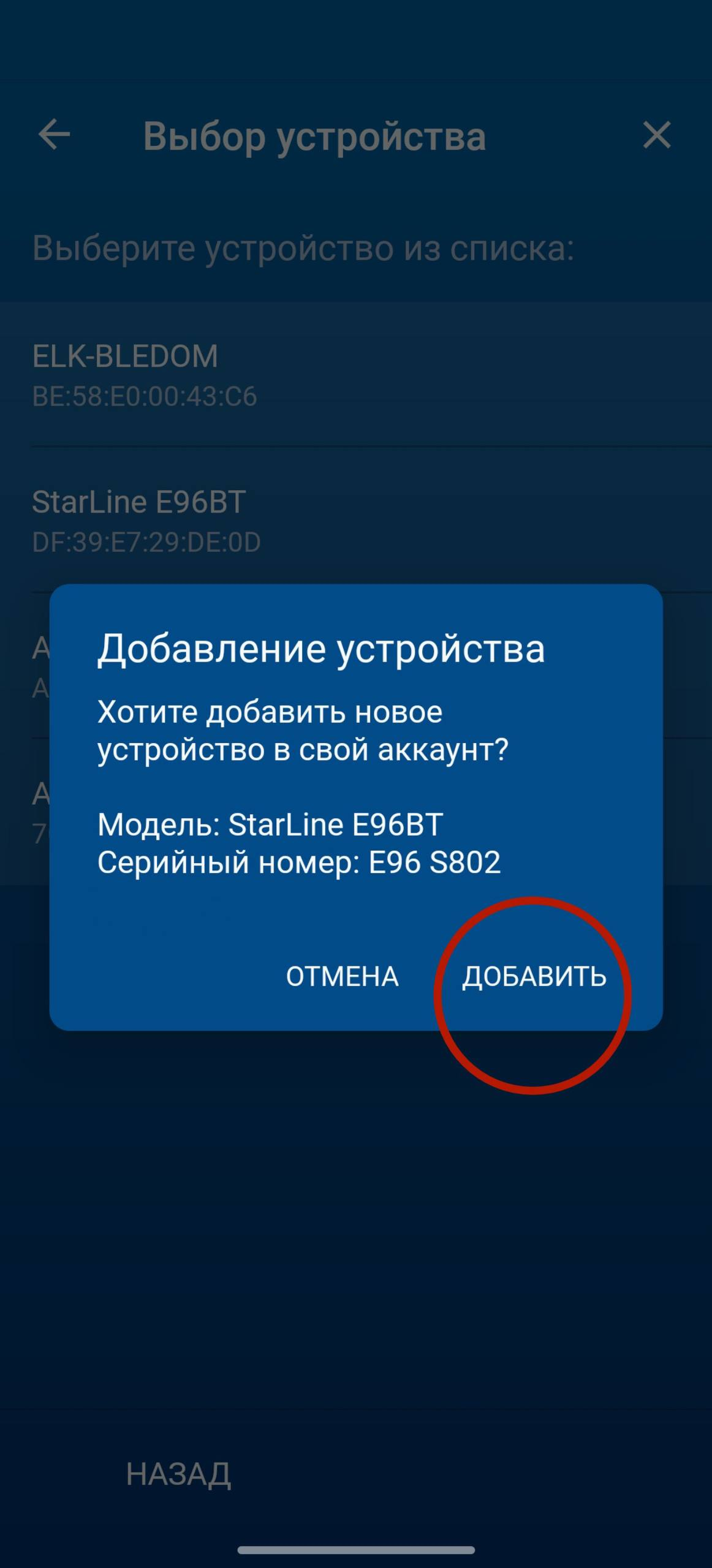
<p class="callout success"><span style="font-family: C059;"><span style="font-size: medium;">Устройство добавлено! Может пройти некоторое время, прежде чем устройство появится в списке.</span></span></p>

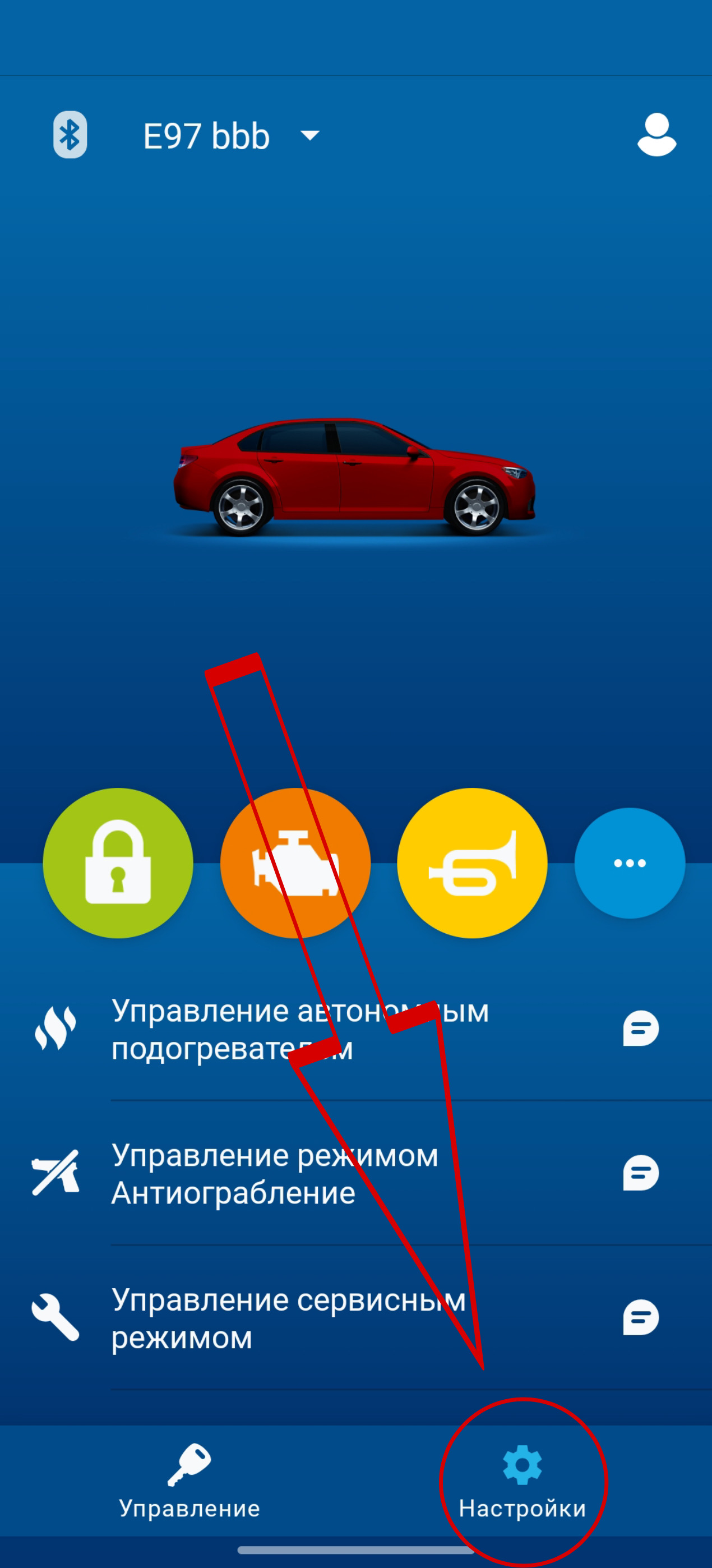
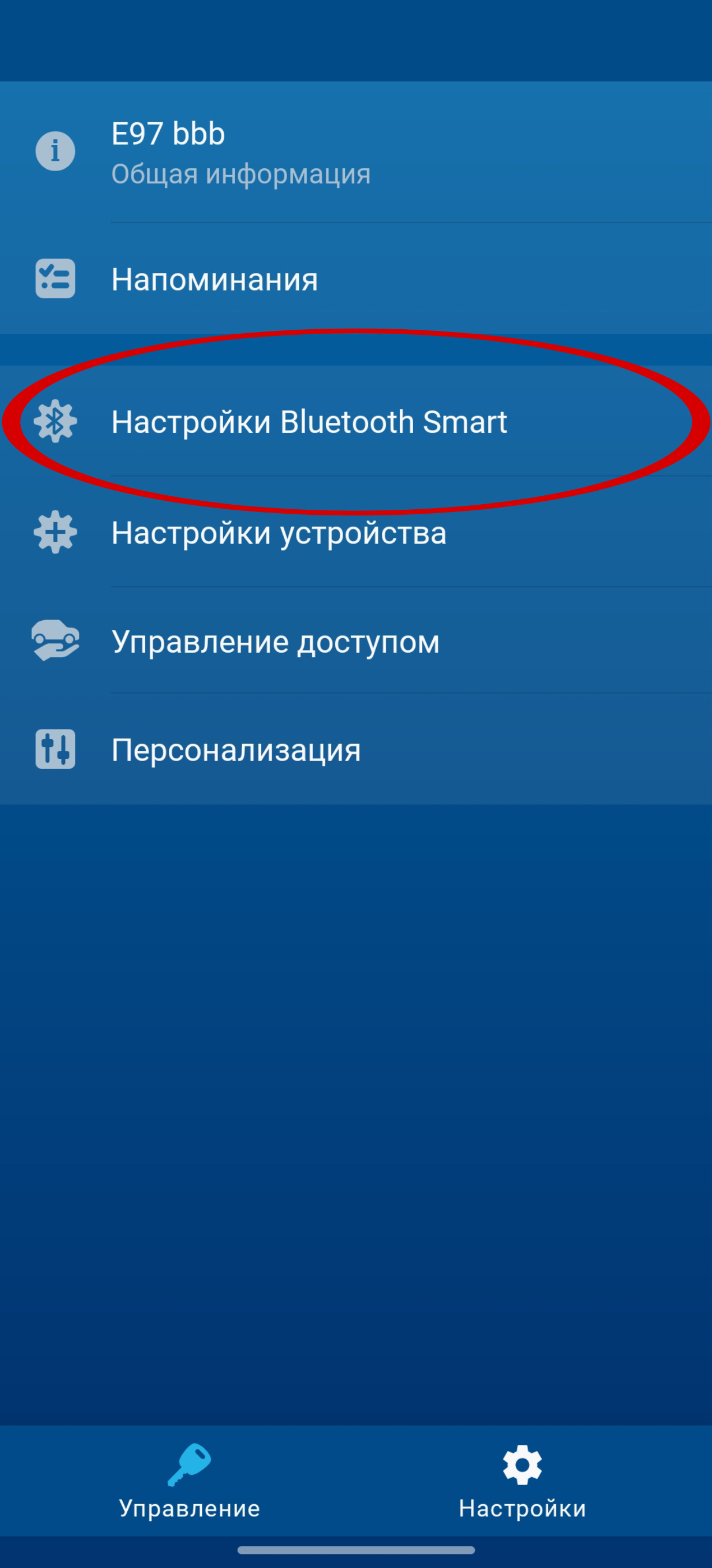
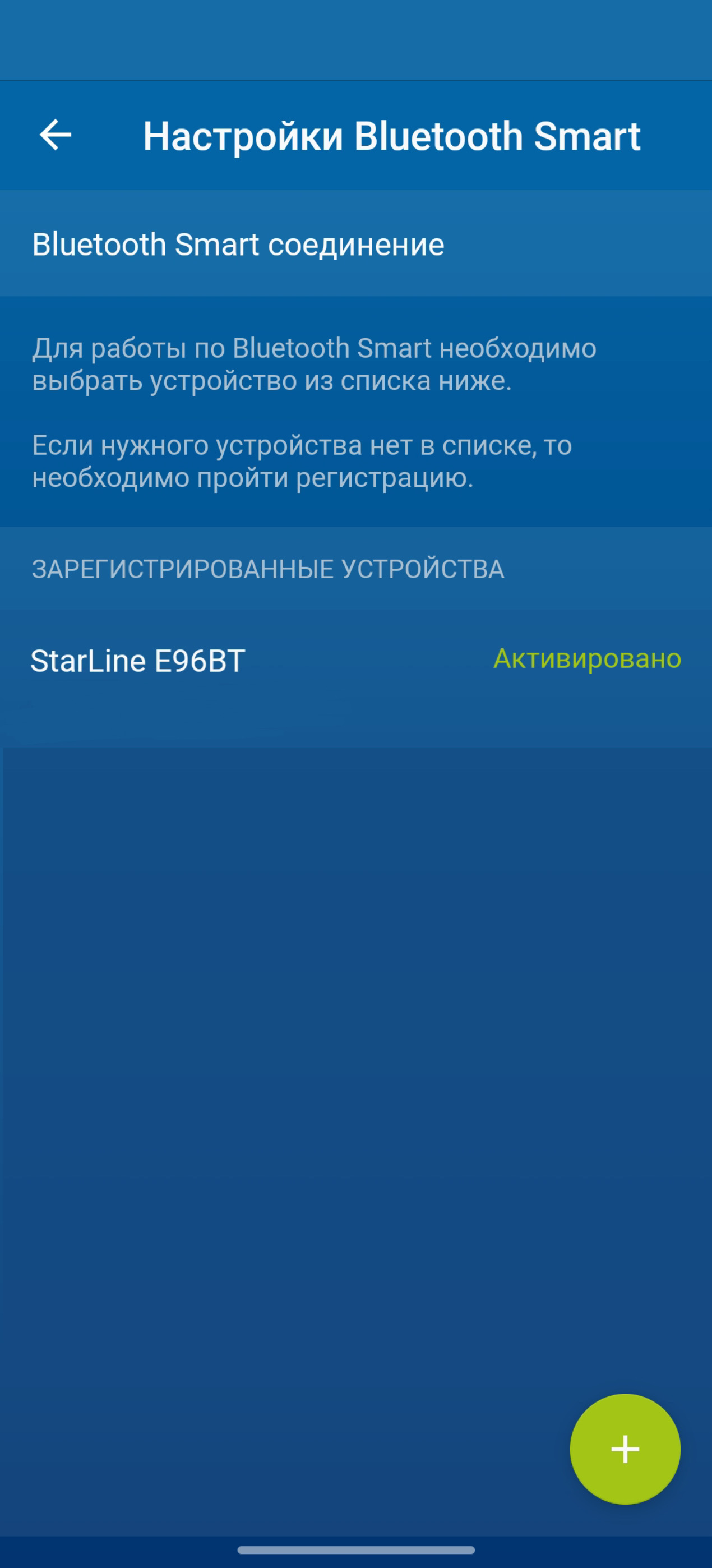
<span style="font-family: C059;"><span style="font-size: medium;">**Шаг 6.** На главном экране нажать на **«Настройки»** и выбрать пункт **«Настройки Bluetooth Smart»** Активируйте устройство с названием, начинающимся на **"StarLine"**. </span></span>

[![image.png](https://help.starline.ru/uploads/images/gallery/2025-11/scaled-1680-/hxiimage.png)](https://help.starline.ru/uploads/images/gallery/2025-11/hxiimage.png)[![image.png](https://help.starline.ru/uploads/images/gallery/2025-11/scaled-1680-/BEgimage.png)](https://help.starline.ru/uploads/images/gallery/2025-11/BEgimage.png)[![image.png](https://help.starline.ru/uploads/images/gallery/2025-11/scaled-1680-/G7rimage.png)](https://help.starline.ru/uploads/images/gallery/2025-11/G7rimage.png)