# StarLine M13 PRO

# Инструкция по эксплуатации

### Общее описание

Трекер **StarLine M13 Pro** с возможностью блокировки двигателя позволяет определить местоположение объекта с помощью системы глобальной спутниковой навигации GPS+ГЛОНАСС. Трекер можно разместить в автомобиле, мотоцикле или катере.

По запросу владельца трекер пришлет SMS-сообщение с координатами местоположения объекта с интернет-ссылкой на карту.

Отслеживать перемещения объекта в режиме реального времени можно с компьютера в личном кабинете на сайте starline.online или в мобильном приложении StarLine 2. Подробнее об использовании сервиса в разделе "Мониторинг"

<p class="callout info">Для автопарков отслеживание местоположения доступно в сервисе «StarLine Автопарк» на сайте [monitoring.plus](https://slon.vip/)</p>

### Технические характеристики

<div class="sp-grid-section" id="bkmrk-%D0%9F%D0%B0%D1%80%D0%B0%D0%BC%D0%B5%D1%82%D1%80-%D0%97%D0%BD%D0%B0%D1%87%D0%B5%D0%BD%D0%B8%D0%B5-%D0%A1%D1%82"><div class="sp-grid-cell sp-grid-100"><div class="table-wrap"><table class="confluenceTable"><colgroup><col></col><col></col></colgroup><tbody><tr><th class="confluenceTh" colspan="1">Параметр</th><th class="confluenceTh" colspan="1">Значение</th></tr><tr><td class="confluenceTd">Стандарт GSM</td><td class="confluenceTd">850/900/1800/1900 МГц</td></tr><tr><td class="confluenceTd" colspan="1">Количество SIM-карт</td><td class="confluenceTd" colspan="1">1 Micro-SIM</td></tr><tr><td class="confluenceTd" colspan="1">Исполнение антенны GSM</td><td class="confluenceTd" colspan="1">встроенная</td></tr><tr><td class="confluenceTd" colspan="1">Исполнение GPS+ГЛОНАСС-приёмника</td><td class="confluenceTd" colspan="1">встроенный</td></tr><tr><td class="confluenceTd" colspan="1">Напряжение питания</td><td class="confluenceTd" colspan="1">9-90 В

</td></tr><tr><td class="confluenceTd" colspan="1">Диапазон рабочих температур</td><td class="confluenceTd" colspan="1">Работа с резервированием питания от встроенного аккумулятора: от 0 °С до +70 °С  
Работа от внешнего источника питания: от –40 °С до +70 °С</td></tr><tr><td class="confluenceTd" colspan="1">Габариты основного блока</td><td class="confluenceTd" colspan="1">75 х 33 х 13 мм</td></tr><tr><td class="confluenceTd" colspan="1">Вес</td><td class="confluenceTd" colspan="1">26 г</td></tr></tbody></table>

</div></div></div>### Подключение трекера

#### Рекомендации по размещению 

Трекер необходимо разместить лицевой стороной вверх, чтобы GPS-ГЛОНАСС антенна была направлена в сторону неба. GSM и GPS-ГЛОНАСС антенны расположены по разные стороны платы устройства, поэтому при установке трекер нельзя заслонять металлическими предметами и покрытиями. Сигнал спутников GPS и ГЛОНАСС проходит сквозь стекло, пластмассу, декоративную обшивку дверей, но не проходит через металлический кузов, металлизированную тонировку и другие металлические предметы.

При установке в незащищенном от попадания воды месте, примите меры к дополнительной герметизации корпуса трекера — поместите его в герметичный пакет, пленку и т.д. Обеспечьте дополнительную защиту разъема подключения питания.

Трекер оснащен встроенным аккумулятором для оперативного оповещения владельца об отключении внешнего источника питания по SMS. Емкость аккумулятора предназначена для отправки одной SMS. Сообщение отправляется при наличии устойчивой связи с мобильным оператором. Для его использования необходимо перевести переключатель в положение "ON"

Рекомендуем раз в год визуально проверять состояние аккумулятора, аккумулятор не должен быть "вздут".

Если аккумулятор "вздут", то необходимо демонтировать трекер и обратиться в ближайший авторизованный сервисный центр для его замены [https://www.starline.ru/service-centers](https://www.starline.ru/service-centers). Эксплуатация трекера со "вздутым" аккумулятором может привести к повреждению трекера или транспортного средства.

[![image.png](/uploads/images/gallery/2024-06/scaled-1680-/QTMimage.png)](/uploads/images/gallery/2024-06/QTMimage.png)[![image.png](/uploads/images/gallery/2024-06/scaled-1680-/m6timage.png)](/uploads/images/gallery/2024-06/m6timage.png)

#### Схема подключения StarLine M13 Pro

**Универсальный выход** может быть использован для реализации блокировки двигателя, как на примере ниже. Максимальная допустимая нагрузка для универсального выхода – **200 мA (-)**.

### Пример подключения НЗ блокировки

[![image.png](/uploads/images/gallery/2024-06/scaled-1680-/qHFimage.png)](/uploads/images/gallery/2024-06/qHFimage.png)

<p class="callout success">Для выполнения данного вида подключения рекомендуется обратиться к квалифицированным специалистам по установке.</p>

### Настройка трекера

Для управление трекером запишите номер владельца (SOS-номер) в память устройства.

С SOS-номера все команды отправляются без GSM-пароля. Для отправки команд с других номеров необходимо между текстом команды и знаком **\#** ставить запятую и вводить установленный GSM-пароль. (например, для запроса координат отправьте следующее SMS-сообщение <span style="background-color: rgb(241, 196, 15); color: rgb(0, 0, 0);"> <span class="status-macro aui-lozenge aui-lozenge-moved conf-macro output-inline" data-hasbody="false" data-macro-name="status">URL,1234# </span></span>, где <span style="background-color: rgb(241, 196, 15);"> <span class="status-macro aui-lozenge aui-lozenge-moved conf-macro output-inline" data-hasbody="false" data-macro-name="status" style="color: rgb(0, 0, 0);">1234 </span></span> — GSM-пароль, <span style="background-color: rgb(241, 196, 15);"> <span class="status-macro aui-lozenge aui-lozenge-moved conf-macro output-inline" data-hasbody="false" data-macro-name="status" style="color: rgb(0, 0, 0);">URL# </span></span> — команда, для включения универсального выхода отправьте SMS-сообщение <span style="background-color: rgb(241, 196, 15); color: rgb(0, 0, 0);"> <span class="status-macro aui-lozenge aui-lozenge-moved conf-macro output-inline" data-hasbody="false" data-macro-name="status">PRELAY,1234,1# </span></span>).

Для записи телефонного номера, как телефона SOS (если он еще не записан), или для изменения номера SOS без доступа к уже записанному номеру, отправьте SMS-команду <span style="background-color: rgb(241, 196, 15);"> <span class="status-macro aui-lozenge aui-lozenge-moved conf-macro output-inline" data-hasbody="false" data-macro-name="status" style="color: rgb(0, 0, 0);">SOS,XXXX,A,+7XXXXXXXXXX# </span></span>,

где <span style="background-color: rgb(241, 196, 15);"> <span class="status-macro aui-lozenge aui-lozenge-moved conf-macro output-inline" data-hasbody="false" data-macro-name="status" style="color: rgb(0, 0, 0);">XXXX </span></span> — GSM-пароль (4 цифры пароля, по умолчанию 1234),

 <span style="background-color: rgb(241, 196, 15); color: rgb(0, 0, 0);"> <span class="status-macro aui-lozenge aui-lozenge-moved conf-macro output-inline" data-hasbody="false" data-macro-name="status">+7XXXXXXXXXX </span></span> — телефонный номер в международном формате, который будет записан как SOS-номер.

После установки SOS-номера для изменения GSM-пароля отправьте SMS-команду <span style="background-color: rgb(241, 196, 15);"> <span class="status-macro aui-lozenge aui-lozenge-moved conf-macro output-inline" style="color: rgb(0, 0, 0);">PASSWORD,XXXX,YYYY# </span></span>, где <span style="background-color: rgb(241, 196, 15);"> <span style="color: rgb(0, 0, 0);"><span class="status-macro aui-lozenge aui-lozenge-moved conf-macro output-inline">XXXX</span> </span></span> – 4 цифры текущего GSM-пароля, по умолчанию 1234, <span style="background-color: rgb(241, 196, 15);"> <span class="status-macro aui-lozenge aui-lozenge-moved conf-macro output-inline" style="color: rgb(0, 0, 0);">YYYY </span></span> – 4 цифры нового GSM-пароля

Список SMS-команд приведен в таблице:

<div class="sp-grid-section" id="bkmrk-sms-%D0%BA%D0%BE%D0%BC%D0%B0%D0%BD%D0%B4%D0%B0-%D0%9E%D0%BF%D0%B8%D1%81%D0%B0%D0%BD%D0%B8%D0%B5"><div class="sp-grid-cell sp-grid-100"><div class="table-wrap"><table class="confluenceTable" style="width: 100%;"><colgroup><col style="width: 23.1127%;"></col><col style="width: 76.8873%;"></col></colgroup><tbody><tr><th class="confluenceTh">SMS-команда</th><th class="confluenceTh">Описание</th></tr><tr><td class="confluenceTd" colspan="1"><span class="status-macro aui-lozenge aui-lozenge-moved conf-macro output-inline" data-hasbody="false" data-macro-name="status" style="background-color: rgb(241, 196, 15); color: rgb(0, 0, 0);"> URL# </span>

</td><td class="confluenceTd">Запрос координат</td></tr><tr><td class="confluenceTd" colspan="1"><span class="status-macro aui-lozenge aui-lozenge-moved conf-macro output-inline" data-hasbody="false" data-macro-name="status" style="background-color: rgb(241, 196, 15); color: rgb(0, 0, 0);"> SOS,A,+7XXXXXXXXXX# </span>

</td><td class="confluenceTd" colspan="1">Изменение SOS-номера, где <span style="background-color: rgb(241, 196, 15);"> <span class="status-macro aui-lozenge aui-lozenge-moved conf-macro output-inline" data-hasbody="false" data-macro-name="status" style="color: rgb(0, 0, 0);">+7XXXXXXXXXX </span></span> – телефонный номер в международном формате , который будет записан как SOS-номер

</td></tr><tr><td class="confluenceTd" colspan="1"><span class="status-macro aui-lozenge aui-lozenge-moved conf-macro output-inline" data-hasbody="false" data-macro-name="status" style="background-color: rgb(241, 196, 15); color: rgb(0, 0, 0);"> PRELAY,1# </span>

</td><td class="confluenceTd" colspan="1">Включение универсального выхода. </td></tr><tr><td class="confluenceTd" colspan="1"><span class="status-macro aui-lozenge aui-lozenge-moved conf-macro output-inline" data-hasbody="false" data-macro-name="status" style="background-color: rgb(241, 196, 15); color: rgb(0, 0, 0);"> PRELAY,0# </span>

</td><td class="confluenceTd" colspan="1">Отключение универсального выхода. </td></tr><tr><td class="confluenceTd" colspan="1"><span class="status-macro aui-lozenge aui-lozenge-moved conf-macro output-inline" data-hasbody="false" data-macro-name="status" style="background-color: rgb(241, 196, 15); color: rgb(0, 0, 0);"> PRELAY# </span>

</td><td class="confluenceTd" colspan="1">Запрос состояния универсального выхода</td></tr><tr><td class="confluenceTd" colspan="1"><span class="status-macro aui-lozenge aui-lozenge-moved conf-macro output-inline" data-hasbody="false" data-macro-name="status" style="background-color: rgb(241, 196, 15); color: rgb(0, 0, 0);"> IMEI# </span>

</td><td class="confluenceTd" colspan="1">Запрос IMEI устройства для добавления на сервер мониторинга</td></tr><tr><td class="confluenceTd" colspan="1"><span class="status-macro aui-lozenge aui-lozenge-moved conf-macro output-inline" data-hasbody="false" data-macro-name="status" style="background-color: rgb(241, 196, 15); color: rgb(0, 0, 0);"> FACTORY# </span>

</td><td class="confluenceTd" colspan="1">Сброс трекера на заводские настройки</td></tr></tbody></table>

</div></div></div>### Мониторинг

Владелец трекера может наблюдать за всеми перемещениями контролируемого объекта в личном кабинете на сайте [starline.online](https://starline.online/) или в мобильном приложении StarLine 2.

Для этого зарегистрируйтесь на сайте [starline.online](https://starline.online/)<span class="external-link"> или в мобильном приложении StarLine 2 с помощью личной электронной почты или используйте Ваш существующий личный кабинет .</span>

[![image.png](/uploads/images/gallery/2024-06/scaled-1680-/NuIimage.png)](/uploads/images/gallery/2024-06/NuIimage.png)

<span class="external-link">После регистрации зайдите в личный кабинет и добавьте Ваш трекер помощью специальной процедуры добавления устройства.  
</span>

<p class="callout warning">Если вы используете в <span class="external-link">трекере </span>собственную SIM-карту, то перед добавлением маяка убедитесь, что SIM-карта может работать в сети 2G и имеет доступ к мобильном интернету.</p>

Пример добавления маяка в личном кабинете на сайте starline.online

<p class="callout info">Для выполнения процедуры <span class="external-link">трекер </span>должен быть подключен к питанию, и в <span class="external-link">трекере </span>должна быть установлена SIM-карта</p>

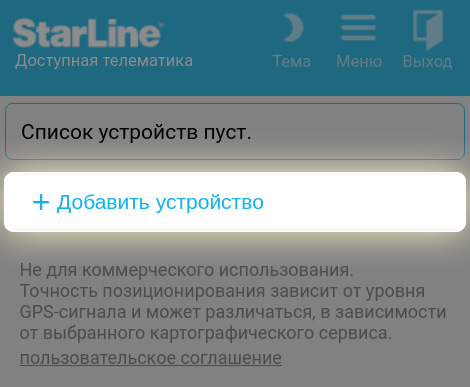
<span class="external-link">1. Нажмите кнопку «Добавить устройство».</span>

[![image.png](/uploads/images/gallery/2024-06/scaled-1680-/BmDimage.png)](/uploads/images/gallery/2024-06/BmDimage.png)

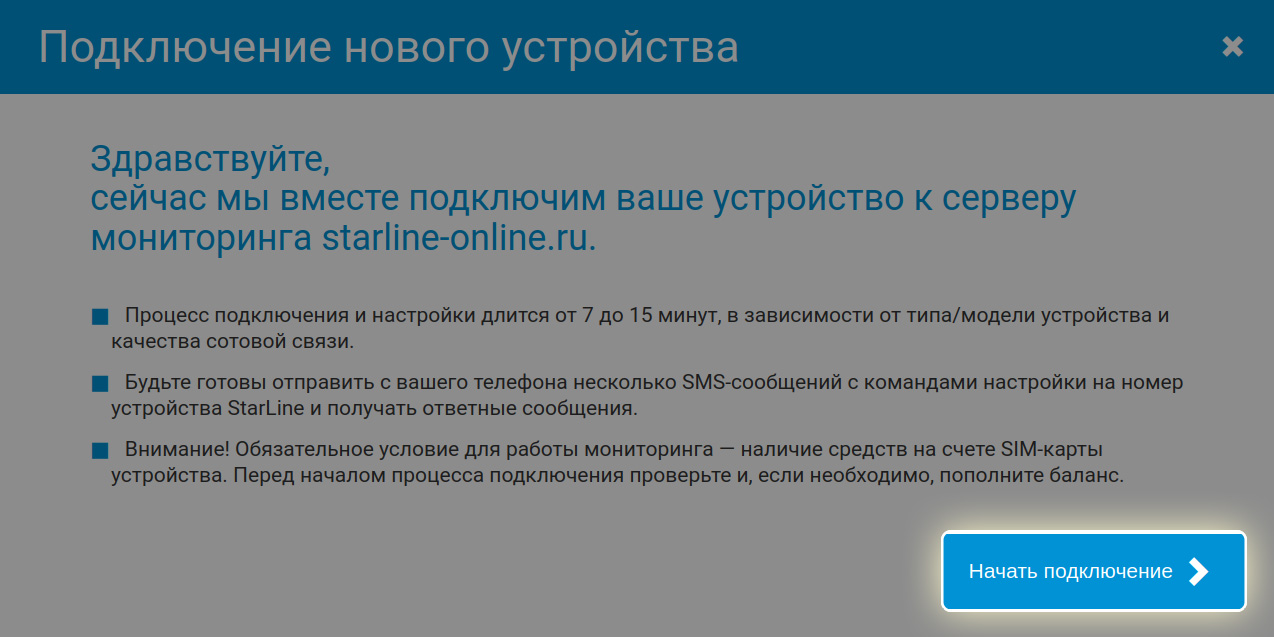
<span class="external-link">2. Ознакомьтесь с текстом в появившемся окне и нажмите кнопку «Начать подключение».</span>

[![image.png](/uploads/images/gallery/2024-06/scaled-1680-/Fitimage.png)](/uploads/images/gallery/2024-06/Fitimage.png)

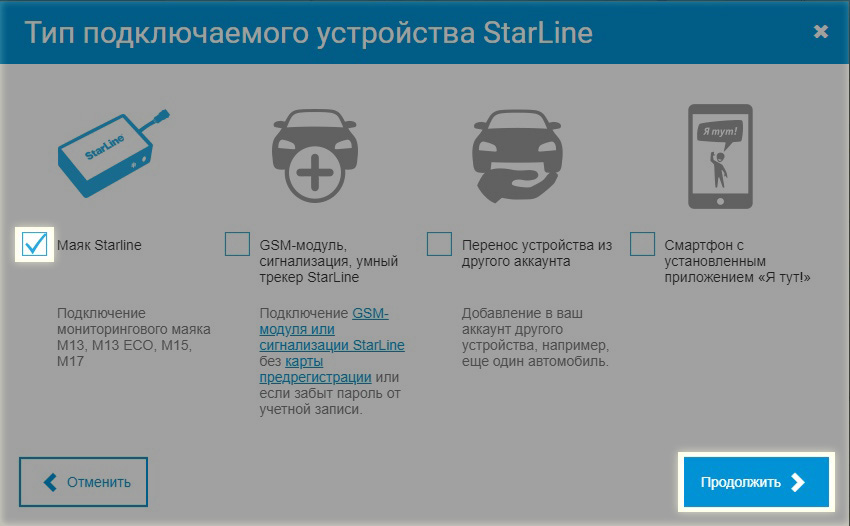
<span class="external-link">3. Поставьте «галочку» рядом с пунктом «Маяк StarLine» и нажмите кнопку «Продолжить».</span>

[![image.png](/uploads/images/gallery/2024-06/scaled-1680-/3qXimage.png)](/uploads/images/gallery/2024-06/3qXimage.png)

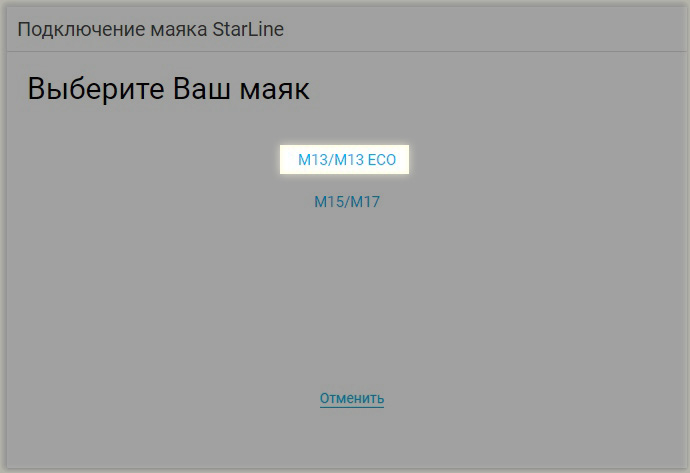
<span class="external-link">4. Нажмите на пункт «M13/M13 ECO».</span>

[![image.png](/uploads/images/gallery/2024-06/scaled-1680-/VLJimage.png)](/uploads/images/gallery/2024-06/VLJimage.png)

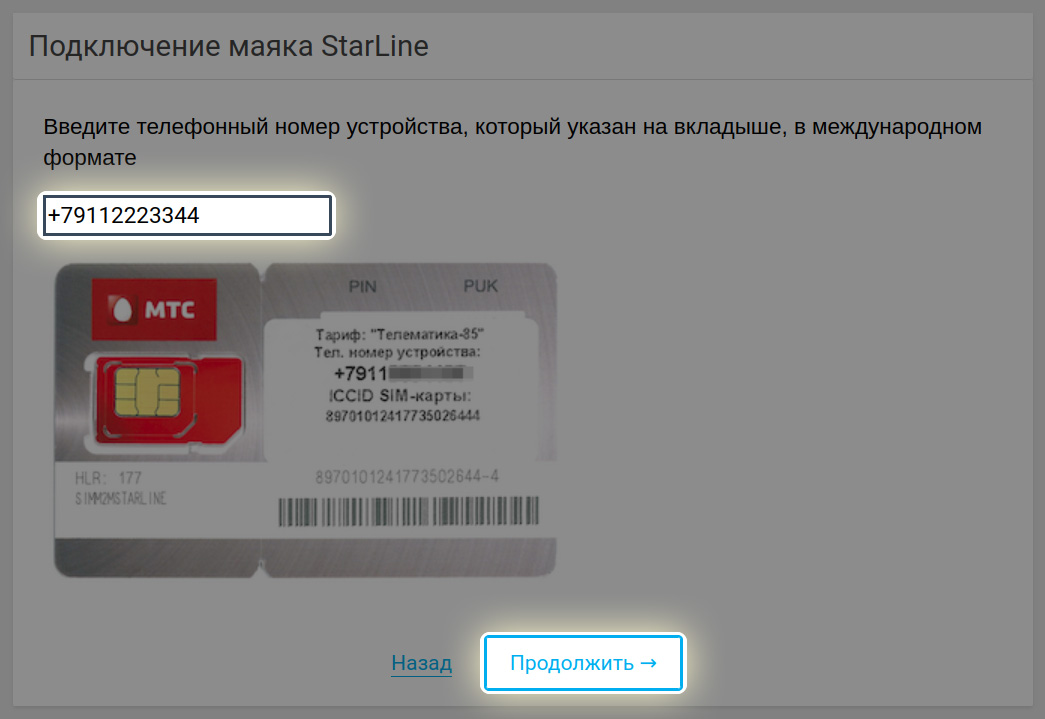
<span class="external-link">5. Введите в поле номер SIM-карты, установленной в маяке, в международном формате, например, +79112223344.  
</span>

[![image.png](/uploads/images/gallery/2024-06/scaled-1680-/xa0image.png)](/uploads/images/gallery/2024-06/xa0image.png)

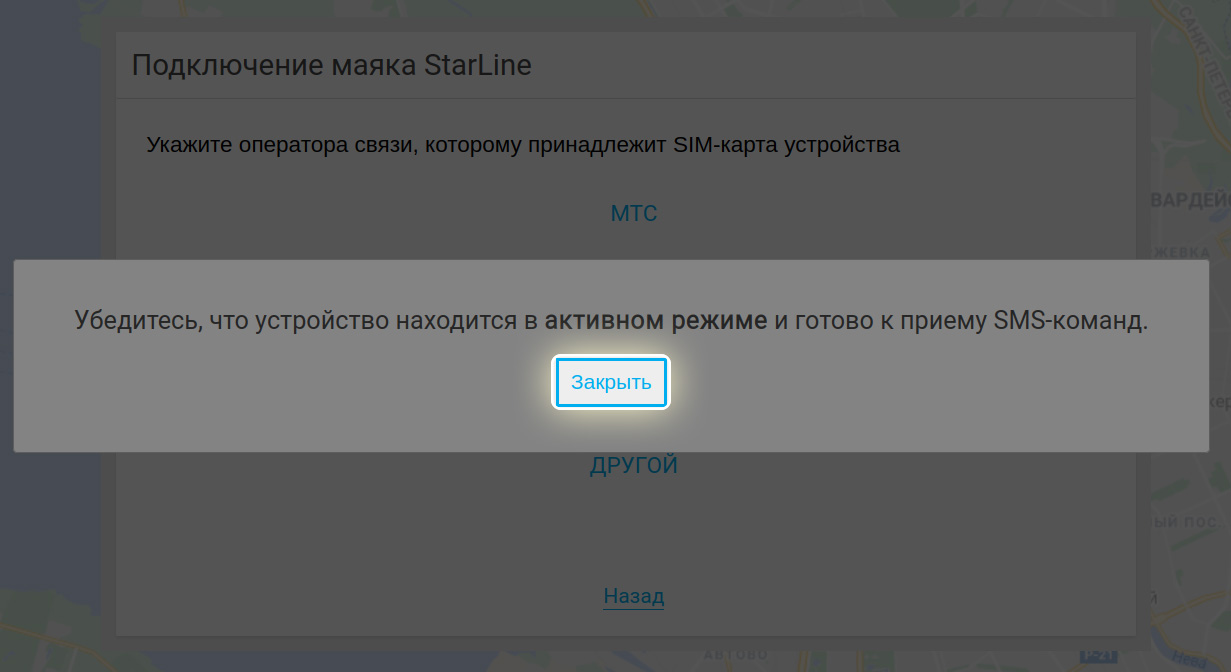
<span class="external-link">6. Нажмите кнопку «Закрыть».</span>

[![image.png](/uploads/images/gallery/2024-06/scaled-1680-/0Neimage.png)](/uploads/images/gallery/2024-06/0Neimage.png)

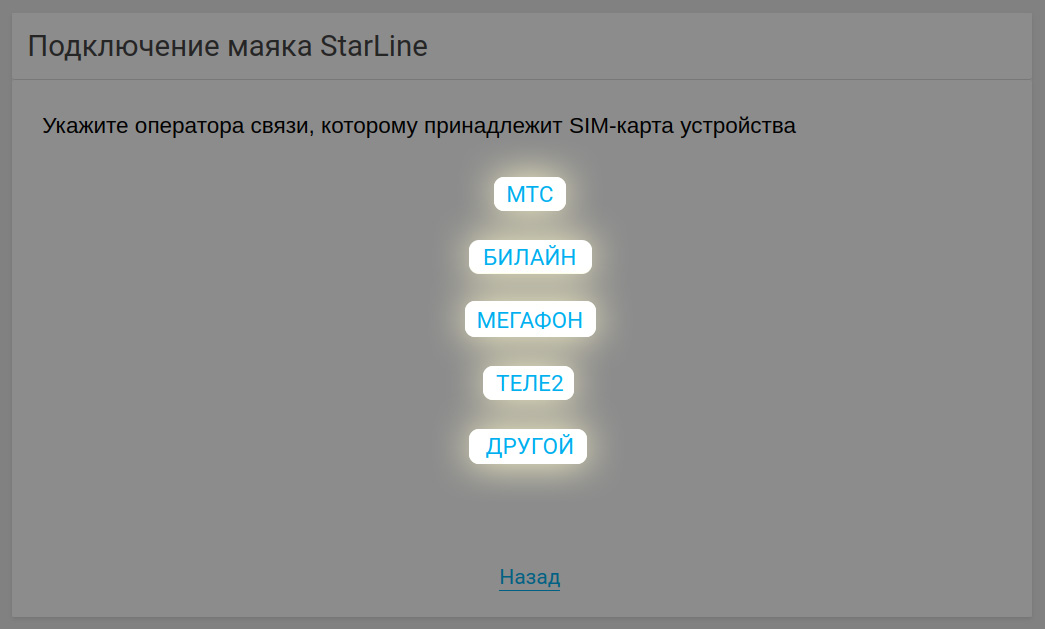
<span class="external-link">7. Нажмите на пункт меню, соответствующий сотовому оператору SIM-карты, установленной в маяке.</span>

[![image.png](/uploads/images/gallery/2024-06/scaled-1680-/kSNimage.png)](/uploads/images/gallery/2024-06/kSNimage.png)

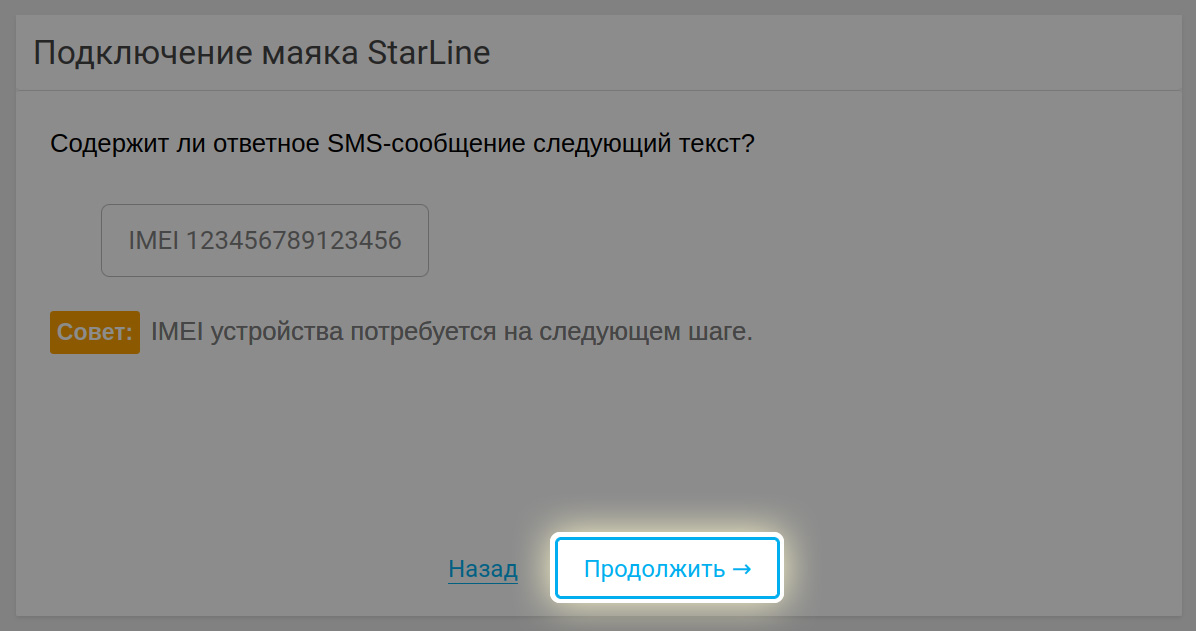
<span class="external-link">8. Отправьте на номер SIM-карты, установленной в маяке, SMS-сообщение с текстом:</span>

<span class="external-link"><span class="status-macro aui-lozenge aui-lozenge-moved conf-macro output-inline" data-hasbody="false" data-macro-name="status" style="background-color: rgb(241, 196, 15); color: rgb(0, 0, 0);"> IMEI,XXXX# </span>,  
</span><span class="external-link">где <span style="background-color: rgb(241, 196, 15);"> <span style="color: rgb(0, 0, 0);"><span class="status-macro aui-lozenge aui-lozenge-moved conf-macro output-inline" data-hasbody="false" data-macro-name="status">XXXX</span> </span></span> — четырёхзначный пароль маяка.</span>

<p class="callout info">Если вы установили номер SOS и отправляете SMS-команду с этого номера, отправляйте команду без указания GSM-пароля – <span style="background-color: rgb(241, 196, 15); color: rgb(0, 0, 0);"> <span class="external-link"><span class="status-macro aui-lozenge aui-lozenge-moved conf-macro output-inline" data-hasbody="false" data-macro-name="status">IMEI# </span></span></span></p>

<span class="external-link">В ответ маяк пришлет SMS-сообщение, содержащее IMEI устройства.  
</span>

<span class="external-link">Например:</span>

<div class="sp-grid-section" id="bkmrk-imei%23-imei%3A353123456"><div class="sp-grid-cell sp-grid-100"><div class="commentArea conf-macro output-inline" data-hasbody="true" data-macro-name="sms_text"><div class="bubbledRight"><span style="background-color: rgb(241, 196, 15); color: rgb(0, 0, 0);"> IMEI# </span></div></div><div class="commentArea conf-macro output-inline" data-hasbody="true" data-macro-name="sms_text"><div class="bubbledLeft"><span style="background-color: rgb(241, 196, 15); color: rgb(0, 0, 0);"> IMEI:353123456789012 </span></div></div><span class="external-link">Полученный IMEI устройства понадобится в последнем шаге (в примере это набор цифр 353123456789012).</span></div></div><p class="callout info">IMEI также указан на этикетке маяка на задней крышке.</p>

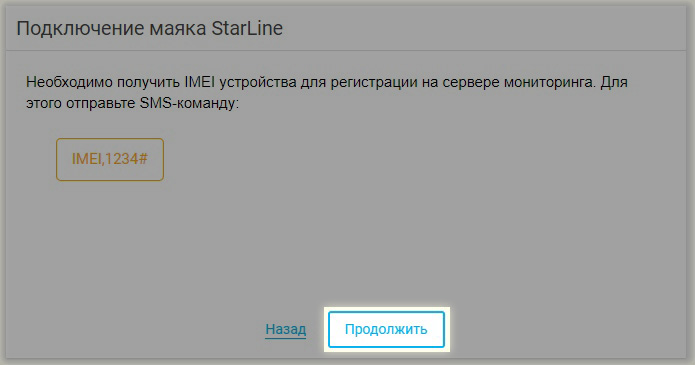
<span class="external-link">9. Нажмите кнопку «Продолжить» в следующих двух окнах. </span>

[![image.png](/uploads/images/gallery/2024-06/scaled-1680-/L00image.png)](/uploads/images/gallery/2024-06/L00image.png)

[![image.png](/uploads/images/gallery/2024-06/scaled-1680-/ZbOimage.png)](/uploads/images/gallery/2024-06/ZbOimage.png)
<span class="external-link">10. В последнем окне введите в поля следующие данные:</span>

<div class="sp-grid-section" id="bkmrk-%D0%B8%D0%BC%D1%8F-%D0%BC%D0%B0%D1%8F%D0%BA%D0%B0-%E2%80%94-%D0%BF%D1%80%D0%BE%D0%B8%D0%B7%D0%B2%D0%BE%D0%BB"><div class="sp-grid-cell sp-grid-100">- имя маяка — произвольный текст, который будет отображаться в качестве имени маяка в списке устройств личного кабинета StarLine;
- IMEI устройства — набор из 15 цифр, который содержится в ответном SMS-сообщении на команду IMEI# (шаг 8);
- номер SIM-карты устройства — уже введён ранее.

</div></div><span class="external-link">Затем нажмите кнопку «Продолжить».</span>

[![image.png](/uploads/images/gallery/2024-06/scaled-1680-/KPdimage.png)](/uploads/images/gallery/2024-06/KPdimage.png)

<span class="external-link">11. При успешном добавлении устройства появится следующее окно:</span>

[![image.png](/uploads/images/gallery/2024-06/scaled-1680-/OFlimage.png)](/uploads/images/gallery/2024-06/OFlimage.png)

<span class="external-link">Нажмите кнопку «Готово». Процедура добавления маяка завершена.</span>