# StarLine M13v2

# Инструкция по эксплуатации

### Общее описание

Трекер **StarLine M13v2** с возможностью блокировки двигателя позволяет определить местоположение объекта с помощью системы глобальной спутниковой навигации GPS+ГЛОНАСС. Трекер можно разместить в автомобиле, мотоцикле или катере.

По запросу владельца трекер пришлет SMS-сообщение с координатами местоположения объекта с интернет-ссылкой на карту.

Отслеживать перемещения объекта в режиме реального времени можно с компьютера в личном кабинете на сайте starline.online или в мобильном приложении StarLine 2. Подробнее об использовании сервиса в разделе "Мониторинг"

<p class="callout info">Для автопарков отслеживание местоположения доступно в сервисе «StarLine Автопарк» на сайте [monitoring.plus](https://slon.vip/)</p>

### Технические характеристики

<div class="sp-grid-section" id="bkmrk-%D0%9F%D0%B0%D1%80%D0%B0%D0%BC%D0%B5%D1%82%D1%80-%D0%97%D0%BD%D0%B0%D1%87%D0%B5%D0%BD%D0%B8%D0%B5-%D0%A1%D1%82"><div class="sp-grid-cell sp-grid-100"><div class="table-wrap"><table class="confluenceTable"><colgroup><col></col><col></col></colgroup><tbody><tr><th class="confluenceTh" colspan="1">Параметр</th><th class="confluenceTh" colspan="1">Значение</th></tr><tr><td class="confluenceTd">Стандарт GSM</td><td class="confluenceTd">850/900/1800/1900 МГц</td></tr><tr><td class="confluenceTd" colspan="1">Количество SIM-карт</td><td class="confluenceTd" colspan="1">1 Micro-SIM</td></tr><tr><td class="confluenceTd" colspan="1">Исполнение антенны GSM</td><td class="confluenceTd" colspan="1">встроенная</td></tr><tr><td class="confluenceTd" colspan="1">Исполнение GPS+ГЛОНАСС-приёмника</td><td class="confluenceTd" colspan="1">встроенный</td></tr><tr><td class="confluenceTd" colspan="1">Напряжение питания</td><td class="confluenceTd" colspan="1">9-90 В

</td></tr><tr><td class="confluenceTd" colspan="1">Диапазон рабочих температур</td><td class="confluenceTd" colspan="1">от –40 °С до +85 °С</td></tr><tr><td class="confluenceTd" colspan="1">Габариты основного блока</td><td class="confluenceTd" colspan="1">75 х 33 х 13 мм</td></tr><tr><td class="confluenceTd" colspan="1">Вес</td><td class="confluenceTd" colspan="1">26 г</td></tr></tbody></table>

</div></div></div>### Подключение трекера

#### Рекомендации по размещению 

Трекер необходимо разместить лицевой стороной вверх, чтобы GPS-ГЛОНАСС антенна была направлена в сторону неба. GSM и GPS-ГЛОНАСС антенны расположены по разные стороны платы устройства, поэтому при установке трекер нельзя заслонять металлическими предметами и покрытиями. Сигнал спутников GPS и ГЛОНАСС проходит сквозь стекло, пластмассу, декоративную обшивку дверей, но не проходит через металлический кузов, металлизированную тонировку и другие металлические предметы.

При установке в незащищенном от попадания воды месте, примите меры к дополнительной герметизации корпуса трекера — поместите его в герметичный пакет, пленку и т.д. Обеспечьте дополнительную защиту разъема подключения питания.

[![image.png](https://help.starline.ru/uploads/images/gallery/2024-06/scaled-1680-/QTMimage.png)](https://help.starline.ru/uploads/images/gallery/2024-06/QTMimage.png)

#### Схема подключения StarLine M13v2

**Универсальный выход** может быть использован для реализации блокировки двигателя, как на примере ниже. Максимальная допустимая нагрузка для универсального выхода – **200 мA (-)**.

### Пример подключения НЗ блокировки

[![image.png](https://help.starline.ru/uploads/images/gallery/2024-06/scaled-1680-/qHFimage.png)](https://help.starline.ru/uploads/images/gallery/2024-06/qHFimage.png)

<p class="callout success">Для выполнения данного вида подключения рекомендуется обратиться к квалифицированным специалистам по установке.</p>

### Настройка трекера

Для управление трекером запишите номер владельца (SOS-номер) в память устройства.

С SOS-номера все команды отправляются без GSM-пароля. Для отправки команд с других номеров необходимо между текстом команды и знаком **\#** ставить запятую и вводить установленный GSM-пароль. (например, для запроса координат отправьте следующее SMS-сообщение <span style="background-color: rgb(241, 196, 15); color: rgb(0, 0, 0);"> <span class="status-macro aui-lozenge aui-lozenge-moved conf-macro output-inline" data-hasbody="false" data-macro-name="status">URL,1234# </span></span>, где <span style="background-color: rgb(241, 196, 15);"> <span class="status-macro aui-lozenge aui-lozenge-moved conf-macro output-inline" data-hasbody="false" data-macro-name="status" style="color: rgb(0, 0, 0);">1234 </span></span> — GSM-пароль, <span style="background-color: rgb(241, 196, 15);"> <span class="status-macro aui-lozenge aui-lozenge-moved conf-macro output-inline" data-hasbody="false" data-macro-name="status" style="color: rgb(0, 0, 0);">URL# </span></span> — команда, для включения универсального выхода отправьте SMS-сообщение <span style="background-color: rgb(241, 196, 15); color: rgb(0, 0, 0);"> <span class="status-macro aui-lozenge aui-lozenge-moved conf-macro output-inline" data-hasbody="false" data-macro-name="status">PRELAY,1234,1# </span></span>).

Для записи телефонного номера, как телефона SOS (если он еще не записан), или для изменения номера SOS без доступа к уже записанному номеру, отправьте SMS-команду <span style="background-color: rgb(241, 196, 15);"> <span class="status-macro aui-lozenge aui-lozenge-moved conf-macro output-inline" data-hasbody="false" data-macro-name="status" style="color: rgb(0, 0, 0);">SOS,XXXX,A,+7XXXXXXXXXX# </span></span>,

где <span style="background-color: rgb(241, 196, 15);"> <span class="status-macro aui-lozenge aui-lozenge-moved conf-macro output-inline" data-hasbody="false" data-macro-name="status" style="color: rgb(0, 0, 0);">XXXX </span></span> — GSM-пароль (4 цифры пароля, по умолчанию 1234),

 <span style="background-color: rgb(241, 196, 15); color: rgb(0, 0, 0);"> <span class="status-macro aui-lozenge aui-lozenge-moved conf-macro output-inline" data-hasbody="false" data-macro-name="status">+7XXXXXXXXXX </span></span> — телефонный номер в международном формате, который будет записан как SOS-номер.

После установки SOS-номера для изменения GSM-пароля отправьте SMS-команду <span style="background-color: rgb(241, 196, 15);"> <span class="status-macro aui-lozenge aui-lozenge-moved conf-macro output-inline" style="color: rgb(0, 0, 0);">PASSWORD,XXXX,YYYY# </span></span>, где <span style="background-color: rgb(241, 196, 15);"> <span style="color: rgb(0, 0, 0);"><span class="status-macro aui-lozenge aui-lozenge-moved conf-macro output-inline">XXXX</span> </span></span> – 4 цифры текущего GSM-пароля, по умолчанию 1234, <span style="background-color: rgb(241, 196, 15);"> <span class="status-macro aui-lozenge aui-lozenge-moved conf-macro output-inline" style="color: rgb(0, 0, 0);">YYYY </span></span> – 4 цифры нового GSM-пароля

Список SMS-команд приведен в таблице:

<div class="sp-grid-section" id="bkmrk-sms-%D0%BA%D0%BE%D0%BC%D0%B0%D0%BD%D0%B4%D0%B0-%D0%9E%D0%BF%D0%B8%D1%81%D0%B0%D0%BD%D0%B8%D0%B5"><div class="sp-grid-cell sp-grid-100"><div class="table-wrap"><table class="confluenceTable" style="width: 100%;"><colgroup><col style="width: 23.1127%;"></col><col style="width: 76.8873%;"></col></colgroup><tbody><tr><th class="confluenceTh">SMS-команда</th><th class="confluenceTh">Описание</th></tr><tr><td class="confluenceTd"><span class="status-macro aui-lozenge aui-lozenge-moved conf-macro output-inline" data-hasbody="false" data-macro-name="status" style="background-color: rgb(241, 196, 15); color: rgb(0, 0, 0);"> URL# </span>

</td><td class="confluenceTd">Запрос координат</td></tr><tr><td class="confluenceTd"><span class="status-macro aui-lozenge aui-lozenge-moved conf-macro output-inline" data-hasbody="false" data-macro-name="status" style="background-color: rgb(241, 196, 15); color: rgb(0, 0, 0);"> SOS,A,+7XXXXXXXXXX# </span>

</td><td class="confluenceTd">Изменение SOS-номера, где <span style="background-color: rgb(241, 196, 15);"> <span class="status-macro aui-lozenge aui-lozenge-moved conf-macro output-inline" data-hasbody="false" data-macro-name="status" style="color: rgb(0, 0, 0);">+7XXXXXXXXXX </span></span> – телефонный номер в международном формате , который будет записан как SOS-номер

</td></tr><tr><td class="confluenceTd"><span class="status-macro aui-lozenge aui-lozenge-moved conf-macro output-inline" data-hasbody="false" data-macro-name="status" style="background-color: rgb(241, 196, 15); color: rgb(0, 0, 0);"> PRELAY,1# </span>

</td><td class="confluenceTd">Включение универсального выхода. </td></tr><tr><td class="confluenceTd"><span class="status-macro aui-lozenge aui-lozenge-moved conf-macro output-inline" data-hasbody="false" data-macro-name="status" style="background-color: rgb(241, 196, 15); color: rgb(0, 0, 0);"> PRELAY,0# </span>

</td><td class="confluenceTd">Отключение универсального выхода. </td></tr><tr><td class="confluenceTd"><span class="status-macro aui-lozenge aui-lozenge-moved conf-macro output-inline" data-hasbody="false" data-macro-name="status" style="background-color: rgb(241, 196, 15); color: rgb(0, 0, 0);"> PRELAY# </span>

</td><td class="confluenceTd">Запрос состояния универсального выхода</td></tr><tr><td class="confluenceTd"><span class="status-macro aui-lozenge aui-lozenge-moved conf-macro output-inline" data-hasbody="false" data-macro-name="status" style="background-color: rgb(241, 196, 15); color: rgb(0, 0, 0);"> IMEI# </span>

</td><td class="confluenceTd">Запрос IMEI устройства для добавления на сервер мониторинга</td></tr><tr><td class="confluenceTd"><span class="status-macro aui-lozenge aui-lozenge-moved conf-macro output-inline" data-hasbody="false" data-macro-name="status" style="background-color: rgb(241, 196, 15); color: rgb(0, 0, 0);"> FACTORY# </span>

</td><td class="confluenceTd">Сброс трекера на заводские настройки</td></tr><tr><td><span class="status-macro aui-lozenge aui-lozenge-moved conf-macro output-inline" data-hasbody="false" data-macro-name="status" style="background-color: rgb(241, 196, 15); color: rgb(0, 0, 0);">RESET#</span>

</td><td>Перезагрузка трекера</td></tr></tbody></table>

</div></div></div>### Мониторинг

Владелец трекера может наблюдать за всеми перемещениями контролируемого объекта в личном кабинете на сайте [starline.online](https://starline.online/) или в мобильном приложении StarLine 2.

Для этого зарегистрируйтесь на сайте [starline.online](https://starline.online/)<span class="external-link"> или в мобильном приложении StarLine 2 с помощью личной электронной почты или используйте Ваш существующий личный кабинет .</span>

[![image.png](https://help.starline.ru/uploads/images/gallery/2024-06/scaled-1680-/NuIimage.png)](https://help.starline.ru/uploads/images/gallery/2024-06/NuIimage.png)

<span class="external-link">После регистрации зайдите в личный кабинет и добавьте Ваш трекер помощью специальной процедуры добавления устройства.  
</span>

<p class="callout warning">Если вы используете в <span class="external-link">трекере </span>собственную SIM-карту, то перед добавлением маяка убедитесь, что SIM-карта может работать в сети 2G и имеет доступ к мобильном интернету.</p>

Пример добавления маяка в личном кабинете на сайте starline.online

<p class="callout info">Для выполнения процедуры <span class="external-link">трекер </span>должен быть подключен к питанию, и в <span class="external-link">трекере </span>должна быть установлена SIM-карта</p>

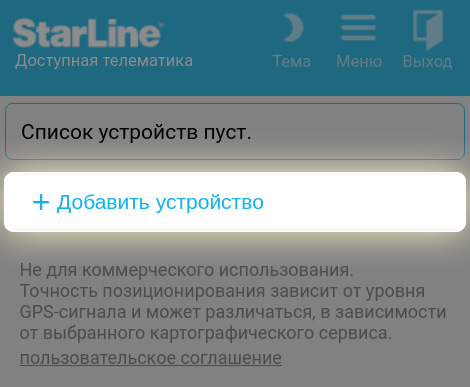
<span class="external-link">1. Нажмите кнопку «Добавить устройство».</span>

[![image.png](https://help.starline.ru/uploads/images/gallery/2024-06/scaled-1680-/BmDimage.png)](https://help.starline.ru/uploads/images/gallery/2024-06/BmDimage.png)

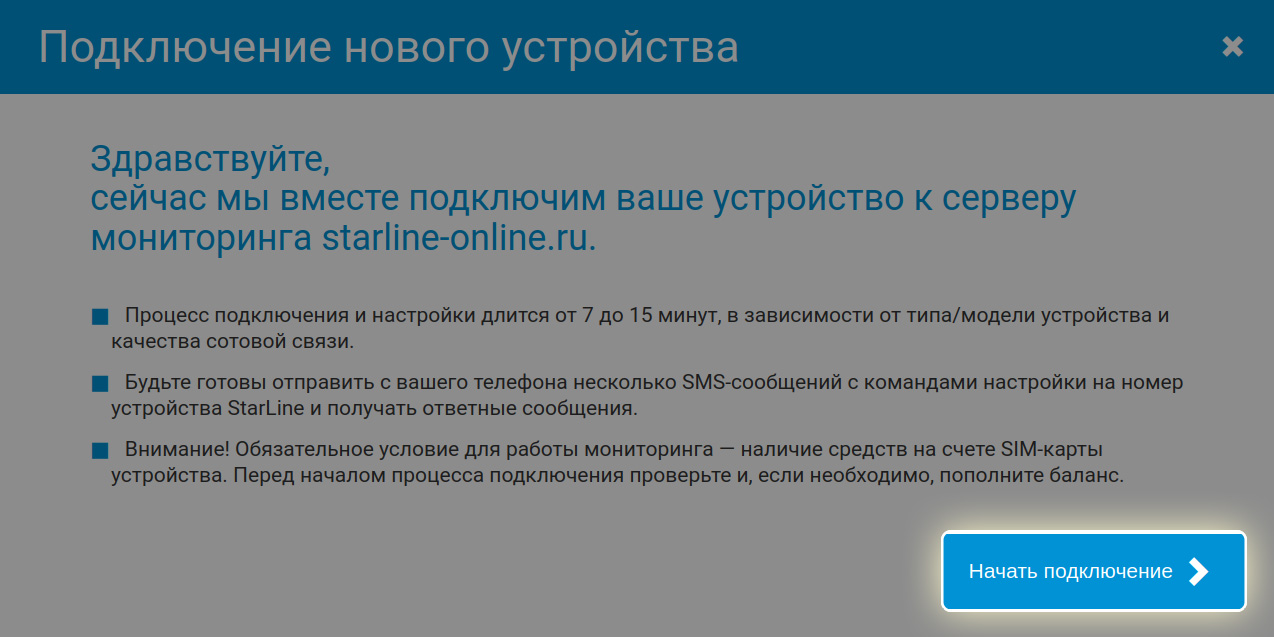
<span class="external-link">2. Ознакомьтесь с текстом в появившемся окне и нажмите кнопку «Начать подключение».</span>

[![image.png](https://help.starline.ru/uploads/images/gallery/2024-06/scaled-1680-/Fitimage.png)](https://help.starline.ru/uploads/images/gallery/2024-06/Fitimage.png)

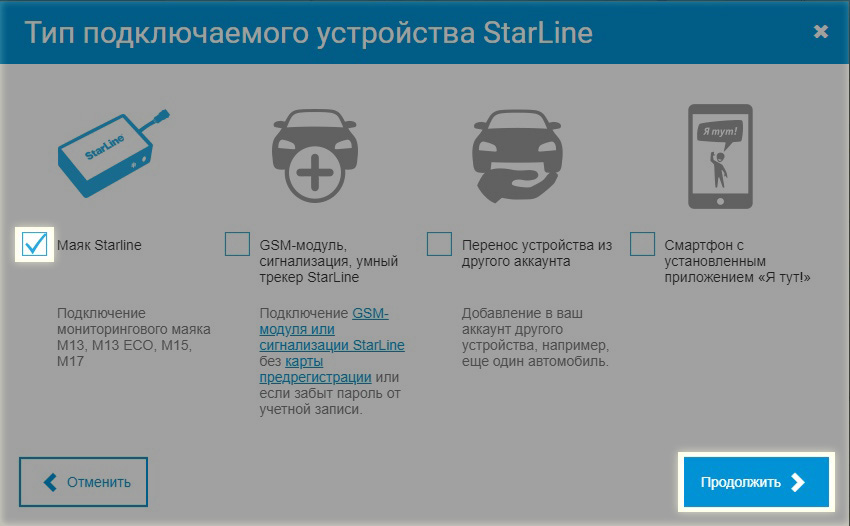
<span class="external-link">3. Поставьте «галочку» рядом с пунктом «Маяк StarLine» и нажмите кнопку «Продолжить».</span>

[![image.png](https://help.starline.ru/uploads/images/gallery/2024-06/scaled-1680-/3qXimage.png)](https://help.starline.ru/uploads/images/gallery/2024-06/3qXimage.png)

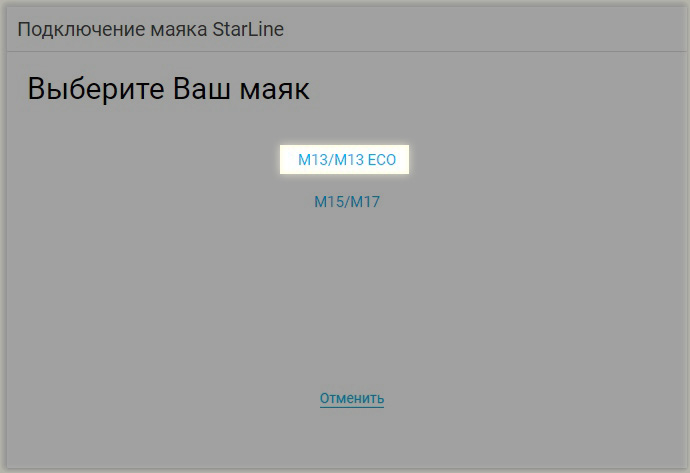
<span class="external-link">4. Нажмите на пункт «M13/M13 ECO».</span>

[![image.png](https://help.starline.ru/uploads/images/gallery/2024-06/scaled-1680-/VLJimage.png)](https://help.starline.ru/uploads/images/gallery/2024-06/VLJimage.png)

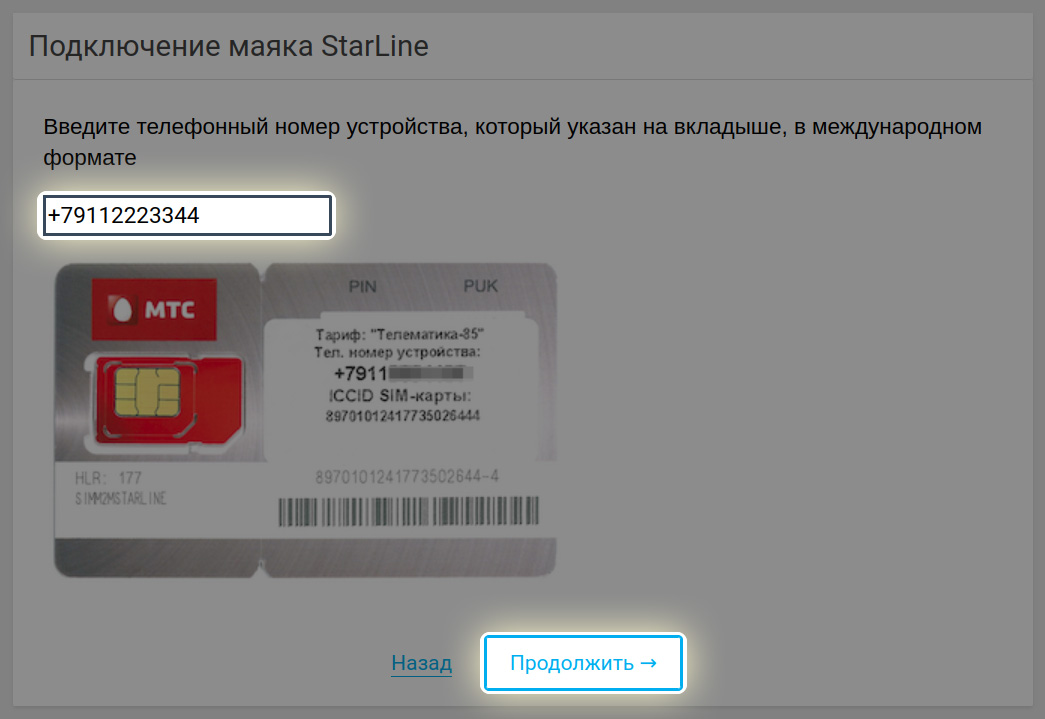
<span class="external-link">5. Введите в поле номер SIM-карты, установленной в маяке, в международном формате, например, +79112223344.  
</span>

[![image.png](https://help.starline.ru/uploads/images/gallery/2024-06/scaled-1680-/xa0image.png)](https://help.starline.ru/uploads/images/gallery/2024-06/xa0image.png)

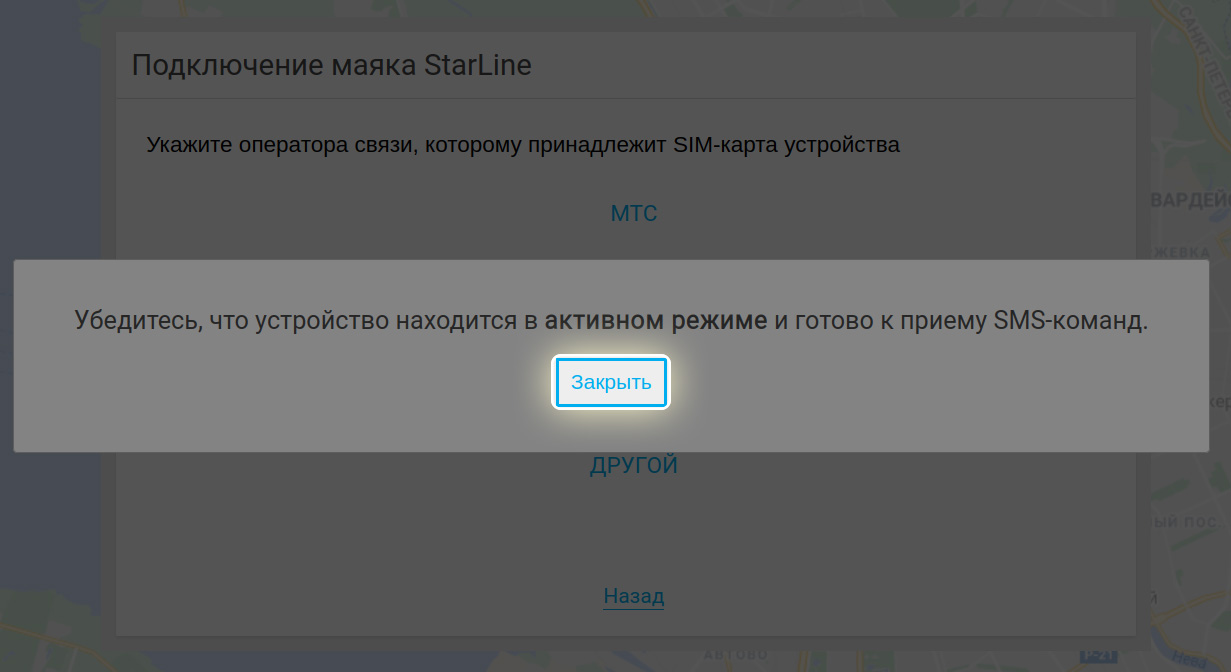
<span class="external-link">6. Нажмите кнопку «Закрыть».</span>

[![image.png](https://help.starline.ru/uploads/images/gallery/2024-06/scaled-1680-/0Neimage.png)](https://help.starline.ru/uploads/images/gallery/2024-06/0Neimage.png)

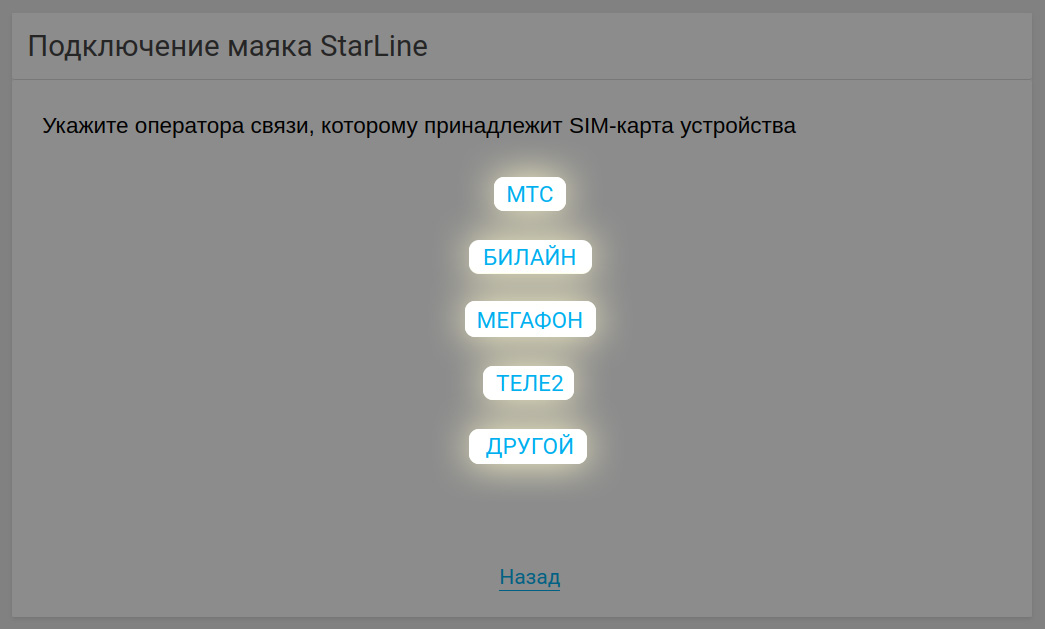
<span class="external-link">7. Нажмите на пункт меню, соответствующий сотовому оператору SIM-карты, установленной в маяке.</span>

[![image.png](https://help.starline.ru/uploads/images/gallery/2024-06/scaled-1680-/kSNimage.png)](https://help.starline.ru/uploads/images/gallery/2024-06/kSNimage.png)

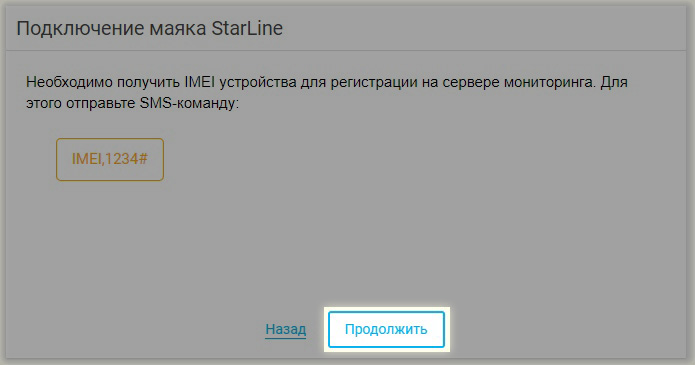
<span class="external-link">8. Отправьте на номер SIM-карты, установленной в маяке, SMS-сообщение с текстом:</span>

<span class="external-link"><span class="status-macro aui-lozenge aui-lozenge-moved conf-macro output-inline" data-hasbody="false" data-macro-name="status" style="background-color: rgb(241, 196, 15); color: rgb(0, 0, 0);"> IMEI,XXXX# </span>,  
</span><span class="external-link">где <span style="background-color: rgb(241, 196, 15);"> <span style="color: rgb(0, 0, 0);"><span class="status-macro aui-lozenge aui-lozenge-moved conf-macro output-inline" data-hasbody="false" data-macro-name="status">XXXX</span> </span></span> — четырёхзначный пароль маяка.</span>

<p class="callout info">Если вы установили номер SOS и отправляете SMS-команду с этого номера, отправляйте команду без указания GSM-пароля – <span style="background-color: rgb(241, 196, 15); color: rgb(0, 0, 0);"> <span class="external-link"><span class="status-macro aui-lozenge aui-lozenge-moved conf-macro output-inline" data-hasbody="false" data-macro-name="status">IMEI# </span></span></span></p>

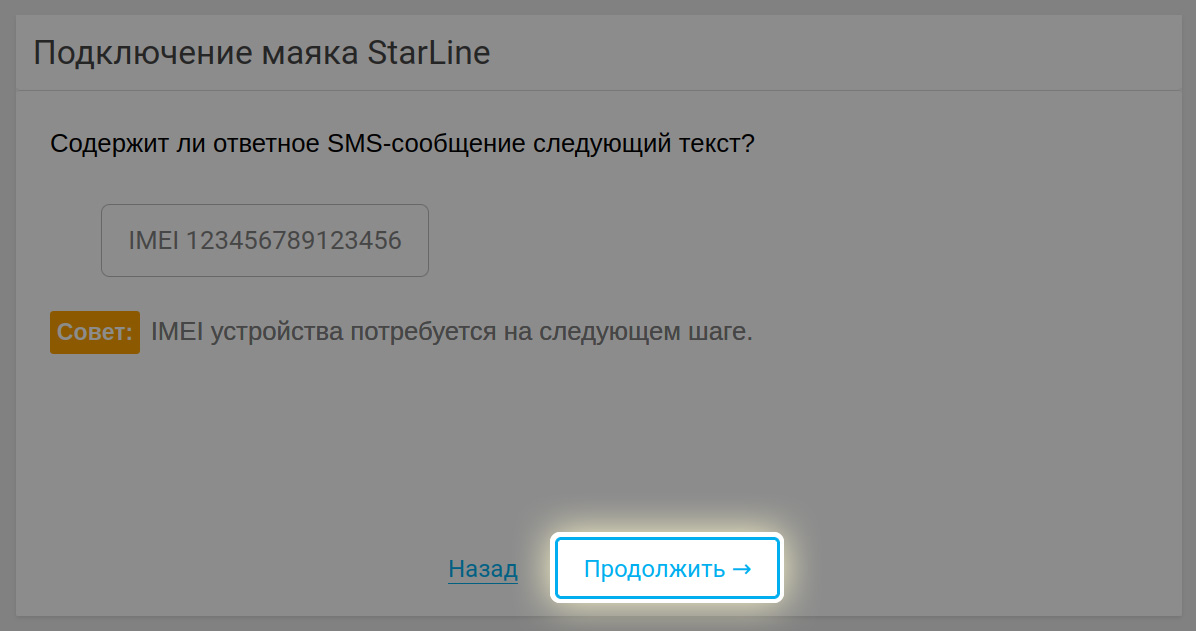
<span class="external-link">В ответ маяк пришлет SMS-сообщение, содержащее IMEI устройства.  
</span>

<span class="external-link">Например:</span>

<div class="sp-grid-section" id="bkmrk-imei%23-imei%3A353123456"><div class="sp-grid-cell sp-grid-100"><div class="commentArea conf-macro output-inline" data-hasbody="true" data-macro-name="sms_text"><div class="bubbledRight"><span style="background-color: rgb(241, 196, 15); color: rgb(0, 0, 0);"> IMEI# </span></div></div><div class="commentArea conf-macro output-inline" data-hasbody="true" data-macro-name="sms_text"><div class="bubbledLeft"><span style="background-color: rgb(241, 196, 15); color: rgb(0, 0, 0);"> IMEI:353123456789012 </span></div></div><span class="external-link">Полученный IMEI устройства понадобится в последнем шаге (в примере это набор цифр 353123456789012).</span></div></div><p class="callout info">IMEI также указан на этикетке маяка на задней крышке.</p>

<span class="external-link">9. Нажмите кнопку «Продолжить» в следующих двух окнах. </span>

[![image.png](https://help.starline.ru/uploads/images/gallery/2024-06/scaled-1680-/L00image.png)](https://help.starline.ru/uploads/images/gallery/2024-06/L00image.png)

[![image.png](https://help.starline.ru/uploads/images/gallery/2024-06/scaled-1680-/ZbOimage.png)](https://help.starline.ru/uploads/images/gallery/2024-06/ZbOimage.png)
<span class="external-link">10. В последнем окне введите в поля следующие данные:</span>

<div class="sp-grid-section" id="bkmrk-%D0%B8%D0%BC%D1%8F-%D0%BC%D0%B0%D1%8F%D0%BA%D0%B0-%E2%80%94-%D0%BF%D1%80%D0%BE%D0%B8%D0%B7%D0%B2%D0%BE%D0%BB"><div class="sp-grid-cell sp-grid-100">- имя маяка — произвольный текст, который будет отображаться в качестве имени маяка в списке устройств личного кабинета StarLine;
- IMEI устройства — набор из 15 цифр, который содержится в ответном SMS-сообщении на команду IMEI# (шаг 8);
- номер SIM-карты устройства — уже введён ранее.

</div></div><span class="external-link">Затем нажмите кнопку «Продолжить».</span>

[![image.png](https://help.starline.ru/uploads/images/gallery/2024-06/scaled-1680-/KPdimage.png)](https://help.starline.ru/uploads/images/gallery/2024-06/KPdimage.png)

<span class="external-link">11. При успешном добавлении устройства появится следующее окно:</span>

[![image.png](https://help.starline.ru/uploads/images/gallery/2024-06/scaled-1680-/OFlimage.png)](https://help.starline.ru/uploads/images/gallery/2024-06/OFlimage.png)

<span class="external-link">Нажмите кнопку «Готово». Процедура добавления маяка завершена.</span>