# Мониторинг

### Мониторинг

Владелец трекера может наблюдать за всеми перемещениями контролируемого объекта в личном кабинете на сайте [starline.online](https://starline.online/) или в мобильном приложении StarLine 2. Для этого зарегистрируйтесь на сайте [starline.online](https://starline.online/)<span class="external-link"> или в мобильном приложении StarLine 2 с помощью личной электронной почты или используйте Ваш существующий личный кабинет .</span>

[![image.png](https://help.starline.ru/uploads/images/gallery/2024-06/scaled-1680-/NuIimage.png)](https://help.starline.ru/uploads/images/gallery/2024-06/NuIimage.png)

<span class="external-link">После регистрации зайдите в личный кабинет и добавьте Ваш маяк с помощью специальной процедуры добавления устройства.  
</span>

<p class="callout warning">Если вы используете в <span class="external-link">маяке </span>собственную SIM-карту, то перед добавлением маяка убедитесь, что SIM-карта может работать в сети 2G и имеет доступ к мобильном интернету.</p>

#### Пример добавления маяка в личном кабинете на сайте starline.online

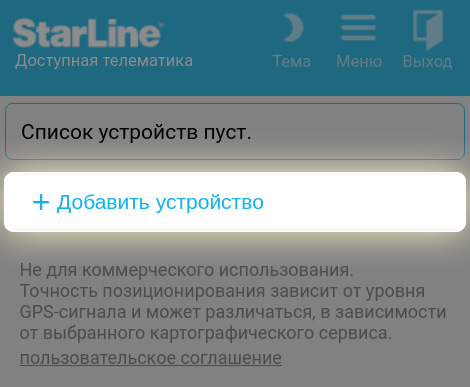
<span class="external-link">1. Нажмите кнопку «Добавить устройство».</span>

[![image.png](https://help.starline.ru/uploads/images/gallery/2024-06/scaled-1680-/BmDimage.png)](https://help.starline.ru/uploads/images/gallery/2024-06/BmDimage.png)

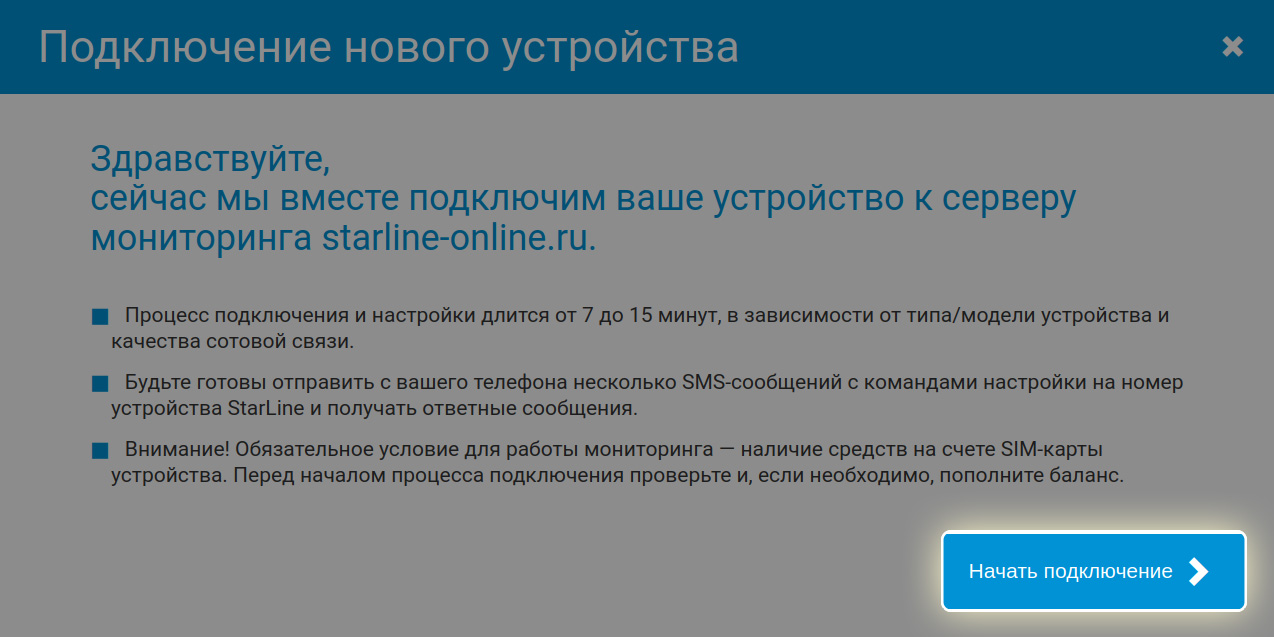
<span class="external-link">2. Ознакомьтесь с текстом в появившемся окне и нажмите кнопку «Начать подключение».</span>

[![image.png](https://help.starline.ru/uploads/images/gallery/2024-06/scaled-1680-/Fitimage.png)](https://help.starline.ru/uploads/images/gallery/2024-06/Fitimage.png)

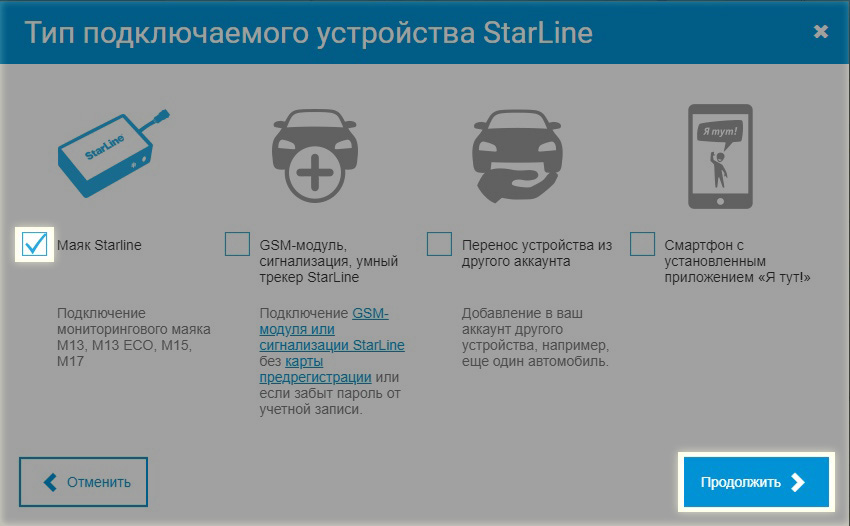
<span class="external-link">3. Поставьте «галочку» рядом с пунктом «Маяк StarLine» и нажмите кнопку «Продолжить».</span>

[![image.png](https://help.starline.ru/uploads/images/gallery/2024-06/scaled-1680-/3qXimage.png)](https://help.starline.ru/uploads/images/gallery/2024-06/3qXimage.png)

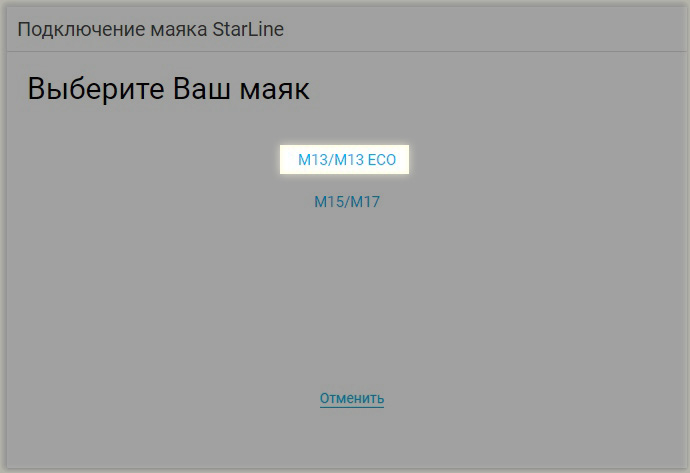
<span class="external-link">4. Нажмите на пункт «M13/M13 ECO».</span>

[![image.png](https://help.starline.ru/uploads/images/gallery/2024-06/scaled-1680-/VLJimage.png)](https://help.starline.ru/uploads/images/gallery/2024-06/VLJimage.png)

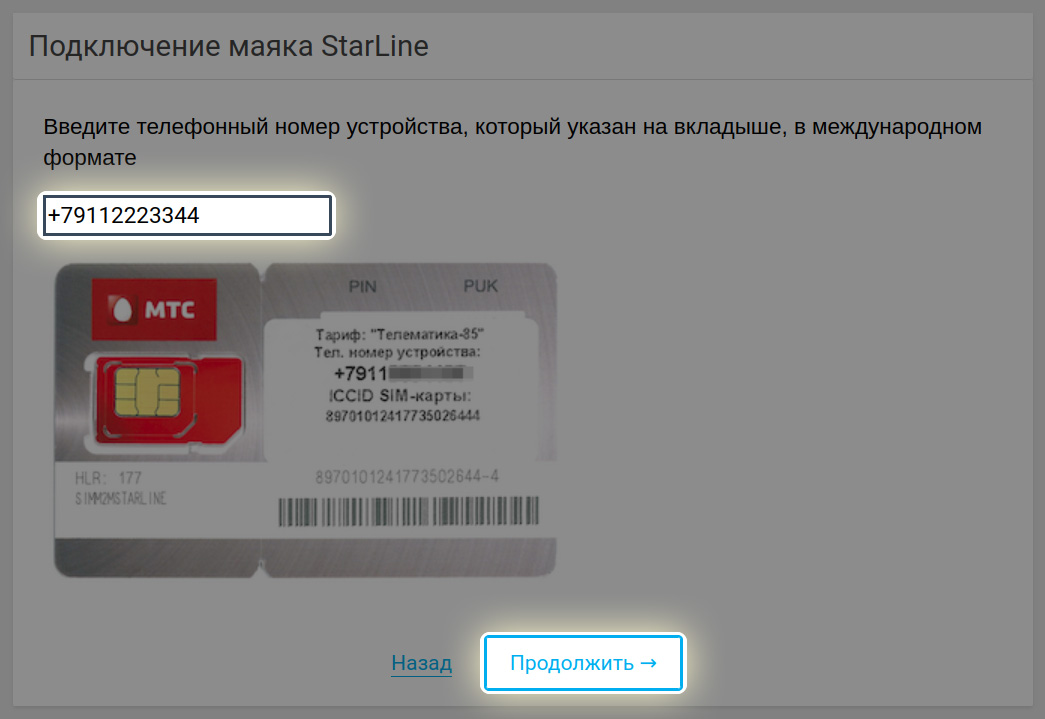
<span class="external-link">5. Введите в поле номер SIM-карты, установленной в маяке, в международном формате, например, +79112223344. Нажмите кнопку «Продолжить».  
</span>

[![image.png](https://help.starline.ru/uploads/images/gallery/2024-06/scaled-1680-/xa0image.png)](https://help.starline.ru/uploads/images/gallery/2024-06/xa0image.png)

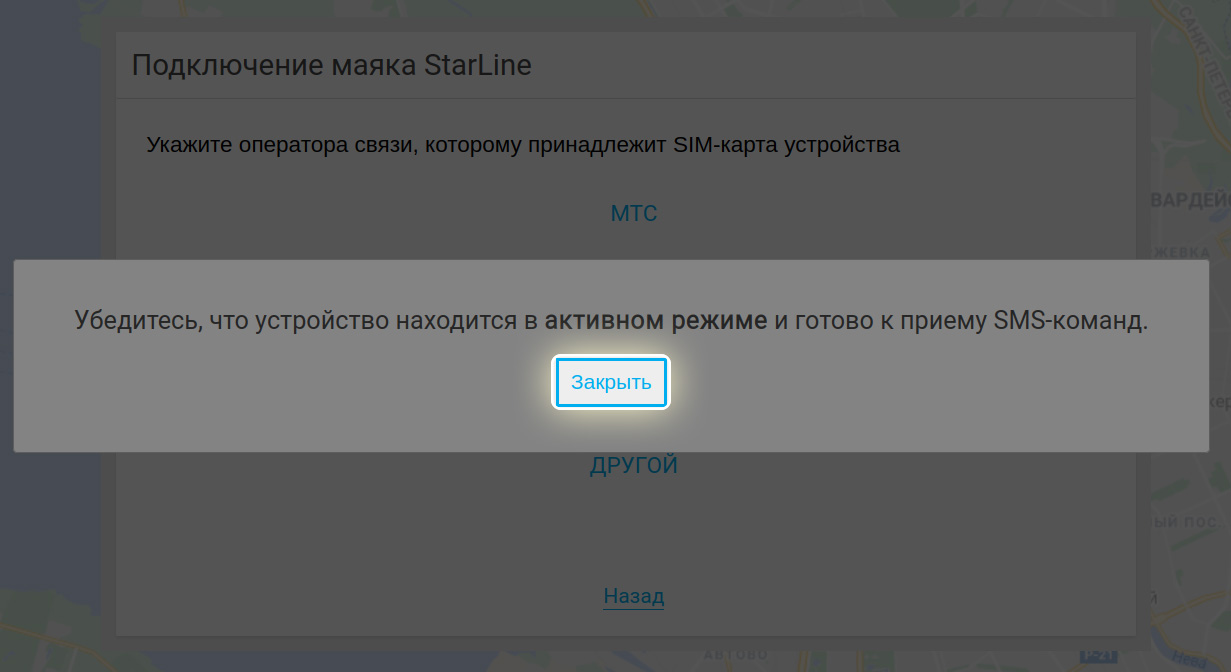
<span class="external-link">6. Нажмите кнопку «Закрыть».</span>

[![image.png](https://help.starline.ru/uploads/images/gallery/2024-06/scaled-1680-/0Neimage.png)](https://help.starline.ru/uploads/images/gallery/2024-06/0Neimage.png)

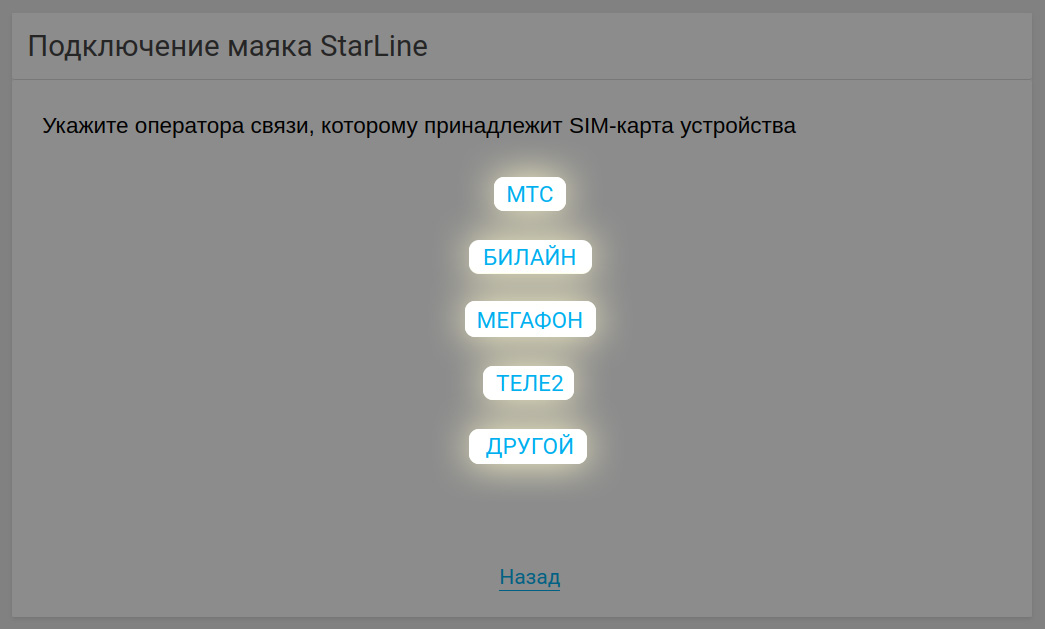
<span class="external-link">7. Нажмите на пункт меню, соответствующий сотовому оператору SIM-карты, установленной в маяке.</span>

[![image.png](https://help.starline.ru/uploads/images/gallery/2024-06/scaled-1680-/kSNimage.png)](https://help.starline.ru/uploads/images/gallery/2024-06/kSNimage.png)

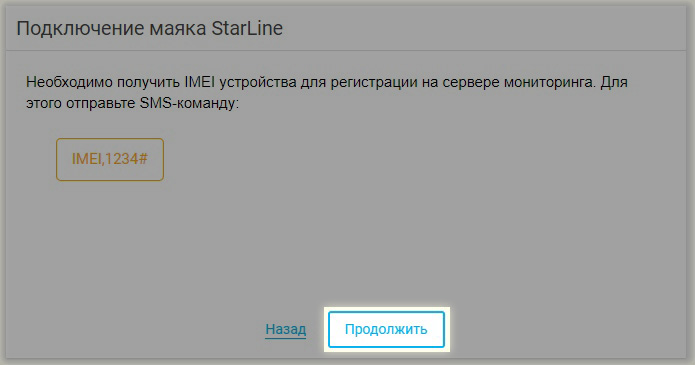
<span class="external-link">8. Отправьте на номер SIM-карты, установленной в маяке, SMS-сообщение с текстом:</span>

<span class="external-link"><span class="status-macro aui-lozenge aui-lozenge-moved conf-macro output-inline" data-hasbody="false" data-macro-name="status" style="background-color: rgb(241, 196, 15); color: rgb(0, 0, 0);"> IMEI,XXXX# </span>,  
</span><span class="external-link">где <span style="background-color: rgb(241, 196, 15);"> <span style="color: rgb(0, 0, 0);"><span class="status-macro aui-lozenge aui-lozenge-moved conf-macro output-inline" data-hasbody="false" data-macro-name="status">XXXX</span> </span></span> — четырёхзначный пароль маяка.</span>

<span class="external-link">В ответ маяк пришлет SMS-сообщение, содержащее IMEI устройства.  
</span>

<span class="external-link">Например:</span>

<div class="sp-grid-section" id="bkmrk-imei%23-imei%3A353123456"><div class="sp-grid-cell sp-grid-100"><div class="commentArea conf-macro output-inline" data-hasbody="true" data-macro-name="sms_text"><div class="bubbledRight"><span style="background-color: rgb(241, 196, 15); color: rgb(0, 0, 0);"> IMEI# </span></div></div><div class="commentArea conf-macro output-inline" data-hasbody="true" data-macro-name="sms_text"><div class="bubbledLeft"><span style="background-color: rgb(241, 196, 15); color: rgb(0, 0, 0);"> IMEI:353123456789012 </span></div></div><span class="external-link">Полученный IMEI устройства понадобится в последнем шаге (в примере это набор цифр 353123456789012).</span></div></div><p class="callout info">IMEI также указан на этикетке маяка на задней крышке.</p>

<span class="external-link">9. Нажмите кнопку «Продолжить» в следующих двух окнах. </span>

[![image.png](https://help.starline.ru/uploads/images/gallery/2024-06/scaled-1680-/L00image.png)](https://help.starline.ru/uploads/images/gallery/2024-06/L00image.png)

[![image.png](https://help.starline.ru/uploads/images/gallery/2024-06/scaled-1680-/ZbOimage.png)](https://help.starline.ru/uploads/images/gallery/2024-06/ZbOimage.png)
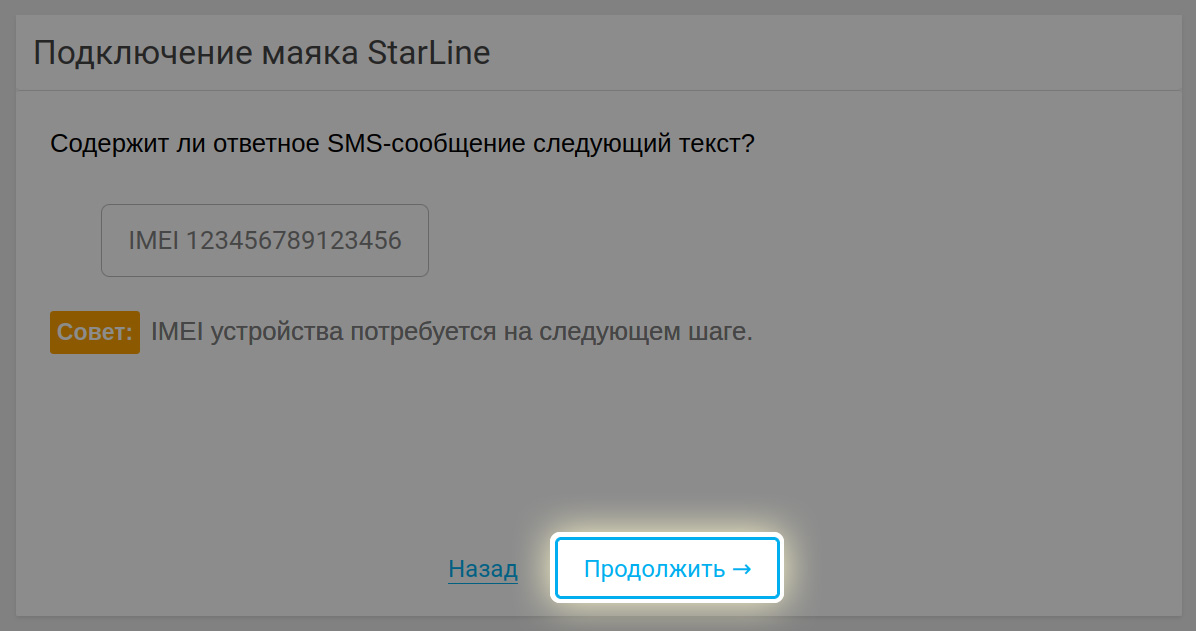
<span class="external-link">10. В последнем окне введите в поля следующие данные:</span>

<div class="sp-grid-section" id="bkmrk-%D0%B8%D0%BC%D1%8F-%D0%BC%D0%B0%D1%8F%D0%BA%D0%B0-%E2%80%94-%D0%BF%D1%80%D0%BE%D0%B8%D0%B7%D0%B2%D0%BE%D0%BB"><div class="sp-grid-cell sp-grid-100">- имя маяка — произвольный текст, который будет отображаться в качестве имени маяка в списке устройств личного кабинета StarLine;
- IMEI устройства — набор из 15 цифр, который содержится в ответном SMS-сообщении на команду IMEI# (см. шаг 8);
- номер SIM-карты устройства — уже введён ранее.

</div></div><span class="external-link">Затем нажмите кнопку «Продолжить».</span>

[![image.png](https://help.starline.ru/uploads/images/gallery/2025-07/scaled-1680-/Ciximage.png)](https://help.starline.ru/uploads/images/gallery/2025-07/Ciximage.png)

<span class="external-link">11. При успешном добавлении устройства появится следующее окно:</span>

[![image.png](https://help.starline.ru/uploads/images/gallery/2024-06/scaled-1680-/OFlimage.png)](https://help.starline.ru/uploads/images/gallery/2024-06/OFlimage.png)

<span class="external-link">Нажмите кнопку «Готово». Процедура добавления маяка завершена.</span>