# StarLine M25BT

# Инструкция по эксплуатации


# Общее описание

### **StarLine М25BT**

StarLine М25 BT — миниатюрный автономный поисковый маяк, предназначенный для определения точных координат объекта, местоположение которого вам необходимо контролировать. Его можно разместить в вашем автомобиле, мотоцикле или катере, он может сопровождать ценный груз, контейнер или багаж, его также можно положить в портфель ребенка или карман пальто пожилого человека. Координаты объекта передаются на ваш телефон в виде SMS-сообщений с текстом или интернет ссылкой на фрагмент карты для просмотра на экране смартфона.

Вы можете наблюдать за перемещениями контролируемого объекта в мобильном приложении StarLine 2 или на сайте starline.online.

Отсутствие проводов и малые размеры маяка позволяют вам незаметно установить его в самых неожиданных и скрытных местах, где отыскать его будет очень сложно. Поскольку маяк большую часть времени находится в «спящем» состоянии, его практически невозможно обнаружить сканерами эфира и детекторами GSM-сигнала.

Наличие встроенного микрофона позволяет вам прослушать по телефону окружающую обстановку. Это может существенно облегчить поиск угнанного автомобиля или похищенного груза за счет сужения района поиска при обнаружении отклика на звуковые сигналы (например, клаксон автомобиля, сирену, стук по дверям закрытых гаражей и т.д.).

Маяк оснащен встроенным датчиком движения, с помощью которого он может определять начало движения и информировать владельца об этих событиях SMS-сообщением.

Маяк автоматически контролирует состояние своих батарей и баланс на SIM-карте. Если ресурс батарей или средства на счете заканчиваются, то он вышлет SMS-сообщение с предупреждением о необходимости замены элементов питания или пополнения счета.

# Технические характеристики

<table class="confluenceTable wrapped" id="bkmrk-%D0%9F%D0%B0%D1%80%D0%B0%D0%BC%D0%B5%D1%82%D1%80-%D0%97%D0%BD%D0%B0%D1%87%D0%B5%D0%BD%D0%B8%D0%B5-%D0%A1%D1%82"><colgroup><col></col><col></col></colgroup><tbody><tr><th class="confluenceTh" colspan="1" style="text-align: center;">Параметр</th><th class="confluenceTh" colspan="1" style="text-align: center;">Значение</th></tr><tr><td class="confluenceTd">Стандарт GSM</td><td class="confluenceTd">900-1800 МГц</td></tr><tr><td class="confluenceTd" colspan="1">Количество SIM-карт</td><td class="confluenceTd" colspan="1">1 SIM-чип + 1 nanoSIM </td></tr><tr><td class="confluenceTd" colspan="1">Исполнение антенны GSM</td><td class="confluenceTd" colspan="1">встроенная</td></tr><tr><td class="confluenceTd" colspan="1">Исполнение GPS+ГЛОНАСС-приёмника</td><td class="confluenceTd" colspan="1">встроенный</td></tr><tr><td class="confluenceTd" colspan="1">Радиоканал ближнего действия</td><td class="confluenceTd" colspan="1">Bluetooth Smart</td></tr><tr><td class="confluenceTd" colspan="1">Чувствительность GPS+ГЛОНАСС-приёмника

</td><td class="confluenceTd" colspan="1">• –148 дБм — «холодный» старт  
• –163 дБм — «горячий» старт  
• –165 дБм — в режиме слежения

</td></tr><tr><td class="confluenceTd" colspan="1"><span style="color: rgb(0, 0, 0);">Степень защиты оболочки</span></td><td class="confluenceTd" colspan="1">IP68</td></tr><tr><td class="confluenceTd" colspan="1">Тип используемых батарей</td><td class="confluenceTd" colspan="1">CR123A 3В, 2 шт.</td></tr><tr><td class="confluenceTd" colspan="1">Диапазон рабочих температур</td><td class="confluenceTd" colspan="1">от –40 °С до +60 °С

</td></tr><tr><td class="confluenceTd" colspan="1">Габариты основного блока</td><td class="confluenceTd" colspan="1">56х30 мм</td></tr><tr><td class="confluenceTd" colspan="1">Вес</td><td class="confluenceTd" colspan="1">39 г (без батарей)</td></tr></tbody></table>

# Рекомендации по установке и эксплуатации

### Рекомендации по установке

Маяк необходимо разместить так, чтобы его крышка (сторона с логотипом **StarLine**) была направлена в сторону неба. При установке корпус маяка нельзя заслонять металлическими предметами и покрытиями. Сигнал от ГЛОНАСС/GPS спутников проходит сквозь стекло, пластмассу, декоративную обшивку дверей, но не проходит через металлический кузов, металлизированную тонировку и другие металлические предметы.

Маяк выполнен во влагозащитном корпусе. Тем не менее, при установке в незащищенном от попадания воды месте, примите меры к дополнительной герметизации корпуса маяка — поместите его в герметичный пакет, пленку и т.д.

<p class="callout danger">**ВНИМАНИЕ!**<span style="color: #333333;"> </span>Не располагайте маяк рядом с сильно нагревающимися деталями автомобиля. Помните, в маяке установлены литиевые батареи, которые могут воспламениться при температуре выше +60ºС.</p>

Вероятность обнаружения и отключения маяка злоумышленниками уменьшается при его установке в наиболее неожиданном и скрытном месте. В любом случае, перед окончательной установкой, обязательно проверьте устойчивость определения ГЛОНАСС/GPS-координат.

Для обеспечения защиты от обнаружения нелинейным локатором (специальным прибором, который позволяет обнаружить любую полупроводниковую аппаратуру даже в выключенном состоянии) рекомендуется располагать маяк рядом с заводскими блоками электроники, такими как контроллеры двигателя, блоки ксенонового света, усилители звука и т.п.

### Рекомендации по эксплуатации

Работа маяка в зимних условиях имеет особенности, связанные с уменьшением емкости литиевых батарей при минусовых температурах. При морозе ниже –25ºС емкость батарей может уменьшится до уровня, при котором энергозатратные операции могут быть не выполнены, а именно включение GSM-модуля и прием/отправка SMS. Поэтому, при таких температурах могут быть пропуски в сеансах выхода на связь и отправки SMS-сообщений владельцу. Как только окружающая температура повысится, связь восстановится.

При отправке команд маяку учитывайте, что срок хранения недоставленных SMS-сообщений у операторов обычно составляет 24 часа. Поэтому, если интервал включений Вашего маяка более 24 часов, то командное сообщение необходимо отправлять повторно, если в течение суток маяк на него не отреагировал.

### Техническое обслуживание

Маяк поставляется с предустановленным SIM-чипом (SIM 1) и 1 SIM-слотом (SIM 2). При необходимости установки SIM-карты аккуратно разберите корпус маяка и установите SIM-карту в SIM-слот . Новая SIM-карта должна быть полностью работоспособной, иметь положительный баланс на счете. В настройках SIM-карты должен быть отключен запрос PIN-кода при включении.

<p class="callout danger">**ВНИМАНИЕ!** Устанавливать и извлекать SIM-карту следует только при полностью обесточенном маяке, после извлечения элементов питания.  
  
Перед установкой SIM-карты **НЕ ИЗ КОМПЛЕКТА** маяка обязательно проделайте следующие операции:  
 1. Вставьте данную SIM-карту в любой мобильный телефон.  
 2. Проверьте, чтобы при звонке на данную SIM-карту Ваш номер телефона (который будет использоваться как телефон владельца) определялся.  
 3. Отключите запрос PIN-кода при включении в настройках SIM-карты.  
 4. Убедитесь, что баланс на SIM-карте положительный.  
 5. Желательно подключить услуги внутрисетевого и международного роуминга: в этом случае передача координат маяка из любой точки мира обойдется Вам значительно дешевле.</p>

Для замены элементов питания аккуратно разберите корпус маяка. Извлеките элементы питания и установите новые, соблюдая полярность.

<p class="callout info">Маяк может работать только от двух элементов питания. Тип применяемых батарей — литиевые, модель CR123A, номинальное напряжение 3 В. При замене элементов питания желательно устанавливать элементы одного производителя и модели, взятые из одной партии. Это позволит максимально эффективно использовать их емкость.</p>

# Первоначальная настройка

### Включение маяка

<p class="callout info">Маяк поставляется с установленными внутри элементами питания и SIM-картой, не требующей активации. Абонентский номер и параметры тарифа указаны в памятке и описании, которые входят в комплект маяка.</p>

При первом включении маяка нажмите и удерживайте кнопку на плате маяка до появления вспышки светодиода, затем отпустите кнопку.

Новый маяк (в том числе после сброса на заводские настройки) находится в транспортном режиме. Для выхода из режима необходимо выполнить процедуру включения 5 раз. После этого включение маяка производится коротким нажатием кнопки.

После нажатия светодиод будет мигать белыми вспышками.

Маяк будет активен 20 минут, после чего перейдёт в «спящее» состояние, а светодиод перестанет мигать.

<p class="callout info">Если вы не успели настроить маяк за отведённое время, включите его повторно **коротким** нажатием кнопки</p>

### Настройка номера владельца

Для установки номера владельца (М1) отправьте на номер SIM-карты, установленной в маяке, SMS-сообщение с текстом:

<span class="external-link"><span class="status-macro aui-lozenge aui-lozenge-moved conf-macro output-inline" data-hasbody="false" data-macro-name="status" style="color: rgb(0, 0, 0); background-color: rgb(241, 196, 15);"> 1234 +YYY </span>, </span><span class="external-link">где <span class="status-macro aui-lozenge aui-lozenge-moved conf-macro output-inline" data-hasbody="false" data-macro-name="status">YYY</span> — номер телефона, который будет номером владельца. Его нужно указать в международном формате, например, 79112223344.  
</span>

В ответ маяк пришлет SMS-сообщение с подтверждением записи номера номера владельца.

Например:

Отправленное SMS-сообщение: <span style="background-color: rgb(241, 196, 15); color: rgb(0, 0, 0);"> 1234+79112223344 </span>

<div class="commentArea conf-macro output-inline" data-hasbody="true" data-macro-name="sms_text" id="bkmrk-%D0%9E%D1%82%D0%B2%D0%B5%D1%82%D0%BD%D0%BE%D0%B5-sms-%D1%81%D0%BE%D0%BE%D0%B1%D1%89%D0%B5%D0%BD"><div class="bubbledLeft">Ответное SMS-сообщение: </div><div class="bubbledLeft"><span style="background-color: rgb(241, 196, 15); color: rgb(0, 0, 0);"> *Маяк*  
*<span style="letter-spacing: 0.0px;">М1: +79112223344  
</span><span style="letter-spacing: 0.0px;">SMS #1</span>*</span></div></div>### Настройка пароля

<p class="callout info">По умолчанию паролем доступа к маяку является комбинация цифр 1234.</p>

<div class="confluence-information-macro confluence-information-macro-information conf-macro output-block" data-hasbody="true" data-macro-name="info" id="bkmrk-%D0%94%D0%BB%D1%8F-%D0%B8%D0%B7%D0%BC%D0%B5%D0%BD%D0%B5%D0%BD%D0%B8%D1%8F-%D0%BF%D0%B0%D1%80%D0%BE%D0%BB%D1%8F"><div class="confluence-information-macro-body">Для изменения пароля маяка отправьте на номер SIM-карты, установленной в маяке, SMS-сообщение с текстом:</div></div><span class="external-link"><span class="status-macro aui-lozenge aui-lozenge-moved conf-macro output-inline" data-hasbody="false" data-macro-name="status" style="color: rgb(0, 0, 0); background-color: rgb(241, 196, 15);"> 1234 ПАРОЛЬ XXXX </span>, </span><span class="external-link">где <span class="status-macro aui-lozenge aui-lozenge-moved conf-macro output-inline" data-hasbody="false" data-macro-name="status">XXXX</span> — 4 цифры нового пароля маяка.</span>

В ответ маяк пришлет SMS-сообщение с подтверждением установки нового пароля.

Например:

Отправленное SMS-сообщение: <span style="color: rgb(0, 0, 0); background-color: rgb(241, 196, 15);"> 1234 ПАРОЛЬ 5678 </span>

Ответное SMS-сообщение: <span style="color: rgb(0, 0, 0); background-color: rgb(241, 196, 15);"> </span>

<span style="color: rgb(0, 0, 0); background-color: rgb(241, 196, 15);">*Маяк*  
*Пароль: 5678  
Ввод пароля: откл. SMS #2*</span>

<p class="callout warning">Теперь при отправке SMS-команд нужно указывать новое значение пароля, а не заводское 1234.</p>

<p class="callout info">По умолчанию все SMS-команды с номера владельца M1 можно отправить без ввода пароля.</p>

Для включения запроса пароля можно отправить SMS команду:

 <span style="background-color: rgb(241, 196, 15); color: rgb(0, 0, 0);">ПАРОЛЬ+</span> Например:

Отправленное SMS-сообщение: <span style="background-color: rgb(241, 196, 15);"><span style="color: rgb(0, 0, 0);"> ПАРОЛЬ+</span> </span>

Ответное SMS-сообщение:

<span style="background-color: rgb(241, 196, 15); color: rgb(0, 0, 0);">*Маяк*</span>  
<span style="background-color: rgb(241, 196, 15); color: rgb(0, 0, 0);">*Пароль: 1234  
Ввод пароля: вкл. SMS #3*</span>

### Настройка на сайте или в мобильном приложении StarLine 2

Настройка маяка доступна в личном кабинете на сайте [starline.online](https://starline.online/) или в мобильном приложении StarLine 2. Вы можете зарегистрировать новый или использовать уже существующий Ваш личный кабинет. Для добавления устройства воспользуйтесь кодом активации из гарантийного талона.

Пошаговая инструкция по добавлению в личный кабинет находится в разделе [Мониторинг](https://help.starline.ru/books/starline-m25bt/page/monitoring)

### Настройка в приложении StarLine Master

Для настройки маяка через приложение StarLine Master по bluetooth отправьте SMS команду с текстом <span style="background-color: rgb(241, 196, 15); color: rgb(0, 0, 0);">XXXX НАСТРОЙКА+ </span>где XXXX - <span class="external-link">четырёхзначный пароль маяка. </span>Например:

Отправленное SMS-сообщение: <span style="color: rgb(0, 0, 0); background-color: rgb(241, 196, 15);">1234 НАСТРОЙКА+</span>

Ответное SMS-сообщение:

<span style="background-color: rgb(241, 196, 15); color: rgb(0, 0, 0);">Маяк</span>  
<span style="background-color: rgb(241, 196, 15); color: rgb(0, 0, 0);">Режим настроек вкл. </span>  
<span style="background-color: rgb(241, 196, 15); color: rgb(0, 0, 0);">SMS #5</span>

<span class="external-link">   
</span>Так же доступен вход в режим настройки с помощью кнопки на плате маяка:

1. Нажмите и удерживайте кнопку - светодиод загорится, после чего последует серия коротких вспышек, во время которой нужно отпустить кнопку.
2. Через 3 секунды светодиод загорится снова.
3. Нажмите кнопку коротко в момент горения светодиода.

Выход из режима настройки производится автоматически через 5 минут при отсутствии соединения с StarLine Master или SMS командой с телефона M1 с текстом <span style="background-color: rgb(241, 196, 15); color: rgb(0, 0, 0);">XXXX НАСТРОЙКА-</span><span style="color: rgb(0, 0, 0);"> </span>где XXXX - <span class="external-link">четырёхзначный пароль маяка. </span>

# Запрос местоположения

Для того чтобы маяк определял точные координаты, расположите его на открытом пространстве логотипом StarLine в сторону неба.

<p class="callout info">Если маяк находится в помещении, то расположите его на подоконнике у окна, чтобы маяк смог увидеть спутники GPS и ГЛОНАСС.</p>

### Местоположение по GPS+ГЛОНАСС

Для получения текущего местоположения маяка отправьте на номер SIM-карты, установленной в маяке, SMS-сообщение с текстом: <span class="external-link"><span class="status-macro aui-lozenge aui-lozenge-moved conf-macro output-inline" data-hasbody="false" data-macro-name="status" style="color: rgb(0, 0, 0); background-color: rgb(241, 196, 15);"> XXXX\* </span>, </span><span class="external-link">где <span class="status-macro aui-lozenge aui-lozenge-moved conf-macro output-inline" data-hasbody="false" data-macro-name="status">XXXX</span> — четырёхзначный пароль маяка.</span>

Если маяк обнаружил спутники, то примерно через 1 минуту он пришлет SMS-сообщение с ссылкой с текущим местоположением, определённым по спутникам GPS и ГЛОНАСС..

Например:

Отправленное SMS-сообщение: <span style="color: rgb(0, 0, 0); background-color: rgb(241, 196, 15);"> 1234\* </span>

Ответное SMS-сообщение: <span style="background-color: rgb(241, 196, 15); color: rgb(0, 0, 0);"> Маяк  
[http://m.mayak.mobi/G01/ZXxFDV8FVXgyUlpGu0dtdUJHK1PKLK6t22fIdrY1aTZnRzJKbzFpWGVXd21iZmV5VmZvdmxVem1Nb3VDNUpBc3lJeDhPUUZkMllPd243JCnADpRUJif0DxlTyRHnJ3hdJ0V3aGhVNlZg\_CPSW3RrhlHsFg/M25BT+D407+247789](http://m.mayak.mobi/G01/ZXxFDV8FVXgyUlpGu0dtdUJHK1PKLK6t22fIdrY1aTZnRzJKbzFpWGVXd21iZmV5VmZvdmxVem1Nb3VDNUpBc3lJeDhPUUZkMllPd243JCnADpRUJif0DxlTyRHnJ3hdJ0V3aGhVNlZg_CPSW3RrhlHsFg/M25BT+D407+247789)  
SMS #1 </span>

<p class="callout info">Если вместо ссылки на карту с текущим местоположением маяка вы хотите получать координаты в формате широты и долготы , то отправьте на номер SIM-карты, установленной в маяке, SMS-сообщение с текстом::  
  
<span class="external-link"><span class="status-macro aui-lozenge aui-lozenge-moved conf-macro output-inline" data-hasbody="false" data-macro-name="status" style="color: rgb(0, 0, 0); background-color: rgb(241, 196, 15);"> XXXX Ф T </span>, </span><span class="external-link">где <span class="status-macro aui-lozenge aui-lozenge-moved conf-macro output-inline" data-hasbody="false" data-macro-name="status">XXXX</span> — четырёхзначный пароль маяка.  
  
Для определения местоположения данные координаты нужно ввести в строку поиска на одном из картографических ресурсов ([Google Карты](https://www.google.com/maps/), [Яндекс.Карты](https://yandex.ru/maps) и т. п.).  
</span></p>

### Местоположение по LBS

Если маяку не удалось обнаружить спутники, то вместо GPS+ГЛОНАСС-координат через 6 минут будут отправлены координаты, определённые с помощью сервисов LBS.

Пример получения местоположения по LBS:

Отправленное SMS-сообщение: <span style="background-color: rgb(241, 196, 15); color: rgb(0, 0, 0);"> 1234\* </span>

Ответное SMS-сообщение:

<span style="background-color: rgb(241, 196, 15); color: rgb(0, 0, 0);"> MCC:250 </span>  
<span style="background-color: rgb(241, 196, 15); color: rgb(0, 0, 0);"> MNC:1 </span>  
<span style="background-color: rgb(241, 196, 15); color: rgb(0, 0, 0);"> 1 LAC:240 CID:2944 </span>  
<span style="background-color: rgb(241, 196, 15); color: rgb(0, 0, 0);"> 2 LAC:240 CID:2942 </span>  
<span style="background-color: rgb(241, 196, 15); color: rgb(0, 0, 0);"> 3 LAC:240 CID:2945 </span>  
<span style="background-color: rgb(241, 196, 15); color: rgb(0, 0, 0);"> 4 LAC:240 CID:2946 </span>  
<span style="background-color: rgb(241, 196, 15); color: rgb(0, 0, 0);"> Введите эти данные на сайте </span>  
<span style="background-color: rgb(241, 196, 15); color: rgb(0, 0, 0);">[ ](http://mayak.mobi/lbs)<span style="background-color: rgb(241, 196, 15);">[http://mayak.mobi/lbs](http://mayak.mobi/lbs)</span> </span>  
<span style="background-color: rgb(241, 196, 15); color: rgb(0, 0, 0);"> для получения координат </span>

В параметрах MCC, MNC, LAC, CID указываются идентификаторы базовых станций сети GSM. Для просмотра текущего местоположения маяка перейдите на сайт [mayak.mobi](http://mayak.mobi/lbs) по ссылке, указанной в сообщении, и введите значения MCC, MNC, LAC, CID.

<p class="callout info">Точность определения координат, определённых по LBS, составляет:  
до 800 метров в городе;  
до 30 километров вне города.</p>

# Мониторинг

Владелец маяка может наблюдать за всеми перемещениями контролируемого объекта в личном кабинете на сайте [starline.online](https://starline.online/) или в мобильном приложении StarLine 2.

Для этого зарегистрируйтесь на сайте [starline.online](https://starline.online/)<span class="external-link"> или в мобильном приложении StarLine 2 с помощью личной электронной почты.</span>

<span class="external-link"><span class="confluence-embedded-file-wrapper confluence-embedded-manual-size conf-macro output-inline" data-hasbody="false" data-macro-name="sp-image">![image.png](/uploads/images/gallery/2024-06/NuIimage.png)</span>  
</span>

<span class="external-link">После регистрации зайдите в личный кабинет и добавьте Ваш маяк помощью специальной процедуры добавления устройства.  
</span>

<p class="callout warning">Если вы используете в маяке собственную SIM-карту, то перед добавлением маяка убедитесь, что SIM-карта может работать в сети 2G и имеет доступ к мобильном интернету.</p>

<p class="callout danger">Режим передачи данных во время мониторинга отличается повышенным энергопотреблением. У маяка M25BT в этом режиме ресурса новых батарей хватит не более чем на 1–2 дня непрерывной работы.</p>

### <span class="external-link">Мониторинг при движении объекта</span>

<span class="external-link">Используйте данную настройку для передачи данных о местоположении на сервер мониторинга starline.online при движении маяка.</span>

<span class="external-link">Для включения датчика движения о</span><span class="external-link">тправьте на номер SIM-карты, установленной в маяке, SMS-сообщение с текстом:</span>

<span class="external-link" style="background-color: rgb(241, 196, 15); color: rgb(0, 0, 0);">XXXX Д+</span><span class="external-link"> где XXXX - четырехзначный пароль маяка. Например: </span>

Отправленное SMS-сообщение: <span class="external-link" style="background-color: rgb(241, 196, 15); color: rgb(0, 0, 0);">1234 <span class="external-link" style="background-color: rgb(241, 196, 15); color: rgb(0, 0, 0);">Д+</span></span>

Ответное SMS-сообщение: <span style="background-color: rgb(241, 196, 15); color: rgb(0, 0, 0);">Маяк  
Датчик движения: вкл.  
Режим: SMS на M1  
Интервал определения движения: 15 мин.  
Чувствительность: 2  
SMS #1</span>

По умолчанию настроена отправка SMS на номер владельца при начале движения. Повторное SMS при новой сработке датчика движения будет отправлено, если маяк находился без движения более 15 минут.

Для включения мониторинга по движению <span class="external-link">о</span><span class="external-link">тправьте на номер SIM-карты, установленной в маяке, SMS-сообщение с текстом: </span> <span class="external-link" style="background-color: rgb(241, 196, 15); color: rgb(0, 0, 0);">XXXX Д М</span><span class="external-link" style="color: rgb(0, 0, 0);"> </span><span class="external-link">где XXXX - четырехзначный пароль маяка. Например: </span>

Отправленное SMS-сообщение: <span class="external-link" style="background-color: rgb(241, 196, 15); color: rgb(0, 0, 0);">1234 <span class="external-link" style="background-color: rgb(241, 196, 15); color: rgb(0, 0, 0);">Д М</span></span>

Ответное SMS-сообщение: <span style="background-color: rgb(241, 196, 15); color: rgb(0, 0, 0);">Маяк  
Датчик движения: вкл.  
Режим: мониторинг  
Интервал определения движения: 15 мин.  
Чувствительность: 2  
SMS #2</span>

При срабатывании датчика движения маяк будет «просыпаться» и будет передавать данные о местоположении на сервер мониторинга starline.online. Передача данных на сервер мониторинга прекратится по истечении 15 минут с момента последнего определения движения.

### <span class="external-link">Пример добавления маяка в личном кабинете на сайте starline.online  
</span>

<p class="callout info">Перед выполнением процедуры убедитесь, что маяк включен (см. раздел [Первоначальная настройка](/books/starline-m25bt/page/pervonacalnaia-nastroika)).</p>

<span class="external-link">1. Нажмите кнопку «Добавить устройство».</span>

<span class="external-link"><span class="confluence-embedded-file-wrapper confluence-embedded-manual-size conf-macro output-inline" data-hasbody="false" data-macro-name="sp-image">![image.png](/uploads/images/gallery/2024-06/BmDimage.png)</span></span>

<span class="external-link">2. Ознакомьтесь с текстом в появившемся окне и нажмите кнопку «Начать подключение».</span>

<span class="external-link"><span class="confluence-embedded-file-wrapper confluence-embedded-manual-size conf-macro output-inline" data-hasbody="false" data-macro-name="sp-image">![image.png](/uploads/images/gallery/2024-06/Fitimage.png)</span>  
</span>

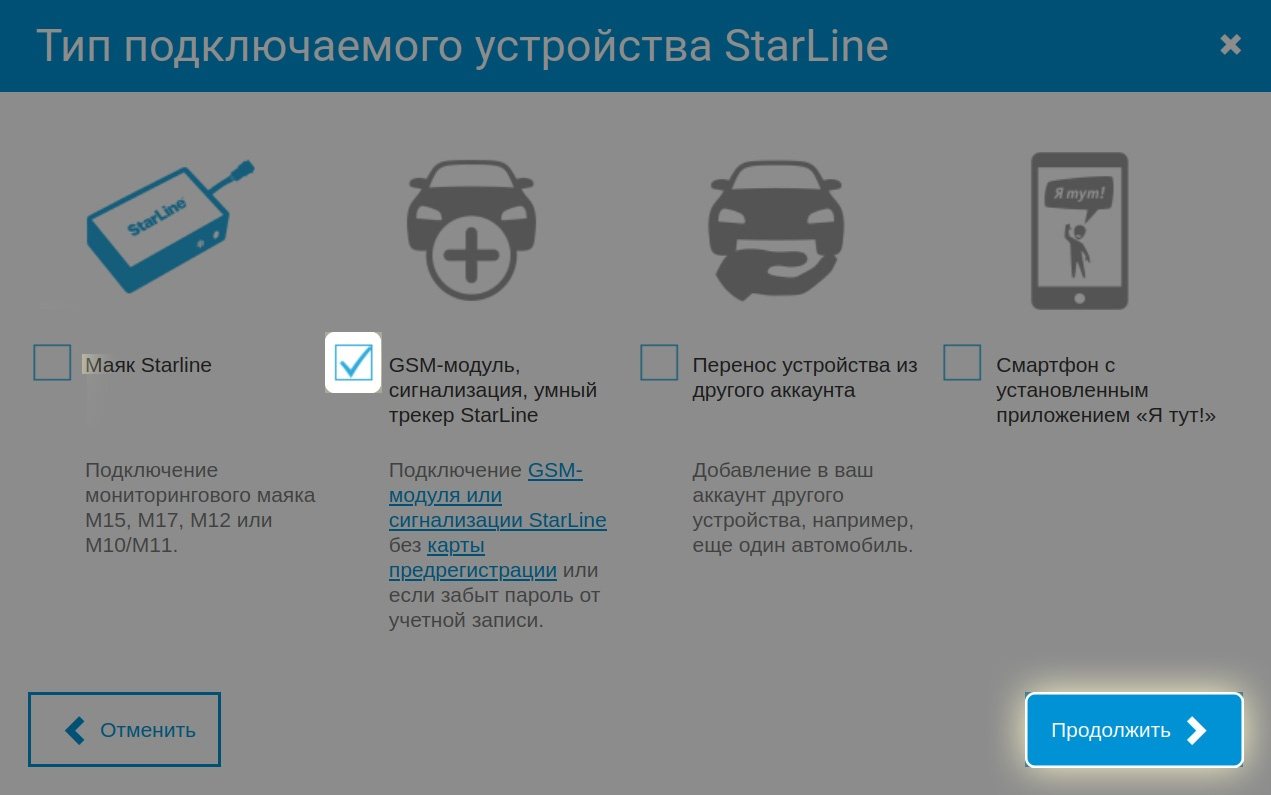
<span class="external-link">3. Поставьте «галочку» рядом с пунктом «GSM-модуль, сигнализация, умный трекер» и нажмите кнопку «Продолжить».</span>

[![image.png](/uploads/images/gallery/2024-08/scaled-1680-/image.png)](/uploads/images/gallery/2024-08/image.png)

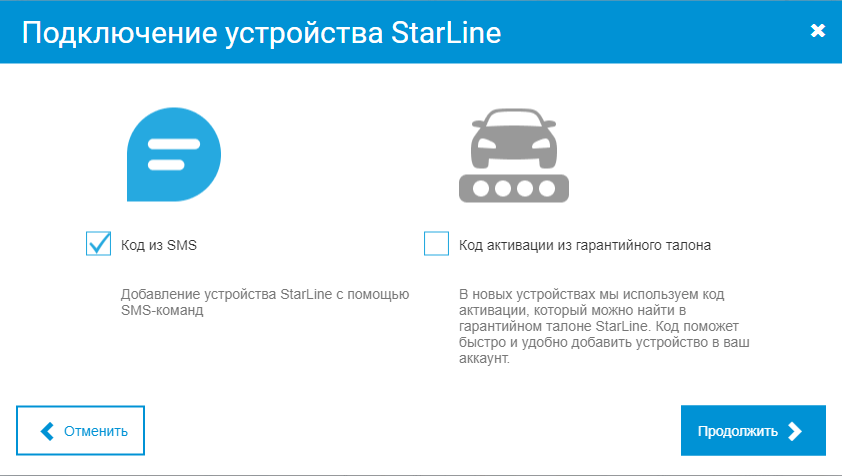
<span class="external-link">4. Нажмите на пункт «Код активации из гарантийного талона», введите код из вашего гарантийного талона и нажмите кнопку «Продолжить». При успешном добавлении устройства появится сообщение «Подключение завершено».   
Если устройство уже использовалось ранее или код активации утерян, нажмите на пункт «Код из SMS».</span>

[![image.png](/uploads/images/gallery/2024-08/scaled-1680-/8ITimage.png)](/uploads/images/gallery/2024-08/8ITimage.png)

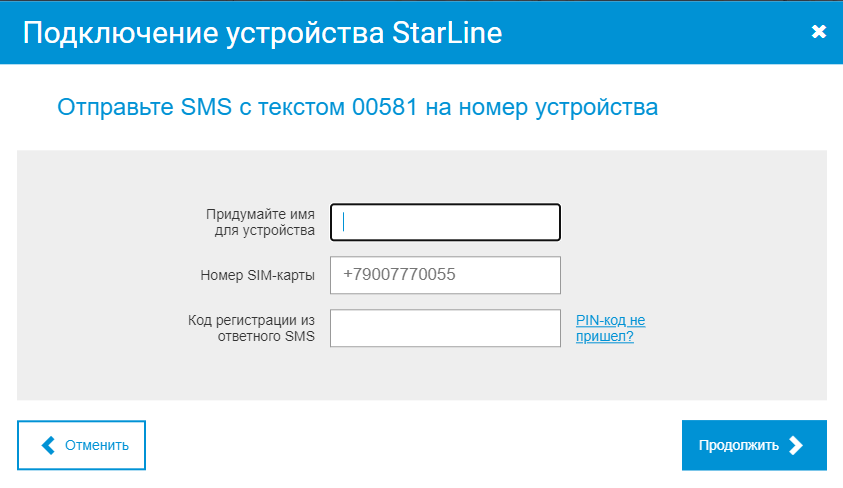
<span class="external-link">5. </span><span class="external-link">Введите имя устройства, номер SIM-карты, установленной в маяке, в международном формате, например, +79112223344. </span>

<span class="external-link">Для получения кода регистрации отправьте на номер SIM-карты, установленной в маяке, SMS-сообщение с текстом:  
<span class="external-link"><span style="color: #000000;"><span style="background-color: rgb(241, 196, 15);">XXXX ПИНКОД</span> </span>где XXXX - <span style="color: #000000;"> </span></span><span class="external-link">четырёхзначный пароль маяка.</span>  
</span>

<span class="external-link">Введите полученный код и нажмите кнопку «Продолжить».</span>

[![image.png](/uploads/images/gallery/2024-08/scaled-1680-/TwYimage.png)](/uploads/images/gallery/2024-08/TwYimage.png)

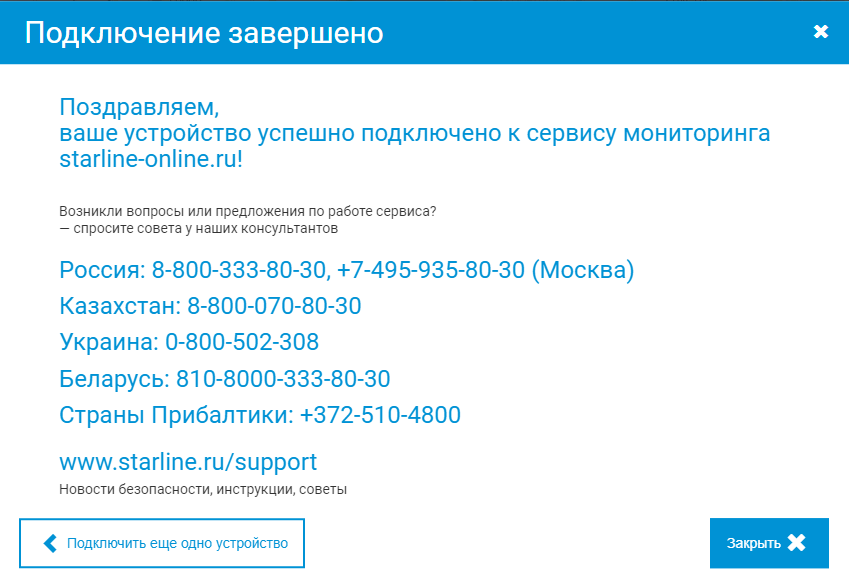
<span class="external-link">6. <span style="letter-spacing: 0.0px;">При успешном добавлении устройства появится следующее окно:</span>  
</span>

[![image.png](/uploads/images/gallery/2024-08/scaled-1680-/XQzimage.png)](/uploads/images/gallery/2024-08/XQzimage.png)

<span class="external-link">7. Нажмите кнопку «Закрыть». Процедура добавления маяка завершена.</span>

# Работа по будильникам

Рекомендуем настроить будильники для пробуждения устройства из "сна" в заданное время и с определенной периодичностью.

Сон — это состояние устройства в котором оно отключает GSM и GPS и ведет только отсчет времени до следующего просыпания и/или ожидает внешних воздействий для просыпания в зависимости от настроек ( по кнопке, датчику движения, будильнику )

Будильник — это периодический таймер, при срабатывании которого маяк выполняет следующие действия:

1. «Просыпается».
2. Отправляет текущее местоположение на номер владельца, если такое действие настроено (см. ниже).
3. Выполняет остальные поступившие SMS-команды, если они были отправлены на маяк. Получение SMS продлевает время работы маяка на 5 минут.
4. «Засыпает».

Таких будильников в устройстве два, они равнозначны и работают при любом режиме работы маяка.

<p class="callout info">Перед настройкой будильников убедитесь, что маяк включен (см. раздел [Первоначальная настройка](/books/starline-m25bt/page/pervonacalnaia-nastroika)).</p>

### Настройка будильников

Для изменения текущих настроек будильников используется следующая SMS-команда:

<span style="color: rgb(0, 0, 0); background-color: rgb(241, 196, 15);"> \[ПАРОЛЬ\] \[НОМЕР БУДИЛЬНИКА\] \[ВРЕМЯ\] \[ДАТА\] \[ИНТЕРВАЛ\] \[ДЕЙСТВИЕ\] </span>

Описание каждого параметра представлено ниже.

#### Пароль

В параметре <span style="background-color: rgb(241, 196, 15); color: rgb(0, 0, 0);">\[ПАРОЛЬ\]</span> укажите текущий четырёхзначный пароля маяка (см. раздел [Первоначальная настройка](/books/starline-m25bt/page/pervonacalnaia-nastroika)).

#### Номер будильника

В параметре <span style="background-color: rgb(241, 196, 15); color: rgb(0, 0, 0);">\[НОМЕР БУДИЛЬНИКА\]</span> укажите, какой будильник нужно настроить:

<span style="background-color: rgb(241, 196, 15); color: rgb(0, 0, 0);">B1</span> — первый будильник;  
<span style="background-color: rgb(241, 196, 15); color: rgb(0, 0, 0);">B2</span> — второй будильник.

#### Время

В параметре <span style="background-color: rgb(241, 196, 15); color: rgb(0, 0, 0);">\[ВРЕМЯ\]</span> укажите время первого срабатывания будильника в формате ЧЧ:ММ,

где ЧЧ — часы, двузначное число от 00 до 23;  
ММ — минуты, двузначное число от 00 до 59.

#### Дата

В параметре <span style="background-color: rgb(241, 196, 15); color: rgb(0, 0, 0);">\[ДАТА\]</span> укажите дату первого срабатывания будильника в формате ДД.ММ.ГГГГ:

где ДД — день, двузначное число от 01 до 31;  
ММ — месяц, двузначное число от 01 до 12;  
ГГГГ — год, четырехзначное число от 2024 до 2100.

#### Интервал

В параметре \[ИНТЕРВАЛ\] укажите периодичность срабатывания будильника:

от 01М до 59М — для интервала в минутах;  
от 01Ч до 23Ч — для интервала в часах;  
от 01Д до 30Д — для интервала в днях.

#### Действие

В параметре <span style="background-color: rgb(241, 196, 15); color: rgb(0, 0, 0);">\[ДЕЙСТВИЕ\]</span> укажите действие, которое будет выполняться после «пробуждения» маяка по будильнику:

<span style="background-color: rgb(241, 196, 15); color: rgb(0, 0, 0);">Л</span> — маяк отправит на номер владельца своё текущее местоположение в виде интернет-ссылки на карту;  
<span style="background-color: rgb(241, 196, 15); color: rgb(0, 0, 0);">Т</span> — маяк отправит на номер владельца своё текущее местоположение в виде координат;  
<span style="background-color: rgb(241, 196, 15); color: rgb(0, 0, 0);">К</span> — маяк просто работает в течение 5 минут.  
<span style="color: rgb(0, 0, 0);"><span style="background-color: rgb(241, 196, 15);">С</span> </span><span class="external-link">— маяк отправляет координаты на сервер, если связь с сервером не удалось установить, то отправляется SMS о недоступности сервера и координаты на номер владельца</span>  
<span style="background-color: rgb(241, 196, 15); color: rgb(0, 0, 0);">Г</span> <span class="external-link">— маяк отправляет на номер владельца своё текущее местоположение в виде интернет-ссылки на карту с координатами по LBS (по координатам базовых станций GSM), GPS в этом случае не включается</span>

### Примеры настройки будильников

#### Местоположение в виде ссылки на карту

Отправленное SMS-сообщение:

<span style="color: rgb(0, 0, 0); background-color: rgb(241, 196, 15);"> 1234 B1 13:40 22.05.2024 1Д Л </span>

Ответное SMS-сообщение:

<span style="color: rgb(0, 0, 0); background-color: rgb(241, 196, 15);">Активация 13:40 01.08.2024(+3), SMS на M1 с GPS/LBS, интернет-ссылка  
Будильник 1: 13:40 22.05.2024(+3), период 1Д, SMS на M1 с GPS/LBS, интернет-ссылка  
Будильник 2: 12:00 01.01.2024(+3), период 7Д, SMS на M1 с GPS/LBS, интернет-ссылка</span><span style="background-color: rgb(241, 196, 15); color: rgb(0, 0, 0);"> </span>

В этом случае алгоритм работы маяка по будильнику следующий:

1. Маяк «проснётся» по первому будильнику 22 мая 2024 года в 13:40.
2. Отправит на номер владельца текущее местоположение в виде интернет-ссылки на карту.
3. Обработает все команды, которые ему поступили.
4. Через 5 минут «заснёт».

Далее маяк будет включаться в 13:40 каждый день, так как установлен интервал пробуждения 1 день (1Д).

#### Местоположение в виде координат

Отправленное SMS-сообщение:

<span style="color: rgb(0, 0, 0); background-color: rgb(241, 196, 15);"> 1234 B1 16:50 30.05.2024 5Д Т </span>

Ответное SMS-сообщение:

<span style="color: rgb(0, 0, 0); background-color: rgb(241, 196, 15);"> Активация 16:50 03.08.2024(+3), SMS на M1 с GPS/LBS, текст  
Будильник 1: 16:50 30.05.2024(+3), период 5Д, SMS на M1 с GPS/LBS, текст  
Будильник 2: 12:00 01.01.2024(+3), период 7Д, SMS на M1 с GPS/LBS, интернет-ссылка</span><span style="background-color: rgb(241, 196, 15); color: rgb(0, 0, 0);"> </span>

В этом случае алгоритм работы маяка по будильнику следующий:

1. Маяк «проснётся» по первому будильнику 30 мая 2024 года в 16:50.
2. Отправит на номер владельца текущее местоположение в виде координат.
3. Обработает все команды, которые ему поступили.
4. Через 5 минут «заснёт».

Далее маяк будет включаться в 16:50 каждые 5 дней, так как установлен интервал пробуждения 5 дней (5Д).

#### Пробуждение и ожидание команд

Если вам не требуется, чтобы маяк присылал координаты каждый раз, когда «просыпается» по будильнику, то настройте будильник на ожидание команд. Маяк будет включаться в назначенное время и в течение 5 минут ожидать какие-либо команды для их выполнения. Например, запрос координат.

<p class="callout info">Команды можно отправить заранее, то есть до того, как маяк включится. Следует учесть, что «срок жизни» SMS-сообщения в среднем составляет 24 часа. Более подробно можно уточнить у сотового оператора.</p>

Отправленное SMS-сообщение:

<span style="color: rgb(0, 0, 0); background-color: rgb(241, 196, 15);"> 1234 B1 08:00 03.06.2024 12Ч К </span>

Ответное SMS-сообщение:

<span style="background-color: rgb(241, 196, 15); color: rgb(0, 0, 0);"> Активация 20:00 31.07.2024(+3), ожидание команд  
Будильник 1: 08:00 03.06.2024(+3), период 12Ч, ожидание команд  
Будильник 2: 12:00 01.01.2024(+3), период 7Д, SMS на M1 с GPS/LBS, интернет-ссылка</span><span style="background-color: rgb(241, 196, 15); color: rgb(0, 0, 0);"> </span>

В этом случае алгоритм работы маяка по будильнику следующий:

1. Маяк «проснётся» по первому будильнику 3 июня 2024 года в 16:50.
2. Обработает все команды, которые ему поступили.
3. Через 5 минут «заснёт».

Далее маяк будет просыпаться в 2 раза сутки в 04:50 и в 16:50, так как установлен интервал пробуждения 12 часов (12Ч), и ожидать какие-либо команды.

### Примечания по работе будильников

1. По умолчанию первый будильник настроен на «пробуждение» маяка один раз в сутки в 12:00 по московскому времени для выполнения поступивших команд . Второй будильник установлен на отправку сообщений с координатами с интервалом в 7 дней в 12:00 по московскому времени для контроля работоспособности маяка, проверки параметров и во избежание блокирования счета оператором за длительное отсутствие в сети.
2. Если дата и время срабатывания обоих будильников совпадают, то сработает более функциональный будильник, либо оба будильника, если их настройки равнозначны (например, первый будильник настроен на отправку координат в виде ссылки, второй — в виде текста).
3. Для коррекции настроек будильников можно воспользоваться сокращенным вариантом команды В1 или В2, указав только те параметры, которые необходимо изменить.

# Работа по датчику движения

Встроенный датчик движения позволяет сообщать владельцу о несанкционированном перемещении объекта, на котором установлен маяк. Если режим уведомления включен, то маяк пришлет SMS-сообщение на телефон владельца в момент начала движения. Кроме того, он может активировать мониторинг (передачу данных о местоположении на сервер).

В первую очередь этот режим удобно использовать для техники, которая длительное время находится вне личного контроля владельца.

Как только маяк зафиксирует движение, он переходит в активное состояние и в зависимости от настроек отправляет SMS-сообщение владельцу с текстом "Движение!" и/или начинает передачу данных на сервер мониторинга.

Устройство выполняет отправку SMS и/или передает данные на сервер только в том случае, если охраняемый объект не перемещался в течение последних 15 минут (значение интервала уведомлений о движении по умолчанию). Указанное значение можно изменить — в этом случае владелец будет получать SMS-сообщения о начале движения либо после коротких, либо после продолжительных остановок. Передача данных на сервер мониторинга также завершается по истечении времени согласно настройке "Интервал уведомлений о начале движения" (по умолчанию 15 минут) с момента последнего определения движения.

Если включено оповещение о срабатывании датчика движения, а мониторинг по движению отключен, то движение переводит маяк в активное состояние из «спящего» на 5 минут. Таким образом, Вы можете оперативно отреагировать на поступивший сигнал — прослушать окружающую обстановку, перевести маяк в режим тревоги и т.д. Если задан режим уведомления с включением мониторинга, то маяк будет находиться в активном состоянии 15 минут (время по умолчанию, соответствующее настройке интервал уведомлений о начале движения).

### Управление датчиком движения

По умолчанию датчик движения отключен. Включение (отключение) датчика движения осуществляется при помощи одной из следующих SMS-команд:

<span style="background-color: rgb(241, 196, 15); color: rgb(0, 0, 0);">\[ПАРОЛЬ\] Д \[ПАРАМЕТР\]</span>

<span style="background-color: rgb(241, 196, 15); color: rgb(0, 0, 0);"><span style="background-color: rgb(241, 196, 15); color: rgb(0, 0, 0);">\[ПАРОЛЬ\] D \[ПАРАМЕТР\]</span></span>

Описание представлено ниже.

#### Пароль

В параметре \[ПАРОЛЬ\] укажите текущий четырёхзначный пароля маяка (см. раздел [Первоначальная настройка](/books/starline-m25bt/page/pervonacalnaia-nastroika)).

#### Параметр

Параметр может принимать значения +/-/? и является не обязательным.

- `<strong>-</strong>` - отключить датчик движения
- `<strong>+</strong>` - включить датчик движения с прежними настройками
- `<strong>?</strong>` - запрос настройки датчика движения
- без параметра - запрос настроек датчика движения

####  Примеры SMS команд

Отправленное SMS:

<span style="background-color: rgb(241, 196, 15);">*1234* </span><span style="background-color: rgb(241, 196, 15); color: rgb(0, 0, 0);">*Д+*</span>

Ответное SMS:

<span style="background-color: rgb(241, 196, 15);">*Датчик движения: вкл.*</span>  
<span style="background-color: rgb(241, 196, 15);">*Режим: SMS на M1*</span>  
<span style="background-color: rgb(241, 196, 15);">*Интервал определения движения: 15 мин.*</span>  
<span style="background-color: rgb(241, 196, 15);">*Чувствительность: 2*</span>

Отправленное SMS:

<span style="background-color: rgb(241, 196, 15);">*1234* </span><span style="background-color: rgb(241, 196, 15); color: rgb(0, 0, 0);">*Д-*</span>

Ответное SMS:

<span style="background-color: rgb(241, 196, 15);">*Датчик движения: откл.*</span>

### Настройка параметров режима уведомления о движении

По умолчанию после включения датчика движения маяк настроен на отправку SMS-сообщений при начале движения без контроля метки и интервал отправки повторного сообщения 15 минут. Формат изменения настроек с помощью SMS-сообщений :

<span style="background-color: rgb(241, 196, 15);"><span style="background-color: rgb(241, 196, 15); color: rgb(0, 0, 0);">\[ПАРОЛЬ\]</span> D \[+/-\] \[УВЕДОМЛЕНИЕ**\[!\]**\] \[ИНТЕРВАЛ\]\[.УРОВЕНЬ\] **\[P\]** \[+/-\]</span>

Описание представлено ниже.

#### Пароль

В параметре \[ПАРОЛЬ\] укажите текущий четырёхзначный пароля маяка (см. раздел [Первоначальная настройка](/books/starline-m25bt/page/pervonacalnaia-nastroika)).

- `<strong>-</strong> `- отключить датчик движения
- `<strong>+</strong> `- включить датчик движения

#### Уведомление

\[уведомление\] — реакция маяка на начало движения

 **\[!\]** - проверять ли метку при начале движения:

• **`С(S)`** — отправка SMS-сообщения на номер владельца  
• **`С!(S!)`** — проверка метки перед отправкой SMS-сообщения на номер владельца  
• **`М(M)`** — включение GPS мониторинга  
• **`М!(M!)`** — проверка метки перед включением GPS мониторинга  
• **`СМ(SM)`** — отправка SMS-сообщения и включение GPS мониторинга  
• **`С!М(S!M)`** — проверка метки перед отправкой SMS-сообщения на номер владельца. Включение GPS мониторинга вне зависимости от наличия метки  
• **`СМ!(SM!)`** — проверка метки перед включением GPS мониторинга. Отправка SMS-сообщения на номер владельца вне зависимости от наличия метки  
• **`С!М!(S!M!)`** — проверка метки перед включением GPS мониторинга. Проверка метки перед отправкой SMS-сообщения на номер владельца.

<p class="callout danger">Режим мониторинга отличается повышенным энергопотреблением. У маяка M25BT в этом режиме ресурса новых батарей хватит не более чем на 1–2 дня непрерывной работы.</p>

##### Интервал

**\[интервал\]** — время в минутах (целое число от 1 до 120):

• задержка выдачи повторного SMS-сообщения о начале движения

• продолжительность передачи данных на сервер мониторинга после остановки автомобиля

##### Резервный телефон

 **P** - дублировать оповещение на P

##### Уровень чувствительности датчика движения

\[.уровень\] - чувствительность датчика движения:

- 1 - высокий
- 2 - средний
- 3 - слабый

#### Пример SMS команды

Отправленное SMS:

<span style="background-color: rgb(241, 196, 15);">*1234 Д+ С! М 10.2*</span>

Ответное SMS:

<span style="background-color: rgb(241, 196, 15);">*Датчик движения: вкл.*</span>  
<span style="background-color: rgb(241, 196, 15);">*Режим: SMS на M1 (без брелока-метки BLE), мониторинг*</span>  
<span style="background-color: rgb(241, 196, 15);">*Интервал определения движения: 10 мин.*</span>  
<span style="background-color: rgb(241, 196, 15);">*Чувствительность: 2*</span>

Рассмотрим работу датчика движения на примере этих настроек. При начале движения проверяется наличие метки, если метка обнаружена, то SMS не отправляется. Если метка не найдена, то на номер владельца будет отправлено SMS с текстом "Движение!". Если автомобиль остановился на 9 минут и поехал снова, SMS не отправляется, так как не истекло время интервала определения движения. Если автомобиль остановился на 11 минут и поехал, то снова проверяется наличие метки, и если метка не обнаружена, то будет отправлено SMS. После окончания движения маяк продолжает передавать данные о своем местоположении на сервер 10 минут (согласно настройке "интервал определения движения"). После этого переходит в режим сна.

# Регистрация устройств

Для регистрации новых брелоков-меток BT и смартфона используйте режим «Регистрация устройств». Перед входом в режим регистрации выполните [первоначальную настройку](https://help.starline.ru/books/starline-m25bt/page/pervonacalnaia-nastroika).

<p class="callout danger">Брелоки-метки BT и смартфон должны быть зарегистрированы за один цикл. При регистрации новых брелоков-меток BT и смартфона все предыдущие брелоки-метки BT и смартфон будут удалены из памяти, и их необходимо зарегистрировать заново. Всего в комплексе может быть зарегистрировано до 2 брелоков-меток BT и 1 смартфон.</p>

### Вход в режим регистрации устройств с помощью кнопки

1\. Нажмите на кнопку 7 раз (интервалы между нажатиями должны быть меньше 1 секунды)

2\. Через 2 секунды после нажатий светодиод загорится

3\. Нажмите кнопку коротко еще раз пока горит светодиод.

### Вход в режим регистрации устройств с помощью SMS команды

Убедитесь что маяк включен (см. раздел [первоначальная настройка](https://help.starline.ru/books/starline-m25bt/page/pervonacalnaia-nastroika))

Для входа в режим регистрации отправьте SMS команду с текстом <span style="background-color: rgb(241, 196, 15); color: rgb(0, 0, 0);">XXXX РЕГ+</span> где XXXX - <span class="external-link">четырёхзначный пароль маяка (см. раздел [первоначальная настройка](https://help.starline.ru/books/starline-m25bt/page/pervonacalnaia-nastroika)). </span>Например:

Отправленное SMS-сообщение: <span style="background-color: rgb(241, 196, 15); color: rgb(0, 0, 0);">1234 РЕГ+</span>

Ответное SMS-сообщение: <span style="background-color: rgb(241, 196, 15); color: rgb(0, 0, 0);">Внимание! Выполнен вход в режим регистрации</span>

### Регистрация брелоков-меток BT

1. Извлеките из метки элемент питания.  
    <span class="confluence-embedded-file-wrapper confluence-embedded-manual-size">![12.png](https://help.starline.ru/uploads/images/gallery/2023-11/12.png)</span>
2. Удерживайте кнопку метки и установите элемент питания. Светодиод метки загорится красным цветом.  
    <span class="confluence-embedded-file-wrapper confluence-embedded-manual-size">![13.png](https://help.starline.ru/uploads/images/gallery/2023-11/13.png)</span>
3. Отпустите кнопку и проконтролируйте наличие серии вспышек красного цвета в течение 10 секунд.  
    <span class="confluence-embedded-file-wrapper confluence-embedded-manual-size">![14.png](https://help.starline.ru/uploads/images/gallery/2023-11/14.png)</span>
4. Успешная регистрация будет подтверждена вспышкой зеленого цвета, 2 вспышками светодиода на плате маяка. Если метка не зарегистрировалась, светодиод метки загорится красным цветом.  
    [![n-knopka-transivera-i-metka-2.png](https://help.starline.ru/uploads/images/gallery/2024-08/scaled-1680-/n-knopka-transivera-i-metka-2.png)](https://help.starline.ru/uploads/images/gallery/2024-08/n-knopka-transivera-i-metka-2.png)
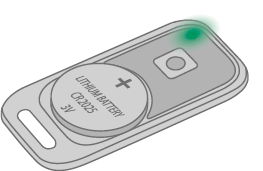
5. Повторите пп.1-3 для остальных меток

### Регистрация смартфона

1. Включите Bluetooth в настройках смартфона.
2. Выберите оборудование StarLine в списке доступных устройств.
3. Введите код «000000» (на платформе iOS для ввода кода нажмите кнопку «Создать пару»).

<p class="callout info">В случае нахождения в зоне видимости одновременно нескольких зарегистрированных смартфонов комплекс будет работать только с тем, который подключится к нему первым.</p>

### Удаление смартфона из памяти маяка

Записанный ранее в память маяка смартфон автоматически будет удален после регистрации нового смартфона или метки.

<p class="callout info">Обязательно удалите маяк из списка сопряженных Bluetooth-устройства вашего смартфона.</p>

### Выход из режима регистрации устройств

Выход из режима «Регистрация устройств» осуществляется автоматически через 5 минут.

Для досрочного выхода из режима регистрации:

- нажать на кнопку на плате маяка и удерживать до появления коротких вспышек светодиода, затем отпустить кнопку
- отправить SMS команду с текстом <span style="background-color: rgb(241, 196, 15); color: rgb(0, 0, 0);">XXXX РЕГ-</span> где XXXX - <span class="external-link">четырёхзначный пароль маяка (см. раздел [первоначальная настройка](https://help.starline.ru/books/starline-m25bt/page/pervonacalnaia-nastroika)).</span>

На телефон владельца придет SMS-сообщение с перечнем зарегистрированных устройств после завершения регистрации.

# Список SMS команд

### 1. Сокращения и обозначения

- **PIN** - <span class="external-link">четырёхзначный пароль маяка, состоящий</span> из цифр от 0 до 9.

Для того чтобы запросить у маяка информацию или настроить его, используйте команды, указанные в таблице. Их нужно отправлять на номер SIM-карты, установленной в маяке, в виде текстового SMS-сообщения.

<p class="callout info"><span class="external-link">По умолчанию все команды SMS доступны с номера владельца M1 без ввода пароля.   
  
Включить запрос пароля с номера владельца можно SMS командой <span style="background-color: rgb(241, 196, 15); color: rgb(0, 0, 0);">PIN ПАРОЛЬ+</span>  
</span></p>

- **P** - обозначение параметра резервного телефона для оповещения. 
    - РУС: Р, ЛАТ: P
    - Есть следующие способы задания параметра: 
        1. пусто - включить M1, выключить P
        2. P - включить M1, включить P
    - Оповещения на M1 идут всегда, когда они включены. Оповещение на P возможно только как дополнительное
- \[ \] - параметр, указанный в квадратных скобках, является необязательным и может быть пропущен. При этом, если он не указывается, то при обработке команды его значение остается неизменным
- "+" - включить
- "-" - выключить
- "?" - запросить состояние

### 2. Особенности

**Соединение с сервером** — каждый раз при установке соединения с сервером и в процессе его поддерживания устройство передает сообщение со своим состоянием: баланс, заряд батареи, данные о местоположении

**Передача данных на сервер** — M25 устанавливает соединение с сервером и передает данные всегда, когда включен GSM. В отсутствии связи с сервером данные сохраняются в черный ящик

**GPS мониторинг** — включение GPS для определения координат управляется настройкой мониторинга

### 3. Алгоритм обработки SMS

#### 3. 1 Общие принципы

<p class="callout info">Регистр букв, а также отсутствие пробелов или наличие лишних пробелов между параметрами команды не влияет на её выполнение.</p>

1. Пароль, команда и параметры в SMS могут разделяться пробелами или писаться слитно. Примеры равнозначных записей: 
    - <span style="background-color: rgb(241, 196, 15); color: rgb(0, 0, 0);">1234T12:0025.02.2024+3</span> и <span style="background-color: rgb(241, 196, 15); color: rgb(0, 0, 0);">1234 T 12:00 25.02.2024 +3</span>
    - <span style="background-color: rgb(241, 196, 15); color: rgb(0, 0, 0);">1234D+</span> и <span style="background-color: rgb(241, 196, 15); color: rgb(0, 0, 0);">1234 D +</span>
    - <span style="background-color: rgb(241, 196, 15); color: rgb(0, 0, 0);">1234D-</span> и <span style="background-color: rgb(241, 196, 15); color: rgb(0, 0, 0);">1234 D -</span>
    - <span style="background-color: rgb(241, 196, 15); color: rgb(0, 0, 0);">1234D?</span> и <span style="background-color: rgb(241, 196, 15); color: rgb(0, 0, 0);">1234 D ?</span>
2. Каждый отдельный параметр пишется слитно без пробелов
3. В одном SMS могут быть переданы несколько команд, разделенных точкой с запятой
4. Аудиоконтроль включается звонком на устройство. Если вызов выполнен с телефона М1/P, то устройство берет трубку и включает аудиоконтроль, если номер неизвестный, то звонок сбрасывается.

#### 3.2 Требования к вводу пароля

1. После установки номера владельца (командой <span style="background-color: rgb(241, 196, 15); color: rgb(0, 0, 0);">PIN+</span>) все команды доступны только с паролем
2. Если для M1 или Р отключить требование пароля (командой <span style="background-color: rgb(241, 196, 15); color: rgb(0, 0, 0);">PIN P-</span>), то все команды будут доступны для этого номера без пароля. Вариант ввода команды с паролем по-прежнему допускается, при этом проверка пароля на правильность выполняется
3. Для гостевых номеров пароль требуется всегда

#### 3.3 Порядок обработки ошибок

1. Если неправильно задан пароль с гостевого номера, то ответ не отправляется. После получения трех подряд неправильно введенных паролях обработка входящих SMS блокируется на 10 минут.
2. Если неправильно задан пароль с номеров M1 и Р, то в ответ отправляется сообщение "Неправильный пароль". После трех подряд неправильно введенных паролях с любой комбинации M1 и Р (но не с гостевых) на четвертый и далее неправильный пароль ответное SMS не отправляется до тех пор, пока однажды пароль не будет введен правильно
3. Если пароль задан верно (или отключен для M1 или Р), а команда задана неверно, то отправляется ответное SMS "Неправильная команда". После трех подряд неправильно введенных командах на четвертую и далее ответные SMS не отправляются до тех пор, пока однажды не будет дана правильная команда

#### 3.4 Несколько команд в одном SMS

В одном SMS могут быть переданы несколько команд. Для этого:

1. Команды должны разделяться символом точка с запятой
2. Пароль, если требуется (см. 3.2), вводится перед первой командой. Если его нет, то все сообщение считается недействительным и на него формируется ответ в соответствии с порядком обработки ошибок (3.3)
3. Команды выполняются последовательно в порядке, указанном в SMS слева направо
4. Ответное SMS формируется одно на все команды
5. Ответное SMS на команды вместе с 'ПЕРЕЗАГРУЗКА' ('RESTART') не отправляется

#### 3.5 Ответные SMS

1. Ответное SMS на команды настройки содержит всю настройку целиком, а не только те поля, которые были изменены командой. Например: 
    1. Отправленное SMS: <span style="background-color: rgb(241, 196, 15); color: rgb(0, 0, 0);">B1 20:10</span>
    2. Ответ:
        
        ```
        Активация 20:10 11.03.2024(+3), ожидание команд
        Будильник 1: 20:10 10.03.2024(+3), период 1Д, ожидание команд
        Будильник 2: 03:00 01.01.2012, период 7Д, SMS на M1 и Р с GPS/LBS, текст
        ```
2. Каждое ответное SMS заканчивается текстом "SMS #", с порядковым номером сообщения с момента включения питания.

### 4. Список SMS

1. Параметры в таблице приведены в виде "X (Y)", где X - русская буква, Y - латинская буква

<table border="1" id="bkmrk-%D0%94%D0%B5%D0%B9%D1%81%D1%82%D0%B2%D0%B8%D0%B5-%D0%9F%D1%80%D0%B8%D0%BC%D0%B5%D1%80-%D0%BA%D0%BE%D0%BC%D0%B0" style="border-collapse: collapse; width: 109.63%; height: 12414.3px;"><colgroup><col style="width: 23.3654%;"></col><col style="width: 18.1731%;"></col><col style="width: 17.431%;"></col><col style="width: 41.0443%;"></col></colgroup><tbody><tr style="height: 29.6px;"><td class="align-center" rowspan="2" style="height: 59.2px;">**Действие**  
</td><td class="align-center" colspan="2" style="height: 29.6px;">**Пример команды**</td><td rowspan="2" style="height: 59.2px;">**Описание**  
</td></tr><tr style="height: 29.6px;"><td class="align-center" style="height: 29.6px;">**Кириллица**</td><td class="align-center" style="height: 29.6px;">**Латиница**</td></tr><tr style="height: 196.8px;"><td style="height: 196.8px;">**Получение сообщения с координатами в стандартном формате**

</td><td style="height: 196.8px;"><span style="background-color: rgb(241, 196, 15); color: rgb(0, 0, 0);">PIN \*</span></td><td style="height: 196.8px;"><span style="background-color: rgb(241, 196, 15); color: rgb(0, 0, 0);">PIN \*</span></td><td style="height: 196.8px;">Пример:

<span style="background-color: rgb(241, 196, 15); color: rgb(0, 0, 0);">*1234 \** </span>

Ответное SMS: <span style="background-color: rgb(241, 196, 15); color: rgb(0, 0, 0);">*[http://m.mayak.mobi/G01/ZXxFDV8FVXgyUlpGu0dtdUJHK1PKLK6t22fIdrY1aTZnRzJKbzFpWGVXd21iZmV5VmZvdmxVem1Nb3VDNUpBc3lJeDhPUUZkMllPd243JCnADpRUJif0DxlTyRHnJ3hdJ0V3aGhVNlZg\_CPSW3RrhlHsFg/M25BT+D407+247789](http://m.mayak.mobi/G01/ZXxFDV8FVXgyUlpGu0dtdUJHK1PKLK6t22fIdrY1aTZnRzJKbzFpWGVXd21iZmV5VmZvdmxVem1Nb3VDNUpBc3lJeDhPUUZkMllPd243JCnADpRUJif0DxlTyRHnJ3hdJ0V3aGhVNlZg_CPSW3RrhlHsFg/M25BT+D407+247789)*</span>

</td></tr><tr style="height: 310.65px;"><td style="height: 310.65px;">**Получение сообщения с координатами в расширенном формате**</td><td class="confluenceTd" style="height: 310.65px;"><span style="color: rgb(0, 0, 0); background-color: rgb(241, 196, 15);">PIN #</span>

<span style="color: rgb(0, 0, 0); background-color: rgb(241, 196, 15);">PIN ПОЛН</span>

</td><td class="confluenceTd" style="height: 310.65px;"><span style="color: rgb(0, 0, 0); background-color: rgb(241, 196, 15);">PIN #</span>

<span style="color: rgb(0, 0, 0); background-color: rgb(241, 196, 15);">PIN FULL</span>

</td><td style="height: 310.65px;">Ответное SMS содержит:

- текущий режим работы
- уровень заряда батарей в виде 3-значного индикатора: 
    - (###) — высокий уровень
    - (## –) — средний уровень
    - (# ––) — низкий уровень
    - (–––) — батареи разряжены
- текущий баланс SIM-карты
- время ближайшего пробуждения по будильнику
- координаты

Пример

<span style="background-color: rgb(241, 196, 15); color: rgb(0, 0, 0);">*1234 ПОЛН*</span>

Ответное SMS:

</td></tr><tr style="height: 349.85px;"><td style="height: 349.85px;">**Включение режима тревоги**</td><td class="confluenceTd" style="height: 349.85px;"><span style="background-color: rgb(241, 196, 15); color: rgb(0, 0, 0);">PIN !</span>

<span style="background-color: rgb(241, 196, 15); color: rgb(0, 0, 0);">PIN А</span>

<span style="background-color: rgb(241, 196, 15); color: rgb(0, 0, 0);">PIN ТРЕВОГА</span>

</td><td class="confluenceTd" style="height: 349.85px;"><span style="background-color: rgb(241, 196, 15); color: rgb(0, 0, 0);">PIN !</span>

<span style="background-color: rgb(241, 196, 15); color: rgb(0, 0, 0);">PIN А</span>

<span style="background-color: rgb(241, 196, 15); color: rgb(0, 0, 0);">PIN ALERT</span>

</td><td class="confluenceTd" style="height: 349.85px;">В устройстве предусмотрено два режима работы:

1. Нормальный режим - в этом режиме устройство в зависимости от настроек, может переходить в сон
2. Режим Тревога - независимо от настроек в данном режиме устройство не может перейти в спящее состояние. Постоянно активен GSM для получения команд от пользователя

Пример:

<span style="background-color: rgb(241, 196, 15); color: rgb(0, 0, 0);">*1234 ТРЕВОГА*</span>

Ответное SMS:

<span style="background-color: rgb(241, 196, 15); color: rgb(0, 0, 0);">*Режим тревоги вкл.*</span>

</td></tr><tr style="height: 283.4px;"><td style="height: 283.4px;">**Включение нормального режима**</td><td class="confluenceTd" style="height: 283.4px;"><span style="background-color: rgb(241, 196, 15); color: rgb(0, 0, 0);">PIN −</span>

<span style="background-color: rgb(241, 196, 15); color: rgb(0, 0, 0);">PIN Н</span>

<span style="background-color: rgb(241, 196, 15); color: rgb(0, 0, 0);">PIN НОРМ</span>

<span style="background-color: rgb(241, 196, 15); color: rgb(0, 0, 0);">PIN НОРМАЛЬНЫЙ</span>

</td><td class="confluenceTd" style="height: 283.4px;"><span style="background-color: rgb(241, 196, 15); color: rgb(0, 0, 0);">PIN −</span>

<span style="background-color: rgb(241, 196, 15); color: rgb(0, 0, 0);">PIN N</span>

<span style="background-color: rgb(241, 196, 15); color: rgb(0, 0, 0);">PIN NORM</span>

<span style="background-color: rgb(241, 196, 15); color: rgb(0, 0, 0);">PIN NORMAL</span>

</td><td style="height: 283.4px;">Пример:

<span style="background-color: rgb(241, 196, 15); color: rgb(0, 0, 0);">*1234 НОРМ*</span>

Ответное SMS:

<span style="background-color: rgb(241, 196, 15); color: rgb(0, 0, 0);">*Нормальный режим вкл.*</span>

</td></tr><tr style="height: 359.35px;"><td style="height: 359.35px;">**Управление режимом уведомления о движении**</td><td style="height: 359.35px;"><span style="background-color: rgb(241, 196, 15); color: rgb(0, 0, 0);">PIN Д</span>

</td><td style="height: 359.35px;"><span style="background-color: rgb(241, 196, 15); color: rgb(0, 0, 0);">PIN D</span>

</td><td style="height: 359.35px;"><span style="background-color: rgb(241, 196, 15); color: rgb(0, 0, 0);">PIN D **\[**+/-/?**\]**</span>

Параметр +/-/? не обязателен

- `<span style="color: #008000;"><strong>D-</strong></span> `- отключить датчик движения
- `<span style="color: #008000;"><strong>D+</strong></span> `- включить датчик движения с прежними настройками
- `<span style="color: #008000;"><strong>D?</strong></span> `- запрос настройки датчика движения
- без параметра - запрос настройки датчика движения

Пример:

<span style="background-color: rgb(241, 196, 15); color: rgb(0, 0, 0);">*1234 Д+*</span>

Ответное SMS:

<span style="background-color: rgb(241, 196, 15); color: rgb(0, 0, 0);">*Датчик движения: вкл.*</span>  
<span style="background-color: rgb(241, 196, 15); color: rgb(0, 0, 0);">*Режим: SMS на M1*</span>  
<span style="background-color: rgb(241, 196, 15); color: rgb(0, 0, 0);">*Интервал определения движения: 15 мин.*</span>  
<span style="background-color: rgb(241, 196, 15); color: rgb(0, 0, 0);">*Чувствительность: 2*</span>

</td></tr><tr style="height: 1255.1px;"><td style="height: 1255.1px;">**Настройка параметров режима уведомления о движении**</td><td style="height: 1255.1px;"><span style="background-color: rgb(241, 196, 15); color: rgb(0, 0, 0);">PIN Д СМ</span>

</td><td style="height: 1255.1px;"><span style="background-color: rgb(241, 196, 15); color: rgb(0, 0, 0);">PIN D SM</span>

</td><td style="height: 1255.1px;">По умолчанию маяк настроен на отправку SMS-сообщений при начале движения без контроля метки и интервал отправки повторного сообщения 15 минут. Формат изменения настроек с помощью SMS-сообщений :

<span style="background-color: rgb(241, 196, 15); color: rgb(0, 0, 0);">PIN D \[+/-\] \[уведомление**\[!\]**\] \[интервал\]\[.уровень\] **\[P\]**\[+/-\]</span>

- <span style="color: #008000;">`<strong>+</strong>`</span> - включить датчик движения
- <span style="color: #008000;">`<strong>-</strong>`</span> - отключить датчик движения
- **\[!\]** - проверять ли метку при начале движения:
- <span style="color: #008000;">`<strong>x</strong>`</span> - не проверять метку для уведомления x (x = C, M)
- `<span style="color: #008000;"><strong>x!</strong></span>` - проверять метку для уведомления x (x = C, M)

\[уведомление\] — реакция маяка на начало движения

• **<span style="color: #339966;">`С(S)`</span>** — отправка SMS-сообщения на номер владельца

• **<span style="color: #339966;">`С!(S!)`</span>** — проверка метки перед отправкой SMS-сообщения на номер владельца

• **<span style="color: #339966;">`М(M)`</span>** — включение GPS мониторинга

• **<span style="color: #339966;">`М!(M!)`</span>** — проверка метки перед включением GPS мониторинга

• **<span style="color: #339966;">`СМ(SM)`</span>** — отправка SMS-сообщения и включение GPS мониторинга

• **<span style="color: #339966;">`С!М(S!M)`</span>** — проверка метки перед отправкой SMS-сообщения на номер владельца. Включение GPS мониторинга вне зависимости от наличия метки

• **<span style="color: #339966;">`СМ!(SM!)`</span>** — проверка метки перед включением GPS мониторинга. Отправка SMS-сообщения на номер владельца вне зависимости от метки

• **<span style="color: #339966;">`С!М!(S!M!)`</span>** — проверка метки перед включением GPS мониторинга. Проверка метки перед отправкой SMS-сообщения на номер владельца.

**<span style="color: rgb(45, 194, 107);">\[интервал\]</span>** — время в минутах (целое число от 1 до 120):

• задержка выдачи повторного SMS-сообщения о начале движения

• продолжительность передачи данных на сервер мониторинга после остановки автомобиля

 **P** - дублировать оповещение на P

\[.уровень\] (чувствительность датчика движения):

- 1 - высокая
- 2 - средняя
- 3 - низкая

Пример:

<span style="background-color: rgb(241, 196, 15); color: rgb(0, 0, 0);">*1234 Д+ С! М 10.2*</span>

Ответное SMS:

<span style="background-color: rgb(241, 196, 15); color: rgb(0, 0, 0);">*Датчик движения: вкл.*</span>  
<span style="background-color: rgb(241, 196, 15); color: rgb(0, 0, 0);">*Режим: SMS на M1 (без брелока-метки BLE), мониторинг*</span>  
<span style="background-color: rgb(241, 196, 15); color: rgb(0, 0, 0);">*Интервал определения движения: 10 мин.*</span>  
<span style="background-color: rgb(241, 196, 15); color: rgb(0, 0, 0);">*Чувствительность: 2*</span>

<p class="callout warning"><span style="color: rgb(0, 0, 0);">*<span style="color: #000000;">Если планируется эксплуатация маяка без использования мобильного интернета, то необходимо отправить SMS </span>*</span><span style="background-color: rgb(241, 196, 15); color: rgb(0, 0, 0);">*<span style="color: #000000;"><span style="background-color: rgb(241, 196, 15);">PIN GPRS-</span></span>*</span></p>

</td></tr><tr style="height: 355.05px;"><td style="height: 355.05px;">**Установка номера владельца М1**</td><td style="height: 355.05px;"><span style="background-color: rgb(241, 196, 15); color: rgb(0, 0, 0);">PIN +  
</span><span style="background-color: rgb(241, 196, 15); color: rgb(0, 0, 0);">PIN +79112345678</span>

</td><td style="height: 355.05px;"><span style="background-color: rgb(241, 196, 15); color: rgb(0, 0, 0);"><span style="background-color: rgb(241, 196, 15); color: rgb(0, 0, 0);">PIN +  
PIN +79112345678  
</span></span>

</td><td style="height: 355.05px;"><span style="background-color: rgb(241, 196, 15); color: rgb(0, 0, 0);">PIN +\[номер телефона\] **\[P\]**</span>

 **P** - запись резервного телефона для оповещения

**Примечание:** Установка телефона M1 (т.е. команда без указания P) стирает телефон в ячейке P.

Примеры:

- `<strong><span style="color: rgb(45, 194, 107);">PIN+</span></strong>` - записать свой телефон как M1, стереть P
- <span style="color: rgb(45, 194, 107);">`<strong>PIN+79111234567</strong>`</span> - записать номер +79111234567 как M1, стереть P
- <span style="color: rgb(45, 194, 107);">`<strong>PIN+ P</strong>`</span> - записать свой телефон как P, M1 не меняется
- `<strong><span style="color: rgb(45, 194, 107);">PIN+79111234567 P</span></strong>` - записать +79111234567 как P, M1 не меняется

</td></tr><tr style="height: 264.4px;"><td style="height: 264.4px;">**Установка пароля**</td><td class="confluenceTd" style="height: 264.4px;"><span style="background-color: rgb(241, 196, 15); color: rgb(0, 0, 0);">PIN Р</span>

<span style="background-color: rgb(241, 196, 15); color: rgb(0, 0, 0);">PIN ПАРОЛЬ</span>

<span style="background-color: rgb(241, 196, 15); color: rgb(0, 0, 0);">PIN P 5678</span>

<span style="background-color: rgb(241, 196, 15); color: rgb(0, 0, 0);">PIN P -</span>

</td><td class="confluenceTd" style="height: 264.4px;"><span style="background-color: rgb(241, 196, 15); color: rgb(0, 0, 0);">PIN P</span>

<span style="background-color: rgb(241, 196, 15); color: rgb(0, 0, 0);">PIN PASSWORD</span>

<span style="background-color: rgb(241, 196, 15); color: rgb(0, 0, 0);">PIN P 5678</span>

<span style="background-color: rgb(241, 196, 15); color: rgb(0, 0, 0);">PIN P -</span>

</td><td style="height: 264.4px;"><span style="background-color: rgb(241, 196, 15); color: rgb(0, 0, 0);">PIN P \[новый пароль\] \[+/-\]</span>

\+ (плюс) — включение пароля для SMS с телефона владельца

– (минус) — отключение пароля для SMS с телефона владельца

Пример:

<span style="background-color: rgb(241, 196, 15); color: rgb(0, 0, 0);">*1234 ПАРОЛЬ 4321 -*</span>

Ответное SMS:

<span style="background-color: rgb(241, 196, 15); color: rgb(0, 0, 0);">*Пароль: 4321*</span>  
<span style="background-color: rgb(241, 196, 15); color: rgb(0, 0, 0);">*Ввод пароля: откл.*</span>

</td></tr><tr style="height: 175.4px;"><td style="height: 175.4px;">**Установка текущих даты и времени**</td><td style="height: 175.4px;"><span style="background-color: rgb(241, 196, 15); color: rgb(0, 0, 0);"><span style="background-color: rgb(241, 196, 15); color: rgb(0, 0, 0);">PIN Т</span></span>

<span style="background-color: rgb(241, 196, 15); color: rgb(0, 0, 0);"><span style="background-color: rgb(241, 196, 15); color: rgb(0, 0, 0);">PIN T 12:00  
14.05.2012  
+4</span></span>

</td><td style="height: 175.4px;"><span style="background-color: rgb(241, 196, 15); color: rgb(0, 0, 0);">PIN T</span>

<span style="background-color: rgb(241, 196, 15); color: rgb(0, 0, 0);">PIN T 12:00  
14.05.2012  
+4</span>

</td><td style="height: 175.4px;"><span style="background-color: rgb(241, 196, 15); color: rgb(0, 0, 0);">PIN T \[время\] \[дата\] \[часовой пояс\]</span>

**<span style="color: #339966;">`Т?`</span>** —запрос текущего времени и даты

<span style="background-color: rgb(241, 196, 15); color: rgb(0, 0, 0);">  
</span>

Пример:

<span style="background-color: rgb(241, 196, 15); color: rgb(0, 0, 0);">1234 T 18:45 31.07.2024 +3</span>

Ответное SMS:

<span style="background-color: rgb(241, 196, 15); color: rgb(0, 0, 0);">*Дата и время: 18:45 31.07.2024(+3)*</span>

</td></tr><tr style="height: 1670.4px;"><td style="height: 1670.4px;">**Установка даты, времени и режимов работы будильника**</td><td class="confluenceTd" style="height: 1670.4px;"><span style="background-color: rgb(241, 196, 15); color: rgb(0, 0, 0);">PIN В1 12:00  
 15.08.2024 10Ч  
 ЛТ</span>

<span style="background-color: rgb(241, 196, 15); color: rgb(0, 0, 0);">PIN В2 4.10.12  
30М К</span>

</td><td class="confluenceTd" style="height: 1670.4px;"><span style="background-color: rgb(241, 196, 15); color: rgb(0, 0, 0);">PIN B1 12:00  
 15.08.2024 10Ч  
 ЛТ</span>

<span style="background-color: rgb(241, 196, 15); color: rgb(0, 0, 0);">PIN B2 4.10.12  
30M K</span>

</td><td style="height: 1670.4px;"><span style="background-color: rgb(241, 196, 15); color: rgb(0, 0, 0);">PIN B1 \[время\] \[дата\] \[интервал\] \[формат\] **\[P\]**</span>

<span style="background-color: rgb(241, 196, 15); color: rgb(0, 0, 0);">PIN B2 \[время\] \[дата\] \[интервал\] \[формат\] **\[P\]**</span>

где: B1 - будильник 1, B2 - будильник 2  
**<span style="color: rgb(45, 194, 107);">\[время\]</span>** — время начального срабатывания будильника в формате ЧЧ:ММ (ЧЧ — часы, двузначное число от 00 до 23, ММ — минуты, двузначное число от 00 до 59). В указанное время маяк в первый раз перейдет из «спящего» состояния в активное и отправит сообщение с координатами. По умолчанию время начального срабатывания будильников установлено на 12:00(+3);

**<span style="color: rgb(45, 194, 107);">\[дата\]</span>** — дата начального срабатывания будильника в формате ДД.ММ.ГГГГ (ДД — день, двузначное число от 01 до 31, ММ — месяц, двузначное число от 01 до 12, ГГГГ — год,

четырехзначное число от 2024 до 2100). В указанную дату маяк в первый раз перейдет из «спящего» состояния в активное и отправит сообщение с координатами. По умолчанию дата начального срабатывания будильников установлена на 1 января 2024 года;

**<span style="color: rgb(45, 194, 107);">\[интервал\]</span>** — период между пробуждениями маяка в формате минут, часов, дней (без пробелов):

• от 01М до 59М (рус., англ.) для интервала в минутах

• от 01Ч до 23Ч (рус.), от 01Н до 23H (англ.) для интервала в часах

• от 01Д до 30Д (рус.), от 01D до 30D (англ.) для интервала в днях

Интервал отсчитывается с момента первого пробуждения, заданного временем и датой начального срабатывания. Допускается указывать интервал, включающий одновременно минуты, часы и дни (в произвольном порядке без пробелов, например, 3Д10Ч)

**<span style="color: rgb(45, 194, 107);">\[формат\]</span>** — вид действий, которые выполняются при пробуждении маяка:

• **<span style="color: #339966;">`Л(L)`</span>** — отправляется SMS в формате интернет-ссылки (gps включается)

• **<span style="color: #339966;">`T(Т)`</span>** — отправляется SMS в текстовом формате (gps включается)

• **<span style="color: #339966;">`К(K)`</span>** — режим ожидания команд (сообщение с координатами не будет отправлено, маяк будет ожидать команд пользователя)

• **<span style="color: #339966;">`C(S)`</span>** — отправка координат на сервер (gps включается). Если связь с сервером не удалось установить, то отправляется SMS сообщение о недоступности сервера и координатами

• **<span style="color: #339966;">`Г(G)`</span>** — отправляется SMS в формате интернет-ссылки c координатами по LBS (gps не включается в данном варианте)

Может быть комбинация любых из перечисленных действий. Режим ожидания команд подразумевается в любом из остальных действий.

**P** - дублировать оповещение на P

Если в SMS указано только время начала, без даты, то принимается ближайшее возможное в будущем время. Например, если сейчас 16:30, а время начала задается как 15:00, то установить время начала на 15:00 следующего дня  
  
Команда B1 (B2) без параметров изменяет дату и время начального срабатывания будильника на текущие, сохраняя установленное ранее значение периода пробуждения и формат координат

Пример:

<span style="background-color: rgb(241, 196, 15); color: rgb(0, 0, 0);">1234 B1 13:40 22.05.2024 1Д Л </span>

Ответное SMS:

*<span style="background-color: rgb(241, 196, 15); color: rgb(0, 0, 0);">Активация 13:40 01.08.2024(+3), SMS на M1 с GPS/LBS, интернет-ссылка</span>*  
*<span style="background-color: rgb(241, 196, 15); color: rgb(0, 0, 0);">Будильник 1: 13:40 22.05.2024(+3), период 1Д, SMS на M1 с GPS/LBS, интернет-ссылка</span>*  
*<span style="background-color: rgb(241, 196, 15); color: rgb(0, 0, 0);">Будильник 2: 12:00 01.01.2024(+3), период 7Д, SMS на M1 с GPS/LBS, интернет-ссылка </span>*

<p class="callout warning">*<span style="color: rgb(0, 0, 0);"><span style="color: #000000;">Если планируется эксплуатация маяка без использования мобильного интернета, то необходимо отправить SMS </span></span><span style="color: rgb(0, 0, 0); background-color: rgb(241, 196, 15);"><span style="color: #000000;">PIN </span><span style="color: #000000;"><span style="background-color: rgb(241, 196, 15);">GPRS-</span></span></span>*</p>

</td></tr><tr style="height: 354.15px;"><td style="height: 354.15px;">**Управление будильником**</td><td style="height: 354.15px;"><span style="background-color: rgb(241, 196, 15); color: rgb(0, 0, 0);"><span style="background-color: rgb(241, 196, 15); color: rgb(0, 0, 0);">PIN В1+</span></span>

<span style="background-color: rgb(241, 196, 15); color: rgb(0, 0, 0);"><span style="background-color: rgb(241, 196, 15); color: rgb(0, 0, 0);"><span style="background-color: rgb(241, 196, 15); color: rgb(0, 0, 0);">PIN В2-</span></span></span>

</td><td style="height: 354.15px;"><span style="background-color: rgb(241, 196, 15); color: rgb(0, 0, 0);"><span style="background-color: rgb(241, 196, 15); color: rgb(0, 0, 0);">PIN В1+</span></span>

<span style="background-color: rgb(241, 196, 15); color: rgb(0, 0, 0);"><span style="background-color: rgb(241, 196, 15); color: rgb(0, 0, 0);"><span style="background-color: rgb(241, 196, 15); color: rgb(0, 0, 0);">PIN В2-</span></span></span>

</td><td style="height: 354.15px;"><span style="color: rgb(0, 0, 0); background-color: rgb(241, 196, 15);">PIN B1 \[+/-/?\]</span>

B1 - будильник 1

B2 - будильник 2

- `<span style="color: #008000;"><strong>B1-</strong></span> `- отключить будильник
- `<span style="color: #008000;"><strong>B1+</strong></span> `- включить будильник с прежними настройками
- `<span style="color: #008000;"><strong>B1?</strong></span> `- запрос настройки будильника

Пример:

<span style="background-color: rgb(241, 196, 15); color: rgb(0, 0, 0);">1234 B2- </span>

Ответное SMS:

*<span style="background-color: rgb(241, 196, 15); color: rgb(0, 0, 0);">Активация 13:40 01.08.2024(+3), SMS на M1 с GPS/LBS, интернет-ссылка</span>*  
*<span style="background-color: rgb(241, 196, 15); color: rgb(0, 0, 0);">Будильник 1: 13:40 22.05.2024(+3), период 1Д, SMS на M1 с GPS/LBS, интернет-ссылка</span>*  
<span style="background-color: rgb(241, 196, 15); color: rgb(0, 0, 0);">*Будильник 2: откл.* </span>

</td></tr><tr style="height: 372.6px;"><td style="height: 372.6px;">**Настройка формата сообщений**</td><td style="height: 372.6px;"><span style="background-color: rgb(241, 196, 15); color: rgb(0, 0, 0);"><span style="background-color: rgb(241, 196, 15); color: rgb(0, 0, 0);">PIN Ф ЛТ</span></span>

</td><td style="height: 372.6px;"><span style="background-color: rgb(241, 196, 15); color: rgb(0, 0, 0);"><span style="background-color: rgb(241, 196, 15); color: rgb(0, 0, 0);">PIN F LT</span></span>

</td><td style="height: 372.6px;"><span style="background-color: rgb(241, 196, 15); color: rgb(0, 0, 0);">PIN F \[формат\]</span>

**<span style="color: rgb(45, 194, 107);">\[формат\]</span>** — вид сообщений с координатами ГЛОНАСС/

GPS/GSM, высылаемых при пробуждении маяка:

• **<span style="color: #339966;">`Л(L)`</span>** — сообщение в формате интернет-ссылки

• **<span style="color: #339966;">`T(Т)`</span>** — сообщение в текстовом формате

• **<span style="color: #339966;">`ЛТ(LT)`</span>** — сообщения в формате ссылки и текста

Для получения информации о текущих настройках формата сообщений:

**<span style="color: #339966;">`F?/Ф?`</span>**

Пример:

<span style="background-color: rgb(241, 196, 15); color: rgb(0, 0, 0);">1234 Ф Т </span>

Ответное SMS:

*<span style="background-color: rgb(241, 196, 15); color: rgb(0, 0, 0);">Формат SMS с координатами: текст </span>*

</td></tr><tr style="height: 192px;"><td style="height: 192px;">**Установка номера запроса баланса и порога предупреждения**</td><td style="height: 192px;"><span style="background-color: rgb(241, 196, 15); color: rgb(0, 0, 0);"><span style="background-color: rgb(241, 196, 15); color: rgb(0, 0, 0);">PIN М  
PIN М \*100# 50</span></span>

</td><td style="height: 192px;"><span style="background-color: rgb(241, 196, 15); color: rgb(0, 0, 0);"><span style="background-color: rgb(241, 196, 15); color: rgb(0, 0, 0);">PIN М  
PIN М \*100# 50</span></span>

</td><td style="height: 192px;"><span style="background-color: rgb(241, 196, 15); color: rgb(0, 0, 0);">PIN M \[номер запроса\] \[порог предупреждения\]</span>

заводское значение порога предупреждения 50

Пример:

<span style="background-color: rgb(241, 196, 15); color: rgb(0, 0, 0);">1234 M #100# 30 </span>

Ответное SMS:

*<span style="background-color: rgb(241, 196, 15); color: rgb(0, 0, 0);">Телефон запроса баланса: #100#  
Порог для оповещения: 30  
Баланс: 100.00 (получен: 00:03 01.01.2024)  
</span>*

</td></tr><tr style="height: 147.2px;"><td style="height: 147.2px;">**Запрос баланса**</td><td style="height: 147.2px;"><span style="background-color: rgb(241, 196, 15); color: rgb(0, 0, 0);"><span style="background-color: rgb(241, 196, 15); color: rgb(0, 0, 0);"><span style="background-color: rgb(241, 196, 15); color: rgb(0, 0, 0);"><span style="background-color: rgb(241, 196, 15); color: rgb(0, 0, 0);">PIN М</span></span></span></span>

<span style="background-color: rgb(241, 196, 15); color: rgb(0, 0, 0);"><span style="background-color: rgb(241, 196, 15); color: rgb(0, 0, 0);"><span style="background-color: rgb(241, 196, 15); color: rgb(0, 0, 0);"><span style="background-color: rgb(241, 196, 15); color: rgb(0, 0, 0);"><span style="background-color: rgb(241, 196, 15); color: rgb(0, 0, 0);"><span style="background-color: rgb(241, 196, 15); color: rgb(0, 0, 0);"><span style="background-color: rgb(241, 196, 15); color: rgb(0, 0, 0);"><span style="background-color: rgb(241, 196, 15); color: rgb(0, 0, 0);">PIN М?</span></span></span></span></span></span></span></span>

</td><td style="height: 147.2px;"><span style="background-color: rgb(241, 196, 15); color: rgb(0, 0, 0);"><span style="background-color: rgb(241, 196, 15); color: rgb(0, 0, 0);"><span style="background-color: rgb(241, 196, 15); color: rgb(0, 0, 0);"><span style="background-color: rgb(241, 196, 15); color: rgb(0, 0, 0);">PIN М</span></span></span></span>

<span style="background-color: rgb(241, 196, 15); color: rgb(0, 0, 0);"><span style="background-color: rgb(241, 196, 15); color: rgb(0, 0, 0);"><span style="background-color: rgb(241, 196, 15); color: rgb(0, 0, 0);"><span style="background-color: rgb(241, 196, 15); color: rgb(0, 0, 0);"><span style="background-color: rgb(241, 196, 15); color: rgb(0, 0, 0);"><span style="background-color: rgb(241, 196, 15); color: rgb(0, 0, 0);"><span style="background-color: rgb(241, 196, 15); color: rgb(0, 0, 0);"><span style="background-color: rgb(241, 196, 15); color: rgb(0, 0, 0);">PIN М?</span></span></span></span></span></span></span></span>

</td><td style="height: 147.2px;">Пример:

<span style="background-color: rgb(241, 196, 15); color: rgb(0, 0, 0);">1234 M?</span>

Ответное SMS:

*<span style="background-color: rgb(241, 196, 15); color: rgb(0, 0, 0);">Телефон запроса баланса: #100#  
Порог для оповещения: 30  
Баланс: 100.00 (получен: 00:03 01.01.2024)</span>*

</td></tr><tr style="height: 236.8px;"><td style="height: 236.8px;">**Настройка доступа к Интернету**</td><td style="height: 236.8px;"><span style="background-color: rgb(241, 196, 15); color: rgb(0, 0, 0);"><span style="background-color: rgb(241, 196, 15); color: rgb(0, 0, 0);"><span style="background-color: rgb(241, 196, 15); color: rgb(0, 0, 0);"><span style="background-color: rgb(241, 196, 15); color: rgb(0, 0, 0);">PIN И  
PIN И internet.  
mts.ru  
mts mts</span></span></span></span>

</td><td style="height: 236.8px;"><span style="background-color: rgb(241, 196, 15); color: rgb(0, 0, 0);"><span style="background-color: rgb(241, 196, 15); color: rgb(0, 0, 0);"><span style="background-color: rgb(241, 196, 15); color: rgb(0, 0, 0);"><span style="background-color: rgb(241, 196, 15); color: rgb(0, 0, 0);">PIN I  
PIN I internet.  
mts.ru  
mts mts</span></span></span></span>

</td><td style="height: 236.8px;"><span style="background-color: rgb(241, 196, 15); color: rgb(0, 0, 0);">PIN I APN \[логин\] \[пароль\]</span>  
Пример:

<span style="background-color: rgb(241, 196, 15); color: rgb(0, 0, 0);">1234 i internet.mts.ru mts mts</span>

Ответное SMS:

<span style="background-color: rgb(241, 196, 15); color: rgb(0, 0, 0);">Настройки мобильного интернета</span>  
<span style="background-color: rgb(241, 196, 15); color: rgb(0, 0, 0);">Мобильный интернет вкл.</span>  
<span style="background-color: rgb(241, 196, 15); color: rgb(0, 0, 0);">Мобильный интернет в роуминге откл.</span>  
<span style="background-color: rgb(241, 196, 15); color: rgb(0, 0, 0);">APN: internet.mts.ru</span>  
<span style="background-color: rgb(241, 196, 15); color: rgb(0, 0, 0);">Логин: mts</span>  
<span style="background-color: rgb(241, 196, 15); color: rgb(0, 0, 0);">Пароль: mts</span>

</td></tr><tr style="height: 214.4px;"><td style="height: 214.4px;">**Запрос настройки доступа к Интернету**</td><td style="height: 214.4px;"><span style="background-color: rgb(241, 196, 15); color: rgb(0, 0, 0);"><span style="background-color: rgb(241, 196, 15); color: rgb(0, 0, 0);"><span style="background-color: rgb(241, 196, 15); color: rgb(0, 0, 0);"><span style="background-color: rgb(241, 196, 15); color: rgb(0, 0, 0);"><span style="background-color: rgb(241, 196, 15); color: rgb(0, 0, 0);"><span style="background-color: rgb(241, 196, 15); color: rgb(0, 0, 0);"><span style="background-color: rgb(241, 196, 15); color: rgb(0, 0, 0);"><span style="background-color: rgb(241, 196, 15); color: rgb(0, 0, 0);">PIN И</span></span></span></span></span></span></span></span>

<span style="background-color: rgb(241, 196, 15); color: rgb(0, 0, 0);"><span style="background-color: rgb(241, 196, 15); color: rgb(0, 0, 0);"><span style="background-color: rgb(241, 196, 15); color: rgb(0, 0, 0);"><span style="background-color: rgb(241, 196, 15); color: rgb(0, 0, 0);"><span style="background-color: rgb(241, 196, 15); color: rgb(0, 0, 0);"><span style="background-color: rgb(241, 196, 15); color: rgb(0, 0, 0);"><span style="background-color: rgb(241, 196, 15); color: rgb(0, 0, 0);"><span style="background-color: rgb(241, 196, 15); color: rgb(0, 0, 0);"><span style="background-color: rgb(241, 196, 15); color: rgb(0, 0, 0);"><span style="background-color: rgb(241, 196, 15); color: rgb(0, 0, 0);"><span style="background-color: rgb(241, 196, 15); color: rgb(0, 0, 0);"><span style="background-color: rgb(241, 196, 15); color: rgb(0, 0, 0);"><span style="background-color: rgb(241, 196, 15); color: rgb(0, 0, 0);"><span style="background-color: rgb(241, 196, 15); color: rgb(0, 0, 0);"><span style="background-color: rgb(241, 196, 15); color: rgb(0, 0, 0);"><span style="background-color: rgb(241, 196, 15); color: rgb(0, 0, 0);">PIN И? </span></span></span></span></span></span></span></span></span></span></span></span></span></span></span></span>

</td><td style="height: 214.4px;"><span style="background-color: rgb(241, 196, 15); color: rgb(0, 0, 0);"><span style="background-color: rgb(241, 196, 15); color: rgb(0, 0, 0);"><span style="background-color: rgb(241, 196, 15); color: rgb(0, 0, 0);"><span style="background-color: rgb(241, 196, 15); color: rgb(0, 0, 0);"><span style="background-color: rgb(241, 196, 15); color: rgb(0, 0, 0);"><span style="background-color: rgb(241, 196, 15); color: rgb(0, 0, 0);"><span style="background-color: rgb(241, 196, 15); color: rgb(0, 0, 0);"><span style="background-color: rgb(241, 196, 15); color: rgb(0, 0, 0);">PIN I</span></span></span></span></span></span></span></span>

<span style="background-color: rgb(241, 196, 15); color: rgb(0, 0, 0);"><span style="background-color: rgb(241, 196, 15); color: rgb(0, 0, 0);"><span style="background-color: rgb(241, 196, 15); color: rgb(0, 0, 0);"><span style="background-color: rgb(241, 196, 15); color: rgb(0, 0, 0);"><span style="background-color: rgb(241, 196, 15); color: rgb(0, 0, 0);"><span style="background-color: rgb(241, 196, 15); color: rgb(0, 0, 0);"><span style="background-color: rgb(241, 196, 15); color: rgb(0, 0, 0);"><span style="background-color: rgb(241, 196, 15); color: rgb(0, 0, 0);"><span style="background-color: rgb(241, 196, 15); color: rgb(0, 0, 0);"><span style="background-color: rgb(241, 196, 15); color: rgb(0, 0, 0);"><span style="background-color: rgb(241, 196, 15); color: rgb(0, 0, 0);"><span style="background-color: rgb(241, 196, 15); color: rgb(0, 0, 0);"><span style="background-color: rgb(241, 196, 15); color: rgb(0, 0, 0);"><span style="background-color: rgb(241, 196, 15); color: rgb(0, 0, 0);"><span style="background-color: rgb(241, 196, 15); color: rgb(0, 0, 0);"><span style="background-color: rgb(241, 196, 15); color: rgb(0, 0, 0);">PIN I?</span></span></span></span></span></span></span></span></span></span></span></span></span></span></span></span>

</td><td style="height: 214.4px;">Пример:

<span style="background-color: rgb(241, 196, 15); color: rgb(0, 0, 0);"><span style="background-color: rgb(241, 196, 15); color: rgb(0, 0, 0);">1234 и? </span></span>

Ответное SMS:

<span style="background-color: rgb(241, 196, 15); color: rgb(0, 0, 0);">Настройки мобильного интернета</span>  
<span style="background-color: rgb(241, 196, 15); color: rgb(0, 0, 0);">Мобильный интернет вкл.</span>  
<span style="background-color: rgb(241, 196, 15); color: rgb(0, 0, 0);">Мобильный интернет в роуминге откл.</span>  
<span style="background-color: rgb(241, 196, 15); color: rgb(0, 0, 0);">APN: internet.mts.ru</span>  
<span style="background-color: rgb(241, 196, 15); color: rgb(0, 0, 0);">Логин: mts</span>  
<span style="background-color: rgb(241, 196, 15); color: rgb(0, 0, 0);">Пароль: mts</span>

</td></tr><tr style="height: 147.2px;"><td style="height: 147.2px;">**Настройка имени маяка**</td><td style="height: 147.2px;"><span style="background-color: rgb(241, 196, 15); color: rgb(0, 0, 0);"><span style="background-color: rgb(241, 196, 15); color: rgb(0, 0, 0);"><span style="background-color: rgb(241, 196, 15); color: rgb(0, 0, 0);"><span style="background-color: rgb(241, 196, 15); color: rgb(0, 0, 0);"><span style="background-color: rgb(241, 196, 15); color: rgb(0, 0, 0);"><span style="background-color: rgb(241, 196, 15); color: rgb(0, 0, 0);"><span style="background-color: rgb(241, 196, 15); color: rgb(0, 0, 0);"><span style="background-color: rgb(241, 196, 15); color: rgb(0, 0, 0);">PIN ИМЯ MyCar</span></span></span></span></span></span></span></span>

</td><td style="height: 147.2px;"><span style="background-color: rgb(241, 196, 15); color: rgb(0, 0, 0);"><span style="background-color: rgb(241, 196, 15); color: rgb(0, 0, 0);"><span style="background-color: rgb(241, 196, 15); color: rgb(0, 0, 0);"><span style="background-color: rgb(241, 196, 15); color: rgb(0, 0, 0);"><span style="background-color: rgb(241, 196, 15); color: rgb(0, 0, 0);"><span style="background-color: rgb(241, 196, 15); color: rgb(0, 0, 0);"><span style="background-color: rgb(241, 196, 15); color: rgb(0, 0, 0);"><span style="background-color: rgb(241, 196, 15); color: rgb(0, 0, 0);">PIN NAME MyCar</span></span></span></span></span></span></span></span>

</td><td style="height: 147.2px;">Если установлено имя маяка, то каждое SMS сообщение начинается с него.   
Именем может быть текстовая строка длиной до 40 символов (русские и латинские  
буквы, цифры, пробелы).

Пример:

<span style="background-color: rgb(241, 196, 15); color: rgb(0, 0, 0);"><span style="background-color: rgb(241, 196, 15); color: rgb(0, 0, 0);">1234 имя MyCar</span></span>

Ответное SMS:

<span style="background-color: rgb(241, 196, 15); color: rgb(0, 0, 0);">Имя маяка: MyCar</span>

</td></tr><tr style="height: 293.85px;"><td style="height: 293.85px;">**Управление режимом мониторинга**</td><td style="height: 293.85px;"><span style="background-color: rgb(241, 196, 15); color: rgb(0, 0, 0);"><span style="background-color: rgb(241, 196, 15); color: rgb(0, 0, 0);"><span style="background-color: rgb(241, 196, 15); color: rgb(0, 0, 0);"><span style="background-color: rgb(241, 196, 15); color: rgb(0, 0, 0);"><span style="background-color: rgb(241, 196, 15); color: rgb(0, 0, 0);"><span style="background-color: rgb(241, 196, 15); color: rgb(0, 0, 0);"><span style="background-color: rgb(241, 196, 15); color: rgb(0, 0, 0);"><span style="background-color: rgb(241, 196, 15); color: rgb(0, 0, 0);">PIN МОН + </span></span></span></span></span></span></span></span>

</td><td style="height: 293.85px;"><span style="background-color: rgb(241, 196, 15); color: rgb(0, 0, 0);"><span style="background-color: rgb(241, 196, 15); color: rgb(0, 0, 0);"><span style="background-color: rgb(241, 196, 15); color: rgb(0, 0, 0);"><span style="background-color: rgb(241, 196, 15); color: rgb(0, 0, 0);"><span style="background-color: rgb(241, 196, 15); color: rgb(0, 0, 0);"><span style="background-color: rgb(241, 196, 15); color: rgb(0, 0, 0);"><span style="background-color: rgb(241, 196, 15); color: rgb(0, 0, 0);"><span style="background-color: rgb(241, 196, 15); color: rgb(0, 0, 0);"><span style="background-color: rgb(241, 196, 15); color: rgb(0, 0, 0);"><span style="background-color: rgb(241, 196, 15); color: rgb(0, 0, 0);"><span style="background-color: rgb(241, 196, 15); color: rgb(0, 0, 0);"><span style="background-color: rgb(241, 196, 15); color: rgb(0, 0, 0);"><span style="background-color: rgb(241, 196, 15); color: rgb(0, 0, 0);"><span style="background-color: rgb(241, 196, 15); color: rgb(0, 0, 0);"><span style="background-color: rgb(241, 196, 15); color: rgb(0, 0, 0);"><span style="background-color: rgb(241, 196, 15); color: rgb(0, 0, 0);">PIN MON +</span></span></span></span></span></span></span></span></span></span></span></span></span></span></span></span>

</td><td style="height: 293.85px;"><span style="background-color: rgb(241, 196, 15); color: rgb(0, 0, 0);">PIN MON \[статус\]</span>

- '+' - включить
- '-' - выключить

После отправки команды МОН+ пока устройство активно, оно постоянно определяет координаты и передает их на сервер. Если отправили МОН-, то передача работает только по событиям, например по датчику движения.

Пример:

<span style="background-color: rgb(241, 196, 15); color: rgb(0, 0, 0);"><span style="background-color: rgb(241, 196, 15); color: rgb(0, 0, 0);">1234 МОН+</span></span>

Ответное SMS:

<span style="background-color: rgb(241, 196, 15); color: rgb(0, 0, 0);">Мониторинг вкл. всегда</span>

</td></tr><tr style="height: 590.65px;"><td style="height: 590.65px;">**Запрос текущих настроек**</td><td style="height: 590.65px;"><span style="background-color: rgb(241, 196, 15); color: rgb(0, 0, 0);"><span style="background-color: rgb(241, 196, 15); color: rgb(0, 0, 0);"><span style="background-color: rgb(241, 196, 15); color: rgb(0, 0, 0);"><span style="background-color: rgb(241, 196, 15); color: rgb(0, 0, 0);"><span style="background-color: rgb(241, 196, 15); color: rgb(0, 0, 0);"><span style="background-color: rgb(241, 196, 15); color: rgb(0, 0, 0);"><span style="background-color: rgb(241, 196, 15); color: rgb(0, 0, 0);"><span style="background-color: rgb(241, 196, 15); color: rgb(0, 0, 0);">PIN ПАРАМЕТРЫ </span></span></span></span></span></span></span></span>

</td><td style="height: 590.65px;"><span style="background-color: rgb(241, 196, 15); color: rgb(0, 0, 0);"><span style="background-color: rgb(241, 196, 15); color: rgb(0, 0, 0);"><span style="background-color: rgb(241, 196, 15); color: rgb(0, 0, 0);"><span style="background-color: rgb(241, 196, 15); color: rgb(0, 0, 0);"><span style="background-color: rgb(241, 196, 15); color: rgb(0, 0, 0);"><span style="background-color: rgb(241, 196, 15); color: rgb(0, 0, 0);"><span style="background-color: rgb(241, 196, 15); color: rgb(0, 0, 0);"><span style="background-color: rgb(241, 196, 15); color: rgb(0, 0, 0);"><span style="background-color: rgb(241, 196, 15); color: rgb(0, 0, 0);"><span style="background-color: rgb(241, 196, 15); color: rgb(0, 0, 0);"><span style="background-color: rgb(241, 196, 15); color: rgb(0, 0, 0);"><span style="background-color: rgb(241, 196, 15); color: rgb(0, 0, 0);"><span style="background-color: rgb(241, 196, 15); color: rgb(0, 0, 0);"><span style="background-color: rgb(241, 196, 15); color: rgb(0, 0, 0);"><span style="background-color: rgb(241, 196, 15); color: rgb(0, 0, 0);"><span style="background-color: rgb(241, 196, 15); color: rgb(0, 0, 0);"><span style="background-color: rgb(241, 196, 15); color: rgb(0, 0, 0);"><span style="background-color: rgb(241, 196, 15); color: rgb(0, 0, 0);"><span style="background-color: rgb(241, 196, 15); color: rgb(0, 0, 0);"><span style="background-color: rgb(241, 196, 15); color: rgb(0, 0, 0);"><span style="background-color: rgb(241, 196, 15); color: rgb(0, 0, 0);"><span style="background-color: rgb(241, 196, 15); color: rgb(0, 0, 0);"><span style="background-color: rgb(241, 196, 15); color: rgb(0, 0, 0);"><span style="background-color: rgb(241, 196, 15); color: rgb(0, 0, 0);">PIN PARAMS</span></span></span></span></span></span></span></span></span></span></span></span></span></span></span></span></span></span></span></span></span></span></span></span>

</td><td style="height: 590.65px;"> Отображает данные:

- режим работы
- режим мониторинга
- номера M1 и P
- настройки будильников 1 и 2
- настройки датчика движения

Пример:

<span style="background-color: rgb(241, 196, 15); color: rgb(0, 0, 0);"><span style="background-color: rgb(241, 196, 15); color: rgb(0, 0, 0);">1234 Параметры</span></span>

Ответное SMS:

<span style="background-color: rgb(241, 196, 15); color: rgb(0, 0, 0);">Дата и время: 17:50 06.08.2024(+3)  
Режим тревоги вкл.  
Мониторинг вкл. по событиям  
M1: +79112345678  
Р: +79112223344  
Активация 12:00 07.08.2024(+3), SMS на M1 с GPS/LBS, текст  
Будильник 1: 12:00 01.01.2024(+3), период 1Д, SMS на M1 с GPS/LBS, текст  
Будильник 2: 12:00 01.01.2024(+3), период 7Д, SMS на M1 с GPS/LBS, интернет-ссылка  
Датчик движения: вкл.  
Режим: SMS на M1, мониторинг  
Интервал определения движения: 15 мин.  
Чувствительность: 2  
SMS на M1 при разряде батареек в маяке и брелоке-метке BLE</span>

</td></tr><tr style="height: 619.2px;"><td style="height: 619.2px;">**Сброс настроек на заводские**</td><td style="height: 619.2px;"><span style="background-color: rgb(241, 196, 15); color: rgb(0, 0, 0);"><span style="background-color: rgb(241, 196, 15); color: rgb(0, 0, 0);"><span style="background-color: rgb(241, 196, 15); color: rgb(0, 0, 0);"><span style="background-color: rgb(241, 196, 15); color: rgb(0, 0, 0);"><span style="background-color: rgb(241, 196, 15); color: rgb(0, 0, 0);"><span style="background-color: rgb(241, 196, 15); color: rgb(0, 0, 0);"><span style="background-color: rgb(241, 196, 15); color: rgb(0, 0, 0);"><span style="background-color: rgb(241, 196, 15); color: rgb(0, 0, 0);">PIN СБРОС</span></span></span></span></span></span></span></span>

</td><td style="height: 619.2px;"><span style="background-color: rgb(241, 196, 15); color: rgb(0, 0, 0);"><span style="background-color: rgb(241, 196, 15); color: rgb(0, 0, 0);"><span style="background-color: rgb(241, 196, 15); color: rgb(0, 0, 0);"><span style="background-color: rgb(241, 196, 15); color: rgb(0, 0, 0);"><span style="background-color: rgb(241, 196, 15); color: rgb(0, 0, 0);"><span style="background-color: rgb(241, 196, 15); color: rgb(0, 0, 0);"><span style="background-color: rgb(241, 196, 15); color: rgb(0, 0, 0);"><span style="background-color: rgb(241, 196, 15); color: rgb(0, 0, 0);"><span style="background-color: rgb(241, 196, 15); color: rgb(0, 0, 0);"><span style="background-color: rgb(241, 196, 15); color: rgb(0, 0, 0);"><span style="background-color: rgb(241, 196, 15); color: rgb(0, 0, 0);"><span style="background-color: rgb(241, 196, 15); color: rgb(0, 0, 0);"><span style="background-color: rgb(241, 196, 15); color: rgb(0, 0, 0);"><span style="background-color: rgb(241, 196, 15); color: rgb(0, 0, 0);"><span style="background-color: rgb(241, 196, 15); color: rgb(0, 0, 0);"><span style="background-color: rgb(241, 196, 15); color: rgb(0, 0, 0);"><span style="background-color: rgb(241, 196, 15); color: rgb(0, 0, 0);"><span style="background-color: rgb(241, 196, 15); color: rgb(0, 0, 0);"><span style="background-color: rgb(241, 196, 15); color: rgb(0, 0, 0);"><span style="background-color: rgb(241, 196, 15); color: rgb(0, 0, 0);"><span style="background-color: rgb(241, 196, 15); color: rgb(0, 0, 0);"><span style="background-color: rgb(241, 196, 15); color: rgb(0, 0, 0);"><span style="background-color: rgb(241, 196, 15); color: rgb(0, 0, 0);"><span style="background-color: rgb(241, 196, 15); color: rgb(0, 0, 0);"><span style="background-color: rgb(241, 196, 15); color: rgb(0, 0, 0);"><span style="background-color: rgb(241, 196, 15); color: rgb(0, 0, 0);"><span style="background-color: rgb(241, 196, 15); color: rgb(0, 0, 0);"><span style="background-color: rgb(241, 196, 15); color: rgb(0, 0, 0);"><span style="background-color: rgb(241, 196, 15); color: rgb(0, 0, 0);"><span style="background-color: rgb(241, 196, 15); color: rgb(0, 0, 0);"><span style="background-color: rgb(241, 196, 15); color: rgb(0, 0, 0);"><span style="background-color: rgb(241, 196, 15); color: rgb(0, 0, 0);">PIN RESET</span></span></span></span></span></span></span></span></span></span></span></span></span></span></span></span></span></span></span></span></span></span></span></span></span></span></span></span></span></span></span></span>

</td><td style="height: 619.2px;"><p class="callout warning">Команда сброса настроек восстанавливает заводские значения **всех настраиваемых параметров** маяка (кроме номера владельца). Отмена результатов проведения данной операции невозможна! После  
сброса настроек необходимо произвести повторную настройку маяка</p>

Пример:

<span style="background-color: rgb(241, 196, 15); color: rgb(0, 0, 0);"><span style="background-color: rgb(241, 196, 15); color: rgb(0, 0, 0);">1234 Сброс</span></span>

Ответное SMS:

<span style="background-color: rgb(241, 196, 15); color: rgb(0, 0, 0);">Дата и время: 16:37 01.08.2024(+3)</span>  
<span style="background-color: rgb(241, 196, 15); color: rgb(0, 0, 0);">Нормальный режим вкл.</span>  
<span style="background-color: rgb(241, 196, 15); color: rgb(0, 0, 0);">Мониторинг вкл. по событиям</span>  
<span style="background-color: rgb(241, 196, 15); color: rgb(0, 0, 0);">M1: +79112345678</span>  
<span style="background-color: rgb(241, 196, 15); color: rgb(0, 0, 0);">Р: +79112223344</span>  
<span style="background-color: rgb(241, 196, 15); color: rgb(0, 0, 0);">Активация 12:00 02.08.2024(+3), ожидание команд</span>  
<span style="background-color: rgb(241, 196, 15); color: rgb(0, 0, 0);">Будильник 1: 12:00 01.01.2024(+3), период 1Д, ожидание команд</span>  
<span style="background-color: rgb(241, 196, 15); color: rgb(0, 0, 0);">Будильник 2: 12:00 01.01.2024(+3), период 7Д, SMS на M1 с GPS/LBS, интернет-ссылка</span>  
<span style="background-color: rgb(241, 196, 15); color: rgb(0, 0, 0);">Датчик движения: откл.</span>  
<span style="background-color: rgb(241, 196, 15); color: rgb(0, 0, 0);">SMS на M1 при разряде батареек в маяке и брелоке-метке BLE</span>

</td></tr><tr style="height: 124.8px;"><td style="height: 124.8px;">**Обновление прошивки**</td><td style="height: 124.8px;"><span style="background-color: rgb(241, 196, 15); color: rgb(0, 0, 0);"><span style="background-color: rgb(241, 196, 15); color: rgb(0, 0, 0);"><span style="background-color: rgb(241, 196, 15); color: rgb(0, 0, 0);"><span style="background-color: rgb(241, 196, 15); color: rgb(0, 0, 0);"><span style="background-color: rgb(241, 196, 15); color: rgb(0, 0, 0);"><span style="background-color: rgb(241, 196, 15); color: rgb(0, 0, 0);"><span style="background-color: rgb(241, 196, 15); color: rgb(0, 0, 0);"><span style="background-color: rgb(241, 196, 15); color: rgb(0, 0, 0);">PIN ПЕРЕПРОШИВКА </span></span></span></span></span></span></span></span>

</td><td style="height: 124.8px;"><span style="background-color: rgb(241, 196, 15); color: rgb(0, 0, 0);"><span style="background-color: rgb(241, 196, 15); color: rgb(0, 0, 0);"><span style="background-color: rgb(241, 196, 15); color: rgb(0, 0, 0);"><span style="background-color: rgb(241, 196, 15); color: rgb(0, 0, 0);"><span style="background-color: rgb(241, 196, 15); color: rgb(0, 0, 0);"><span style="background-color: rgb(241, 196, 15); color: rgb(0, 0, 0);"><span style="background-color: rgb(241, 196, 15); color: rgb(0, 0, 0);"><span style="background-color: rgb(241, 196, 15); color: rgb(0, 0, 0);"><span style="background-color: rgb(241, 196, 15); color: rgb(0, 0, 0);"><span style="background-color: rgb(241, 196, 15); color: rgb(0, 0, 0);"><span style="background-color: rgb(241, 196, 15); color: rgb(0, 0, 0);"><span style="background-color: rgb(241, 196, 15); color: rgb(0, 0, 0);"><span style="background-color: rgb(241, 196, 15); color: rgb(0, 0, 0);"><span style="background-color: rgb(241, 196, 15); color: rgb(0, 0, 0);"><span style="background-color: rgb(241, 196, 15); color: rgb(0, 0, 0);"><span style="background-color: rgb(241, 196, 15); color: rgb(0, 0, 0);"><span style="background-color: rgb(241, 196, 15); color: rgb(0, 0, 0);"><span style="background-color: rgb(241, 196, 15); color: rgb(0, 0, 0);"><span style="background-color: rgb(241, 196, 15); color: rgb(0, 0, 0);"><span style="background-color: rgb(241, 196, 15); color: rgb(0, 0, 0);"><span style="background-color: rgb(241, 196, 15); color: rgb(0, 0, 0);"><span style="background-color: rgb(241, 196, 15); color: rgb(0, 0, 0);"><span style="background-color: rgb(241, 196, 15); color: rgb(0, 0, 0);"><span style="background-color: rgb(241, 196, 15); color: rgb(0, 0, 0);"><span style="background-color: rgb(241, 196, 15); color: rgb(0, 0, 0);"><span style="background-color: rgb(241, 196, 15); color: rgb(0, 0, 0);"><span style="background-color: rgb(241, 196, 15); color: rgb(0, 0, 0);"><span style="background-color: rgb(241, 196, 15); color: rgb(0, 0, 0);"><span style="background-color: rgb(241, 196, 15); color: rgb(0, 0, 0);"><span style="background-color: rgb(241, 196, 15); color: rgb(0, 0, 0);"><span style="background-color: rgb(241, 196, 15); color: rgb(0, 0, 0);"><span style="background-color: rgb(241, 196, 15); color: rgb(0, 0, 0);"><span style="background-color: rgb(241, 196, 15); color: rgb(0, 0, 0);"><span style="background-color: rgb(241, 196, 15); color: rgb(0, 0, 0);"><span style="background-color: rgb(241, 196, 15); color: rgb(0, 0, 0);"><span style="background-color: rgb(241, 196, 15); color: rgb(0, 0, 0);"><span style="background-color: rgb(241, 196, 15); color: rgb(0, 0, 0);"><span style="background-color: rgb(241, 196, 15); color: rgb(0, 0, 0);"><span style="background-color: rgb(241, 196, 15); color: rgb(0, 0, 0);"><span style="background-color: rgb(241, 196, 15); color: rgb(0, 0, 0);">PIN FWUPDATE</span></span></span></span></span></span></span></span></span></span></span></span></span></span></span></span></span></span></span></span></span></span></span></span></span></span></span></span></span></span></span></span></span></span></span></span></span></span></span></span>

</td><td style="height: 124.8px;">Пример:

<span style="background-color: rgb(241, 196, 15); color: rgb(0, 0, 0);"><span style="background-color: rgb(241, 196, 15); color: rgb(0, 0, 0);">1234 Перепрошивка</span></span>

Ответное SMS:

<span style="background-color: rgb(241, 196, 15); color: rgb(0, 0, 0);">Начато обновление ПО. Выполняется подключение к серверу обновления</span>

</td></tr><tr style="height: 243.45px;"><td style="height: 243.45px;">**Запрос сервисных данных**</td><td style="height: 243.45px;"><span style="background-color: rgb(241, 196, 15); color: rgb(0, 0, 0);">PIN ИНФО</span></td><td style="height: 243.45px;"><span style="background-color: rgb(241, 196, 15); color: rgb(0, 0, 0);">PIN INFO</span></td><td style="height: 243.45px;">Отображение информации:

- серийный номер
- версия оборудования
- версия ПО
- версия загрузчика
- версия ПО модема
- IMEI
- режим работы
- заряд внутренних батареек
- качество сигнала
- баланс
- связь с меткой

</td></tr><tr style="height: 80px;"><td style="height: 80px;">**Отправка USSD-запроса** </td><td style="height: 80px;"><span style="background-color: rgb(241, 196, 15); color: rgb(0, 0, 0);">PIN УССД #100#</span></td><td style="height: 80px;"><span style="background-color: rgb(241, 196, 15); color: rgb(0, 0, 0);"><span style="background-color: rgb(241, 196, 15); color: rgb(0, 0, 0);">PIN USSD #100#</span></span></td><td style="height: 80px;"><span style="background-color: rgb(241, 196, 15); color: rgb(0, 0, 0);">PIN USSD \[запрос\]</span>

Ответ оператора пересылается на номер, с которого была получена команда

</td></tr><tr style="height: 393.6px;"><td style="height: 393.6px;">**Отправка отчета о работе маяка**</td><td style="height: 393.6px;"><span style="background-color: rgb(241, 196, 15); color: rgb(0, 0, 0);">PIN ОТЧЕТ </span></td><td style="height: 393.6px;"><span style="background-color: rgb(241, 196, 15); color: rgb(0, 0, 0);"><span style="background-color: rgb(241, 196, 15); color: rgb(0, 0, 0);"><span style="background-color: rgb(241, 196, 15); color: rgb(0, 0, 0);">PIN REPORT</span></span></span>

<span style="background-color: rgb(241, 196, 15); color: rgb(0, 0, 0);"><span style="background-color: rgb(241, 196, 15); color: rgb(0, 0, 0);"><span style="background-color: rgb(241, 196, 15); color: rgb(0, 0, 0);">PIN LOGLOAD</span></span></span>

</td><td style="height: 393.6px;">После получения команды устройство отправляет SMS ответ о начале выгрузки отчета пользователю, выполняет соединение с сервером и выгружает отчет. Пока процесс не завершен устройство не может перейти в сон. После завершения загрузки устройство отправляет SMS о завершении пользователю и будет активно еще 5 минут

Пример:

<span style="background-color: rgb(241, 196, 15); color: rgb(0, 0, 0);"><span style="background-color: rgb(241, 196, 15); color: rgb(0, 0, 0);">1234 Отчет</span></span>

Ответное SMS:

<span style="background-color: rgb(241, 196, 15); color: rgb(0, 0, 0);">Выгрузка логов на сервер начата. Процесс может занять 4 часа.</span>  
<span style="background-color: rgb(241, 196, 15); color: rgb(0, 0, 0);">Серийный номер: XXXXXXXXXXXXX</span>  
<span style="background-color: rgb(241, 196, 15); color: rgb(0, 0, 0);">Версия ПО: 3.0.0.285</span>  
<span style="background-color: rgb(241, 196, 15); color: rgb(0, 0, 0);">IMEI модема: 869573071021634</span>

</td></tr><tr style="height: 35.2px;"><td style="height: 35.2px;">**Перезагрузка маяка**</td><td style="height: 35.2px;"><span style="background-color: rgb(241, 196, 15); color: rgb(0, 0, 0);">PIN ПЕРЕЗАГРУЗКА </span></td><td style="height: 35.2px;"><span style="background-color: rgb(241, 196, 15); color: rgb(0, 0, 0);"><span style="background-color: rgb(241, 196, 15); color: rgb(0, 0, 0);"><span style="background-color: rgb(241, 196, 15); color: rgb(0, 0, 0);"><span style="background-color: rgb(241, 196, 15); color: rgb(0, 0, 0);">PIN RESTART</span></span></span></span>

</td><td style="height: 35.2px;"></td></tr><tr style="height: 281.6px;"><td style="height: 281.6px;">**Получение справки по командам управления**</td><td style="height: 281.6px;"><span style="background-color: rgb(241, 196, 15); color: rgb(0, 0, 0);">PIN ПОМОЩЬ  
PIN ?  
</span></td><td style="height: 281.6px;"><span style="background-color: rgb(241, 196, 15); color: rgb(0, 0, 0);"><span style="background-color: rgb(241, 196, 15); color: rgb(0, 0, 0);"><span style="background-color: rgb(241, 196, 15); color: rgb(0, 0, 0);"><span style="background-color: rgb(241, 196, 15); color: rgb(0, 0, 0);"><span style="background-color: rgb(241, 196, 15); color: rgb(0, 0, 0);">PIN HELP  
PIN ?</span></span></span></span></span>

</td><td style="height: 281.6px;">Пример:

<span style="background-color: rgb(241, 196, 15); color: rgb(0, 0, 0);"><span style="background-color: rgb(241, 196, 15); color: rgb(0, 0, 0);">1234 помощь</span></span>

Ответное SMS:

<span style="background-color: rgb(241, 196, 15); color: rgb(0, 0, 0);">Список команд (вместо PIN введите пароль)</span>  
<span style="background-color: rgb(241, 196, 15); color: rgb(0, 0, 0);">Координаты маяка: PIN\*, напр. 1234\*</span>  
<span style="background-color: rgb(241, 196, 15); color: rgb(0, 0, 0);">Расшир. координаты: PIN#, напр. 1234#</span>  
<span style="background-color: rgb(241, 196, 15); color: rgb(0, 0, 0);">Режим тревоги: PIN!, напр. 1234!</span>  
<span style="background-color: rgb(241, 196, 15); color: rgb(0, 0, 0);">Нормальный режим: PIN-, напр. 1234-</span>  
<span style="background-color: rgb(241, 196, 15); color: rgb(0, 0, 0);">Номер владельца: PIN+, напр. 1234+</span>  
<span style="background-color: rgb(241, 196, 15); color: rgb(0, 0, 0);">Дата и время: PINT, напр. 1234T</span>  
<span style="background-color: rgb(241, 196, 15); color: rgb(0, 0, 0);">Будильники: PINB1/2+/-/?, напр., 1234B1+</span>  
<span style="background-color: rgb(241, 196, 15); color: rgb(0, 0, 0);">SMS при движении: PIND+/-/?, напр. 1234D+</span>

</td></tr><tr style="height: 421.75px;"><td style="height: 421.75px;">**Перевести маяк в режим настройки**</td><td style="height: 421.75px;"><span style="background-color: rgb(241, 196, 15); color: rgb(0, 0, 0);"><span style="background-color: rgb(241, 196, 15); color: rgb(0, 0, 0);">PIN НАСТРОЙКА</span></span></td><td style="height: 421.75px;"><span style="background-color: rgb(241, 196, 15); color: rgb(0, 0, 0);"><span style="background-color: rgb(241, 196, 15); color: rgb(0, 0, 0);"><span style="background-color: rgb(241, 196, 15); color: rgb(0, 0, 0);"><span style="background-color: rgb(241, 196, 15); color: rgb(0, 0, 0);"><span style="background-color: rgb(241, 196, 15); color: rgb(0, 0, 0);"><span style="background-color: rgb(241, 196, 15); color: rgb(0, 0, 0);">PIN SETTING</span></span></span></span></span></span>

</td><td style="height: 421.75px;"><span style="background-color: rgb(241, 196, 15);">PIN SETTING +/-/S</span>

- <span style="color: rgb(22, 145, 121);">**+**</span> - включить режим настройки по BLE (bluetooth low energy) для подключения к StarLine Master
- <span style="color: rgb(22, 145, 121);">`<strong>C(S)</strong>`</span> - режим настройки через сервер
- <span style="color: rgb(22, 145, 121);">**-**</span> досрочно выйти из режима настройки

Завершение настройки:

- по Bluetooth - 5 минут с момента последней активности
- через Сервер - 30 минут
- `"-"` - прерывает режим настройки немедленно

**Примечание:**

- работа в режиме настройки продлевает бодрствование устройства, если ему уже пора засыпать

</td></tr><tr style="height: 124.8px;"><td style="height: 124.8px;">**Запись телефона SMS-центра**</td><td style="height: 124.8px;"> </td><td style="height: 124.8px;"><span style="background-color: rgb(241, 196, 15); color: rgb(0, 0, 0);"><span style="background-color: rgb(241, 196, 15); color: rgb(0, 0, 0);"><span style="background-color: rgb(241, 196, 15); color: rgb(0, 0, 0);"><span style="background-color: rgb(241, 196, 15); color: rgb(0, 0, 0);"><span style="background-color: rgb(241, 196, 15); color: rgb(0, 0, 0);"><span style="background-color: rgb(241, 196, 15); color: rgb(0, 0, 0);"><span style="background-color: rgb(241, 196, 15); color: rgb(0, 0, 0);"><span style="background-color: rgb(241, 196, 15); color: rgb(0, 0, 0);">PIN SMSCENTER xxx</span></span></span></span></span></span></span></span>

</td><td style="height: 124.8px;">Пример:

<span style="background-color: rgb(241, 196, 15); color: rgb(0, 0, 0);"><span style="background-color: rgb(241, 196, 15); color: rgb(0, 0, 0);">1234 <span style="background-color: rgb(241, 196, 15); color: rgb(0, 0, 0);"><span style="background-color: rgb(241, 196, 15); color: rgb(0, 0, 0);"><span style="background-color: rgb(241, 196, 15); color: rgb(0, 0, 0);"><span style="background-color: rgb(241, 196, 15); color: rgb(0, 0, 0);"><span style="background-color: rgb(241, 196, 15); color: rgb(0, 0, 0);"><span style="background-color: rgb(241, 196, 15); color: rgb(0, 0, 0);"><span style="background-color: rgb(241, 196, 15); color: rgb(0, 0, 0);"><span style="background-color: rgb(241, 196, 15); color: rgb(0, 0, 0);">SMSCENTER +79112009993</span></span></span></span></span></span></span></span></span></span>

Ответное SMS:

<span style="background-color: rgb(241, 196, 15); color: rgb(0, 0, 0);">Телефон SMS-центра: +79112009993</span>

<span style="background-color: rgb(241, 196, 15);">  
</span>

</td></tr><tr style="height: 159.45px;"><td style="height: 159.45px;">**Установить приоритетную SIM-карту**</td><td style="height: 159.45px;">  
</td><td style="height: 159.45px;"><span style="background-color: rgb(241, 196, 15); color: rgb(0, 0, 0);"><span style="background-color: rgb(241, 196, 15); color: rgb(0, 0, 0);"><span style="background-color: rgb(241, 196, 15); color: rgb(0, 0, 0);"><span style="background-color: rgb(241, 196, 15); color: rgb(0, 0, 0);"><span style="background-color: rgb(241, 196, 15); color: rgb(0, 0, 0);"><span style="background-color: rgb(241, 196, 15); color: rgb(0, 0, 0);"><span style="background-color: rgb(241, 196, 15); color: rgb(0, 0, 0);"><span style="background-color: rgb(241, 196, 15); color: rgb(0, 0, 0);">PIN SIMMAIN</span></span></span></span></span></span></span></span>

</td><td style="height: 159.45px;">По умолчанию приоритетная SIM1

- <span style="background-color: rgb(241, 196, 15); color: rgb(0, 0, 0);">PIN SIMMAIN2</span> - установить приоритетную SIM-карту SIM2
- <span style="background-color: rgb(241, 196, 15); color: rgb(0, 0, 0);">PIN SIMMAIN1</span> - установить приоритетную SIM-карту SIM1
- <span style="background-color: rgb(241, 196, 15); color: rgb(0, 0, 0);">PIN SIMMAIN?</span> - Запрос приоритетной SIM-карты

</td></tr><tr style="height: 328.5px;"><td style="height: 328.5px;">**Управление режимом регистрации**</td><td style="height: 328.5px;"><span style="background-color: rgb(241, 196, 15); color: rgb(0, 0, 0);"><span style="background-color: rgb(241, 196, 15); color: rgb(0, 0, 0);"><span style="background-color: rgb(241, 196, 15); color: rgb(0, 0, 0);"><span style="background-color: rgb(241, 196, 15); color: rgb(0, 0, 0);"><span style="background-color: rgb(241, 196, 15); color: rgb(0, 0, 0);"><span style="background-color: rgb(241, 196, 15); color: rgb(0, 0, 0);"><span style="background-color: rgb(241, 196, 15); color: rgb(0, 0, 0);"><span style="background-color: rgb(241, 196, 15); color: rgb(0, 0, 0);">PIN РЕГ</span></span></span></span></span></span></span></span></td><td style="height: 328.5px;"><span style="background-color: rgb(241, 196, 15); color: rgb(0, 0, 0);"><span style="background-color: rgb(241, 196, 15); color: rgb(0, 0, 0);"><span style="background-color: rgb(241, 196, 15); color: rgb(0, 0, 0);"><span style="background-color: rgb(241, 196, 15); color: rgb(0, 0, 0);"><span style="background-color: rgb(241, 196, 15); color: rgb(0, 0, 0);"><span style="background-color: rgb(241, 196, 15); color: rgb(0, 0, 0);"><span style="background-color: rgb(241, 196, 15); color: rgb(0, 0, 0);"><span style="background-color: rgb(241, 196, 15); color: rgb(0, 0, 0);">PIN REG</span></span></span></span></span></span></span></span>

</td><td style="height: 328.5px;"><span style="background-color: rgb(241, 196, 15); color: rgb(0, 0, 0);">PIN REG \[статус\]</span>

- без параметра - войти в режим регистрации
- '**<span style="color: rgb(22, 145, 121);">+</span>**' - войти в режим регистрации
- '**<span style="color: rgb(22, 145, 121);">-</span>**' - выйти из режима регистрации
- '**<span style="color: rgb(22, 145, 121);">?</span>**' - запрос перечня зарегистрированных устройств

**Примечание:**

- устройство автоматически выходит из режима регистрации через 5 минут

Пример:

<span style="background-color: rgb(241, 196, 15); color: rgb(0, 0, 0);"><span style="background-color: rgb(241, 196, 15); color: rgb(0, 0, 0);">1234 рег</span></span>

Ответное SMS:

<span style="background-color: rgb(241, 196, 15); color: rgb(0, 0, 0);">Внимание! Выполнен вход в режим регистрации</span>

</td></tr><tr style="height: 147.2px;"><td style="height: 147.2px;">**Запрос регистрации на сервере**</td><td style="height: 147.2px;"><span style="background-color: rgb(241, 196, 15);">PIN 00581</span>

<span style="background-color: rgb(241, 196, 15);">PIN ПИНКОД</span>

</td><td style="height: 147.2px;"><span style="background-color: rgb(241, 196, 15);">PIN 00581</span>

<span style="background-color: rgb(241, 196, 15);">PIN PINCODE</span>

<span style="background-color: rgb(241, 196, 15); color: rgb(0, 0, 0);"><span style="background-color: rgb(241, 196, 15); color: rgb(0, 0, 0);"><span style="background-color: rgb(241, 196, 15); color: rgb(0, 0, 0);"><span style="background-color: rgb(241, 196, 15); color: rgb(0, 0, 0);"><span style="background-color: rgb(241, 196, 15); color: rgb(0, 0, 0);"><span style="background-color: rgb(241, 196, 15); color: rgb(0, 0, 0);"><span style="background-color: rgb(241, 196, 15); color: rgb(0, 0, 0);"><span style="background-color: rgb(241, 196, 15); color: rgb(0, 0, 0);">  
</span></span></span></span></span></span></span></span>

</td><td style="height: 147.2px;">Пример:

<span style="background-color: rgb(241, 196, 15); color: rgb(0, 0, 0);"><span style="background-color: rgb(241, 196, 15); color: rgb(0, 0, 0);">1234 пинкод</span></span>

Ответное SMS:

<span style="background-color: rgb(241, 196, 15); color: rgb(0, 0, 0);">Код регистрации на сервере starline.online: 12345678</span>

<span style="background-color: rgb(241, 196, 15); color: rgb(0, 0, 0);">  
</span>

</td></tr><tr style="height: 124.8px;"><td style="height: 124.8px;">**Запрос списка телефонов, записанных в память устройства**</td><td class="confluenceTd" style="height: 124.8px;"><span style="background-color: rgb(241, 196, 15); color: rgb(0, 0, 0);">PIN ТЕЛ</span>

<span style="background-color: rgb(241, 196, 15); color: rgb(0, 0, 0);"><span style="background-color: rgb(241, 196, 15); color: rgb(0, 0, 0);">PIN </span>ТЕЛЕФОНЫ</span>

</td><td class="confluenceTd" style="height: 124.8px;"><span style="background-color: rgb(241, 196, 15); color: rgb(0, 0, 0);"><span style="background-color: rgb(241, 196, 15); color: rgb(0, 0, 0);">PIN </span>TEL</span>

<span style="background-color: rgb(241, 196, 15); color: rgb(0, 0, 0);"><span style="background-color: rgb(241, 196, 15); color: rgb(0, 0, 0);">PIN </span>PHONES</span>

</td><td style="height: 124.8px;">Пример:

<span style="background-color: rgb(241, 196, 15); color: rgb(0, 0, 0);"><span style="background-color: rgb(241, 196, 15); color: rgb(0, 0, 0);">1234 тел</span></span>

Ответное SMS:

<span style="background-color: rgb(241, 196, 15); color: rgb(0, 0, 0);">M1: +79112345678  
Р: +79112223344</span>

</td></tr><tr style="height: 181.85px;"><td style="height: 181.85px;">**Запись адреса сервера мониторинга**</td><td class="confluenceTd" style="height: 181.85px;"><span style="background-color: rgb(241, 196, 15); color: rgb(0, 0, 0);">PIN СЕРВЕРМОН</span></td><td class="confluenceTd" style="height: 181.85px;"><span style="background-color: rgb(241, 196, 15); color: rgb(0, 0, 0);">PIN SERVERMON</span></td><td style="height: 181.85px;"><span style="background-color: rgb(241, 196, 15); color: rgb(0, 0, 0);">PIN SERVERMON \[Adr\] \[Port\]</span>

- PIN SERVERMON? - Чтение адреса сервера мониторинга

Пример:

<span style="background-color: rgb(241, 196, 15); color: rgb(0, 0, 0);"><span style="background-color: rgb(241, 196, 15); color: rgb(0, 0, 0);">1234 сервермон gategen6.starline.ru 9876</span></span>

Ответное SMS:

<span style="background-color: rgb(241, 196, 15); color: rgb(0, 0, 0);">Сервер мониторинга: <span style="background-color: rgb(241, 196, 15); color: rgb(0, 0, 0);"><span style="background-color: rgb(241, 196, 15); color: rgb(0, 0, 0);">gategen6.starline.ru 9876</span></span> </span>

</td></tr><tr style="height: 181.85px;"><td style="height: 181.85px;">**Запись адреса сервера регистрации**</td><td class="confluenceTd" style="height: 181.85px;"><span style="background-color: rgb(241, 196, 15); color: rgb(0, 0, 0);">PIN СЕРВЕРРЕГ</span></td><td class="confluenceTd" style="height: 181.85px;"><span style="background-color: rgb(241, 196, 15); color: rgb(0, 0, 0);">PIN SERVERREG</span></td><td style="height: 181.85px;"><span style="background-color: rgb(241, 196, 15); color: rgb(0, 0, 0);"><span style="background-color: rgb(241, 196, 15); color: rgb(0, 0, 0);">PIN SERVERREG \[Adr\] \[Port\]</span></span>

- PIN SERVERREG? - Чтение адреса сервера мониторинга

Пример:

<span style="background-color: rgb(241, 196, 15); color: rgb(0, 0, 0);"><span style="background-color: rgb(241, 196, 15); color: rgb(0, 0, 0);">1234 серверрег gategen6.starline.ru 1235</span></span>

Ответное SMS:

<span style="background-color: rgb(241, 196, 15); color: rgb(0, 0, 0);">Сервер регистрации: <span style="background-color: rgb(241, 196, 15); color: rgb(0, 0, 0);"><span style="background-color: rgb(241, 196, 15); color: rgb(0, 0, 0);">gategen6.starline.ru 1235</span></span></span>

</td></tr><tr style="height: 489.85px;"><td style="height: 489.85px;">**Управление мобильным интернетом**</td><td style="height: 489.85px;"><span style="background-color: rgb(241, 196, 15); color: rgb(0, 0, 0);">  
</span></td><td style="height: 489.85px;"><span style="background-color: rgb(241, 196, 15); color: rgb(0, 0, 0);">PIN 00550</span>

<span style="background-color: rgb(241, 196, 15); color: rgb(0, 0, 0);">PIN GPRS-</span>

<span style="background-color: rgb(241, 196, 15); color: rgb(0, 0, 0);">PIN 00551</span>

<span style="background-color: rgb(241, 196, 15); color: rgb(0, 0, 0);">PIN GPRS+</span>

<span style="background-color: rgb(241, 196, 15); color: rgb(0, 0, 0);">PIN GPRS?</span>

</td><td style="height: 489.85px;"><span style="background-color: rgb(241, 196, 15); color: rgb(0, 0, 0);">PIN GPRS+/-/?</span>

- PIN GPRS+ Включение мобильного интернета

- PIN GPRS- Отключение мобильного интернета
- PIN GPRS? - Чтение диагностики мобильного интернет-соединения с сервером

Пример:

<span style="background-color: rgb(241, 196, 15); color: rgb(0, 0, 0);"><span style="background-color: rgb(241, 196, 15); color: rgb(0, 0, 0);">1234 GPRS?</span></span>

Ответное SMS:

<span style="color: #000000;"><span style="background-color: rgb(241, 196, 15);">Качество GSM-сигнала: отл. (29)  
Мобильный интернет поддерживается в соте  
Настройки мобильного интернета  
Мобильный интернет вкл.  
Мобильный интернет в роуминге откл.  
APN: internet.mts.ru  
Логин: mts  
Пароль: mts  
Мобильный интернет есть  
Сервер мониторинга: gategen6.starline.ru 9876  
Связь с сервером: есть (14:18 07.08.2024)</span></span>

<p class="callout warning"><span style="color: #000000;">Если планируется эксплуатация маяка без использования мобильного интернета, то необходимо отправить SMS <span style="background-color: rgb(241, 196, 15);">PIN GPRS-</span></span></p>

</td></tr><tr style="height: 125.85px;"><td style="height: 125.85px;">**Управление мобильным интернетом в роуминге**</td><td style="height: 125.85px;"><span style="background-color: rgb(241, 196, 15); color: rgb(0, 0, 0);">  
</span></td><td style="height: 125.85px;"><span style="background-color: rgb(241, 196, 15); color: rgb(0, 0, 0);">PIN 00523</span>

<span style="background-color: rgb(241, 196, 15); color: rgb(0, 0, 0);">PIN 00524</span>

</td><td style="height: 125.85px;"><span style="background-color: rgb(241, 196, 15); color: rgb(0, 0, 0);">PIN 00523/00524</span>

- PIN 00523 - Включение мобильного интернета в роуминге
- PIN 00524 - Отключение мобильного интернета в роуминге

</td></tr><tr style="height: 124.8px;"><td style="height: 124.8px;">**Сброс GSM-модема**</td><td class="confluenceTd" style="height: 124.8px;"><span style="background-color: rgb(241, 196, 15); color: rgb(0, 0, 0);">PIN СБРОСМОДЕМА</span></td><td class="confluenceTd" style="height: 124.8px;"><span style="background-color: rgb(241, 196, 15); color: rgb(0, 0, 0);">PIN 009900</span>

<span style="background-color: rgb(241, 196, 15); color: rgb(0, 0, 0);">PIN GSMRESET</span>

</td><td style="height: 124.8px;">Пример:

<span style="background-color: rgb(241, 196, 15); color: rgb(0, 0, 0);"><span style="background-color: rgb(241, 196, 15); color: rgb(0, 0, 0);">1234 сбросмодема</span></span>

Ответное SMS:

<span style="color: #000000;"><span style="background-color: rgb(241, 196, 15);">Команда "Cбросить GSM-модуль" выполнена </span></span>

<span style="background-color: rgb(241, 196, 15); color: rgb(0, 0, 0);">  
</span>

</td></tr><tr style="height: 299.45px;"><td style="height: 299.45px;">**Управление пересылкой входящих SMS**</td><td class="confluenceTd" style="height: 299.45px;"><span style="background-color: rgb(241, 196, 15); color: rgb(0, 0, 0);">PIN ПЕРЕСЫЛКА</span></td><td class="confluenceTd" style="height: 299.45px;"><span style="background-color: rgb(241, 196, 15); color: rgb(0, 0, 0);">PIN 0069X</span>

<span style="background-color: rgb(241, 196, 15); color: rgb(0, 0, 0);">PIN FORWARD</span>

</td><td style="height: 299.45px;"><span style="background-color: rgb(241, 196, 15); color: rgb(0, 0, 0);">PIN FORWARD X</span>

- <span style="color: rgb(0, 0, 0);"><span style="color: rgb(22, 145, 121);">**X** </span>-<span style="color: rgb(22, 145, 121);"> </span>количество минут (1 - 60 минут)</span>

Установка времени, в течение которого выполняется пересылка всех входящих SMS с незарегистрированных телефонов и USSD от оператора связи на телефон M

Пример:

<span style="background-color: rgb(241, 196, 15); color: rgb(0, 0, 0);"><span style="background-color: rgb(241, 196, 15); color: rgb(0, 0, 0);">1234 пересылка 60</span></span>

 Ответное SMS:

<span style="background-color: rgb(241, 196, 15); color: rgb(0, 0, 0);">Команда "Установка времени пересылки входящих сообщений на M1" выполнена</span>

</td></tr><tr style="height: 97.85px;"><td style="height: 97.85px;">**Управление периодом проверки соединения с сервером**</td><td class="confluenceTd" style="height: 97.85px;"><span style="background-color: rgb(241, 196, 15); color: rgb(0, 0, 0);">PIN СЕРВЕРПИНГ</span></td><td class="confluenceTd" style="height: 97.85px;"><span style="background-color: rgb(241, 196, 15); color: rgb(0, 0, 0);">PIN SERVERPING</span></td><td style="height: 97.85px;"><span style="background-color: rgb(241, 196, 15); color: rgb(0, 0, 0);">PIN SERVERPING X/?</span>

- <span style="color: rgb(0, 0, 0);">**<span style="color: rgb(22, 145, 121);">X</span>** - секунды (от 30 до 240)</span>
- <span style="color: rgb(0, 0, 0);"><span style="color: rgb(22, 145, 121);">**?**</span> - запрос текущей настройки</span>

Пример:

<span style="background-color: rgb(241, 196, 15); color: rgb(0, 0, 0);"><span style="background-color: rgb(241, 196, 15); color: rgb(0, 0, 0);">1234 серверпинг?</span></span>

 Ответное SMS:

<span style="background-color: rgb(241, 196, 15); color: rgb(0, 0, 0);">Период проверки соединения с сервером: 60 с</span>

</td></tr></tbody></table>

<div class="table-wrap" id="bkmrk-%D0%9A%D0%BE%D0%BC%D0%B0%D0%BD%D0%B4%D0%B0-%D0%94%D0%B5%D0%B9%D1%81%D1%82%D0%B2%D0%B8%D0%B5-%2A-%D0%97"></div>

# Режим аудиоконтроля

Наличие встроенного микрофона позволяет вам прослушать по телефону окружающую обстановку. Это может существенно облегчить поиск угнанного автомобиля или похищенного груза за счет сужения района поиска при обнаружении отклика на звуковые сигналы (например, клаксон автомобиля, сирену, стук по дверям закрытых  
гаражей и т.д.). Если вы услышите в телефоне повторение своих звуков, то это значит, что вы находитесь близко к тому месте, где находится ваше транспортное средство.

Для активации режима аудиоконтроля позвоните на номер маяка с номера владельца, когда маяк "проснется" по будильнику. После установления связи маяк включит свой встроенный микрофон. Режим аудиоконтроля включится на 4 минуты, потом маяк "положит" трубку и будет активен еще 5 минут ожидая SMS-команды или звонка.

# Действия при угоне

Если ваше транспортное средство похитили, срочно сообщите об этом в ближайшее отделение полиции и незамедлительно приступайте к поисковым мероприятиям.

### Изменение режима активности

Отправьте на номер SIM-карты, установленной в маяке, SMS-сообщение с текстом:

<span class="external-link"><span class="status-macro aui-lozenge aui-lozenge-moved conf-macro output-inline" data-hasbody="false" data-macro-name="status" style="color: rgb(0, 0, 0); background-color: rgb(241, 196, 15);"> XXXX В1 15М ЛТ </span>, </span><span class="external-link">где <span class="status-macro aui-lozenge aui-lozenge-moved conf-macro output-inline" data-hasbody="false" data-macro-name="status">XXXX</span> — четырёхзначный пароль маяка.</span>

<span class="external-link">После выполнения команды маяк будет включаться каждые 15 минут и отправлять своё текущее местоположение на номер владельца в виде координат и интернет-ссылки на карту.</span>

<p class="callout info">Если номер владельца не настроен, отправьте на номер SIM-карты, установленной в маяке, SMS-сообщение с текстом:  
<span class="external-link"><span class="status-macro aui-lozenge aui-lozenge-moved conf-macro output-inline" data-hasbody="false" data-macro-name="status" style="color: rgb(0, 0, 0); background-color: rgb(241, 196, 15);"> XXXX+ </span>, </span><span class="external-link">где <span class="status-macro aui-lozenge aui-lozenge-moved conf-macro output-inline" data-hasbody="false" data-macro-name="status">XXXX</span> — четырёхзначный пароль маяка.  
  
</span><span class="external-link">После выполнения команды номер, с которого было отправлено это SMS-сообщение, станет номер владельца.</span></p>

<p class="callout info">Срок хранения непринятых SMS у разных операторов отличается, но он не меньше 24 часов. Соответственно, если маяк не отвечает, то раз в сутки можно отсылать команду повторно.</p>

### Получение точного местоположения

Если маяку удалось вычислить координаты по спутникам GPS и ГЛОНАСС, то он отправит вам своё точное местоположение.

Сообщите координаты правоохранительным органам и согласуйте вместе с ними ваши дальнейшие действия.

### Получение местоположения в виде области поиска

Если местоположение было определено с помощью сервисов LBS, то на карте будет отображаться область поиска определённого радиуса.

Скорее всего, в этом случае транспортное средство находится в гараже или другом укрытии, либо включено глушение сигнала GPS и ГЛОНАСС. В этом случае Вы будете знать только приблизительный район поиска.

<p class="callout warning">Точность определения координат, определённых по LBS составляет:  
до 800 метров в городе;  
до 30 километров вне города.</p>

Чтобы сократить область поиска, вы можете задействовать режим аудиоконтроля. Для этого позвоните на маяк с номера владельца.

После установления связи маяк включит свой встроенный микрофон. Проверьте заданный район поиска, периодически воспроизводя громкие звуки (например, можно использовать клаксон автомобиля, сирену, стучать по дверям закрытых гаражей и т. д.). Если вы услышите в телефоне повторение своих звуков, то это значит, что вы находитесь близко к тому месте, где находится ваше транспортное средство.

Если поиск по приблизительным координатам не дал результатов, установите увеличенный интервал активизации, например, 2 часа. Для этого отправьте на номер SIM-карты, установленной в маяке, SMS-сообщение с текстом:

<span class="external-link"><span class="status-macro aui-lozenge aui-lozenge-moved conf-macro output-inline" data-hasbody="false" data-macro-name="status" style="color: rgb(0, 0, 0); background-color: rgb(241, 196, 15);"> XXXX В1 2Ч ЛТ </span>, </span><span class="external-link">где <span class="status-macro aui-lozenge aui-lozenge-moved conf-macro output-inline" data-hasbody="false" data-macro-name="status">XXXX</span> — четырёхзначный пароль маяка.</span>

Далее ожидайте момента, когда маяк сможет определить координаты по GPS и ГЛОНАСС и отправит точнее местоположение. Рано или поздно угонщикам придется выгнать транспортное средство на открытое пространство. Будьте готовы сразу выехать в указанное место.

<p class="callout info">Если первые несколько суток от маяка нет никаких сообщений, возможно, что объект находится в подземном гараже или включено глушение GSM-сигнала. Как только транспортное средство выгонят на улицу или отключат глушение, маяк сразу даст о себе знать.</p>

# Индикация светодиода

Маяк оборудован контрольным светодиодом. Если маяк активирован по нажатию кнопки, светодиод будет показывать текущий режим работы и состояние маяка.

Цвета <span style="color: rgb(206, 212, 217);">**белый**<span style="color: rgb(0, 0, 0);">,</span> </span><span style="color: #ffcc00;">**желтый** </span>светодиода указывают в каком режиме находится маяк.

- <span style="color: rgb(206, 212, 217);">**белый** </span>- нормальный режим
- <span style="color: #ffcc00;">**желтый**</span> - режим тревоги

Возможные режимы работы светодиода приведены в таблице ниже:

<div class="table-wrap" id="bkmrk-%D0%98%D0%BD%D0%B4%D0%B8%D0%BA%D0%B0%D1%86%D0%B8%D1%8F-%D0%A0%D0%B5%D0%B6%D0%B8%D0%BC-%D1%80%D0%B0%D0%B1%D0%BE"><table class="wrapped confluenceTable" style="width: 100%; height: 555.375px;"><colgroup><col style="width: 25.7143%;"></col><col style="width: 74.2994%;"></col></colgroup><tbody><tr style="height: 30.6px;"><th class="highlight-grey confluenceTh" data-highlight-colour="grey" style="height: 30.6px;">Индикация</th><th class="highlight-grey confluenceTh" data-highlight-colour="grey" style="height: 30.6px;">Режим работы</th></tr><tr style="height: 80px;"><td class="confluenceTd" style="height: 80px;">1 короткая вспышка

цвет: **<span style="color: rgb(206, 212, 217);">белый </span>**<span style="color: rgb(206, 212, 217);"><span style="color: rgb(0, 0, 0);">или</span></span><span style="color: rgb(0, 0, 0);"> </span>**<span style="color: rgb(241, 196, 15);">желтый</span>**

</td><td class="confluenceTd" style="height: 80px;">Активный режим, модуль GSM включен. Маяк находится в режиме ожидания новых SMS команд или звонка для включения аудиоконтроля.

</td></tr><tr><td>1 длинная вспышка

цвет: **<span style="color: rgb(206, 212, 217);">белый </span>**<span style="color: rgb(206, 212, 217);"><span style="color: rgb(0, 0, 0);">или</span></span><span style="color: rgb(0, 0, 0);"> </span>**<span style="color: rgb(241, 196, 15);">желтый</span>**

</td><td>Низкий баланс. Активный режим, модуль GSM включен. Маяк находится в режиме ожидания новых SMS команд или звонка для включения аудиоконтроля

</td></tr><tr style="height: 80px;"><td class="confluenceTd" style="height: 80px;">2 короткие вспышки

**<span style="color: rgb(224, 62, 45);">красный </span>**цвет

</td><td class="confluenceTd" style="height: 80px;">Нет прошивки. Возможно обновление встроенным резервным загрузчиком

</td></tr><tr style="height: 66.45px;"><td class="confluenceTd" style="height: 66.45px;">3 короткие вспышки

цвет: **<span style="color: rgb(206, 212, 217);">белый</span>** или **<span style="color: rgb(241, 196, 15);">желтый</span>**,

</td><td class="confluenceTd" style="height: 66.45px;">В Маяке отсутствует SIM-карта </td></tr><tr style="height: 87.425px;"><td class="confluenceTd" style="height: 87.425px;">1 длинная, 1 короткая вспышки

цвет: **<span style="color: rgb(206, 212, 217);">белый</span>** или **<span style="color: rgb(241, 196, 15);">желтый</span>**,

</td><td class="confluenceTd" style="height: 87.425px;">Не обнаружена сеть GSM

</td></tr><tr style="height: 88.5px;"><td class="confluenceTd" style="height: 88.5px;">1 длинная, 2 короткие вспышки

**<span style="color: rgb(224, 62, 45);">красный </span>**цвет

</td><td class="confluenceTd" style="height: 88.5px;">Батарея разряжена. Комбинация зажигается однократно. После повторного нажатия - выполняется эта комбинация, а затем начинают показываться статусы устройства

</td></tr><tr><td>1 длинная, 3 короткие вспышки

**<span style="color: rgb(224, 62, 45);">красный </span>**цвет

</td><td>Батарея разряжена настолько, что не может включиться GSM. Устройство не может выполнять свои функции.

</td></tr><tr style="height: 46.4px;"><td class="confluenceTd" style="height: 46.4px;">2 длинные, 1 короткая вспышки

<span style="color: rgb(45, 194, 107);">**зеленый** </span>цвет

</td><td class="confluenceTd" style="height: 46.4px;">Получение SMS-сообщения Маяком

Комбинация зажигается однократно, после чего возврат к индикации режима

</td></tr><tr style="height: 46.4px;"><td class="confluenceTd" style="height: 46.4px;">2 длинные, 2 короткие вспышки

<span style="color: rgb(45, 194, 107);">**зеленый** </span>цвет

</td><td class="confluenceTd" style="height: 46.4px;">Отправка SMS-сообщения Маяком

Комбинация зажигается однократно, после чего возврат к индикации режима

</td></tr><tr style="height: 29.6px;"><td style="height: 29.6px;">Одиночные короткие вспышки

<span style="color: rgb(35, 111, 161);">**синий** </span>цвет

</td><td style="height: 29.6px;">Режим настройки по BLE

</td></tr><tr><td>Двойные короткие вспышки

<span style="color: rgb(35, 111, 161);">**синий** </span>цвет

</td><td>Режим настройки по BLE, установлена связь

</td></tr><tr><td>Тройные короткие вспышки

<span style="color: rgb(35, 111, 161);">**синий** </span>цвет

</td><td>Режим регистрации метки и смартфона

</td></tr><tr><td>2 короткие вспышки

**<span style="color: rgb(45, 194, 107);">зеленый </span>**цвет

</td><td>Зарегистрирована метка или смартфон

</td></tr></tbody></table>

</div>

# Сброс настроек на заводские

Для возврата к заводским настройкам маяка предусмотрена возможность восстановления параметров по SMS-команде владельца и с использованием кнопки.

<p class="callout warning">Команда сброса настроек восстанавливает заводские значения всех настраиваемых параметров маяка (кроме текущего пароля и номера владельца). Отмена результатов проведения данной операции невозможна! После сброса настроек необходимо произвести повторную настройку маяка.</p>

Для сброса настроек на заводские отправьте на номер маяка SMS-команду:  
Пример:

<span style="background-color: rgb(251, 238, 184);"> 1234 Сброс </span>

Ответное SMS:

**Дата и время: 16:37 01.08.2024(+3)**  
**Нормальный режим вкл.**  
**Мониторинг вкл. по событиям**  
**M1: +79112345678**  
**Р: +79112223344**  
**Активация 12:00 02.08.2024(+3), ожидание команд**  
**Будильник 1: 12:00 01.01.2024(+3), период 1Д, ожидание команд**  
**Будильник 2: 12:00 01.01.2024(+3), период 7Д, SMS на M1 с GPS/LBS, интернет-ссылка**  
**Датчик движения: откл.**  
**Режим: SMS на M1**   
**Интервал опредления движения 15 мин.**  
**Чувствительность: 2**  
**SMS#1**

Сброс настроек можно осуществить, не прибегая к отправке SMS-команды. Для этого выполните следующие действия:

1\. Аккуратно разберите корпус маяка и извлеките элементы питания.  
2\. Нажмите кнопку активации и, удерживая ее нажатой, вставьте элементы питания. Загорится светодиод.  
3\. Отпустите кнопку, пока светодиод не погас.  
4\. Через 2 секунды светодиод загорится снова. Нажмите кнопку коротко в момент горения светодиода.

Маяк произведет сброс настроек и выдаст 4 длинных световых сигнала подтверждения, после чего перейдет в транспортный режим и будет отключен. Данная процедура восстанавливает **все** заводские настройки, **включая пароль и номер владельца**.