# Мониторинг

Владелец трекера может наблюдать за всеми перемещениями контролируемого объекта в личном кабинете на сайте [starline.online](https://starline.online/) или в мобильном приложении StarLine 2.

Для этого зарегистрируйтесь на сайте [starline.online](https://starline.online/)<span class="external-link"> или в мобильном приложении StarLine 2 с помощью личной электронной почты.</span>

<span class="external-link"><span class="confluence-embedded-file-wrapper confluence-embedded-manual-size conf-macro output-inline" data-hasbody="false" data-macro-name="sp-image">![image.png](https://help.starline.ru/uploads/images/gallery/2024-06/NuIimage.png)</span>  
</span>

<span class="external-link">После регистрации зайдите в личный кабинет и добавьте Ваш трекер с помощью специальной процедуры добавления устройства.  
</span>

<p class="callout warning">Если вы используете в трекере собственную SIM-карту, то перед добавлением трекера убедитесь, что SIM-карта может работать в сети 2G и имеет доступ к мобильном интернету.</p>

<p class="callout danger">Режим передачи данных во время мониторинга отличается повышенным энергопотреблением, поэтому при его использовании рекомендуется подключить трекер М27 к внешнему источнику питания. Без внешнего питания в этом режиме ресурса новых батарей хватит не более чем на 1–2 дня непрерывной работы.</p>

### <span class="external-link">Мониторинг при движении объекта</span>

<span class="external-link">Используйте данную настройку для передачи данных о местоположении на сервер мониторинга starline.online при движении трекера.</span>

<span class="external-link">Для включения датчика движения о</span><span class="external-link">тправьте на номер SIM-карты, установленной в трекере, SMS-сообщение с текстом:</span>

<span class="external-link" style="background-color: rgb(241, 196, 15); color: rgb(0, 0, 0);">XXXX Д+</span><span class="external-link"> где XXXX - четырехзначный пароль трекера. Например: </span>

Отправленное SMS-сообщение: <span class="external-link" style="background-color: rgb(241, 196, 15); color: rgb(0, 0, 0);">1234 <span class="external-link" style="background-color: rgb(241, 196, 15); color: rgb(0, 0, 0);">Д+</span></span>

Ответное SMS-сообщение: <span style="background-color: rgb(241, 196, 15); color: rgb(0, 0, 0);">Маяк  
Датчик движения: вкл.  
Режим: SMS на M1  
Интервал определения движения: 15 мин.  
Чувствительность: 2  
SMS #1</span>

По умолчанию настроена отправка SMS на номер владельца при начале движения. Повторное SMS при новой сработке датчика движения будет отправлено, если трекер находился без движения более 15 минут.

Для включения мониторинга по движению <span class="external-link">о</span><span class="external-link">тправьте на номер SIM-карты, установленной в трекере, SMS-сообщение с текстом: </span> <span class="external-link" style="background-color: rgb(241, 196, 15); color: rgb(0, 0, 0);">XXXX Д М</span><span class="external-link" style="color: rgb(0, 0, 0);"> </span><span class="external-link">где XXXX - четырехзначный пароль трекера. Например: </span>

Отправленное SMS-сообщение: <span class="external-link" style="background-color: rgb(241, 196, 15); color: rgb(0, 0, 0);">1234 <span class="external-link" style="background-color: rgb(241, 196, 15); color: rgb(0, 0, 0);">Д М</span></span>

Ответное SMS-сообщение: <span style="background-color: rgb(241, 196, 15); color: rgb(0, 0, 0);">Маяк  
Датчик движения: вкл.  
Режим: мониторинг  
Интервал определения движения: 15 мин.  
Чувствительность: 2  
SMS #2</span>

При срабатывании датчика движения трекер будет «просыпаться» и передавать данные о местоположении на сервер мониторинга starline.online. Передача данных на сервер мониторинга прекратится по истечении 15 минут с момента последнего определения движения.

### Мониторинг по включению внешнего питания

[![image.png](https://help.starline.ru/uploads/images/gallery/2025-06/scaled-1680-/R2Mimage.png)](https://help.starline.ru/uploads/images/gallery/2025-06/R2Mimage.png)
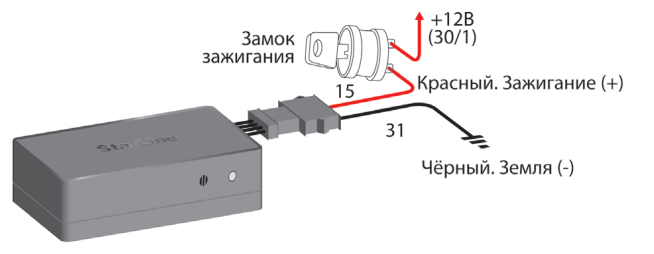
Используйте данную настройку для автоматического включения мониторинга при включении внешнего питания. Данные о местоположении будут передаваться на сервер мониторинга starline.online

<span class="external-link">Для включения мониторинга о</span><span class="external-link">тправьте на номер SIM-карты, установленной в трекере, SMS-сообщение с текстом:</span>

<span class="external-link">Например:   
</span>Отправленное SMS-сообщение:   
 <span style="background-color: rgb(241, 196, 15);">ХХХ ПИТАНИЕ--АМ+</span> <span class="external-link"> где XXXX - четырехзначный пароль трекера. </span>

Ответное SMS-сообщение:  
<span style="background-color: rgb(241, 196, 15);">Внешнее питание:</span>  
<span style="background-color: rgb(241, 196, 15);">маяк постоянно активен,</span>  
<span style="background-color: rgb(241, 196, 15);">мониторинг</span>

<span class="external-link">Теперь при включении зажигания трекер включает GSM, SMS-оповещение о включении внешнего входа **не** отправляется. При отключении внешнего входа - SMS так же **не** отправляется. Трекер будет находится в активном состоянии (режим Тревога). Мониторинг будет включен.</span>

### <span class="external-link">Пример добавления трекера в личном кабинете на сайте starline.online  
</span>

<p class="callout info">Перед выполнением процедуры убедитесь, что трекер включен (см. раздел [Первоначальная настройка](https://help.starline.ru/books/starline-m27bt/page/pervonacalnaia-nastroika)).</p>

<span class="external-link">1. Нажмите кнопку «Добавить устройство».</span>

<span class="external-link"><span class="confluence-embedded-file-wrapper confluence-embedded-manual-size conf-macro output-inline" data-hasbody="false" data-macro-name="sp-image">![image.png](https://help.starline.ru/uploads/images/gallery/2024-06/BmDimage.png)</span></span>

<span class="external-link">2. Ознакомьтесь с текстом в появившемся окне и нажмите кнопку «Начать подключение».</span>

<span class="external-link"><span class="confluence-embedded-file-wrapper confluence-embedded-manual-size conf-macro output-inline" data-hasbody="false" data-macro-name="sp-image">![image.png](https://help.starline.ru/uploads/images/gallery/2024-06/Fitimage.png)</span>  
</span>

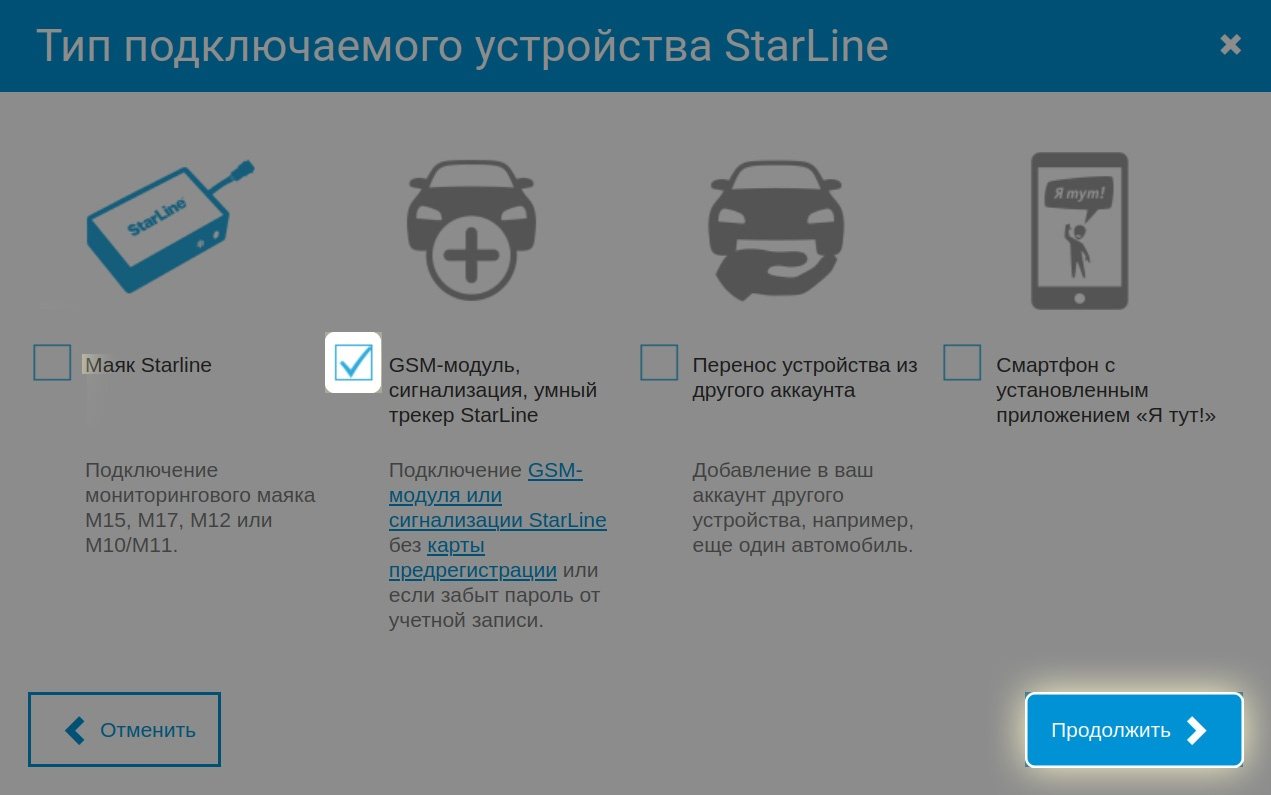
<span class="external-link">3. Поставьте «галочку» рядом с пунктом «GSM-модуль, сигнализация, умный трекер» и нажмите кнопку «Продолжить».</span>

[![image.png](https://help.starline.ru/uploads/images/gallery/2024-08/scaled-1680-/image.png)](https://help.starline.ru/uploads/images/gallery/2024-08/image.png)

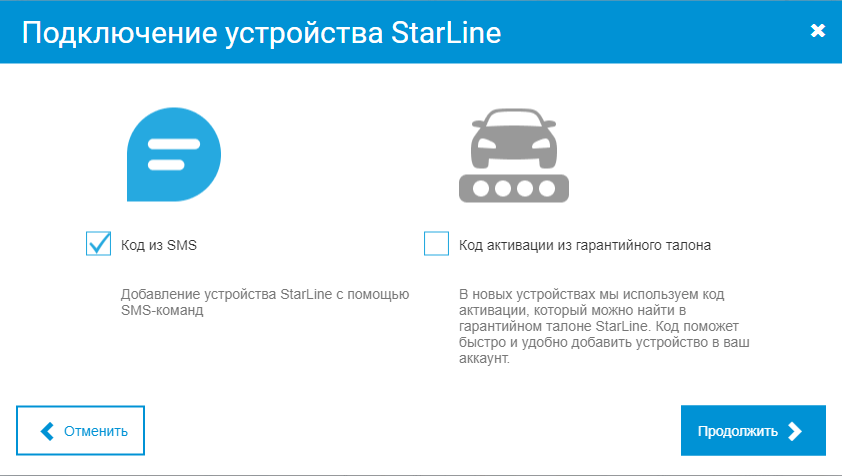
<span class="external-link">4. Нажмите на пункт «Код активации из гарантийного талона», введите код из вашего гарантийного талона и нажмите кнопку «Продолжить». При успешном добавлении устройства появится сообщение «Подключение завершено».   
Если устройство уже использовалось ранее или код активации утерян, нажмите на пункт «Код из SMS».</span>

[![image.png](https://help.starline.ru/uploads/images/gallery/2024-08/scaled-1680-/8ITimage.png)](https://help.starline.ru/uploads/images/gallery/2024-08/8ITimage.png)

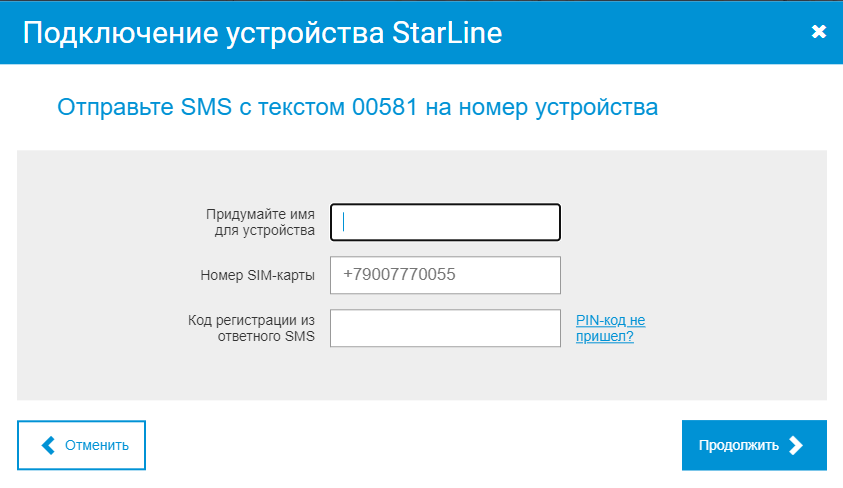
<span class="external-link">5. </span><span class="external-link">Введите имя устройства, номер SIM-карты, установленной в маяке, в международном формате, например, +79112223344. </span>

<span class="external-link">Для получения кода регистрации отправьте на номер SIM-карты, установленной в трекере, SMS-сообщение с текстом:  
<span class="external-link"><span style="color: #000000;"><span style="background-color: rgb(241, 196, 15);">XXXX ПИНКОД</span> </span>где XXXX - <span style="color: #000000;"> </span></span><span class="external-link">четырёхзначный пароль трекера.</span>  
</span>

<span class="external-link">Введите полученный код и нажмите кнопку «Продолжить».</span>

[![image.png](https://help.starline.ru/uploads/images/gallery/2024-08/scaled-1680-/TwYimage.png)](https://help.starline.ru/uploads/images/gallery/2024-08/TwYimage.png)

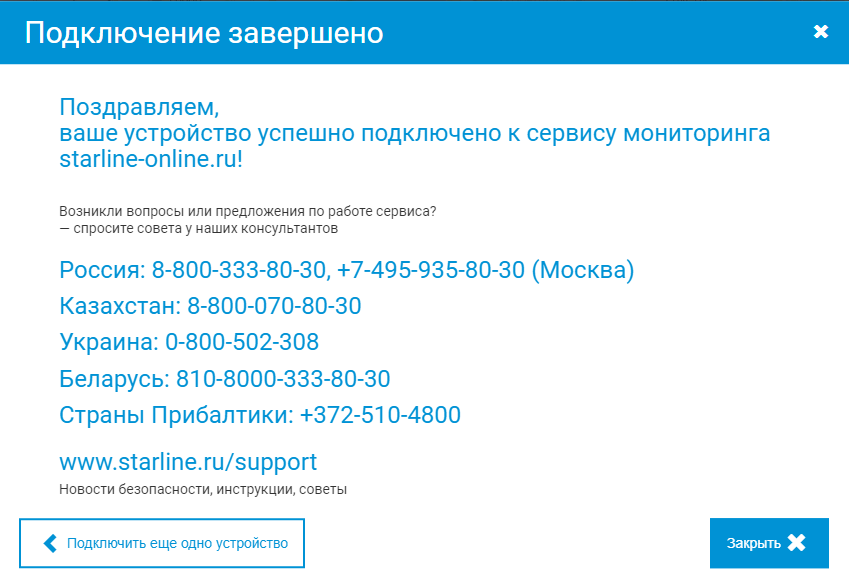
<span class="external-link">6. <span style="letter-spacing: 0.0px;">При успешном добавлении устройства появится следующее окно:</span>  
</span>

[![image.png](https://help.starline.ru/uploads/images/gallery/2024-08/scaled-1680-/XQzimage.png)](https://help.starline.ru/uploads/images/gallery/2024-08/XQzimage.png)

<span class="external-link">7. Нажмите кнопку «Закрыть». Процедура добавления маяка завершена.</span>