Для [авторизованных](/books/avtorizaciia/page/avtorizaciia "Авторизация") специалистов по установке доступно составление более 30 программ гибкой логики, в том числе и для файла настроек.
# Создание файла с настройками В приложении можно создать файл настроек и в дальнейшем использовать его для быстрой записи настроек в устройство, что значительно сокращает время программирования.Создание файла настроек возможно только при отключенном устройстве.
### Последовательность создания файла настроек 1. В главном окне приложения нажмите кнопку «Далее». 2. В следующем окне нажмите кнопку «Создать файл настроек». 3. Выберите тип устройства и версию прошивки, для которой создается файл настроек, и нажмите кнопку «Далее». 4. В верхней части окна приложения расположено окно информации. Оно показывает, где в данный момент вносятся изменения (оранжевый маркер) — в подключенном устройстве или в открытом файле настроек. 5. Выполните настройку параметров работы охранного комплекса**.** ***Для охранных комплексов 6-го поколения:*** Для создания файла настроек перейдите на вкладку «Памятка установщика» и заполните необходимые поля. 6. ***Для охранных комплексов 3-го, 4-го, 5-го поколения:*** Нажмите на окно информации и заполните необходимые поля с информацией о созданном файле настроек. [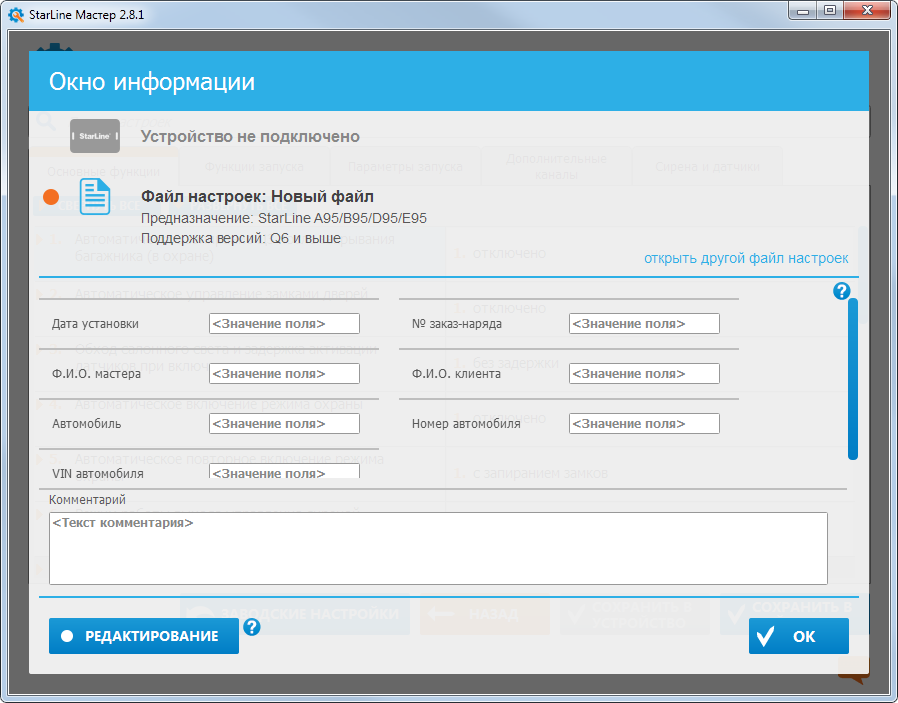](/uploads/images/gallery/2024-01/leJimage.png) 7. Для того, чтобы добавить или удалить поля нажмите кнопку «Редактирование». 8. После того как все настройки будут выполнены нажмите кнопку «Сохранить в файл» для создания файла. 9. В открывшемся окне укажите путь для сохранения файла настроек и введите имя файла. ### Загрузка настроек из файла в охранный комплекс Для загрузки уже готового файла с настройками в устройство выполните следующие действия: 1. Убедитесь, что охранный комплекс отображается в приложении. 2. В главном окне нажмите кнопку «Далее», затем — «Открыть файл настроек» 3. В открывшемся окне укажите путь к файлу на локальном диске.Если необходимо, то измените уже установленные параметры.
4. Сохраните настройки в устройство. # Подключение охранных комплексов 6 поколения Приложение StarLine Мастер позволяет выполнить настройку охранных комплексов как при подключении устройства к компьютеру, так и по беспроводному каналу Bluetooth Smart. ### Подключение охранного комплекса к компьютеру #### StarLine X96(v2), AS96(v2), A96, B96, D96, E96, E96 BT, S96, M66, М96, M36, M18, М22-96, М67-96, i96CAN, Сигма 15, Сигма 10, 2CAN+2LIN 1\. Подключите охранный комплекс к компьютеру с помощью кабеля microUSB. 2\. Запустите приложение «StarLine Мастер» и убедитесь, что подключенное устройство обнаружено.[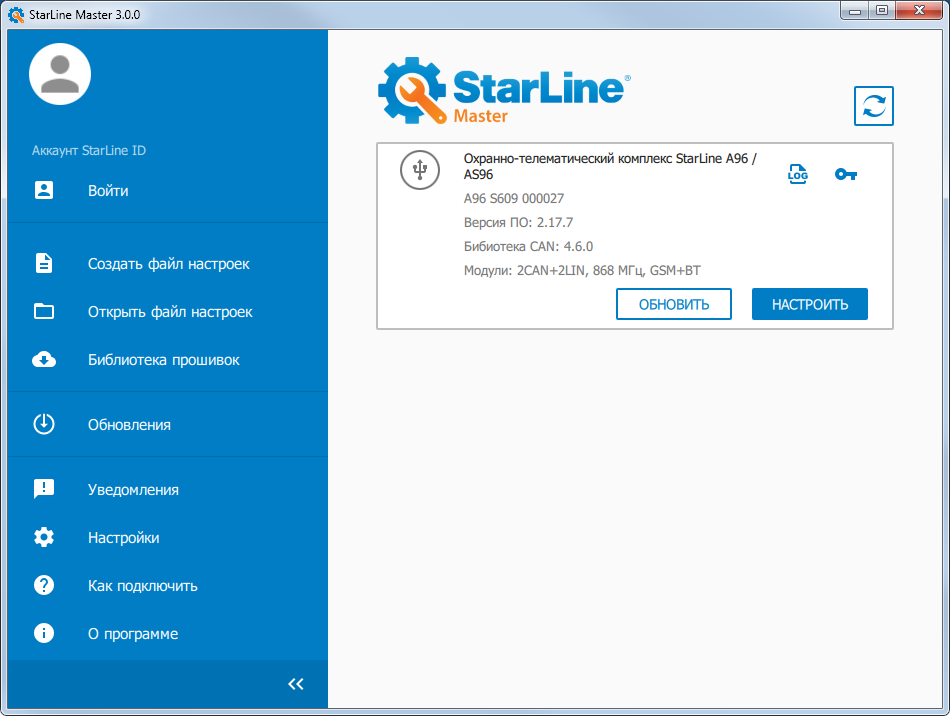](https://help.starline.ru/uploads/images/gallery/2024-01/j9pimage.png) 3\. Нажмите кнопку «Настроить». 4.Если потребуется в следующем окне введите сервисный код, указанный на пластиковой карте владельца.[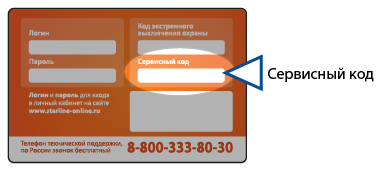](https://help.starline.ru/uploads/images/gallery/2024-01/F1Eimage.png) #### StarLine i95/i95 ECO/i95 LUXДля работы иммобилайзера с приложением «StarLine Мастер» в качестве программатора используйте модуль индикации. Для иммобилайзеров i95, i95 ECO используйте модуль индикации из любого комплекта i95 LUX. [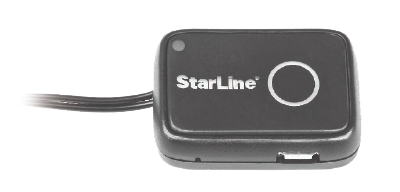](https://help.starline.ru/uploads/images/gallery/2024-01/w1jimage.png)
Настройка осуществляется на фиксированном радиоканале, поэтому одновременно в режиме телематической настройки должно находиться не более одного устройства (или программатора).
1\. Подключите модуль индикации к компьютеру с помощью кабеля microUSB 2\. После запуска приложения «StarLine Мастер» убедитесь, что устройство обнаружено, и нажмите кнопку «Настроить». [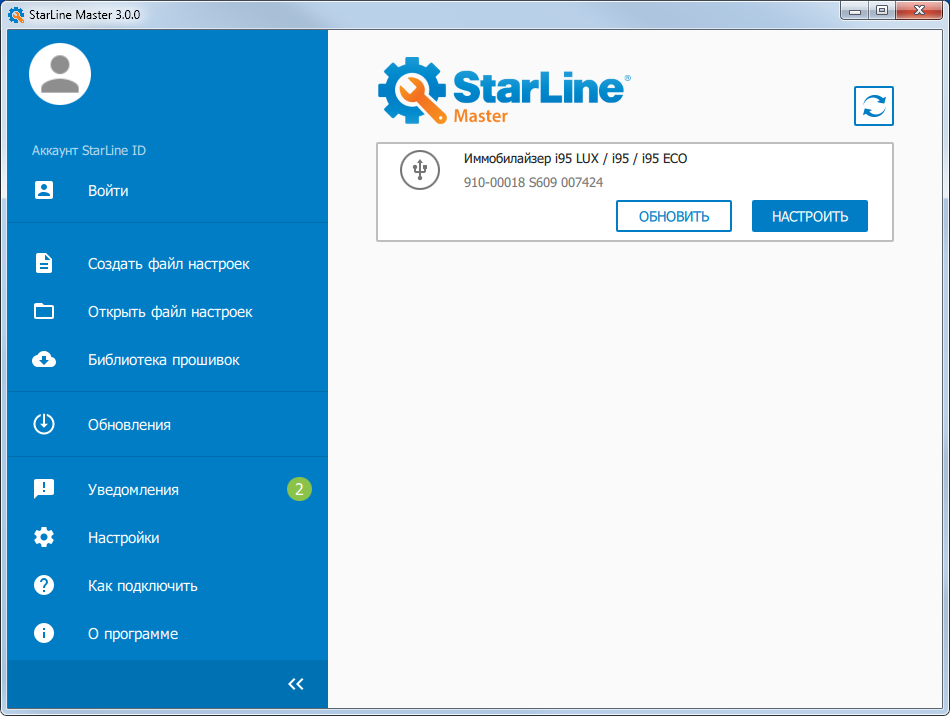](https://help.starline.ru/uploads/images/gallery/2024-01/jqGimage.png) 3\. Для перевода в режим телематической настройки выполните действия, описанные в появившемся окне. [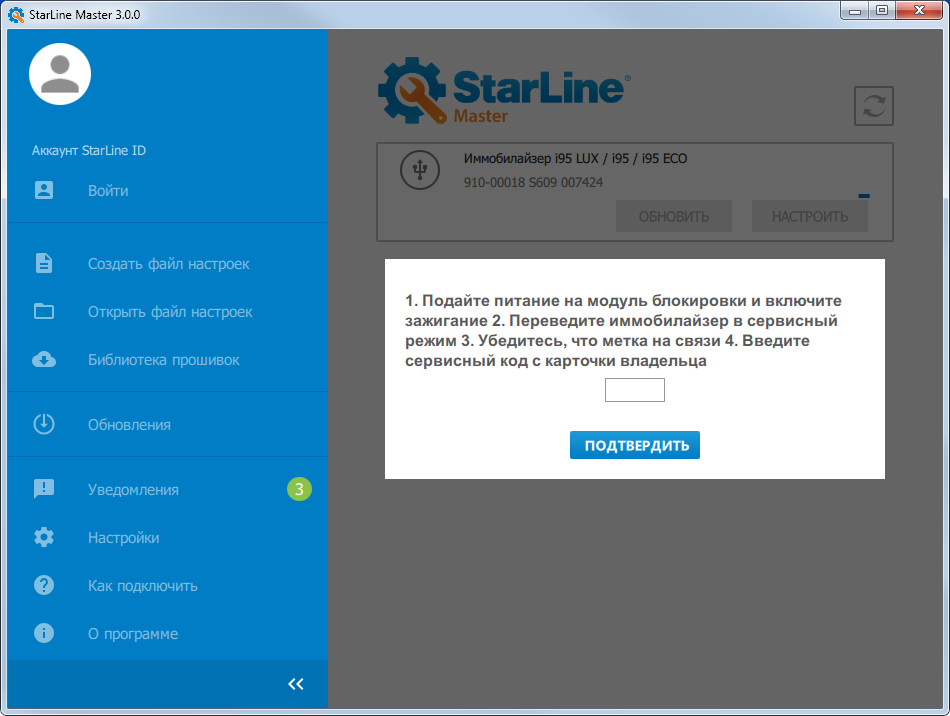](https://help.starline.ru/uploads/images/gallery/2024-01/ujTimage.png)Для новых комплектов (после поставки) пункт 2 выполнять не требуется. Модуль блокировки изначально находится в сервисном режиме. Иммобилайзер автоматически перейдет в охрану после отключения транспортного режима меток (нажмите кнопку метки несколько раз).
[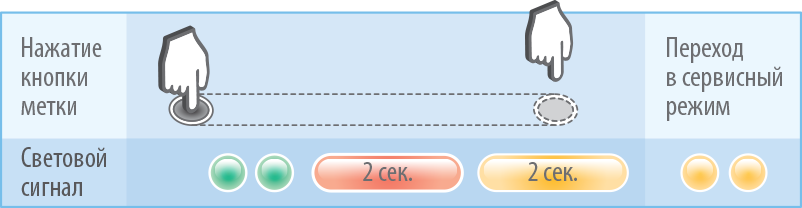](https://help.starline.ru/uploads/images/gallery/2024-01/SAEimage.png) Используйте сервисный код, указанный на пластиковой карте, входящей в комплект иммобилайзера. Введите код в специальное поле и нажмите кнопку «Подтвердить». [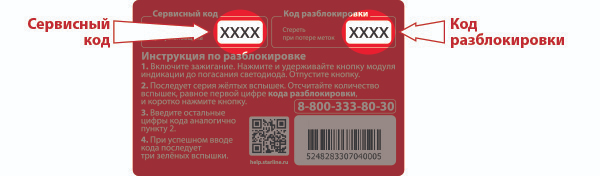](https://help.starline.ru/uploads/images/gallery/2024-01/HCuimage.png)Иммобилайзер будет находиться в режиме телематической настройки не более 10 минут.
### Подключение по беспроводному каналу Bluetooth Smart #### StarLine X96(v2), A96, B96, D96, E96 BT, S96Для работы охранного комплекса с приложением «StarLine Мастер» используйте Bluetooth модуль индикации.[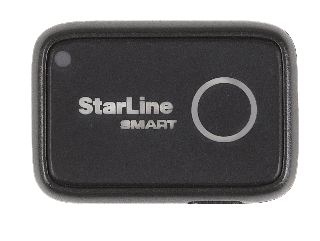](https://help.starline.ru/uploads/images/gallery/2024-01/119image.png)
1. Подключите Bluetooth модуль индикации с помощью кабеля microUSB к компьютеру. 2\. Запустите приложение «StarLine Мастер». 3\. Переведите охранный комплекс в режим «Снято с охраны». 4\. Переведите охранный комплекс в режим настройки по каналу Bluetooth одним из способов: 4.1 Нажмите сервисную кнопку 9 раз. В течение 3 секунд включите зажигание. 4.2 Нажмите сервисную кнопку 9 раз. Дождитесь включения светодиода на сервисной кнопке и во время свечения нажмите на сервисную кнопку 1 раз. 4.3 Отправьте СМС-сообщение **НАСТРОЙКА+** (для охранного комплекса с GSM-модулем). 5\. Убедитесь, что Bluetooth модуль индикации и устройство обнаружены. Выберите устройство из списка. 6\. Нажмите кнопку «Настроить». 7\. Если потребуется в следующем окне введите сервисный код, указанный на пластиковой карте владельца.[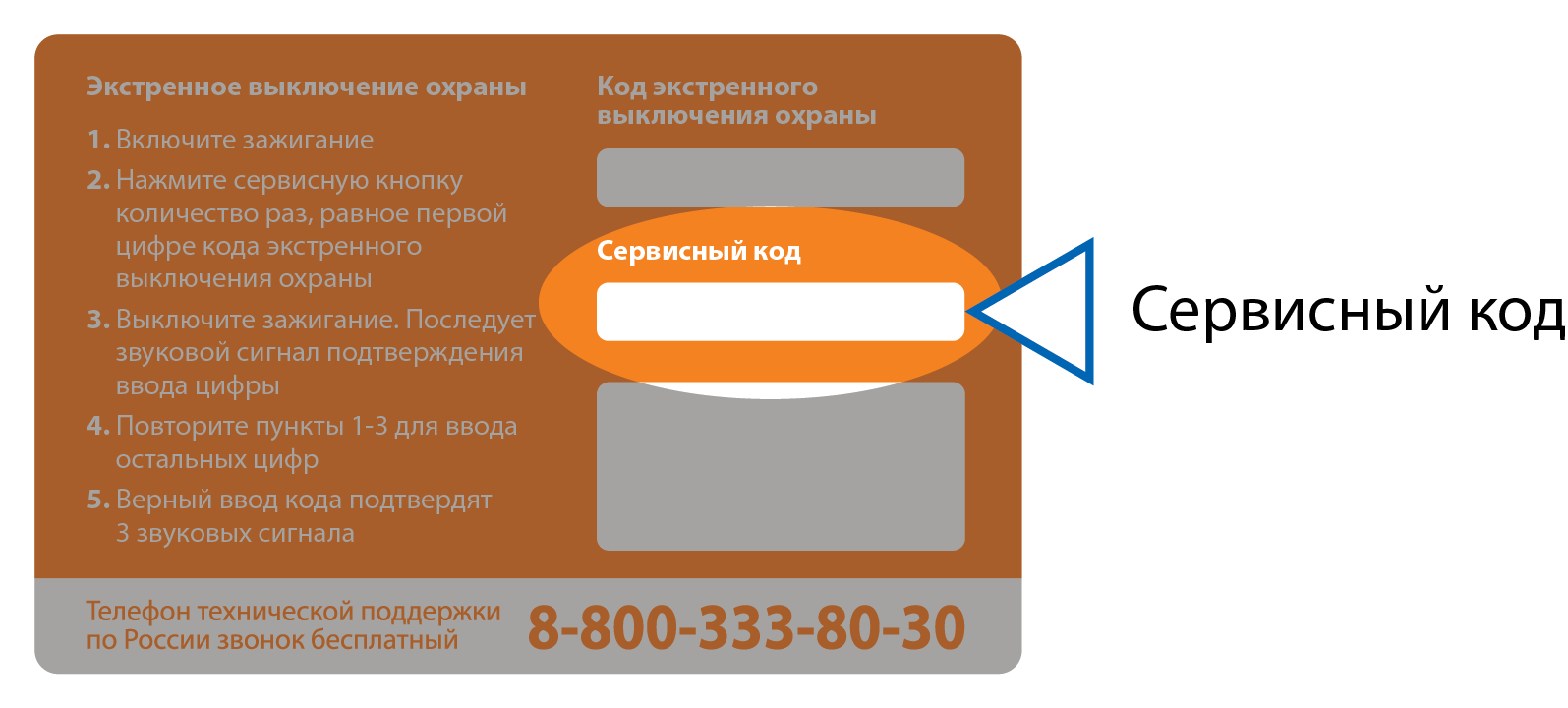](https://help.starline.ru/uploads/images/gallery/2024-01/RPTimage.png)После завершения настройки по беспроводному каналу выключите зажигание (для охранного комплекса с GSM-модулем отправьте СМС-сообщение **НАСТРОЙКА-**).
#### StarLine i96CANДля работы охранного комплекса с приложением «StarLine Мастер» используйте Bluetooth модуль индикации.[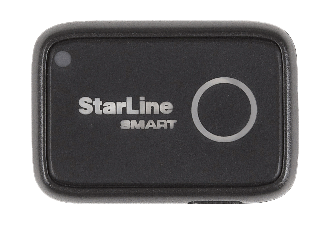](https://help.starline.ru/uploads/images/gallery/2024-01/SxMimage.png)
1. Подключите Bluetooth модуль индикации с помощью кабеля microUSB к компьютеру. 2\. Запустите приложение «StarLine Мастер». 3\. Переведите иммобилайзер в режим «Снято с охраны». 4\. Включите зажигание. Нажмите сервисную кнопку 9 раз. 5\. Выключите и включите зажигание. 6\. Убедитесь, что Bluetooth модуль индикации и устройство обнаружены. Выберите устройство из списка. 7\. Нажмите кнопку «Настроить». 8\. Если потребуется в следующем окне введите сервисный код, указанный на пластиковой карте владельца. [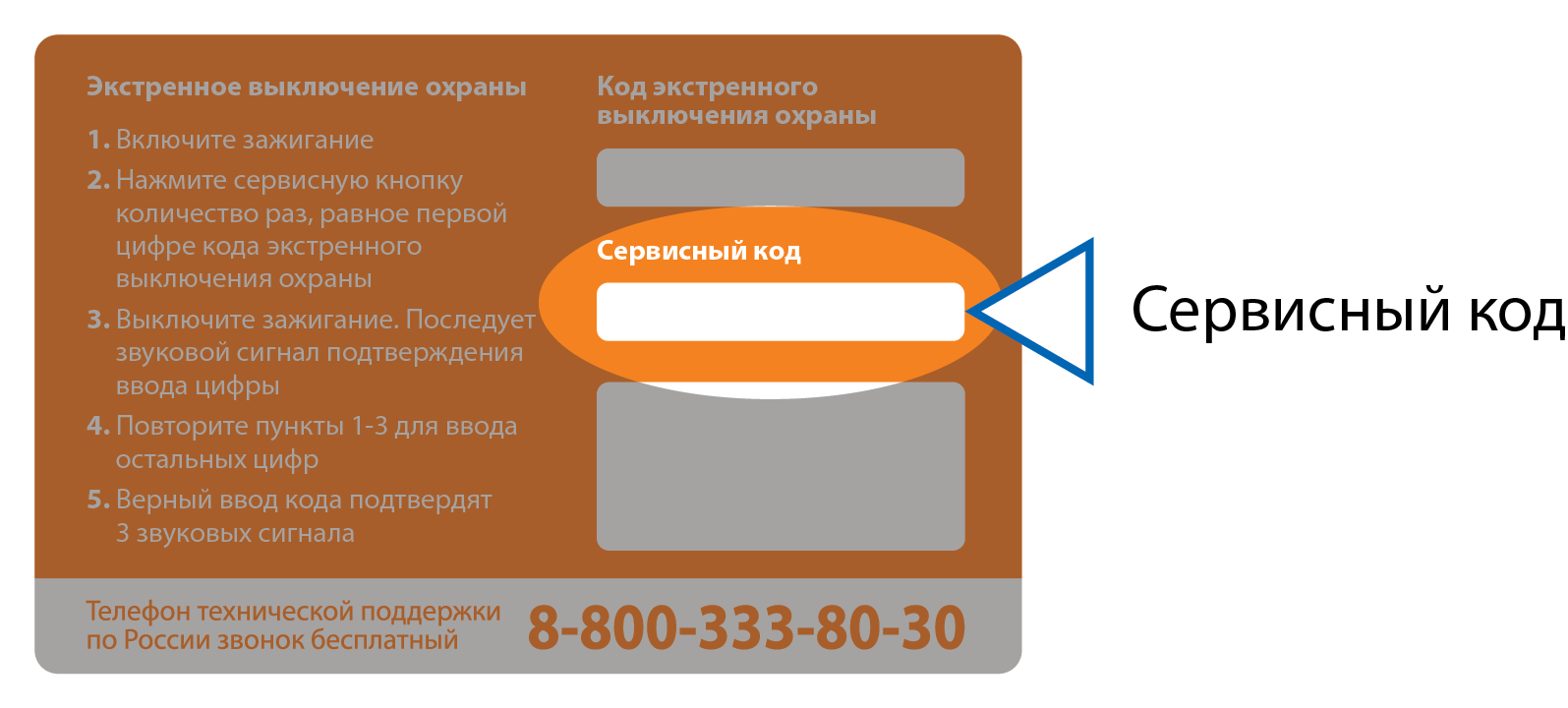](https://help.starline.ru/uploads/images/gallery/2024-01/PcRimage.png)Через 10 минут после завершения настройки по беспроводному каналу выключите зажигание.
#### StarLine V66/V67Для работы охранного комплекса с приложением «StarLine Мастер» используйте Bluetooth модуль индикации.[](https://help.starline.ru/uploads/images/gallery/2024-01/SjKimage.png)
1. Подключите Bluetooth модуль индикации с помощью кабеля microUSB к компьютеру. 2\. Запустите приложение «StarLine Мастер». 3\. Выключите зажигание. 4\. Переведите мотоиммобилайзер в [режим «Снято с охраны»](http://doc.starline.ru/display/MANV66/.descriptionwork+v2.0). 5\. Удерживайте ручку сцепления до момента включения указателей поворота. 6\. Нажмите ручку сцепления 9 раз. 7\. Включите зажигание. 8\. Убедитесь, что Bluetooth модуль индикации и устройство обнаружены. Выберите устройство из списка. [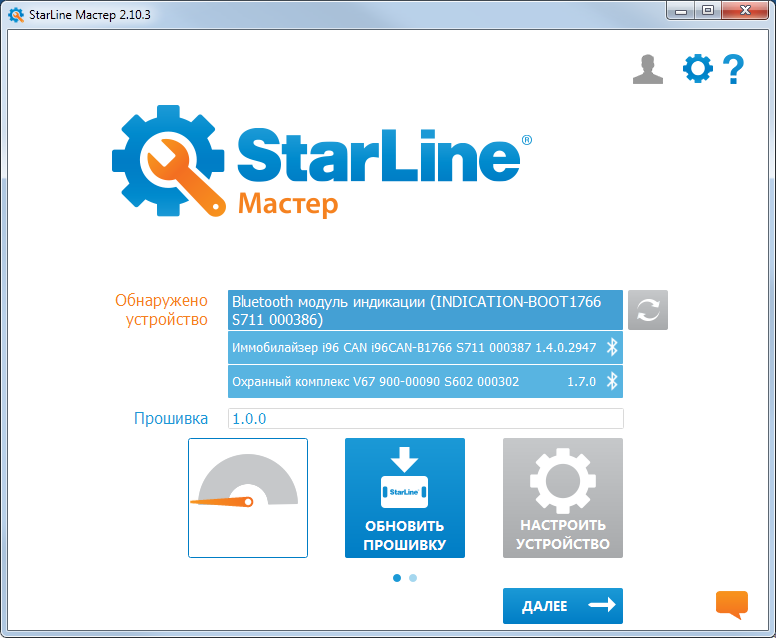](https://help.starline.ru/uploads/images/gallery/2024-01/qdRimage.png) 9\. Нажмите кнопку «Настроить».После завершения настройки по беспроводному каналу выключите зажигание.
# Подключение охранных комплексов 3, 4, 5 поколения ### Сигнализация не установлена на автомобиль**ВНИМАНИЕ!** При проведении процедуры программирования к центральному блоку не должны быть подключены никакие дополнительные модули.
2\. Установите переключатель (при наличии) программатора в положение **В**. [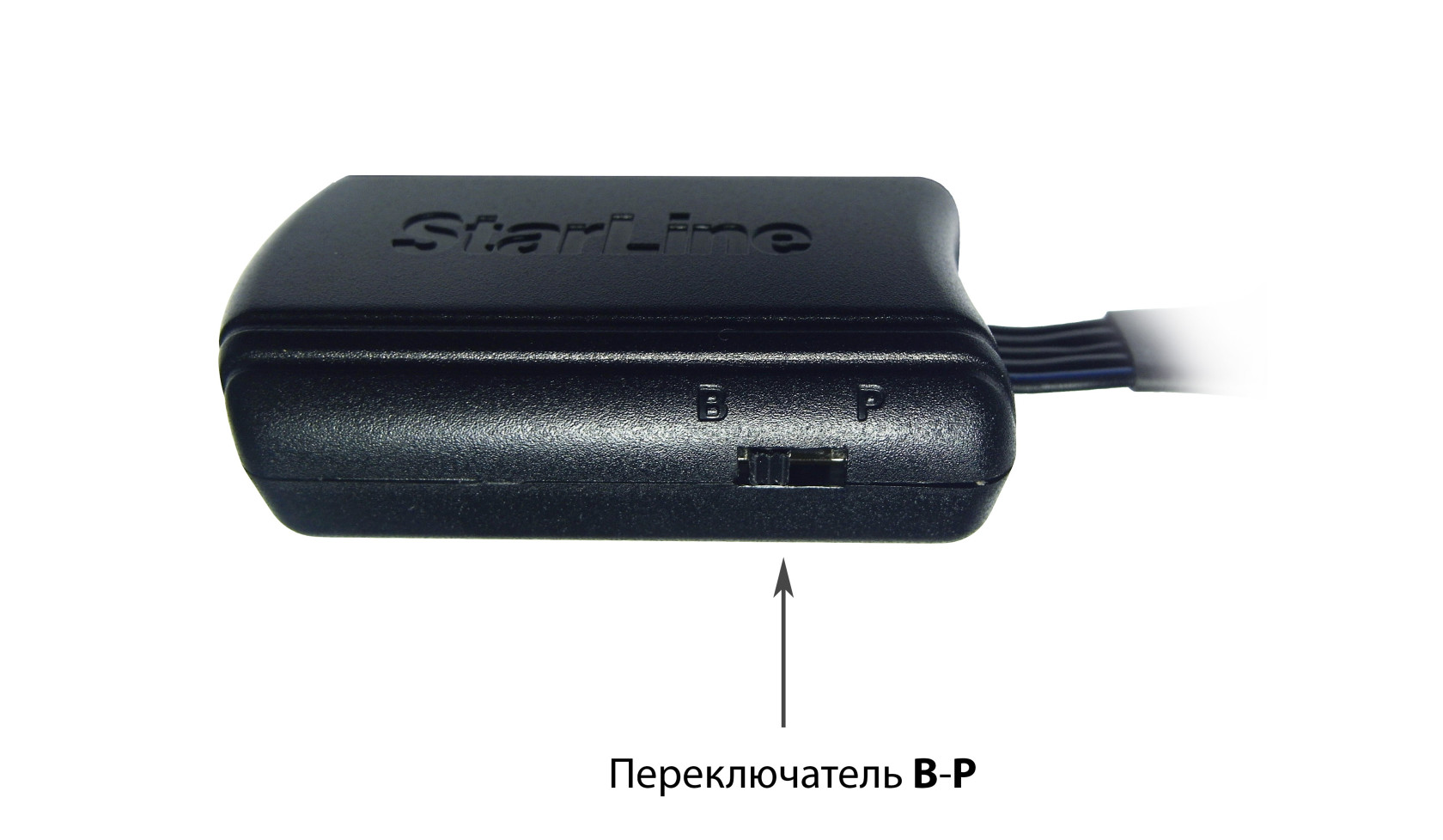](/uploads/images/gallery/2024-01/b-p.jpg) 3\. Подсоедините кабель miniUSB, подключенный к соответствующему разъему программатора, к USB-разъему компьютера. 4\. Запустите приложение «StarLine Мастер». В разделе «Справка» станет доступно [руководство по дальнейшему программированию сигнализации.](http://10.1.12.68/pages/viewpage.action?pageId=2240651) ### Сигнализация установлена на автомобиль 1\. Отсоедините кабель от модуля приемопередатчика и подсоедините его к переходнику. [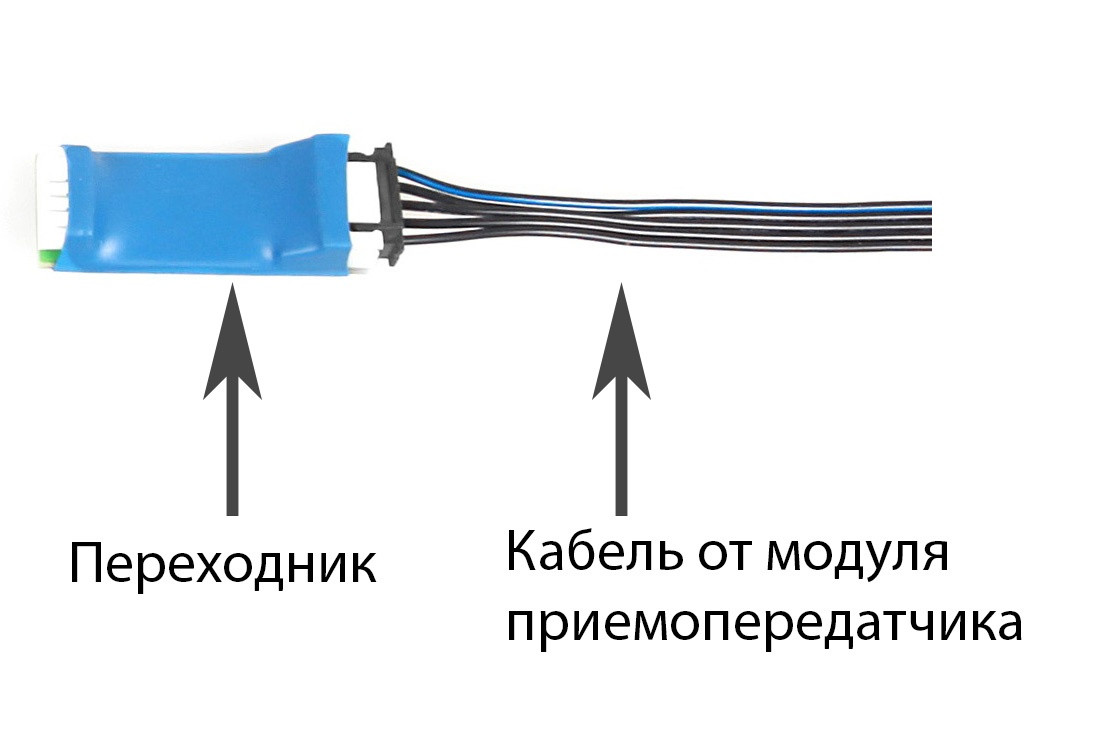](/uploads/images/gallery/2024-01/cable-adapter.jpg) 2\. Подключите к соответствующим разъемам программатора переходник и кабель microUSB. 3\. Установите переключатель (при наличии) программатора в положение **B**. 4\. Подсоедините кабель microUSB к USB-разъему персонального компьютера. 5\. Запустите приложение «StarLine Мастер». В разделе «Справка» станет доступно [руководство по дальнейшему программированию сигнализации и обновлению программного обеспечения.](http://10.1.12.68/pages/viewpage.action?pageId=2240651)**ВНИМАНИЕ!** При проведении процедуры программирования центральный блок должен быть подключен к аккумулятору или штатным проводам автомобиля, как указано в инструкции по установке сигнализации.
### Общее описание 1\. После запуска приложения StarLine Мастер убедитесь, что устройство обнаружено. В графе «Обнаружено устройство» будет отображаться тип сигнализации и режим программирования (обновление или настройка), в графе «Прошивка» — код сигнализации и номер версии ПО, установленного на устройстве. [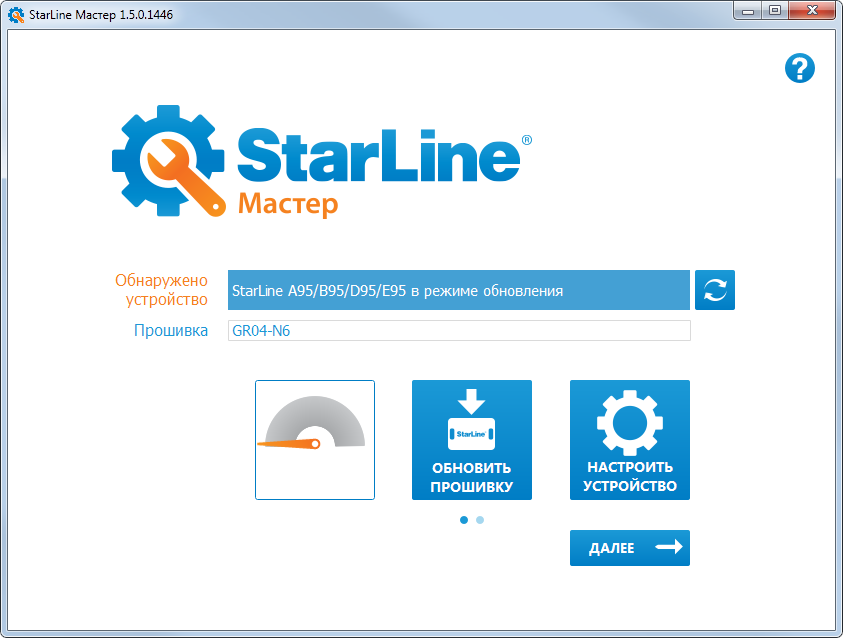](/uploads/images/gallery/2024-01/WWfimage.png)**ВНИМАНИЕ!** Режим настройки доступен только для сигнализаций с версией прошивки не ниже K7 (для A93/63, АХ63 – не ниже K5.) Текущая версия прошивки устройства отображается в поле «Прошивка» основного окна приложения.
2\. Нажмите кнопку «Настроить устройство». Сигнализация автоматически перейдет в режим настройки. [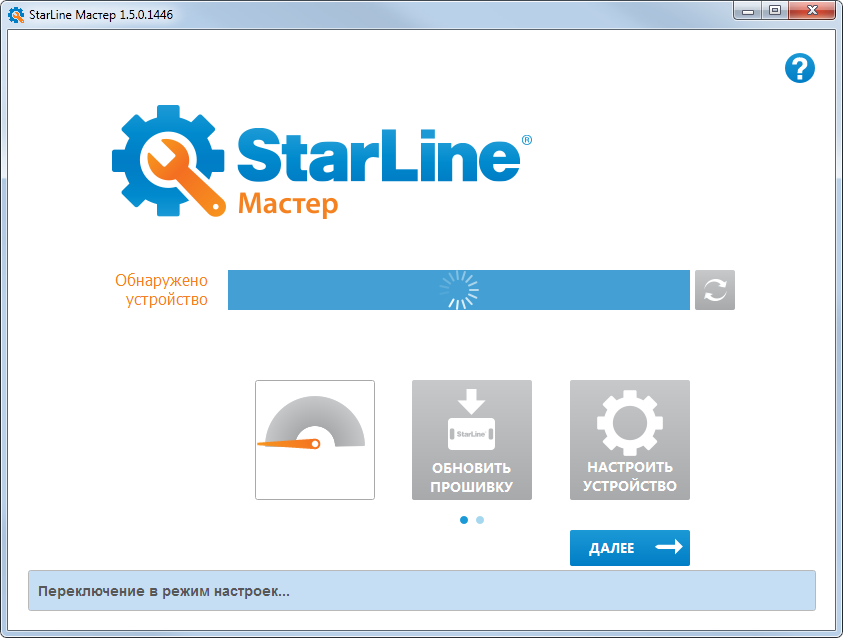](/uploads/images/gallery/2024-01/0JMimage.png) 3\. В открывшемся окне отобразится панель с актуальными настройками. [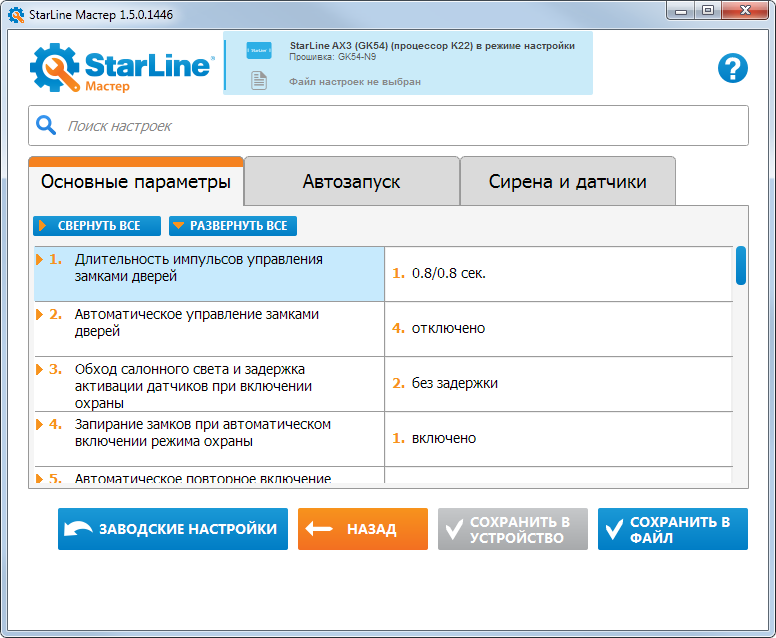](/uploads/images/gallery/2024-01/0OVimage.png) ### [Загрузка готового файла](http://doc.starline.ru/pages/viewpage.action?pageId=115546043#id-.%D0%9E%D0%B1%D1%89%D0%B5%D0%B5%D0%BE%D0%BF%D0%B8%D1%81%D0%B0%D0%BD%D0%B8%D0%B5v1-%D0%97%D0%B0%D0%B3%D1%80%D1%83%D0%B7%D0%BA%D0%B0%D0%B3%D0%BE%D1%82%D0%BE%D0%B2%D0%BE%D0%B3%D0%BE%D1%84%D0%B0%D0%B9%D0%BB%D0%B0) ### [Изменение настроек](http://doc.starline.ru/pages/viewpage.action?pageId=115546043#id-.%D0%9E%D0%B1%D1%89%D0%B5%D0%B5%D0%BE%D0%BF%D0%B8%D1%81%D0%B0%D0%BD%D0%B8%D0%B5v1-%D0%98%D0%B7%D0%BC%D0%B5%D0%BD%D0%B5%D0%BD%D0%B8%D0%B5%D0%BD%D0%B0%D1%81%D1%82%D1%80%D0%BE%D0%B5%D0%BA) ### Вкладка «Основные параметры» Вкладка «Основные параметры» предназначена для программирования охранных и сервисных функций сигнализации в соответствии с **таблицей №1** Инструкции по установке сигнализации (раздел «Главное меню программирования функций автосигнализации»). Для программирования каналов выберите параметр, справа раскроется список с значениями, доступными для выбора. Выберите необходимое значение. [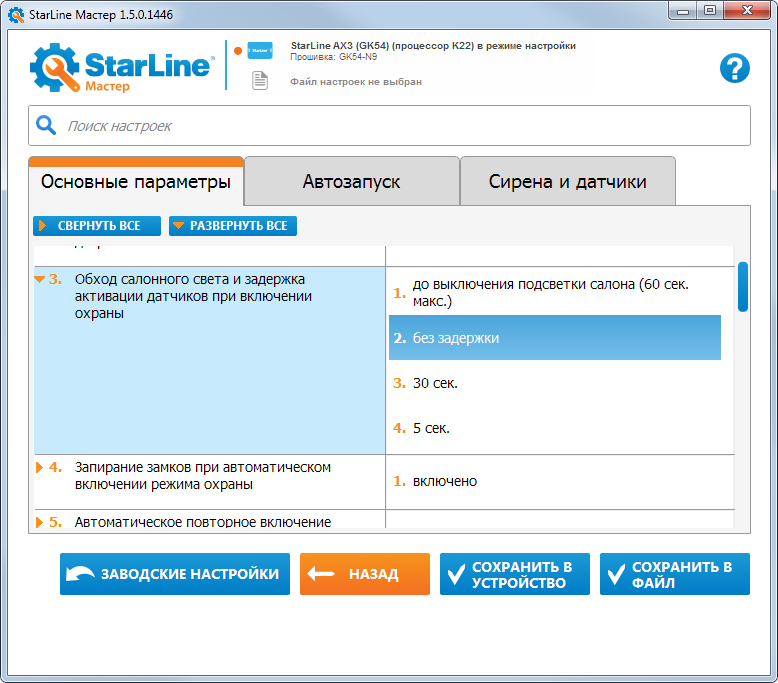](/uploads/images/gallery/2024-01/zPDimage.png) Для гибкого программирования дополнительных каналов выберите значение «Гибкое программирование» и нажмите кнопку «Настроить канал». [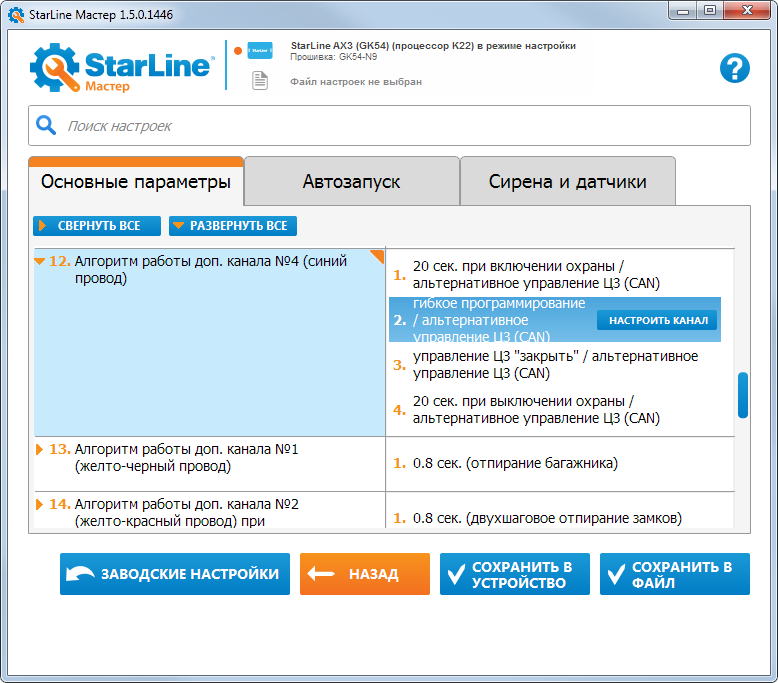](/uploads/images/gallery/2024-01/jFvimage.png)Более подробно о гибкой настройке каналов описано [в разделе «Гибкое программирование»](http://10.1.12.68/display/SLMT/.oldgeneration+v3.01#id-.oldgenerationv3.01-%D0%93%D0%B8%D0%B1%D0%BA%D0%BE%D0%B5%D0%BF%D1%80%D0%BE%D0%B3%D1%80%D0%B0%D0%BC%D0%BC%D0%B8%D1%80%D0%BE%D0%B2%D0%B0%D0%BD%D0%B8%D0%B5%D0%BA%D0%B0%D0%BD%D0%B0%D0%BB%D0%BE%D0%B2).
Если в комплексе не используется режим SLAVE, то некоторые функции будут недоступны для настройки (выделены серым цветом). При включении режима SLAVE (параметр «Режим работы автосигнализации») в таблице появятся дополнительные функции, подробную информацию о настройке которых вы можете найти в дополнении к инструкции по установке сигнализации «Режим SLAVE».
### Вкладка «Автозапуск» Вкладка «Автозапуск» предназначена для программирования функций автозапуска в соответствии с **таблицей №2** Инструкции по установке сигнализации (раздел «Главное меню программирования функций автосигнализации»). Для настройки работы автозапуска выберите параметр, справа раскроется список с значениями, доступными для выбора. Выберите необходимое значение. [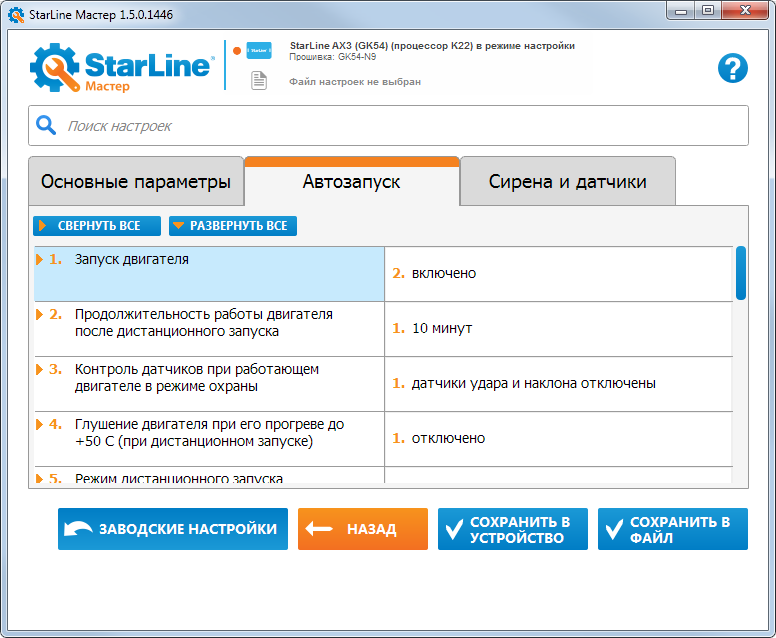](/uploads/images/gallery/2024-01/IDwimage.png) ### Вкладка «Сирена и датчики» Вкладка «Сирена и датчики» предназначена для настройки чувствительности датчиков наклона, удара и уровня громкости сирены. [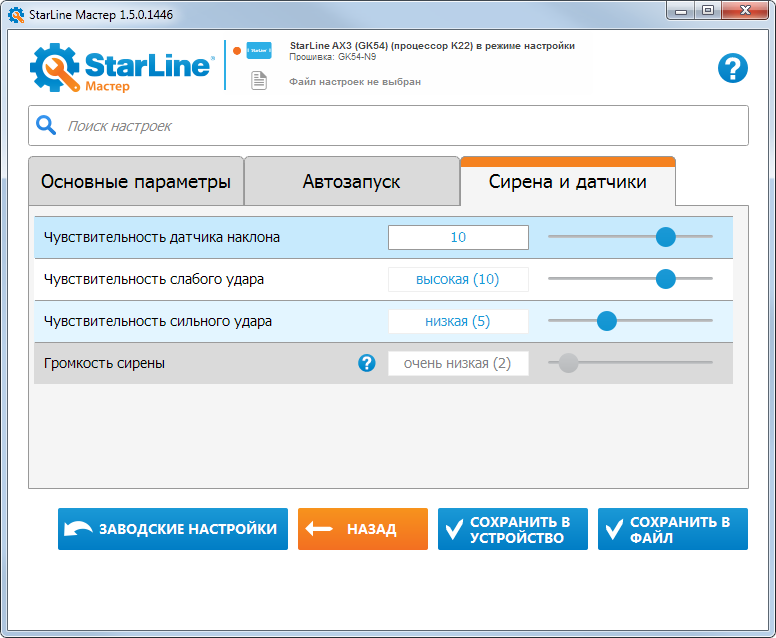](/uploads/images/gallery/2024-01/6tvimage.png)Уровень чувствительности слабого удара не может быть выше уровня чувствительности сильного удара.
### Гибкое программирование каналов Доступ к настройке гибких каналов осуществляется на вкладке «Основные параметры» при выборе значения параметра (кнопка «Настроить канал»). [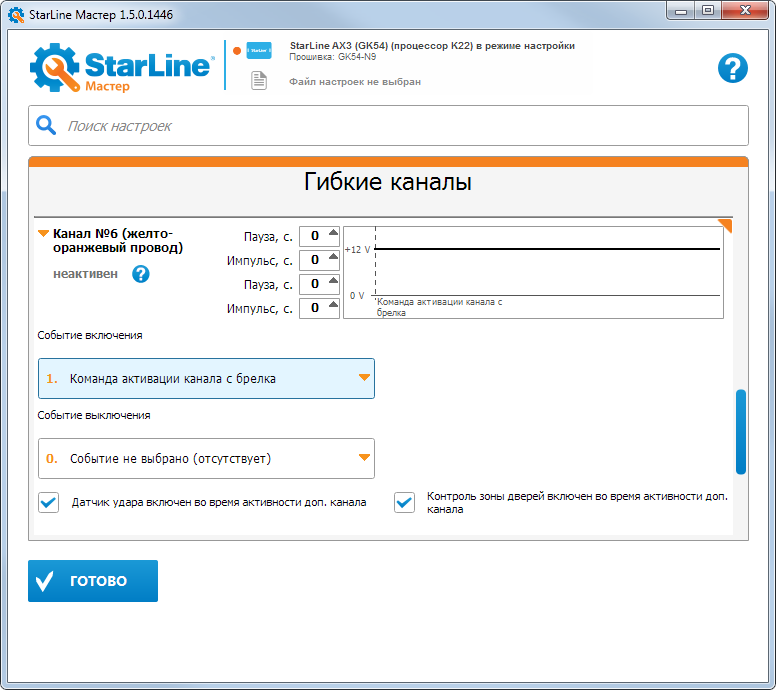](/uploads/images/gallery/2024-01/9oVimage.png) Для программирования канала выполните следующие действия: 1\. Выберите событие включения из выпадающего списка. [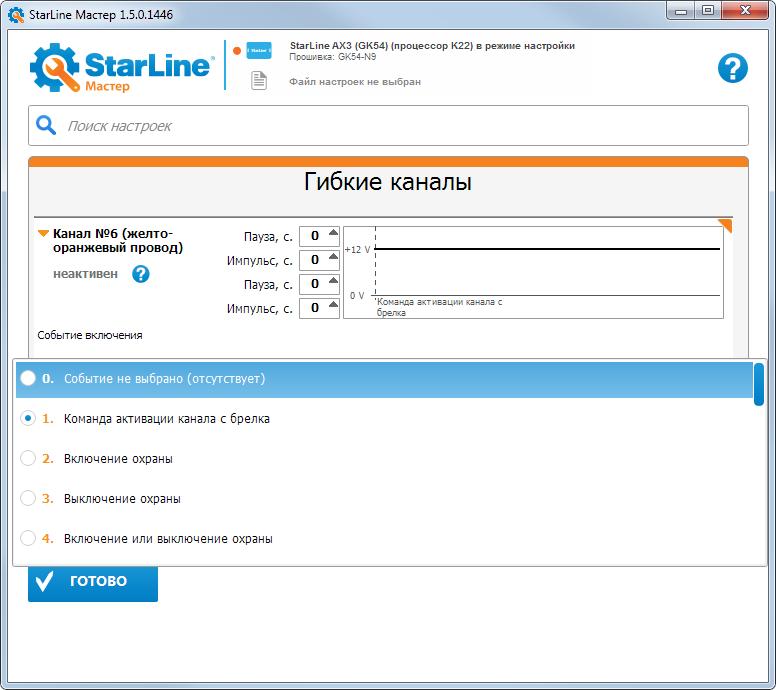](/uploads/images/gallery/2024-01/X0nimage.png) 2\. Установите условие (или условия) включения. [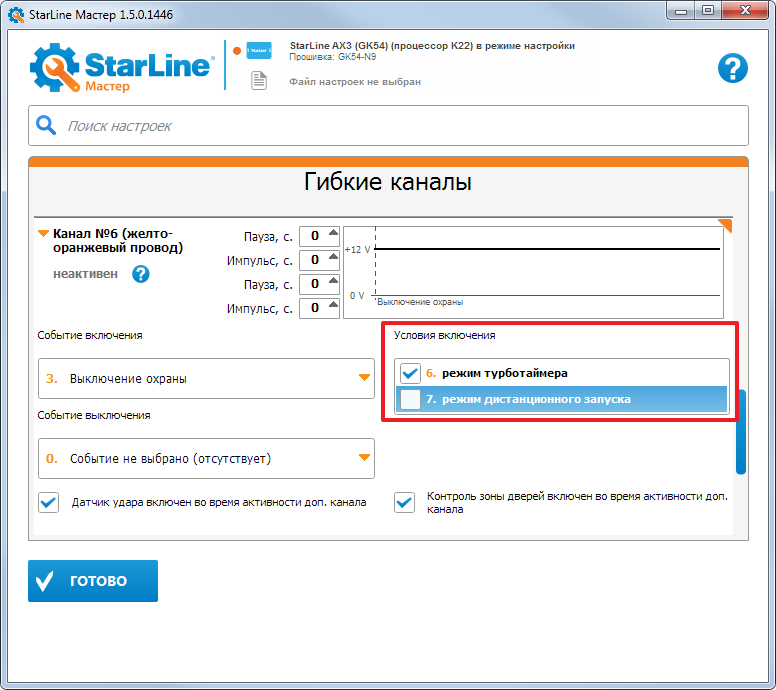](/uploads/images/gallery/2024-01/gsLimage.png)Каждому типу событий соответствует определенный набор условий (см. таблицу событий включения/выключения в Инструкции по установке сигнализации). Для некоторых событий условия могут отсутствовать.
3\. Аналогично выберите событие и условие (или условия) выключения. 4\. При необходимости отключите контроль зон охраны на время работы дополнительного канала. [](/uploads/images/gallery/2024-01/tzeimage.png) 5\. Установите значения интервалов задержки и длительности импульсов. [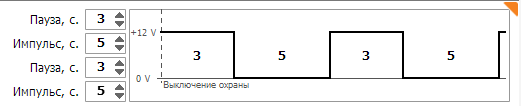](/uploads/images/gallery/2024-01/bm2image.png) 6\. Нажмите кнопку «Готово». ### Вкладка «Дополнительные каналы» Вкладка «Дополнительные каналы» доступна только для сигнализаций 5-го поколения, которые имеют 12 дополнительных настраиваемых каналов. На каждый канал можно назначить функцию, выбираемую из выпадающего списка. Если необходимая функция отсутствует, то ее можно задать при помощи гибкого программирования. [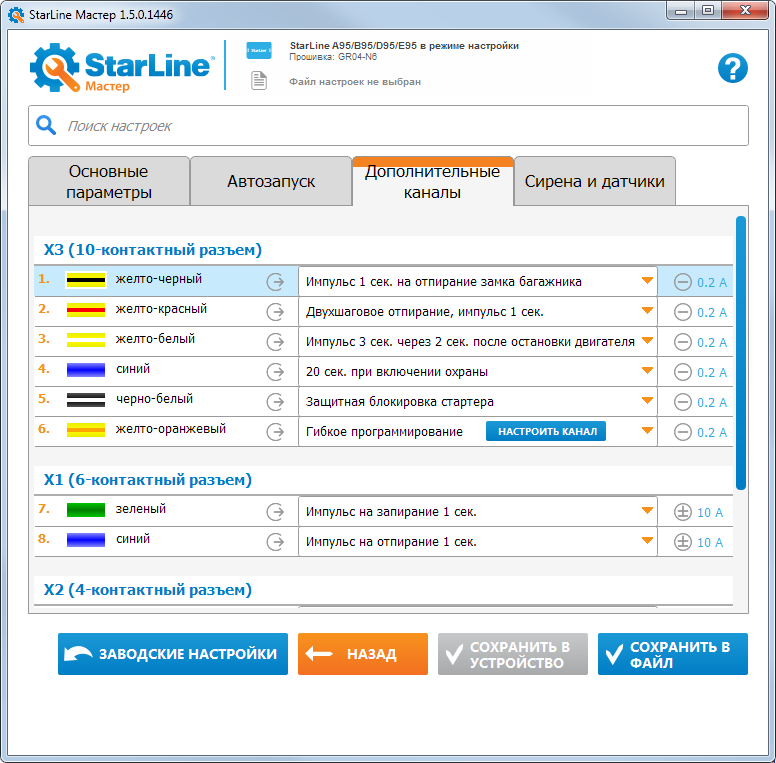](/uploads/images/gallery/2024-01/zhNimage.png) ### Сброс настроек на заводские При необходимости сбросить настройки комплекса на установленные по умолчанию нажмите кнопку «Заводские настройки» и «Сохранить в устройство». [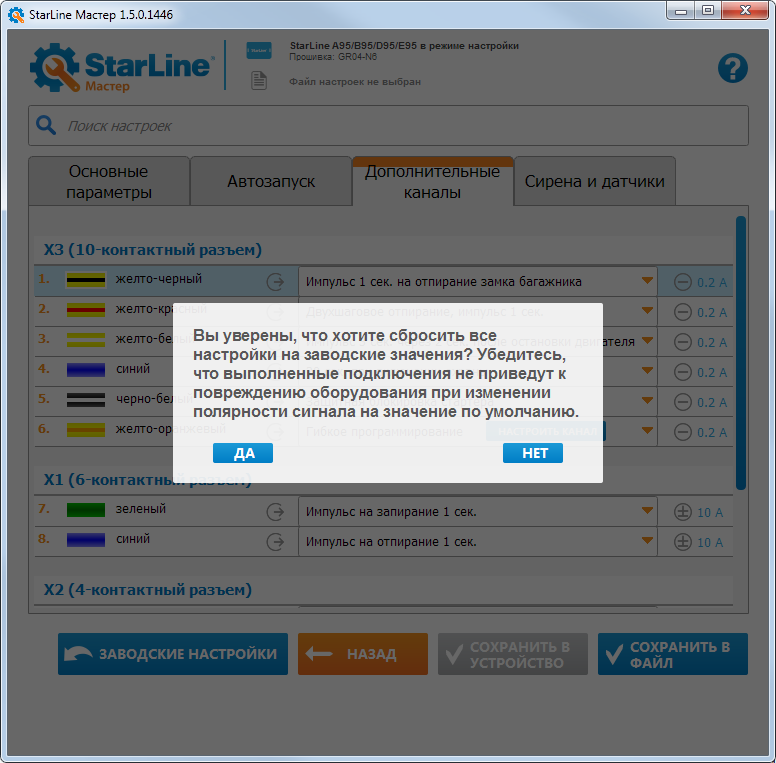](/uploads/images/gallery/2024-01/J0timage.png)