StarLine Master
Приложение StarLine Мастер предназначено для автоматизированной настройки и обновления программного обеспечения охранных комплексов StarLine.
- Общее описание
- Библиотека прошивок
- Настройка охранного комплекса
- Настройка параметров охранного комплекса
- Создание файла с настройками
- Подключение охранных комплексов 6 поколения
- Подключение охранных комплексов 3, 4, 5 поколения
- Выгрузка логов
- Обновление программного обеспечения
- Обновление приложения StarLine Мастер
- StarLine X96(v2), AS96(v2), A96, B96, D96, E96, E96 BT, S96, i96CAN, M66, М96, M36, M18, М22-96, М67-96
- Беспроводное обновление (Bluetooth Smart)
- StarLine i95, i95 ECO, i95 LUX
- StarLine R6, R6 ECO
- Брелоки
- Метки Bluetooth Smart
- Карта-метка ВТ
- StarLine Сигма 10/15, 2CAN+2LIN
- StarLine A93v2/A63v2, A93/A63, D94/64, B94/64, A94/64, E91/61, E90/60, T94, T94v2, A95, B95, D95, E95, Е91.1/61.1, Е90.1/60.1
- Скачать
Общее описание
Приложение StarLine Мастер предназначено для автоматизированной настройки и обновления программного обеспечения охранных комплексов StarLine.
Основные функции
- Быстрое и удобное обновление прошивки охранного комплекса
- Расширенная настройка и программирование охранных и сервисных функций
- Гибкая настройка дополнительных каналов
- Обновление и настройка по беспроводному каналу Bluetooth Smart
- Диагностика охранного комплекса после настройки
Установка программы
Минимальные требования:
- Операционная система Windows XP/Vista/7/8/10
- Операционная система macOS (10.12+)
- Операционная система Linux-x64 (ядро 4.1+)
- Процессор с тактовой частотой 1 ГГц
- 1024 Мб оперативной памяти
- 256 Мб свободного места на жестком диске
- Видеокарта с 512 Мб видеопамяти
Пакет установки приложения «StarLine Мастер» доступен для загрузки на сайтe. Для установки приложения необходимо запустить файл Setup.exe и следовать инструкциям программы-установщика.
По завершении процесса установки в меню «Пуск» появится группа «StarLine Мастер» (если иное не было указано в настройках). Для запуска приложения используйте ярлык «StarLine Мастер», для удаления программы – ярлык «Деинсталлировать StarLine Мастер».
Библиотека прошивок
В приложении «StarLine Мастер» без подключенного охранного комплекса можно скачать файлы поддерживаемых версий программного обеспечения для всех охранных комплексов в разделе «Библиотека прошивок».
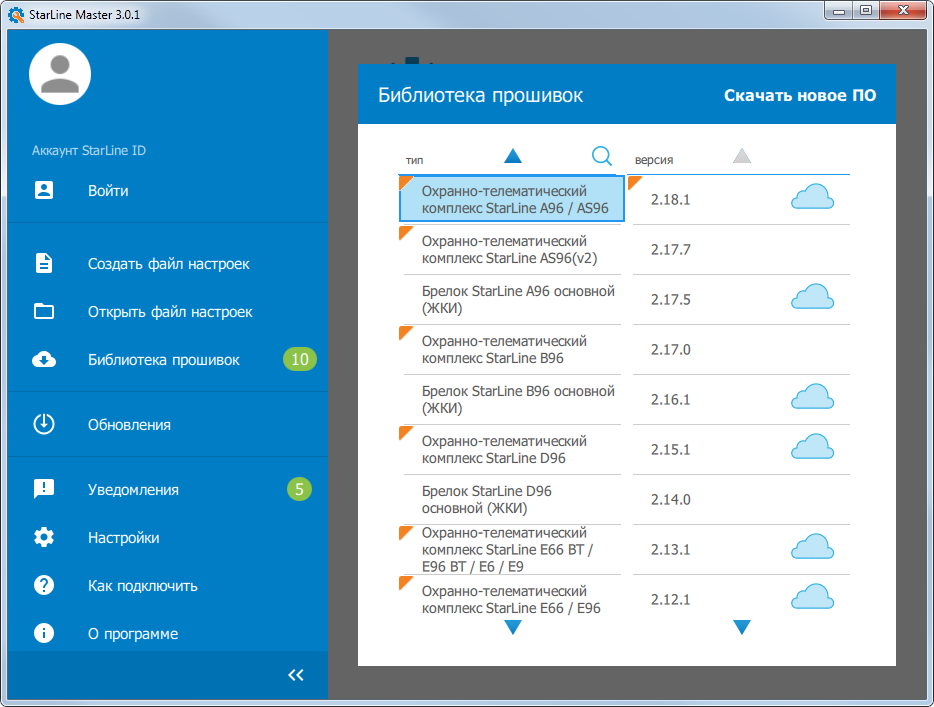
Условные обозначения:
 файл прошивки находится в облачном хранилище и доступен для скачивания.
 файл прошивки расположен на локальном диске, но отсутствует в облачном хранилище. Рекомендуем удалить этот файл (нажмите на иконку), чтобы уменьшить занимаемый объем на локальном диске.
 файл находится в облачном хранилище, но недоступен из-за отсутствия интернет-соединения или недоступности сервера.
Если у прошивки отсутствует иконка, значит файл прошивки находится на локальном диске компьютера.
Если около прошивки появилась плашка «Прошивка устарела», то рекомендуем выполнить обновление на последнюю версию ПО. Если плашка «Прошивка повреждена», то обязательно выполните обновление на следующую версию, так как эта прошивка содержит критические ошибки.
Скачивание файла
Для того, чтобы скачать файл прошивки выполните следующие действия:
- Убедитесь, что у приложения отсутствует связь с каким-либо устройством.
- В главном окне нажмите кнопку «Библиотек прошивок».
- Выберите тип устройства, версию прошивку и нажмите кнопку «Скачать».
- Сохраните файл на локальный диск.


Настройка охранного комплекса
Настройка параметров охранного комплекса
Все настройки охранного комплекса разбиты на несколько групп и объединены по вкладкам в соответствии с функционалом.
Поиск настроек
Для быстрого доступа к нужному параметру воспользуйтесь поисковой строкой, расположенной в верхней части окна приложения. Введите название настройки и затем выберите ее из появившегося списка.

Изменение настроек
Настройка, которая была изменена и отлична от заводской будет отмечена маркером оранжевого цвета

Если настройка окрашена серым цветом, то она либо недоступна для этого устройства либо заблокирована. Чтобы разблокировать настройку активируйте параметр к которому она относится.

Сохранение настроек
После того, для охранного комплекса настроены все необходимые параметры сохраните сделанные изменения. Для этого нажмите кнопку «Сохранить в устройство». После чего появится сообщение, что настройки успешно загружены в устройство.
Сброс настроек на заводские
При необходимости сбросить настройки комплекса на установленные по умолчанию нажмите кнопку «Заводские настройки» и «Сохранить в устройство».
Создание программы гибкой логики
На вкладке «Гибкая логика» можно создать необходимый функционал, который отсутствует в автомобиле или охранном комплексе.
Например, для того чтобы запрограммировать напоминание сиреной о том, что включен свет, выполните следующие действия:
1. Для создания новой функции нажмите кнопку «Добавить программу». Введите название программы и установите «флажок» для ее активации.
2. Поставьте курсор в строке в поле «События». В появившемся окне из выпадающих списков выберите событие «Постановка в охрану» и нажмите кнопку «Готово».
3. В поле «Условия» установите условие, при котором будет выполняться выбранное событие — «XS1:6 (коричнево-белый — Функция не назначена): активное состояние».
4. В поле «Действия» выберите действие, которое будет выполняться после того, как произойдет событие при выбранном условии.

Для авторизованных специалистов по установке доступно составление более 30 программ гибкой логики, в том числе и для файла настроек.
Создание файла с настройками
В приложении можно создать файл настроек и в дальнейшем использовать его для быстрой записи настроек в устройство, что значительно сокращает время программирования.
Создание файла настроек возможно только при отключенном устройстве.
Последовательность создания файла настроек
- В главном окне приложения нажмите кнопку «Далее».
- В следующем окне нажмите кнопку «Создать файл настроек».
- Выберите тип устройства и версию прошивки, для которой создается файл настроек, и нажмите кнопку «Далее».
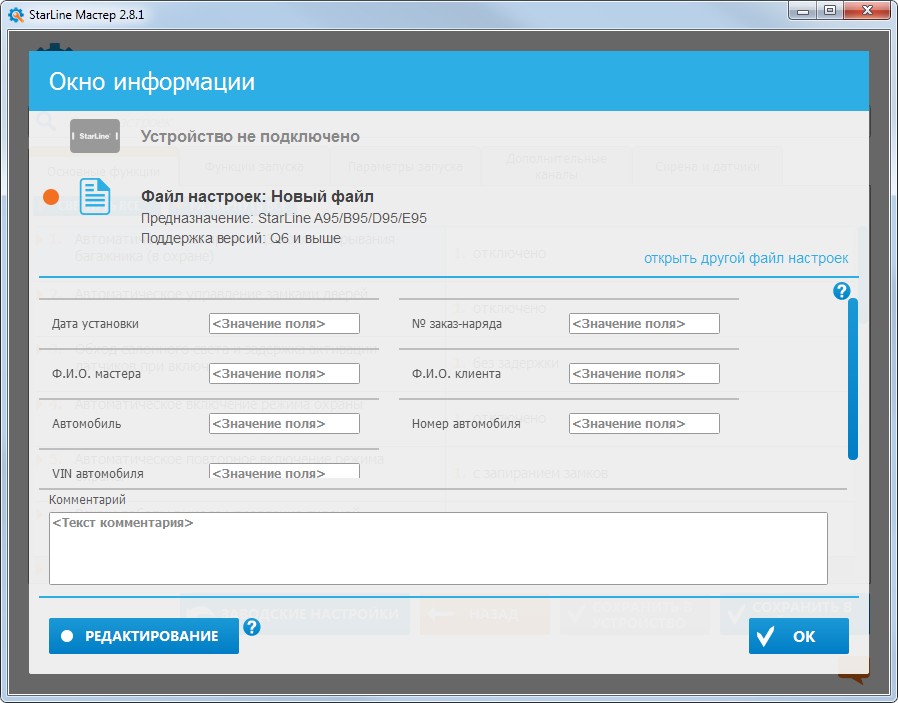
- В верхней части окна приложения расположено окно информации. Оно показывает, где в данный момент вносятся изменения (оранжевый маркер) — в подключенном устройстве или в открытом файле настроек.
- Выполните настройку параметров работы охранного комплекса.
Для охранных комплексов 6-го поколения:
Для создания файла настроек перейдите на вкладку «Памятка установщика» и заполните необходимые поля. 
Для охранных комплексов 3-го, 4-го, 5-го поколения:
Нажмите на окно информации и заполните необходимые поля с информацией о созданном файле настроек.

- Для того, чтобы добавить или удалить поля нажмите кнопку «Редактирование».

-
После того как все настройки будут выполнены нажмите кнопку «Сохранить в файл» для создания файла.
- В открывшемся окне укажите путь для сохранения файла настроек и введите имя файла.

Загрузка настроек из файла в охранный комплекс
Для загрузки уже готового файла с настройками в устройство выполните следующие действия:
- Убедитесь, что охранный комплекс отображается в приложении.
- В главном окне нажмите кнопку «Далее», затем — «Открыть файл настроек»
-
В открывшемся окне укажите путь к файлу на локальном диске.
Если необходимо, то измените уже установленные параметры.
- Сохраните настройки в устройство.
Подключение охранных комплексов 6 поколения
Приложение StarLine Мастер позволяет выполнить настройку охранных комплексов как при подключении устройства к компьютеру, так и по беспроводному каналу Bluetooth Smart.
Подключение охранного комплекса к компьютеру
StarLine X96(v2), AS96(v2), A96, B96, D96, E96, E96 BT, S96, M66, М96, M36, M18, М22-96, М67-96, i96CAN, Сигма 15, Сигма 10, 2CAN+2LIN
1. Подключите охранный комплекс к компьютеру с помощью кабеля microUSB.
2. Запустите приложение «StarLine Мастер» и убедитесь, что подключенное устройство обнаружено.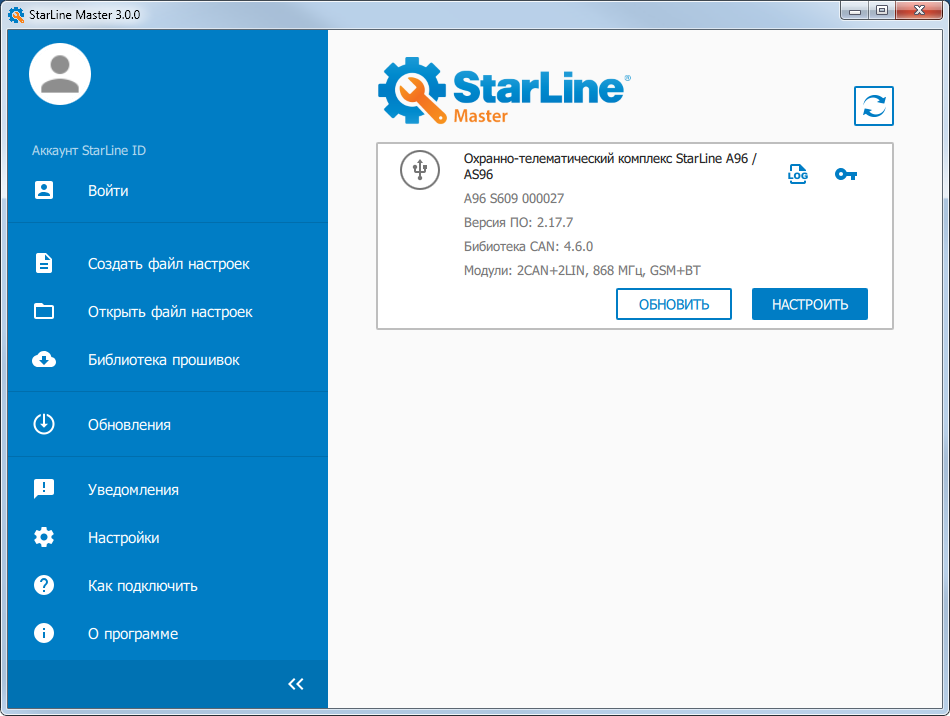
3. Нажмите кнопку «Настроить».
4.Если потребуется в следующем окне введите сервисный код, указанный на пластиковой карте владельца.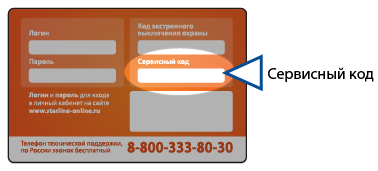
StarLine i95/i95 ECO/i95 LUX
Для работы иммобилайзера с приложением «StarLine Мастер» в качестве программатора используйте модуль индикации.
Для иммобилайзеров i95, i95 ECO используйте модуль индикации из любого комплекта i95 LUX.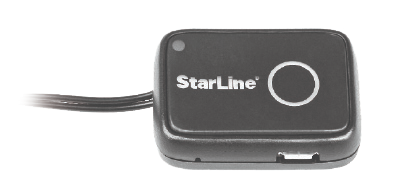
Настройка осуществляется на фиксированном радиоканале, поэтому одновременно в режиме телематической настройки должно находиться не более одного устройства (или программатора).
1. Подключите модуль индикации к компьютеру с помощью кабеля microUSB
2. После запуска приложения «StarLine Мастер» убедитесь, что устройство обнаружено, и нажмите кнопку «Настроить».
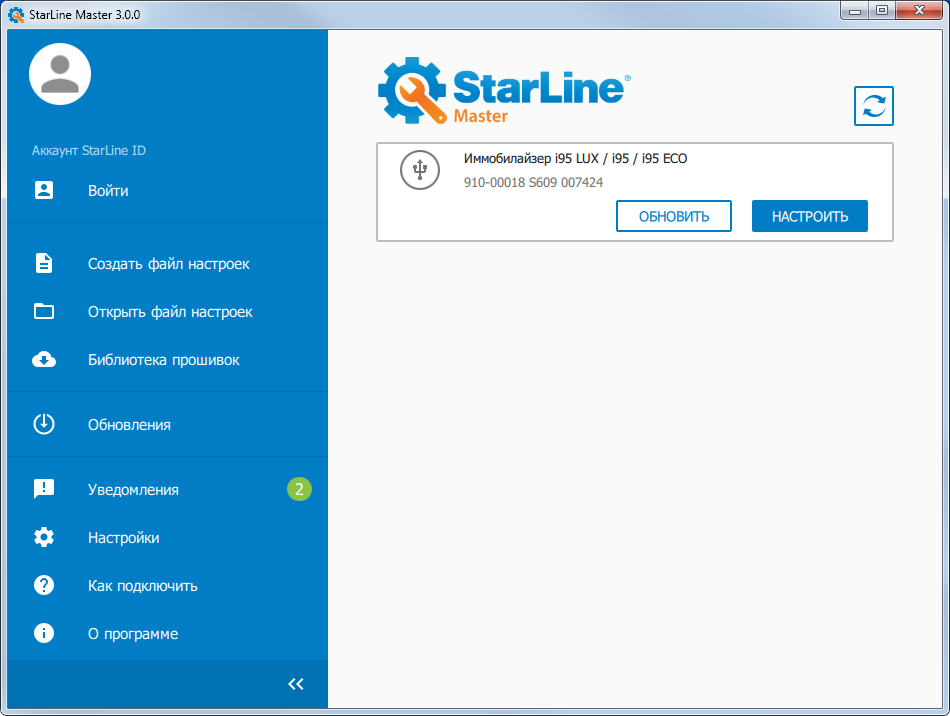
3. Для перевода в режим телематической настройки выполните действия, описанные в появившемся окне.
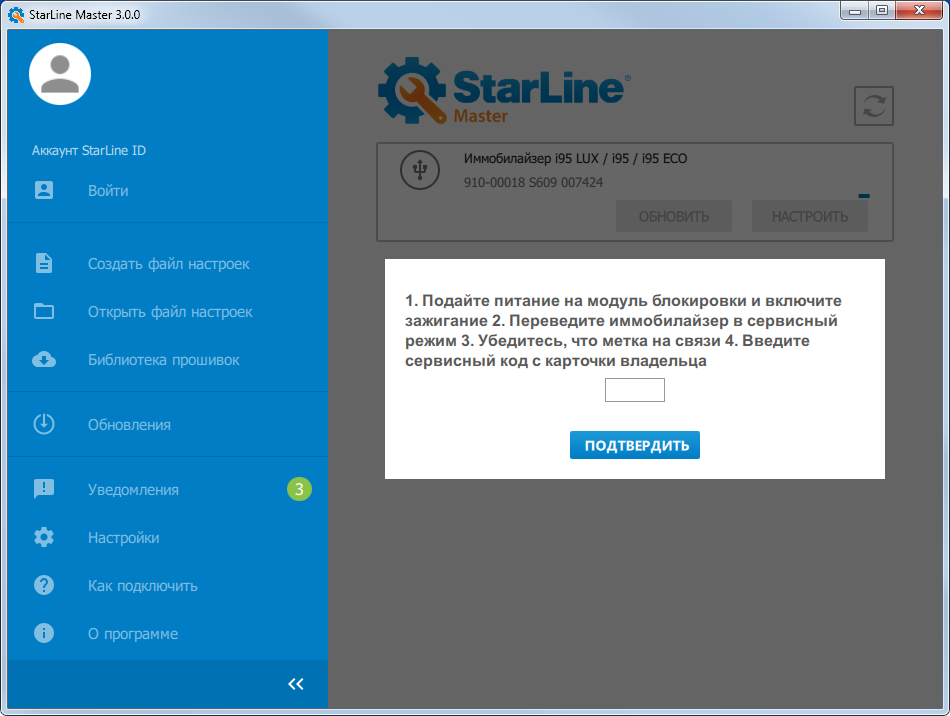
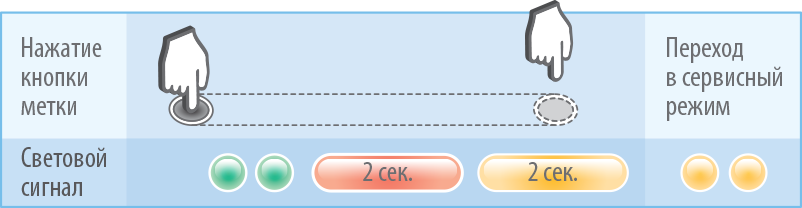
Для новых комплектов (после поставки) пункт 2 выполнять не требуется. Модуль блокировки изначально находится в сервисном режиме. Иммобилайзер автоматически перейдет в охрану после отключения транспортного режима меток (нажмите кнопку метки несколько раз).
Используйте сервисный код, указанный на пластиковой карте, входящей в комплект иммобилайзера. Введите код в специальное поле и нажмите кнопку «Подтвердить».
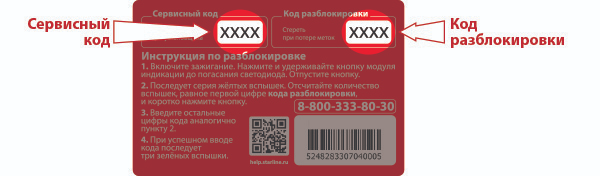
Иммобилайзер будет находиться в режиме телематической настройки не более 10 минут.
Подключение по беспроводному каналу Bluetooth Smart
StarLine X96(v2), A96, B96, D96, E96 BT, S96
Для работы охранного комплекса с приложением «StarLine Мастер» используйте Bluetooth модуль индикации.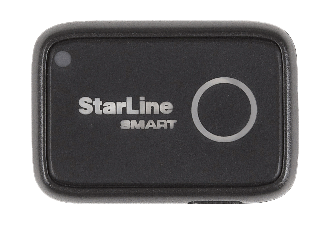
1. Подключите Bluetooth модуль индикации с помощью кабеля microUSB к компьютеру.
2. Запустите приложение «StarLine Мастер».
3. Переведите охранный комплекс в режим «Снято с охраны».
4. Переведите охранный комплекс в режим настройки по каналу Bluetooth одним из способов:
4.1 Нажмите сервисную кнопку 9 раз. В течение 3 секунд включите зажигание.
4.2 Нажмите сервисную кнопку 9 раз. Дождитесь включения светодиода на сервисной кнопке и во время свечения нажмите на сервисную кнопку 1 раз.
4.3 Отправьте СМС-сообщение НАСТРОЙКА+ (для охранного комплекса с GSM-модулем).
5. Убедитесь, что Bluetooth модуль индикации и устройство обнаружены. Выберите устройство из списка.
6. Нажмите кнопку «Настроить».
7. Если потребуется в следующем окне введите сервисный код, указанный на пластиковой карте владельца.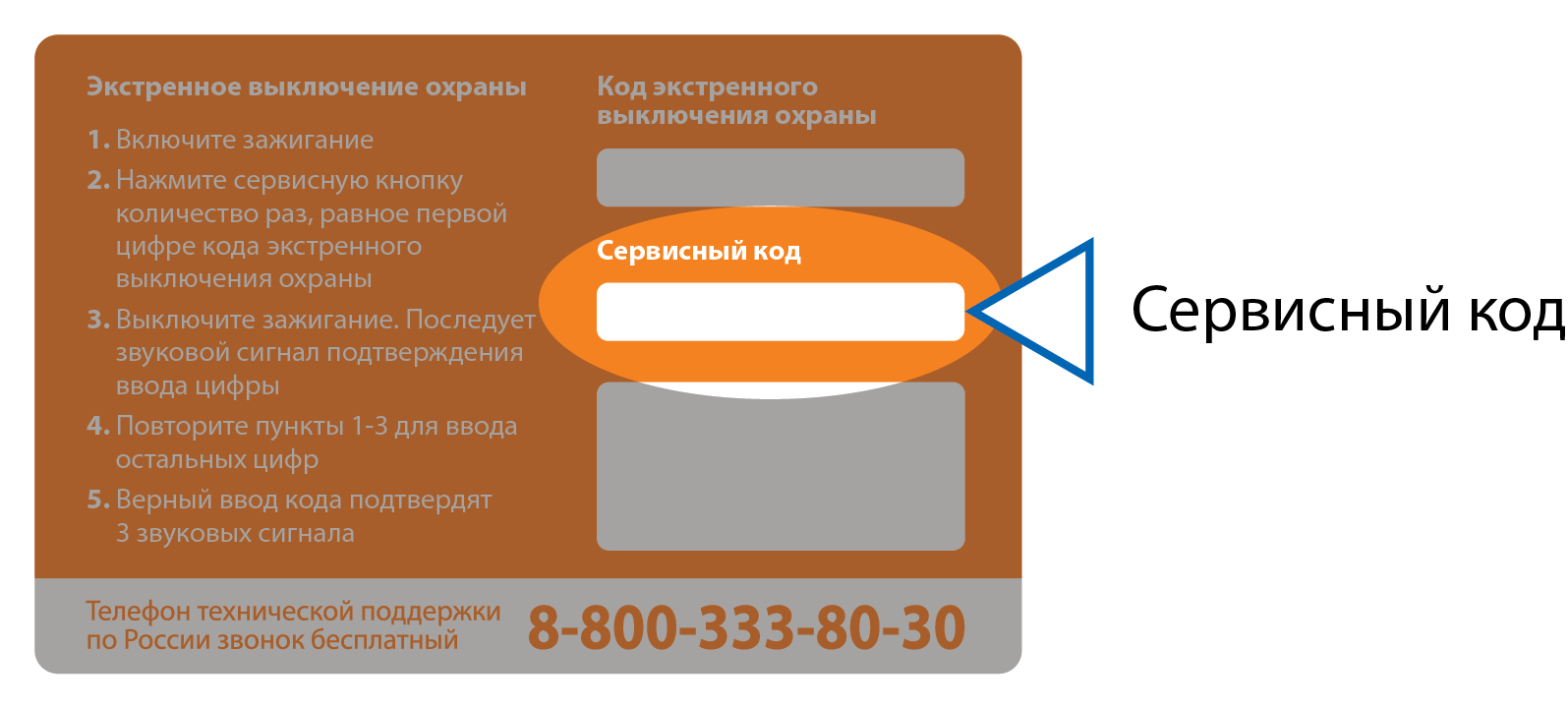
После завершения настройки по беспроводному каналу выключите зажигание (для охранного комплекса с GSM-модулем отправьте СМС-сообщение НАСТРОЙКА-).
StarLine i96CAN
Для работы охранного комплекса с приложением «StarLine Мастер» используйте Bluetooth модуль индикации.
1. Подключите Bluetooth модуль индикации с помощью кабеля microUSB к компьютеру.
2. Запустите приложение «StarLine Мастер».
3. Переведите иммобилайзер в режим «Снято с охраны».
4. Включите зажигание. Нажмите сервисную кнопку 9 раз.
5. Выключите и включите зажигание.
6. Убедитесь, что Bluetooth модуль индикации и устройство обнаружены. Выберите устройство из списка.
7. Нажмите кнопку «Настроить».
8. Если потребуется в следующем окне введите сервисный код, указанный на пластиковой карте владельца.
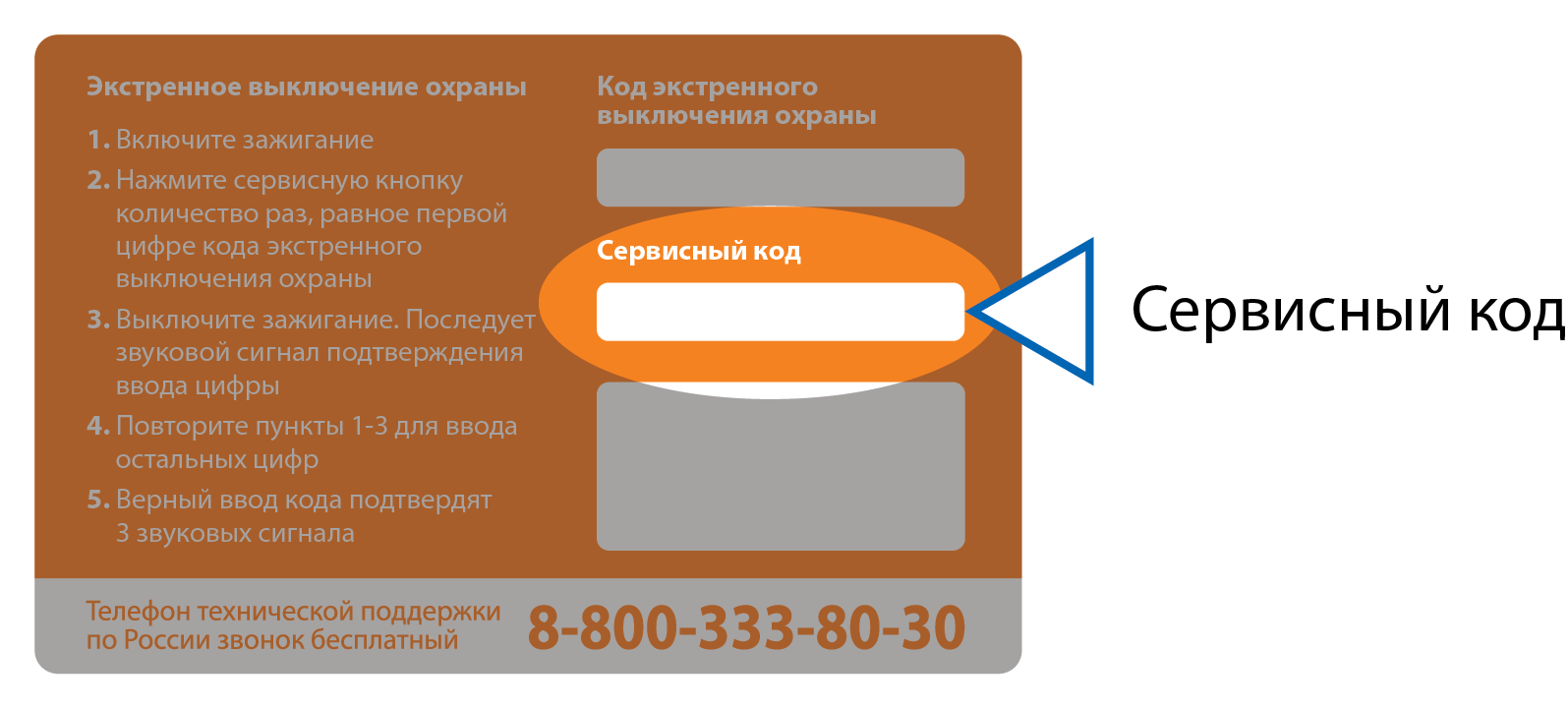
Через 10 минут после завершения настройки по беспроводному каналу выключите зажигание.
StarLine V66/V67
Для работы охранного комплекса с приложением «StarLine Мастер» используйте Bluetooth модуль индикации.
1. Подключите Bluetooth модуль индикации с помощью кабеля microUSB к компьютеру.
2. Запустите приложение «StarLine Мастер».
3. Выключите зажигание.
4. Переведите мотоиммобилайзер в режим «Снято с охраны».
5. Удерживайте ручку сцепления до момента включения указателей поворота.
6. Нажмите ручку сцепления 9 раз.
7. Включите зажигание.
8. Убедитесь, что Bluetooth модуль индикации и устройство обнаружены. Выберите устройство из списка.
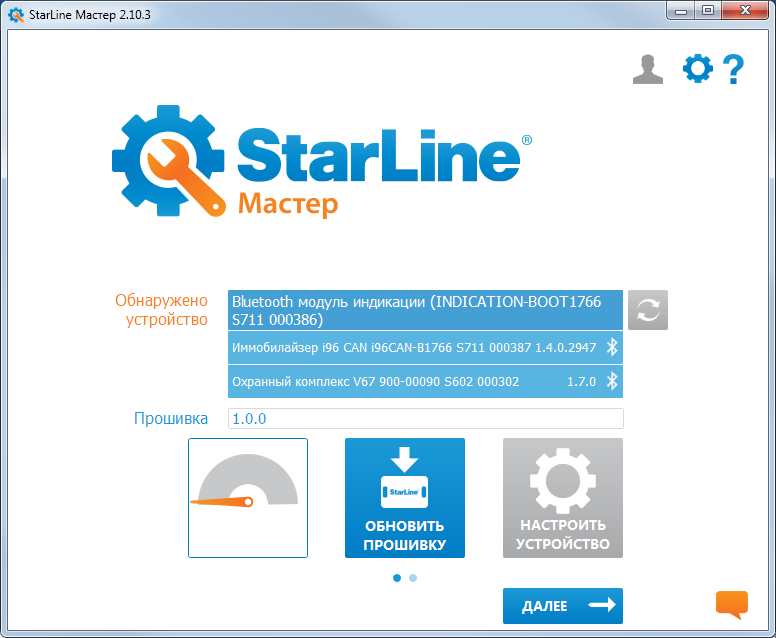
9. Нажмите кнопку «Настроить».
После завершения настройки по беспроводному каналу выключите зажигание.
Подключение охранных комплексов 3, 4, 5 поколения
Сигнализация не установлена на автомобиль
- Для StarLine D94/64, B94/64, А94/64, E91/61, E90/60, T94 подключите программатор к разъему «Х3» центрального блока сигнализации.
Для StarLine А93/63, АХ3, В95, D95, E95, Е91.1/61.1, Е90.1/60.1 подключите программатор к разъему «Х8» центрального блока сигнализации.
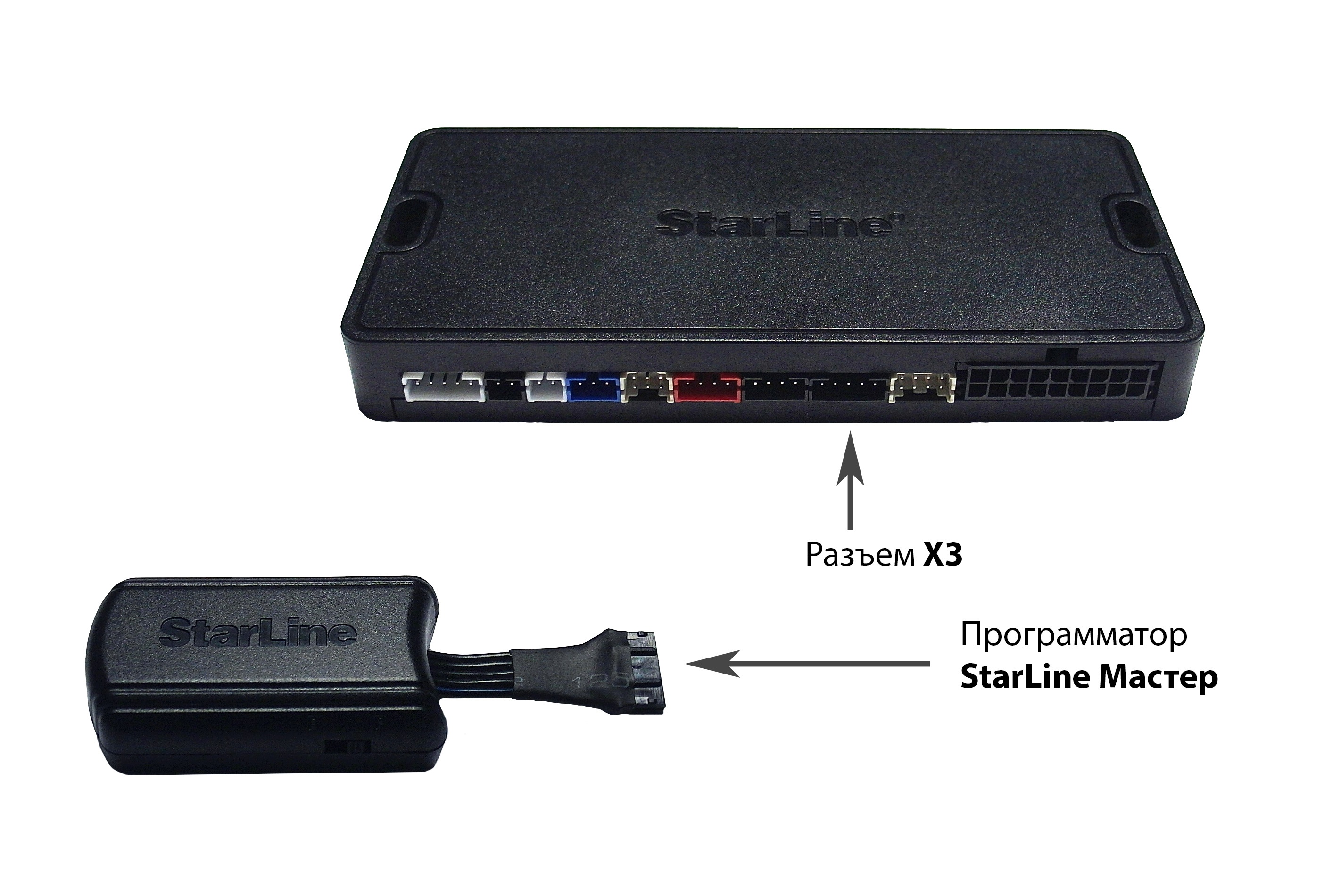
ВНИМАНИЕ! При проведении процедуры программирования к центральному блоку не должны быть подключены никакие дополнительные модули.
2. Установите переключатель (при наличии) программатора в положение В.
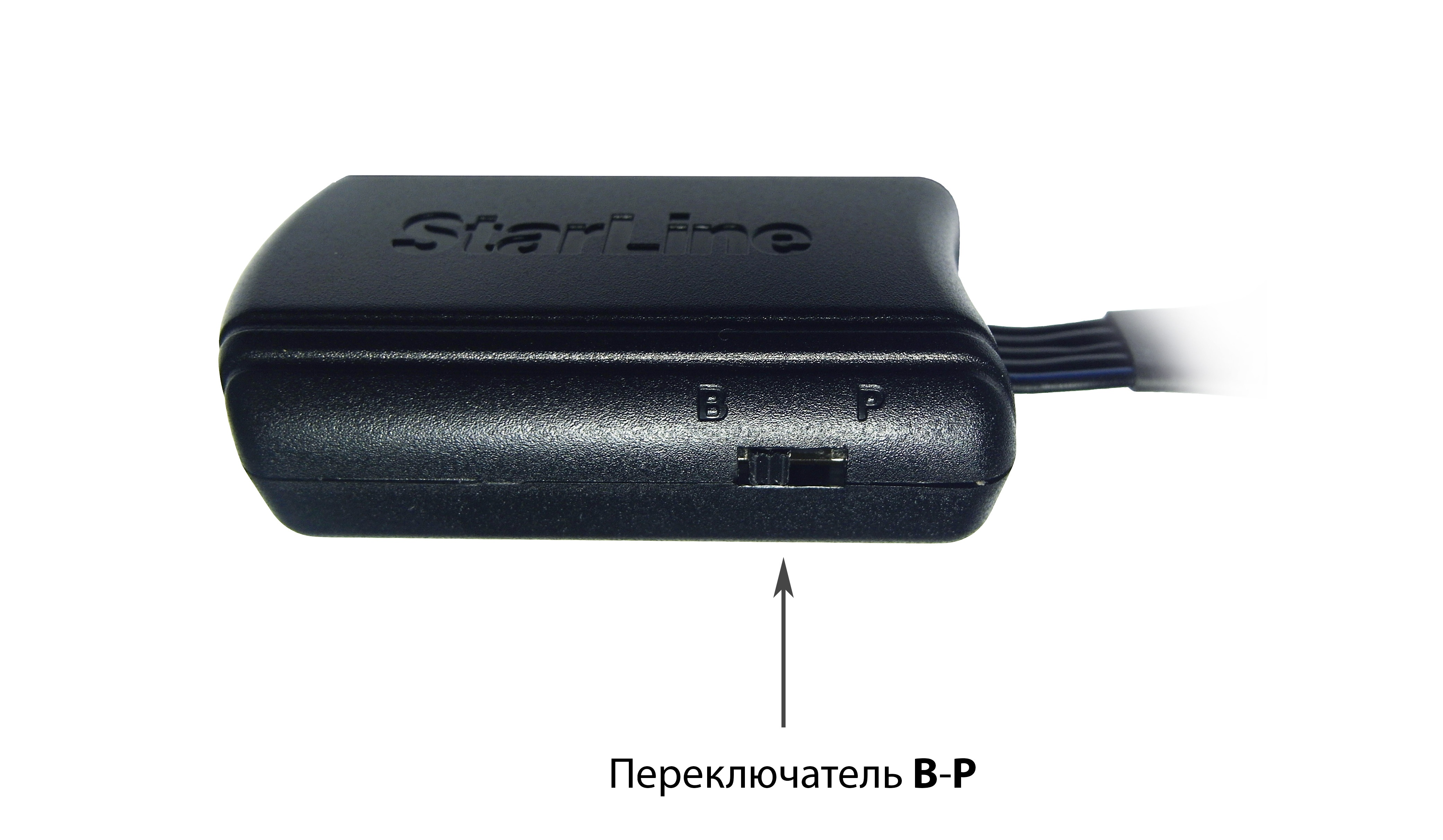
3. Подсоедините кабель miniUSB, подключенный к соответствующему разъему программатора, к USB-разъему компьютера.

4. Запустите приложение «StarLine Мастер». В разделе «Справка» станет доступно руководство по дальнейшему программированию сигнализации.
Сигнализация установлена на автомобиль
1. Отсоедините кабель от модуля приемопередатчика и подсоедините его к переходнику.
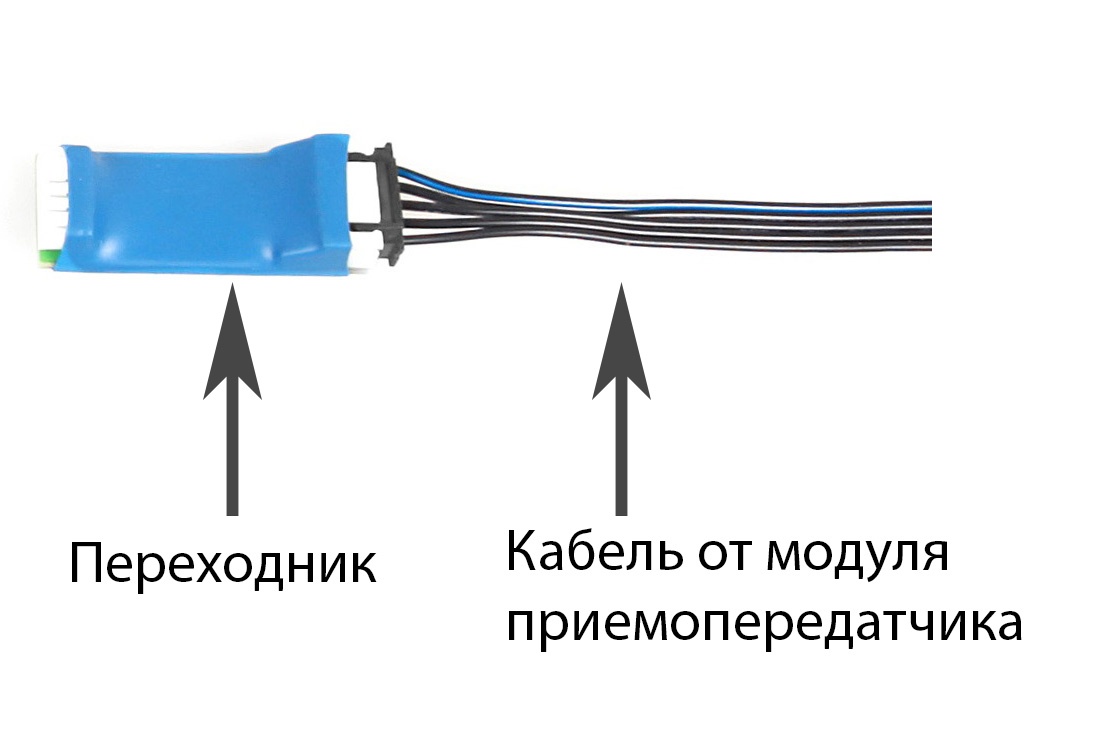
2. Подключите к соответствующим разъемам программатора переходник и кабель microUSB.

3. Установите переключатель (при наличии) программатора в положение B.

4. Подсоедините кабель microUSB к USB-разъему персонального компьютера.
5. Запустите приложение «StarLine Мастер». В разделе «Справка» станет доступно руководство по дальнейшему программированию сигнализации и обновлению программного обеспечения.
ВНИМАНИЕ! При проведении процедуры программирования центральный блок должен быть подключен к аккумулятору или штатным проводам автомобиля, как указано в инструкции по установке сигнализации.
Общее описание
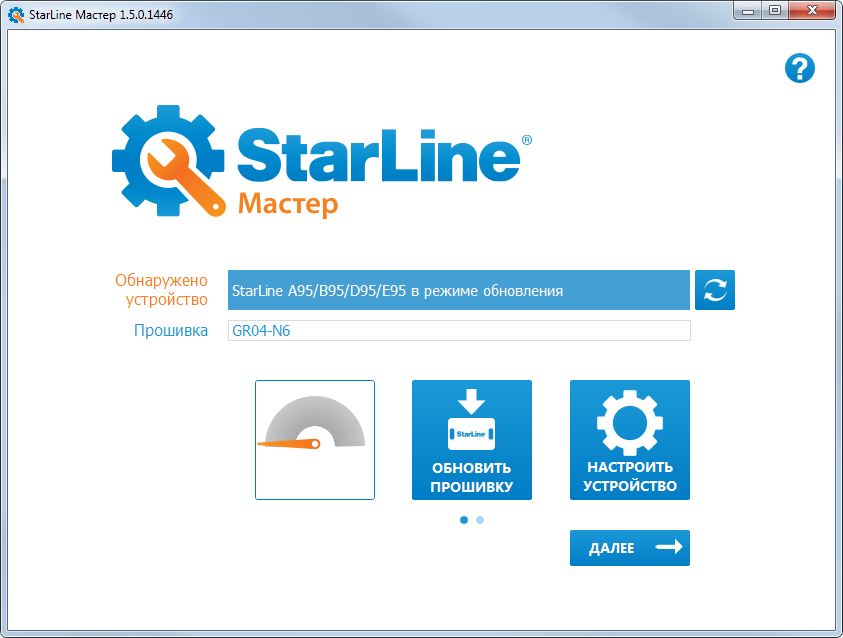
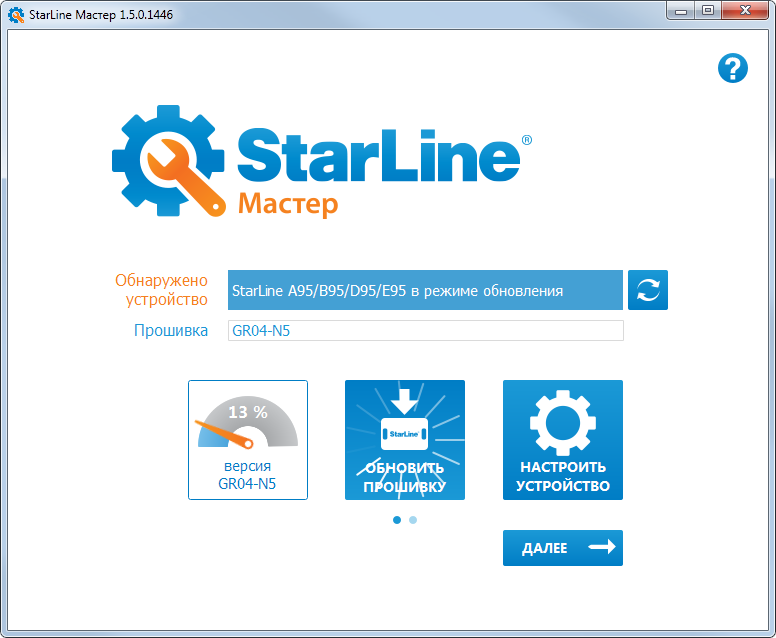
1. После запуска приложения StarLine Мастер убедитесь, что устройство обнаружено. В графе «Обнаружено устройство» будет отображаться тип сигнализации и режим программирования (обновление или настройка), в графе «Прошивка» — код сигнализации и номер версии ПО, установленного на устройстве.
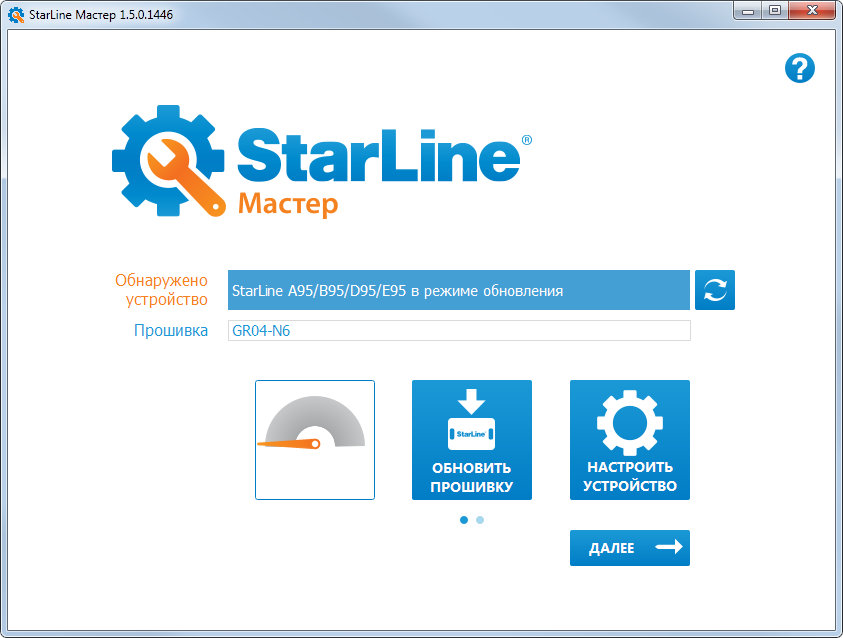
ВНИМАНИЕ! Режим настройки доступен только для сигнализаций с версией прошивки не ниже K7 (для A93/63, АХ63 – не ниже K5.) Текущая версия прошивки устройства отображается в поле «Прошивка» основного окна приложения.
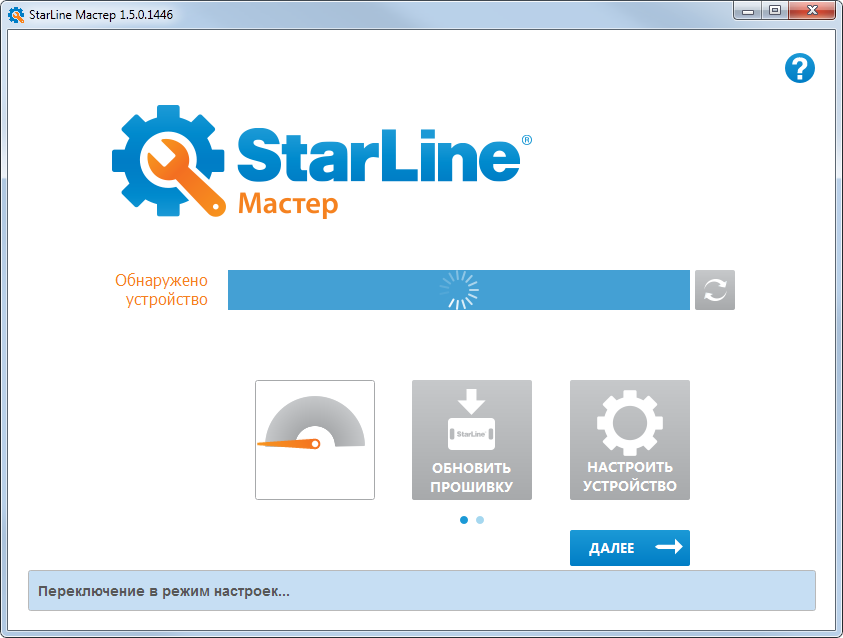
2. Нажмите кнопку «Настроить устройство». Сигнализация автоматически перейдет в режим настройки.
3. В открывшемся окне отобразится панель с актуальными настройками.

Загрузка готового файла
Изменение настроек
Вкладка «Основные параметры»
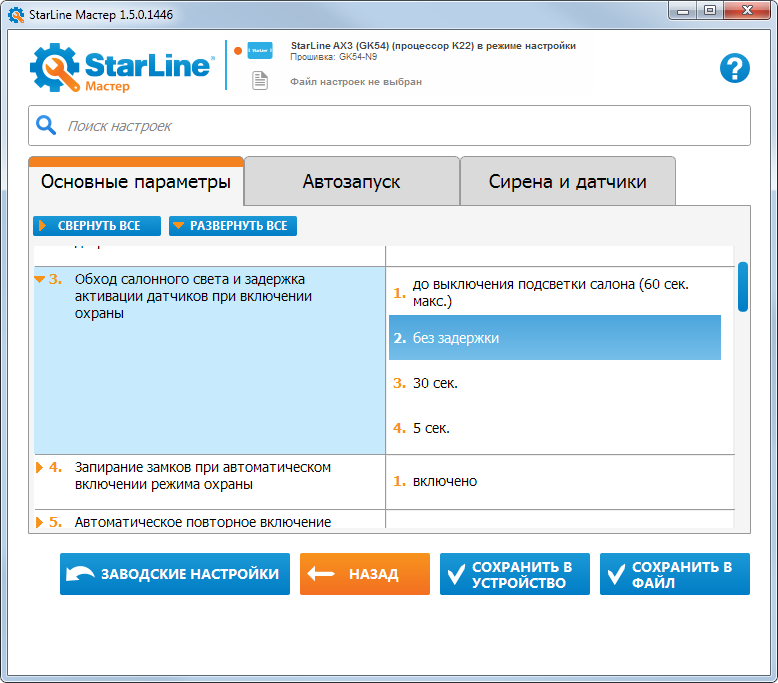
Вкладка «Основные параметры» предназначена для программирования охранных и сервисных функций сигнализации в соответствии с таблицей №1 Инструкции по установке сигнализации (раздел «Главное меню программирования функций автосигнализации»).
Для программирования каналов выберите параметр, справа раскроется список с значениями, доступными для выбора. Выберите необходимое значение.
Для гибкого программирования дополнительных каналов выберите значение «Гибкое программирование» и нажмите кнопку «Настроить канал».
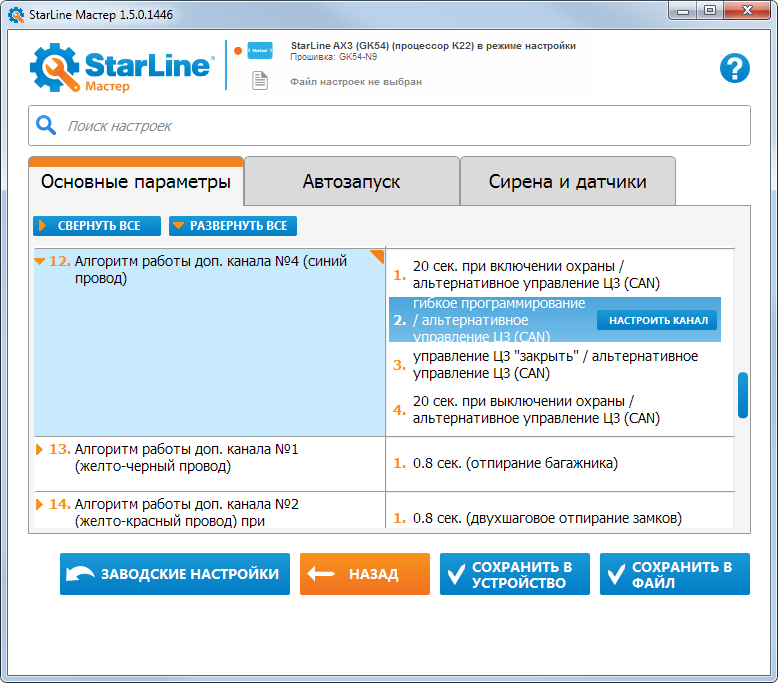
Более подробно о гибкой настройке каналов описано в разделе «Гибкое программирование».
Если в комплексе не используется режим SLAVE, то некоторые функции будут недоступны для настройки (выделены серым цветом). При включении режима SLAVE (параметр «Режим работы автосигнализации») в таблице появятся дополнительные функции, подробную информацию о настройке которых вы можете найти в дополнении к инструкции по установке сигнализации «Режим SLAVE».
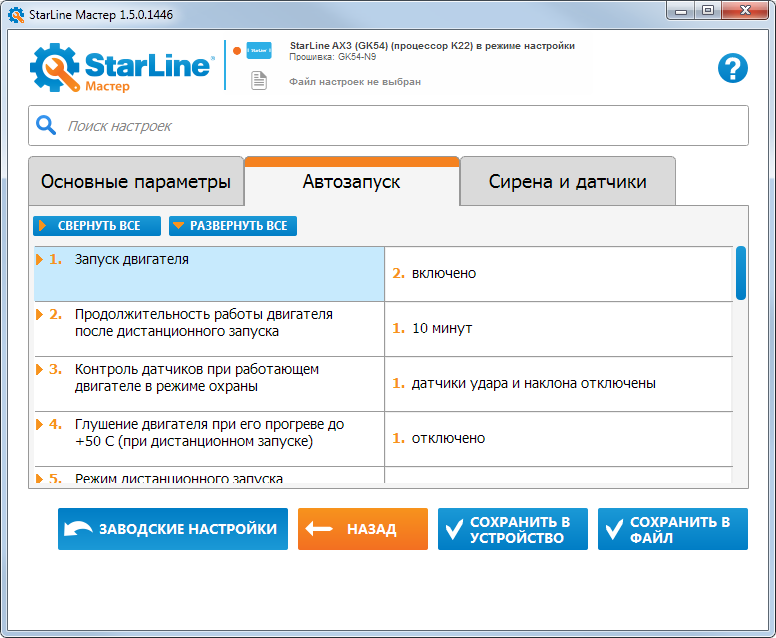
Вкладка «Автозапуск»
Вкладка «Автозапуск» предназначена для программирования функций автозапуска в соответствии с таблицей №2 Инструкции по установке сигнализации (раздел «Главное меню программирования функций автосигнализации»).
Для настройки работы автозапуска выберите параметр, справа раскроется список с значениями, доступными для выбора. Выберите необходимое значение.
Вкладка «Сирена и датчики»
Вкладка «Сирена и датчики» предназначена для настройки чувствительности датчиков наклона, удара и уровня громкости сирены.
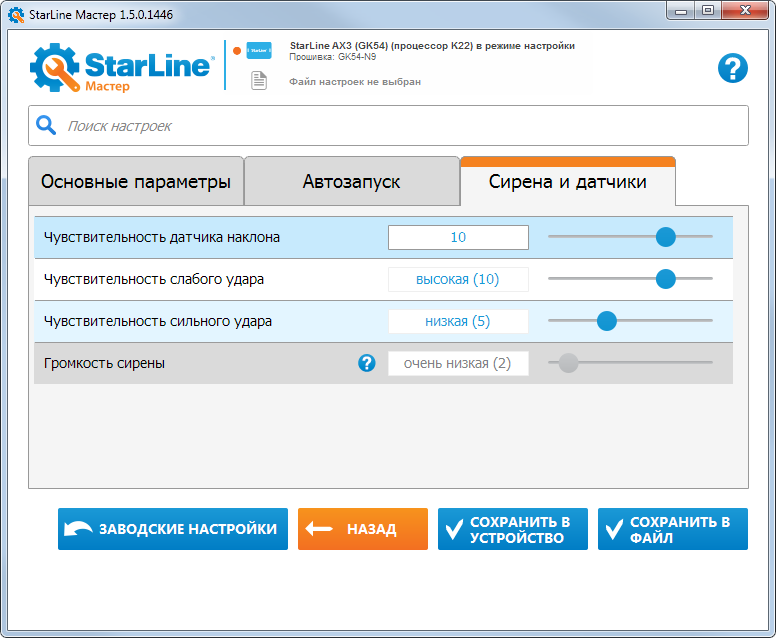
Уровень чувствительности слабого удара не может быть выше уровня чувствительности сильного удара.
Гибкое программирование каналов
Доступ к настройке гибких каналов осуществляется на вкладке «Основные параметры» при выборе значения параметра (кнопка «Настроить канал»).
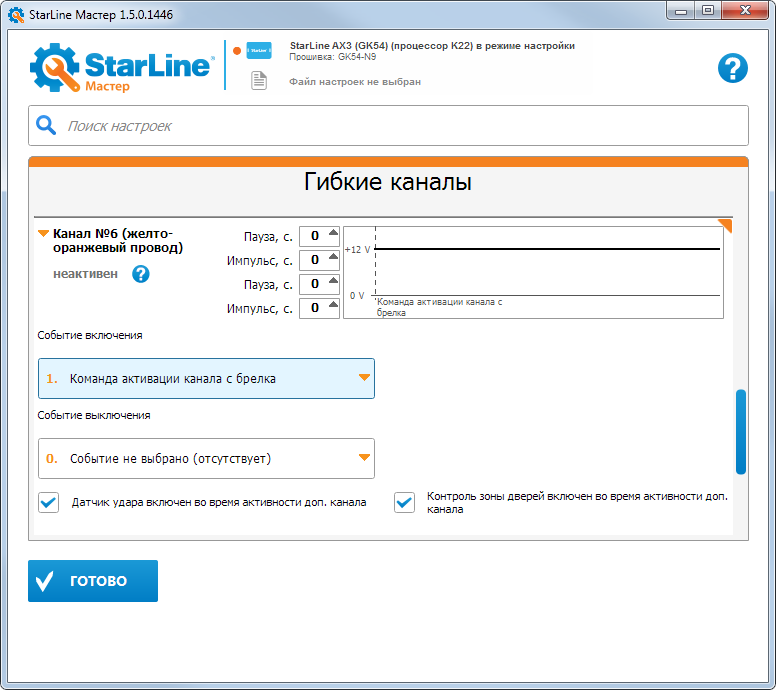
Для программирования канала выполните следующие действия:
1. Выберите событие включения из выпадающего списка.
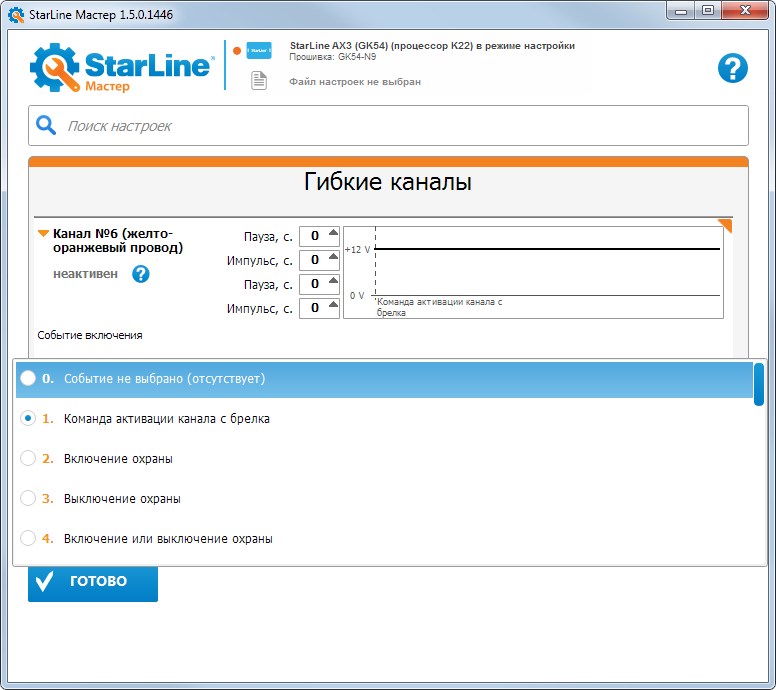
2. Установите условие (или условия) включения.
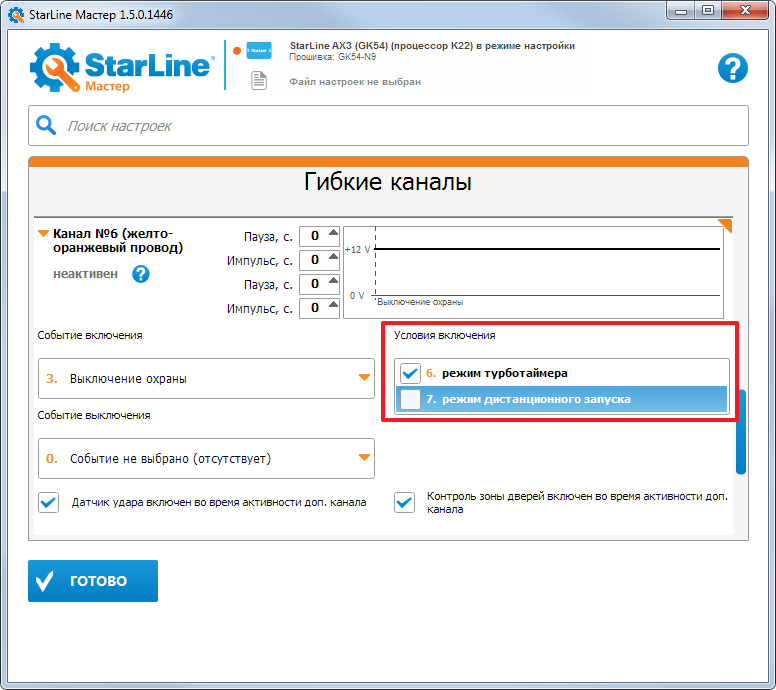
Каждому типу событий соответствует определенный набор условий (см. таблицу событий включения/выключения в Инструкции по установке сигнализации). Для некоторых событий условия могут отсутствовать.
3. Аналогично выберите событие и условие (или условия) выключения.
4. При необходимости отключите контроль зон охраны на время работы дополнительного канала.

5. Установите значения интервалов задержки и длительности импульсов.
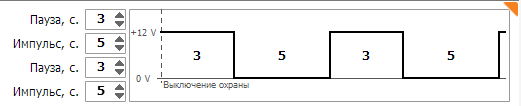
6. Нажмите кнопку «Готово».
Вкладка «Дополнительные каналы»
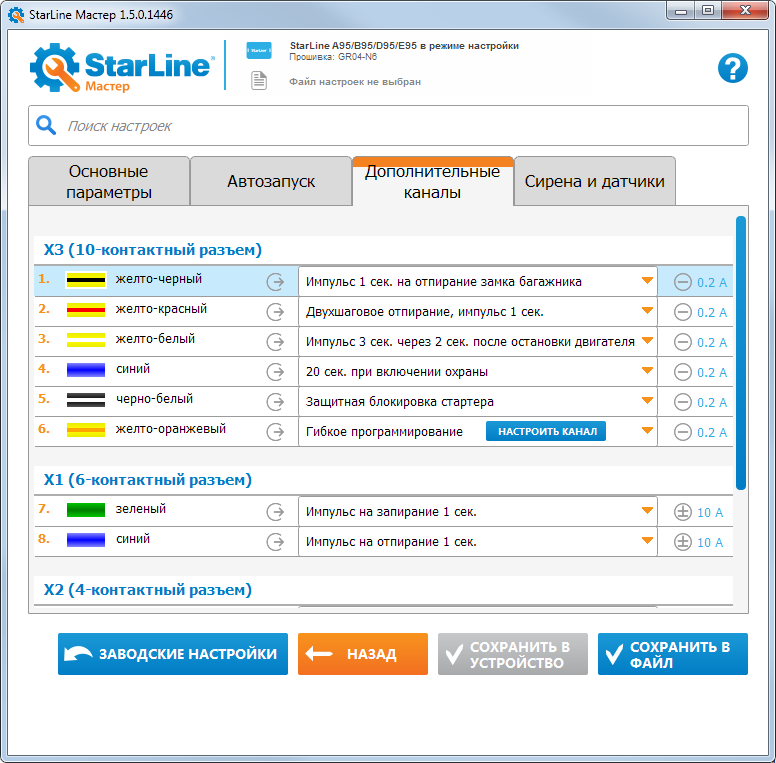
Вкладка «Дополнительные каналы» доступна только для сигнализаций 5-го поколения, которые имеют 12 дополнительных настраиваемых каналов. На каждый канал можно назначить функцию, выбираемую из выпадающего списка. Если необходимая функция отсутствует, то ее можно задать при помощи гибкого программирования.
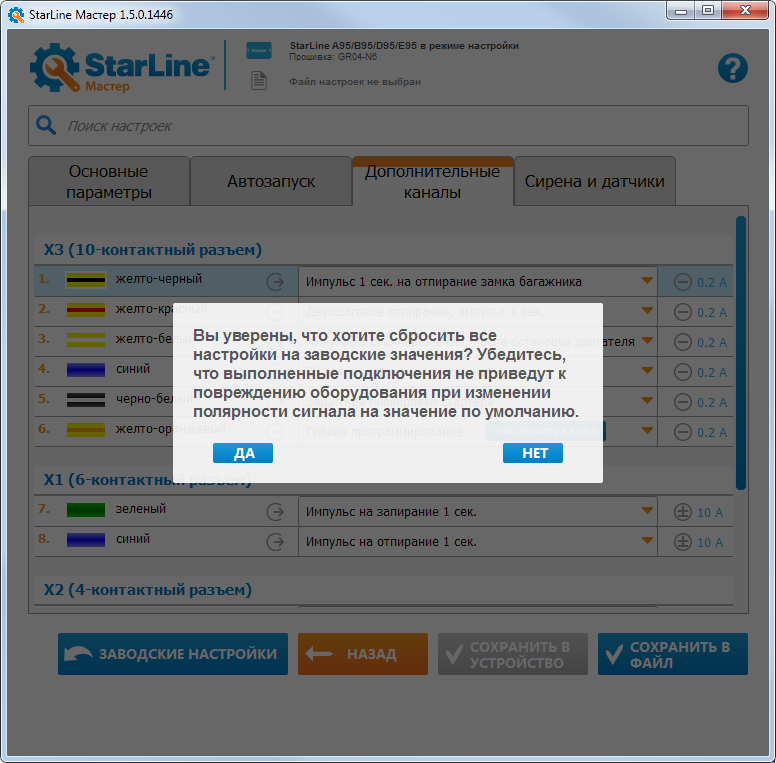
Сброс настроек на заводские
При необходимости сбросить настройки комплекса на установленные по умолчанию нажмите кнопку «Заводские настройки» и «Сохранить в устройство».
Выгрузка логов
Для выгрузки логов из охранного комплекса выполните следующие действия:
- Убедитесь, что охранный комплекс отображается в приложении.
- В окне с названием охранного комплекса нажмите кнопку
 — «Выгрузить лог» .
 - Сохраните архив на локальном диске.

Обновление программного обеспечения
Обновление приложения StarLine Мастер
Если для приложения доступна новая версия программного обеспечения, при запуске появится окно с информацией о доступном обновлении.

Для того, чтобы отменить обновление нажмите кнопку «Пропустить эту версию».
Для того, чтобы отложить обновление нажмите кнопку «Напомнить позже». Вы можете запустить обновление в любое удобное время в меню «Обновления».
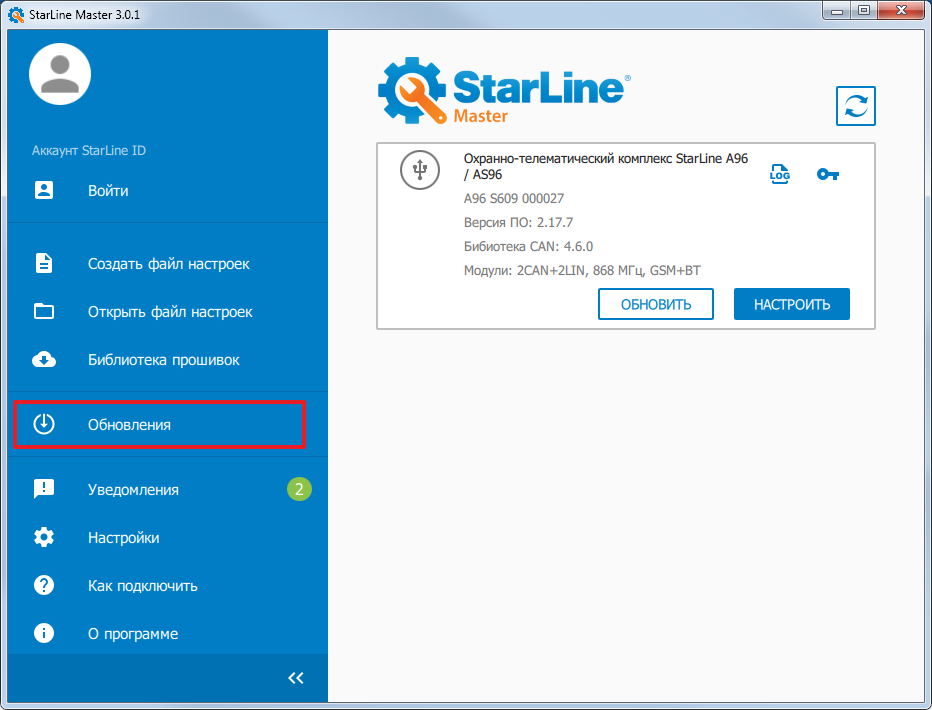
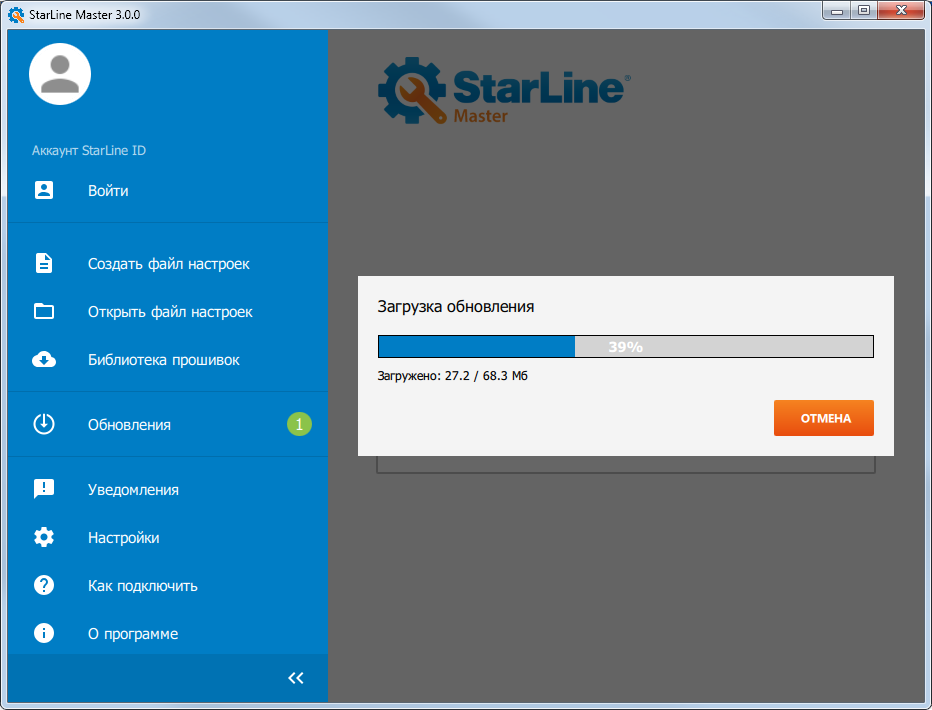
Для запуска загрузки более новой версии приложения нажмите кнопку «Установить обновление». Начнется загрузка обновления.
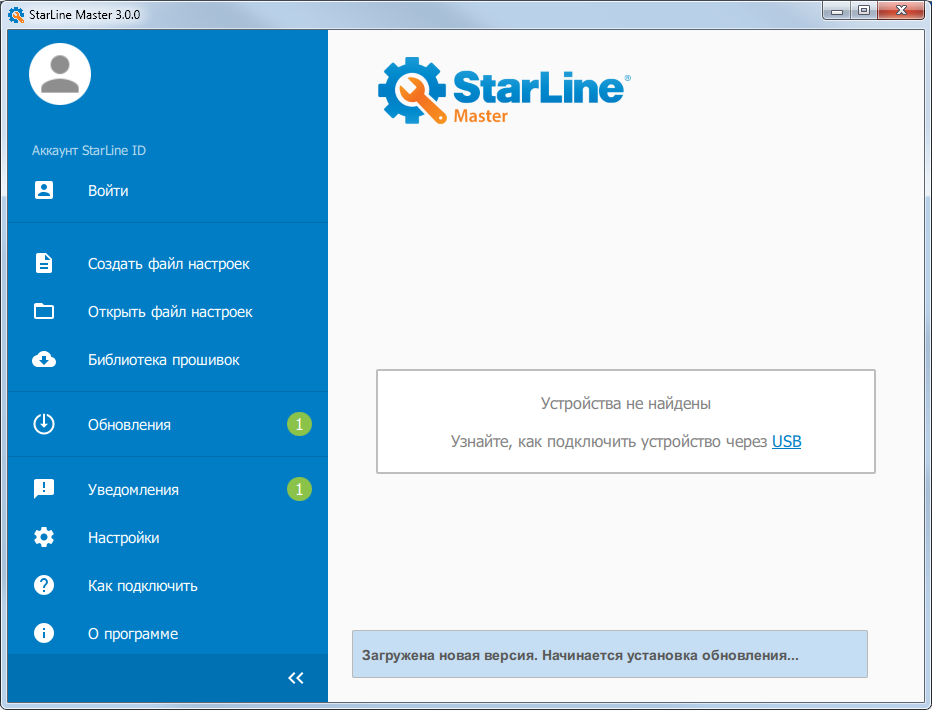
Затем появится информационное сообщение и начале установке обновления и произойдет перезапуск приложения.
StarLine X96(v2), AS96(v2), A96, B96, D96, E96, E96 BT, S96, i96CAN, M66, М96, M36, M18, М22-96, М67-96
После обновления ПО настройки охранного комплекса остаются прежними
Обновление ПО основного блока
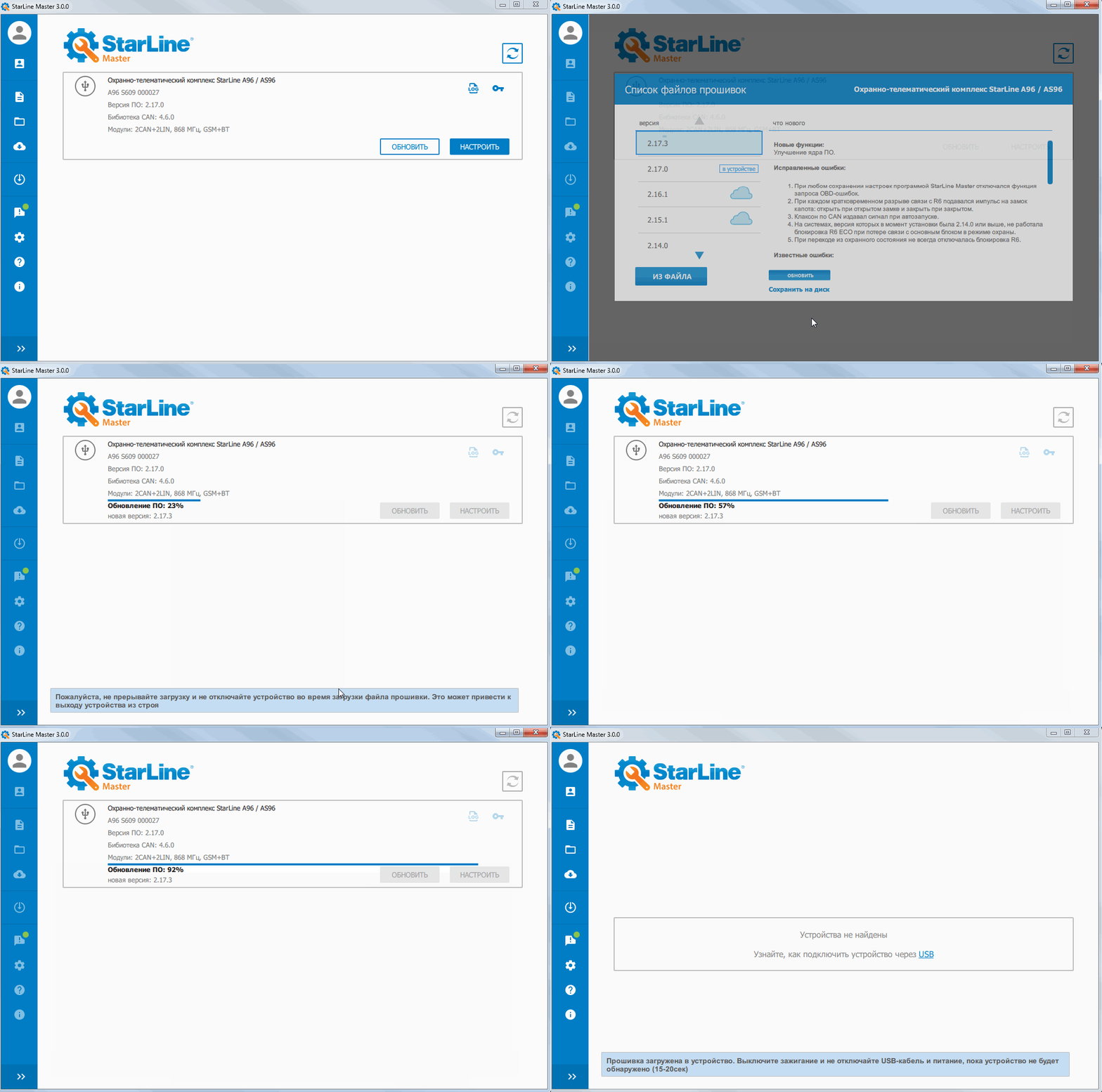
1. Подключите охранный комплекс к компьютеру с помощью кабеля microUSB.
2. Запустите приложение «StarLine Мастер» и убедитесь, что подключенное устройство обнаружено.
3. Нажмите кнопку «Обновить».
4. Выберите версию ПО из библиотеки прошивок и нажмите кнопку «Обновить».
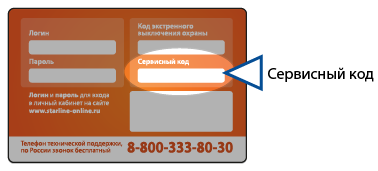
5. В появившемся окне введите сервисный код, указанный на пластиковой карте владельца.
6. Начнется процесс загрузки прошивки в устройство. После окончания загрузки появится сообщение об успешной загрузке.
Обновление ПО брелоков
Обновление ПО меток Bluetooth Smart
Обновление подкапотного блока StarLine R6
Беспроводное обновление (Bluetooth Smart)
После обновления ПО настройки охранного комплекса остаются прежними
Только для охранных комплексов, оснащенных модулем Bluetooth Smart.
Для обновления используйте Bluetooth модуль индикации.
X96(v2), A96, B96, D96, E96 BT, S96
Для того, чтобы обновить охранный комплекс по беспроводному каналу выполните следующие действия:
- Запустите приложение «StarLine Мастер». Подключите Bluetooth модуль индикации к компьютеру с помощью USB кабеля.
- Переведите охранный комплекс в режим «Снято с охраны».
- Нажмите сервисную кнопку 9 раз. В течение 3 секунд включите зажигание.
- Выберите из появившегося списка обновляемый охранный комплекс.
- Нажмите кнопку «Обновить».
- Выберите версию ПО из библиотеки прошивок и нажмите кнопку «Обновить».
- В появившемся окне введите сервисный код, указанный на пластиковой карте владельца.

- Начнется процесс загрузки прошивки в устройство. После окончания загрузки появится сообщение об успешной загрузке.
Выключите зажигание для применения изменений.
StarLine i96CAN
Для того, чтобы обновить i96 CAN по беспроводному каналу выполните следующие действия:
- Переведите иммобилайзер в режим «Снято с охраны».
- Включите зажигание. Нажмите сервисную кнопку 9 раз.
- Выключите и включите зажигание.
- Запустите приложение «StarLine Мастер».
- Подключите Bluetooth модуль индикации к компьютеру с помощью USB кабеля.
- Выберите из появившегося списка i96 CAN.
- Нажмите кнопку «Обновить».
- Выберите версию ПО из библиотеки прошивок и нажмите кнопку «Обновить».
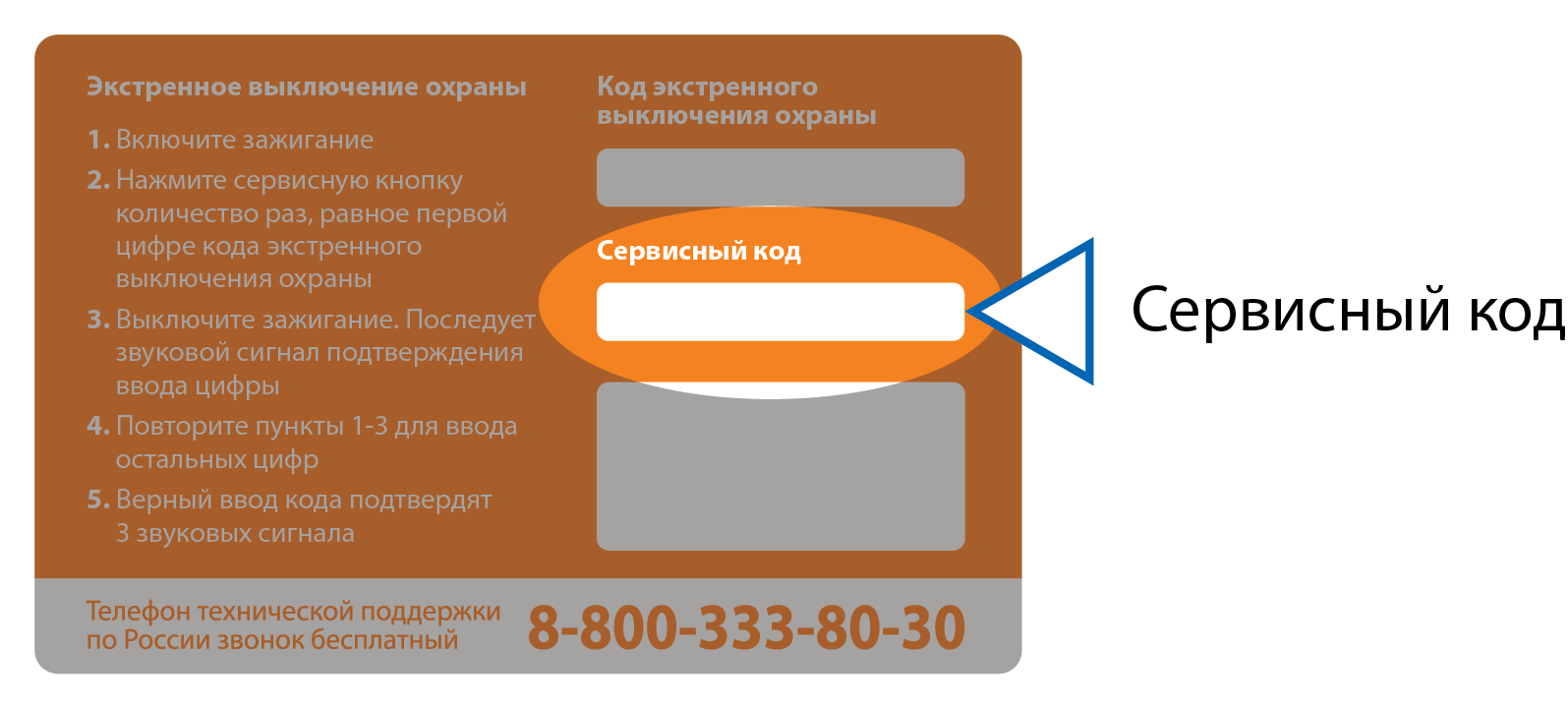
- В появившемся окне введите сервисный код, указанный на пластиковой карте, входящей в комплект поставки.

- Начнется процесс загрузки прошивки в устройство. После окончания загрузки появится сообщение об успешной загрузке.
StarLine V66/V67
Для того, чтобы обновить охранный комплекс по беспроводному каналу выполните следующие действия:
- Запустите приложение «StarLine Мастер». Подключите Bluetooth модуль индикации к компьютеру с помощью USB кабеля.
- Переведите охранный комплекс в режим «Снято с охраны».
- Удерживайте ручку сцепления до момента включения указателей поворота.
- Нажмите ручку сцепления 9 раз.
- Включите зажигание.
- Убедитесь, что программатор и устройство обнаружены. Выберите устройство из списка.
- Нажмите кнопку «Обновить прошивку».
- Выберите версию ПО из библиотеки прошивок и нажмите кнопку «Обновить».
- Начнется процесс загрузки прошивки в устройство. После окончания загрузки появится сообщение об успешной загрузке.
StarLine i95, i95 ECO, i95 LUX
Для работы иммобилайзера с приложением «StarLine Мастер» в качестве программатора используйте модуль индикации.
Для иммобилайзеров i95, i95 ECO используйте модуль индикации из любого комплекта i95 LUX.
После обновления ПО настройки охранного комплекса остаются прежними
Иммобилайзер поддерживает дистанционное обновление программного обеспечения (ПО) по радиоканалу. Обновление доступно в режиме телематической настройки.
Обновление осуществляется на фиксированном радиоканале, поэтому в режиме телематической настройки должно находиться не более одного устройства (или программатора).
Обновление ПО иммобилайзера состоит из трех этапов:
1. Обновление ПО модуля блокировки
2. Обновление ПО меток
3. Обновление ПО модуля индикации
Для обновления используется радиоканал диапазона 2,4 ГГц. На время обновления ПО рекомендуется отключить беспроводные сети (Wi-Fi).
После запуска приложения «StarLine Мастер» убедитесь, что устройство обнаружено и нажмите кнопку «Обновить».
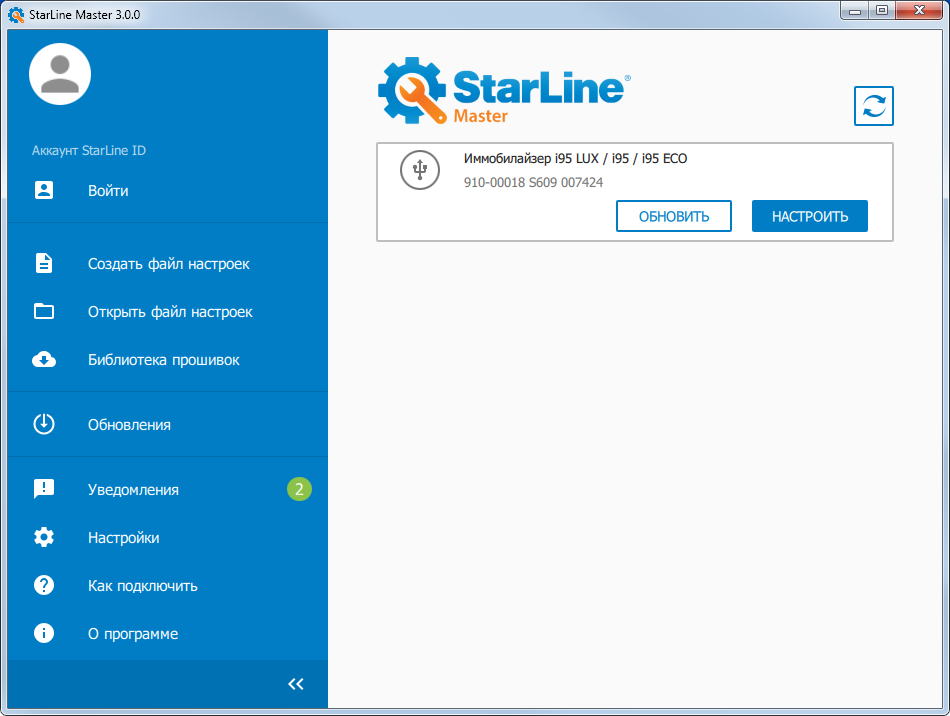
В открывшемся окне выберите версию ПО.
Обновление ПО модуля блокировки
Для обновления ПО модуля блокировки выполните следующие действия:
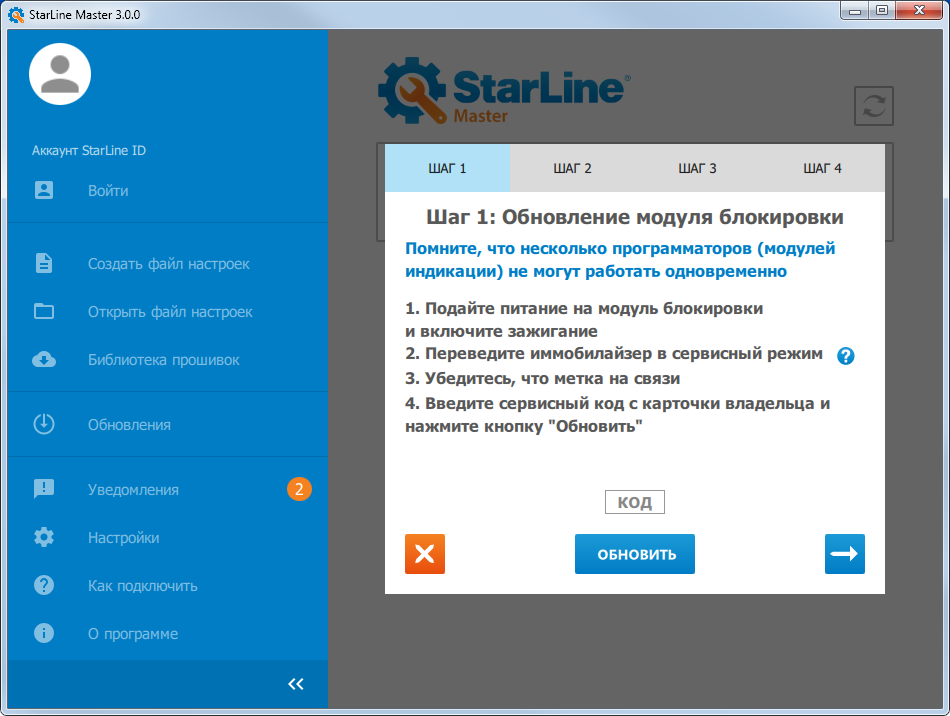
1. Убедитесь, что модуль блокировки подключен к питанию и находится в зоне действия метки.
2. Для перевода в сервисный режим нажмите и удерживайте кнопку метки до индикации светодиода желтым цветом. Отпустите кнопку метки во время 2-секундного свечения. Переход в сервисный режим подтвердится двумя вспышками желтого цвета.
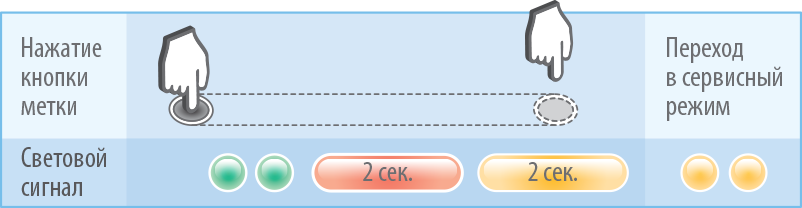
Для новых комплектов (после поставки) пункт 2 выполнять не требуется. Модуль блокировки изначально находится в сервисном режиме. Иммобилайзер автоматически перейдет в охрану после отключения транспортного режима меток (нажмите кнопку метки несколько раз).
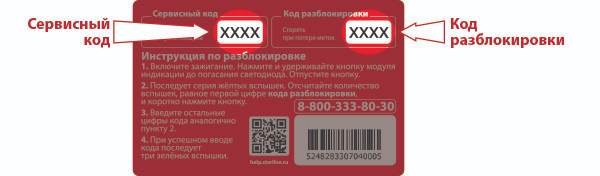
3. Используйте сервисный код, указанный на пластиковой карте, входящей в комплект иммобилайзера. Введите код в специальное поле и нажмите кнопку «Обновить».
4. После этого начнется процесс загрузки нового ПО в модуль блокировки. Если в процессе загрузки произошел сбой, повторите попытку, нажав кнопку «Обновить».
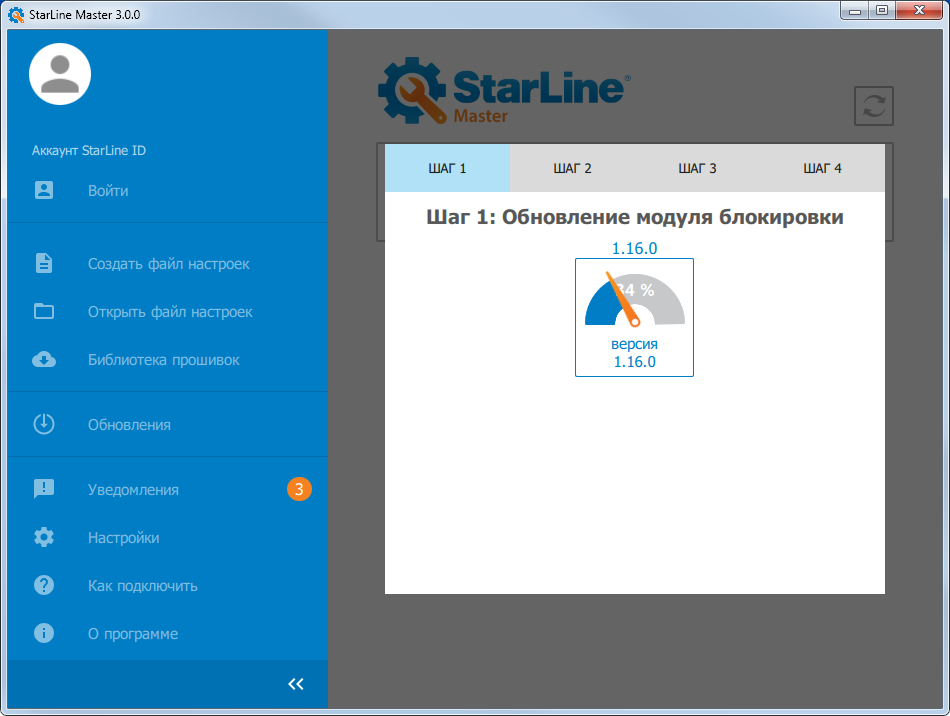
5. После успешной загрузки приложение автоматически перейдет к окну обновления ПО меток.
Обновление ПО меток
Метки, входящие в комплект поставки иммобилайзера, изначально находятся в транспортном режиме. Отключите транспортный режим, нажав кнопку метки несколько раз.
Процедура обновления ПО выполняется для каждой метки.
Для обновления ПО метки необходимо выполнить следующие действия:
1. Извлеките элемент питания из метки.
2. Нажмите на кнопку метки и, удерживая ее, вставьте элемент питания. Удерживайте кнопку нажатой не менее трех секунд, после чего отпустите.
3. Светодиод метки вспыхнет красным цветом 1 раз.
4. Нажмите в окне приложения кнопку «Обновить». После этого начнется процесс загрузки нового ПО в метку. Если в процессе загрузки произошел сбой, повторите попытку, нажав кнопку «Обновить».
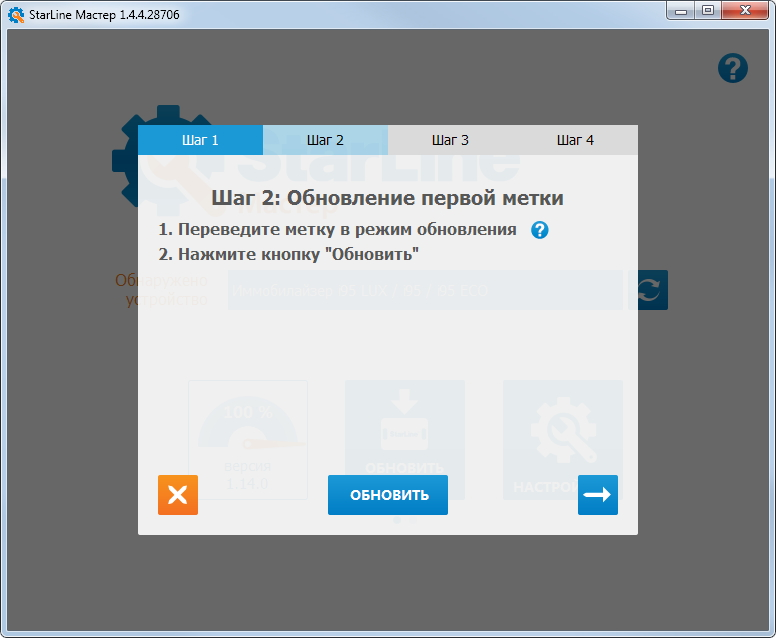
После успешной загрузки приложение автоматически перейдет к окну обновления ПО второй метки. Повторите вышеописанные действия.
Если вторая метка отсутствует, перейдите к следующему шагу, нажав кнопку «Пропустить».
В случае, когда необходимо обновить ПО более двух меток, нажмите кнопку «Выход» и заново запустите обновление, пропустив Шаг 1.
После завершения обновления приложение автоматически перейдет к окну обновления ПО модуля индикации.
Обновление ПО модуля индикации
Обновление ПО модуля индикации выполняется только для комплекта i95 LUX.
Для обновления ПО модуля индикации необходимо выполнить следующие действия:
1. Убедитесь, что модуль индикации подключен к персональному компьютеру с помощью кабеля microUSB.
2. В окне приложения нажмите кнопку «Обновить». После этого начнется процесс загрузки нового ПО в модуль индикации. Если в процессе загрузки произошел сбой, повторите попытку, нажав кнопку «Обновить».
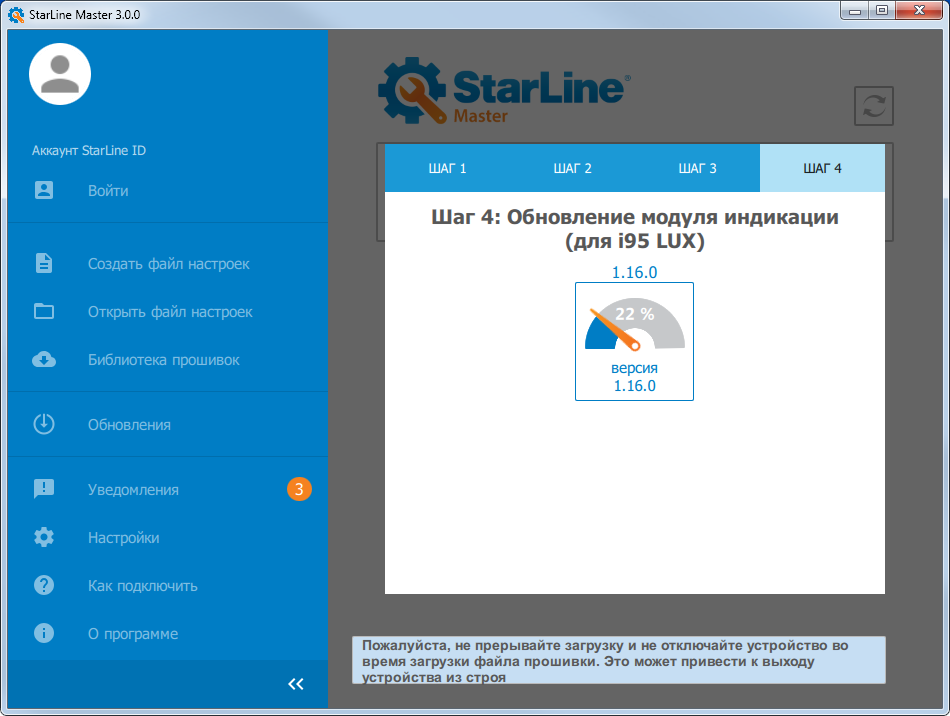
После успешной загрузки приложение автоматически вернется в главное окно.
Перевод иммобилайзера в режим охраны
После завершения обновления не забудьте перевести иммобилайзер в режим охраны.
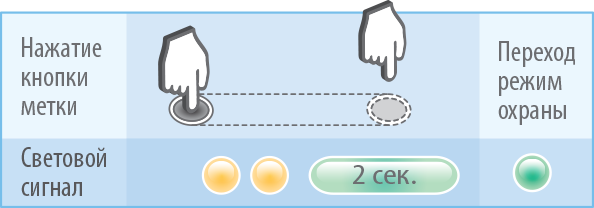
Нажмите кнопку метки и удерживайте её до тех пор, пока светодиод не загорится зеленым цветом; отпустите кнопку во время 2-х секундной вспышки зеленого цвета.
StarLine R6, R6 ECO
После обновления ПО настройки охранного комплекса остаются прежними
Для работы охранного комплекса с приложением «StarLine Мастер» используйте Bluetooth модуль индикации.
1. Подключите Bluetooth модуль индикации с помощью кабеля microUSB к компьютеру.
2. Запустите приложение «StarLine Мастер».
3. Выключите зажигание, если оно включено.
4. Нажмите сервисную кнопку охранного комплекса 6 раз.
5. Включите зажигание. Последует 6 световых сигналов и 6 звуковых.
6. Последуют 2 коротких сигнала звукового извещателя
7. Убедитесь, что подключенное устройство и Bluetooth модуль индикации обнаружены. Выберите из списка обновляемое устройство.
8. Нажмите кнопку «Обновить прошивку».
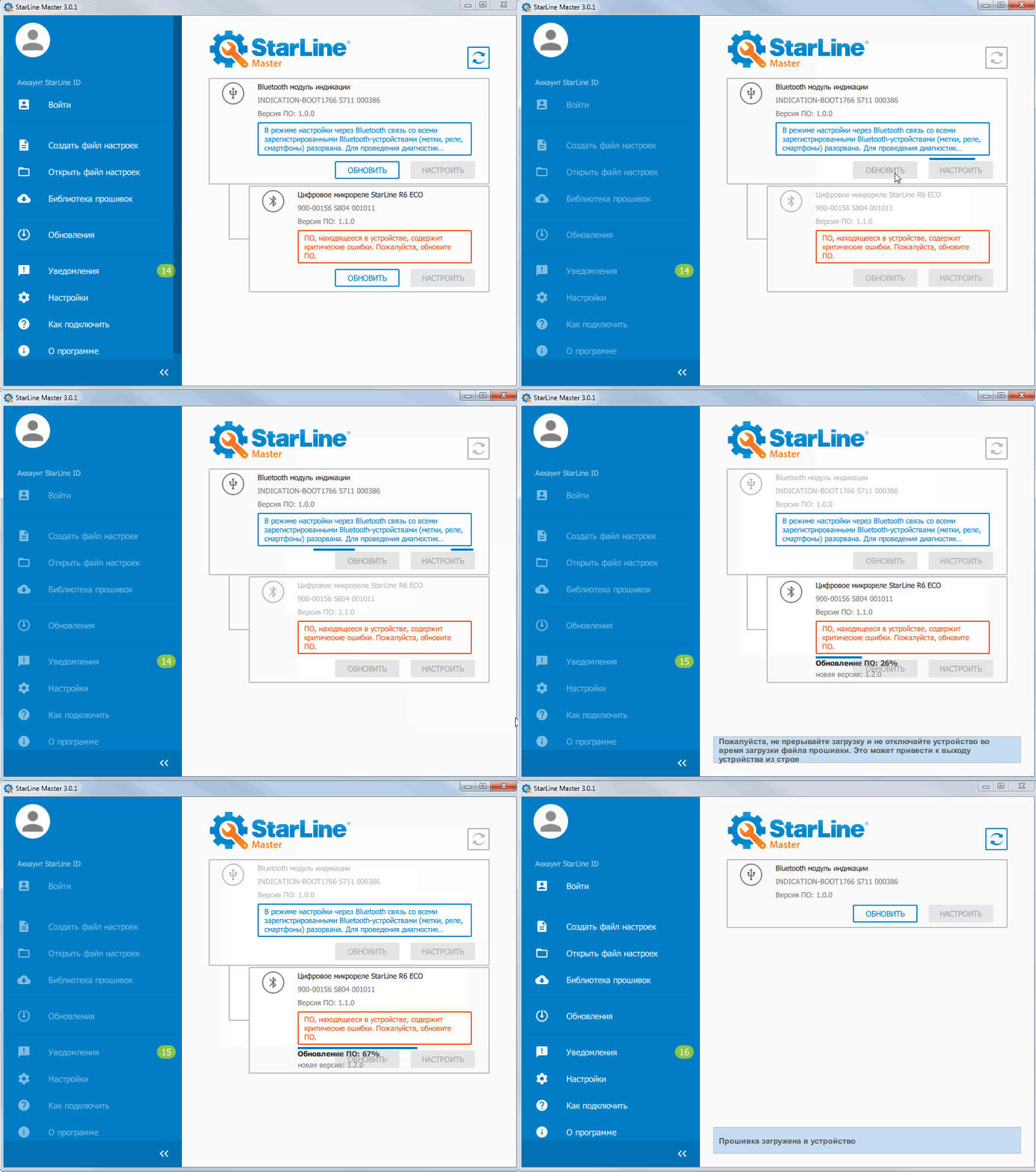
9. Выберите версию ПО из библиотеки прошивок и нажмите кнопку «Обновить».
10. Начнется процесс загрузки прошивки в устройство. После окончания загрузки появится сообщение об успешной загрузке.
Брелоки
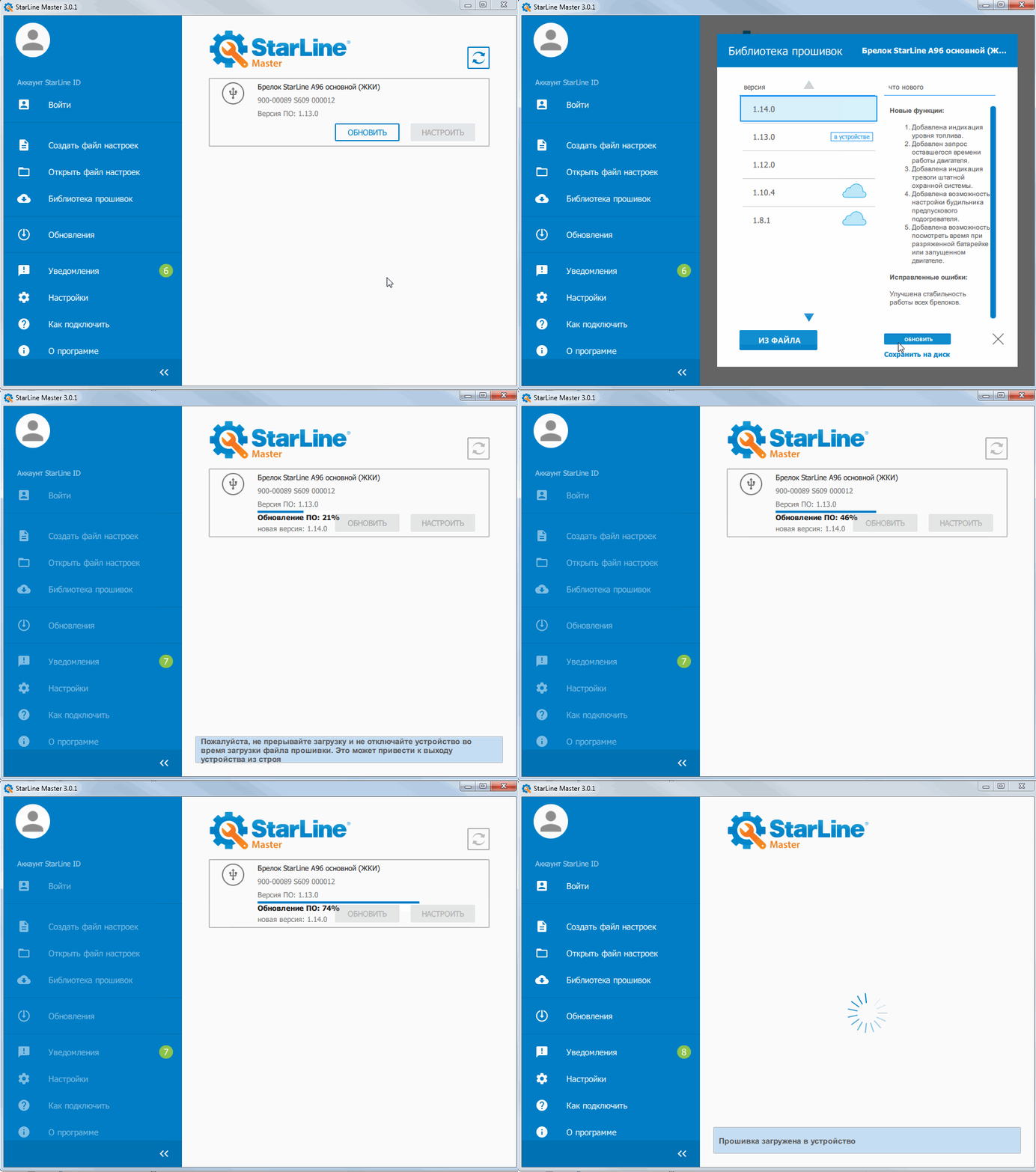
Обновление ПО основного брелока
- Подключите дополнительный брелок через кабель MicroUSB к ПК или смартфону.
- Удерживайте одновременно кнопки 1 и 3 дополнительного брелока до появления второго звукового сигнала, затем отпустите кнопки.

- Запустите приложение StarLine Master и убедитесь, что в строке не отображается ни одно устройство.
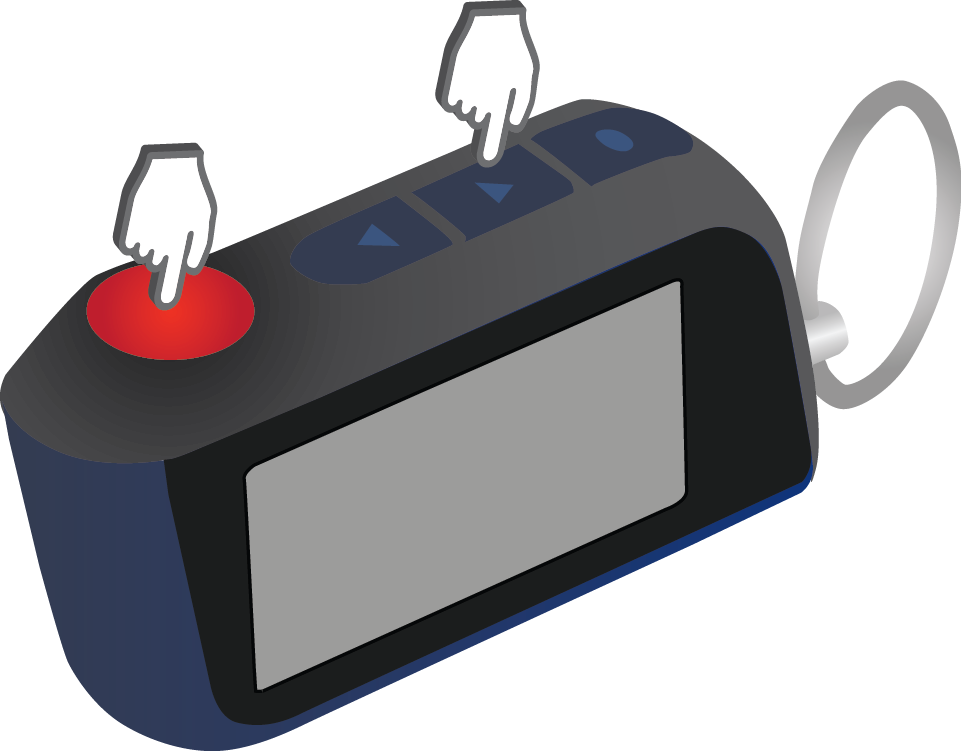
- Удерживайте одновременно кнопки 1 и 3 основного брелока до появления второго звукового сигнала, затем отпустите кнопки.

- Убедитесь, что основной брелок обнаружен в приложении «StarLine Мастер».
- Нажмите кнопку «Обновить».
- Выберите версию ПО из библиотеки прошивок и нажмите кнопку «Обновить».
- Выберите версию ПО из библиотеки прошивок и нажмите кнопку «Обновить».
Начнется процесс обновления ПО основного брелока. После окончания загрузки появится сообщение об успешной загрузке.

Обновление ПО дополнительного брелока
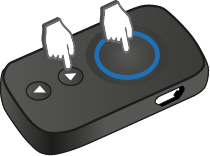
- Подключите дополнительный брелок через кабель MicroUSB к ПК или смартфону.
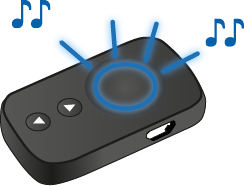
- Удерживайте одновременно кнопки 1 и 2 дополнительного брелока до появления второго звукового сигнала..

Светодиод на брелоке начнёт мигать красным, последуют звуковые сигналы.

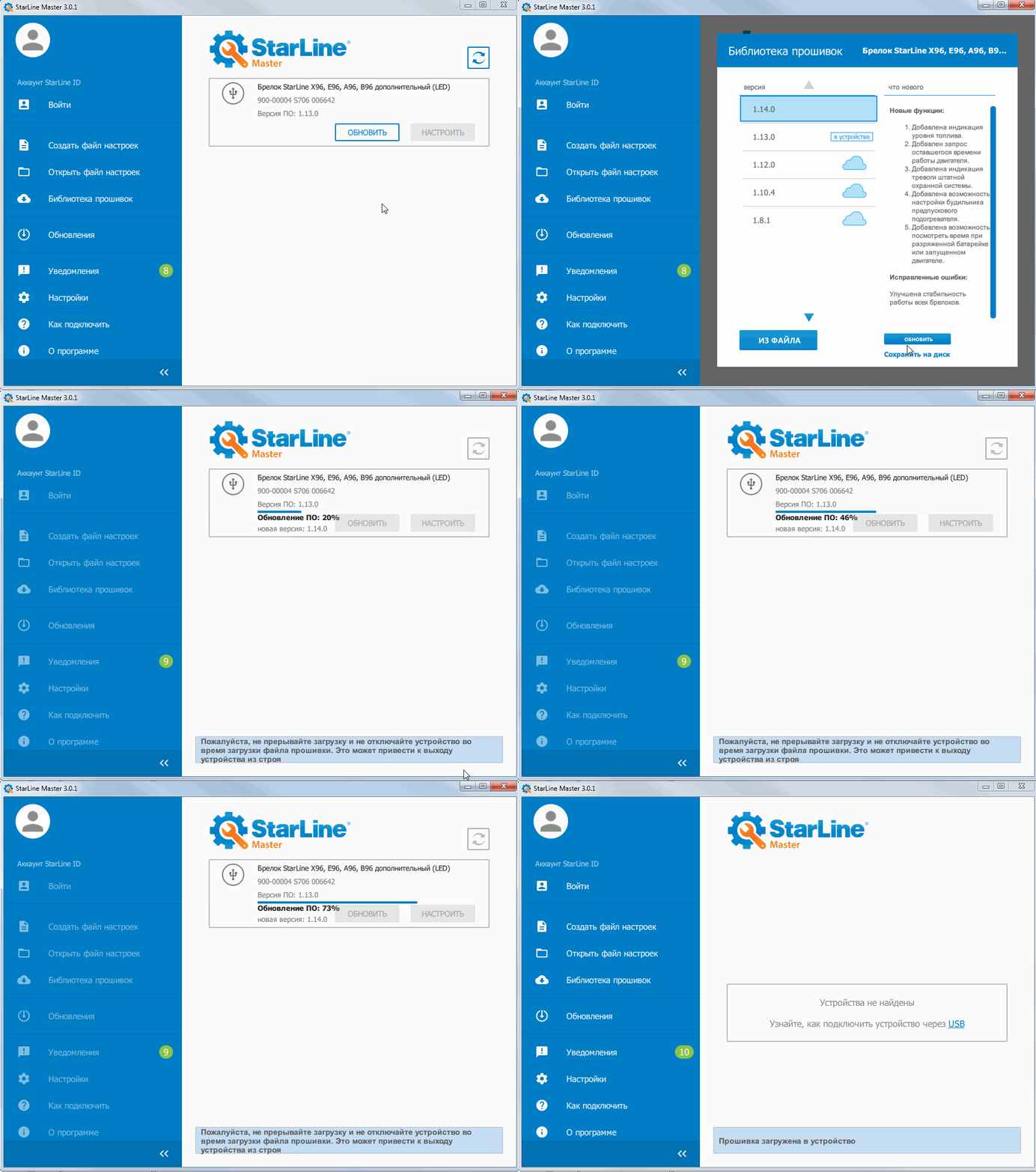
- Запустите приложение StarLine Master и убедитесь, что брелок обнаружен.
- Нажмите кнопку «Обновить».
- Выберите версию ПО из библиотеки прошивок и нажмите кнопку «Обновить».
Начнется процесс обновления ПО дополнительного брелока. После окончания загрузки появится сообщение об успешной загрузке. -

Метки Bluetooth Smart
Используйте Bluetooth модуль индикации, если:
ПК или смартфон с установленным StarLine Master не поддерживают подключение по Bluetooth;
У метки отсутствует поддержка обновления без модуля. При попытке обновить ПО в StarLine Master появится соответствующее сообщение.
Для обновления ПО подключите модуль индикации к ПК или смартфону с помощью кабеля MicroUSB.
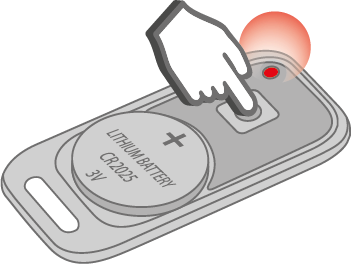
- Извлеките элемент питания из метки.

-
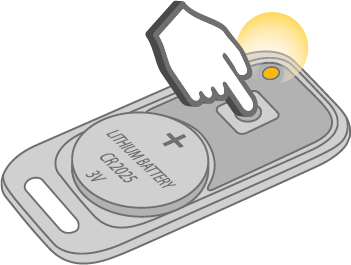
Нажмите на кнопку метки и, удерживая её, и установите элемент питания.

Светодиод метки загорится красным цветом.
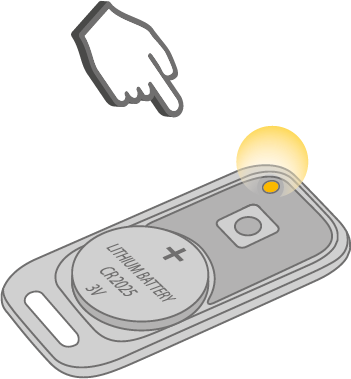
- Дождитесь, когда светодиод загорится жёлтым цветом.

- Отпустите кнопку.

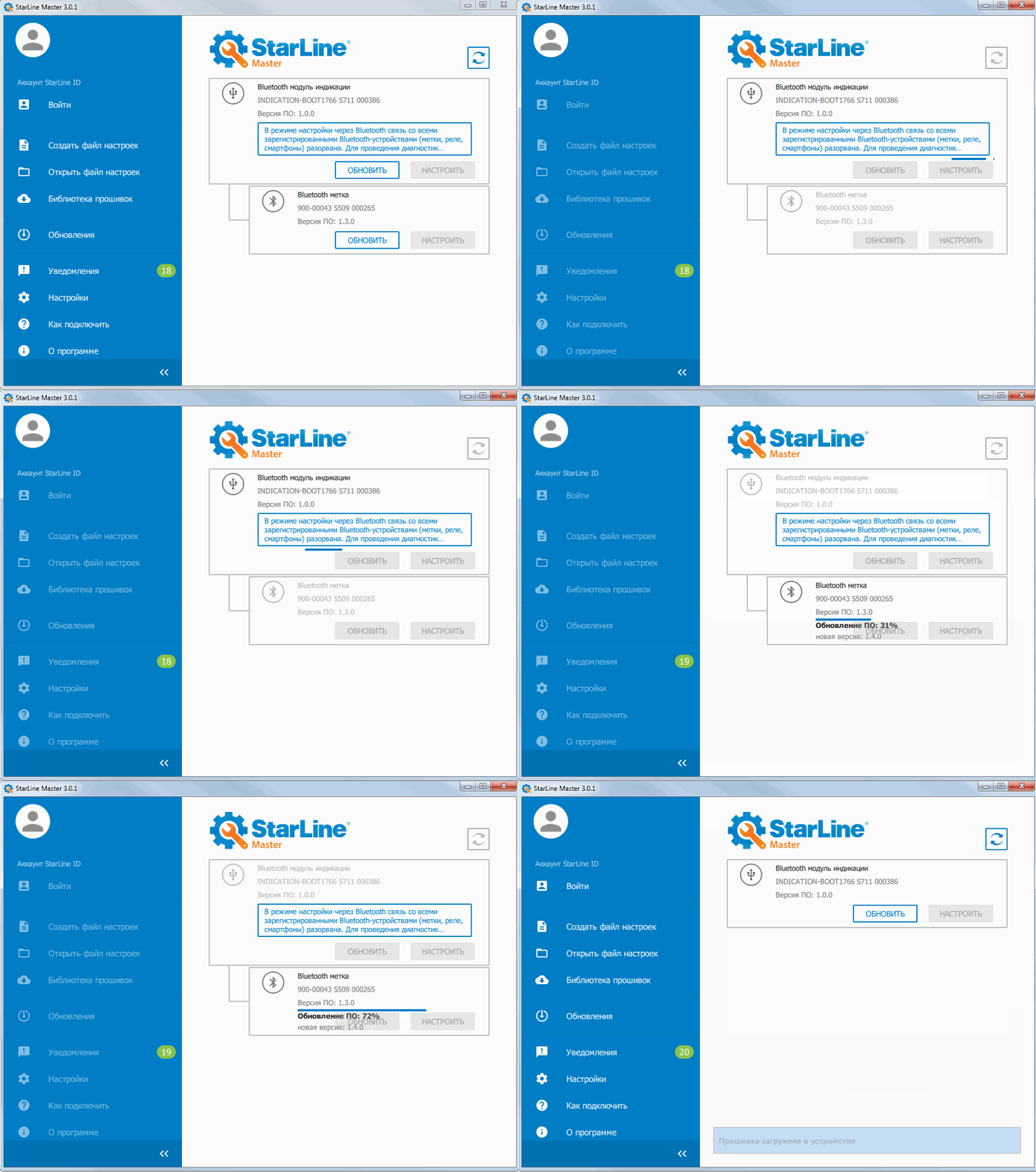
- Запустите приложение StarLine Master.
- Нажмите кнопку «Обновить».
- Выберите версию ПО из библиотеки прошивок и нажмите кнопку «Обновить».
Начнется процесс обновления ПО метки. После окончания загрузки появится сообщение об успешной загрузке.
- Извлеките элемент питания из метки и установите его обратно для перезапуска метки.
Карта-метка ВТ
Используйте Bluetooth модуль индикации, если:
ПК или смартфон с установленным StarLine Master не поддерживают подключение по Bluetooth;
У метки отсутствует поддержка обновления без модуля. При попытке обновить ПО в StarLine Master появится соответствующее сообщение.
Для обновления ПО подключите модуль индикации к ПК или смартфону с помощью кабеля MicroUSB.
-
Нажмите 9 раз кнопку на метке, дождитесь звукового сигнала длительностью 2 секунды во время звучания которого нажмите на кнопку один раз коротко.
-
Светодиод на метке начнет мигать.
- Запустите приложение StarLine Master.
- Нажмите кнопку «Обновить».
- Выберите версию ПО из библиотеки прошивок и нажмите кнопку «Обновить».
Начнется процесс обновления ПО метки. После окончания загрузки появится сообщение об успешной загрузке. - Для выхода из режима обновления нажмите кнопку на метке.
StarLine Сигма 10/15, 2CAN+2LIN
После обновления ПО настройки охранного комплекса остаются прежними
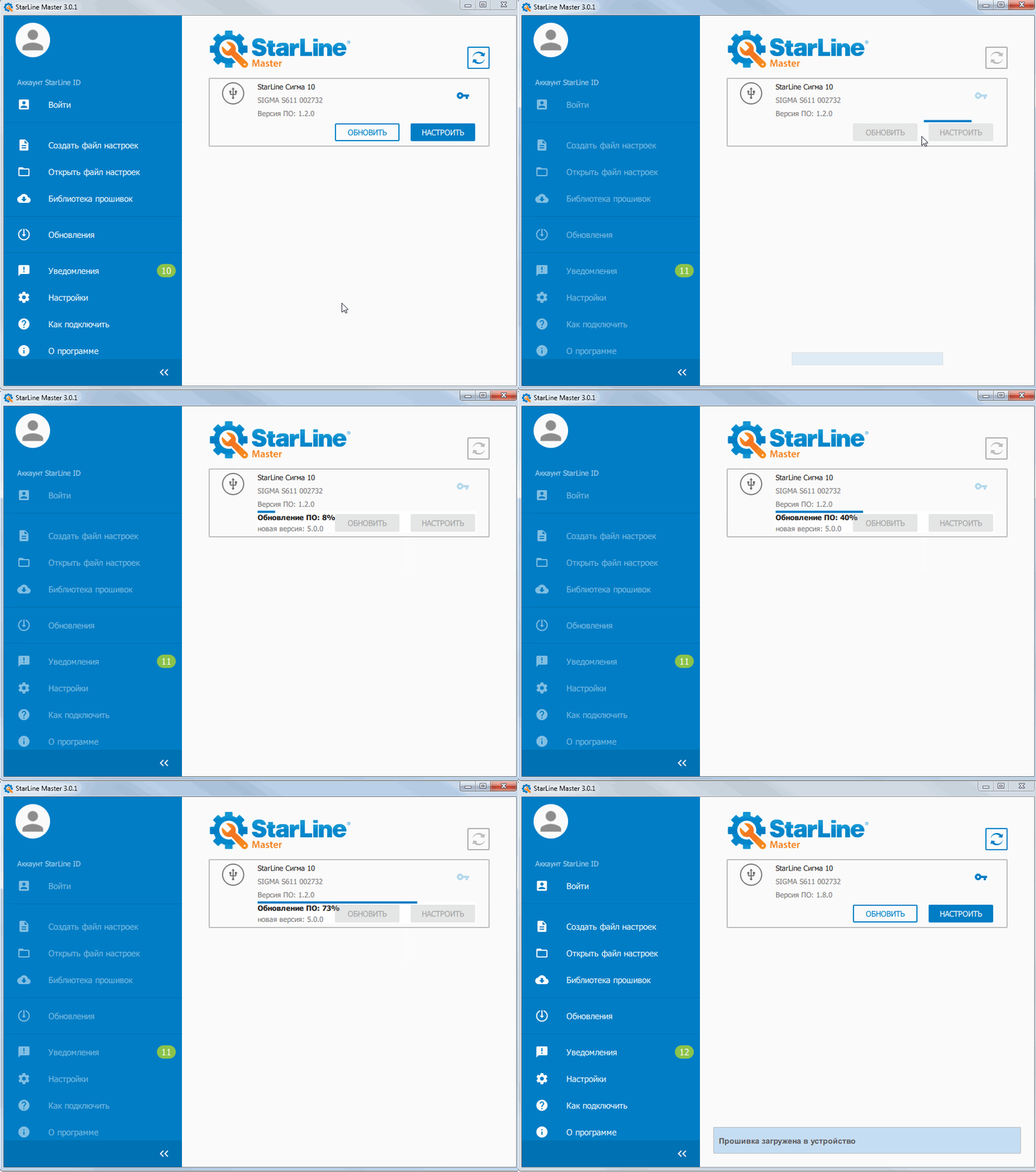
Перед обновлением ПО модуля 2CAN+2LIN необходимо извлечь его из ЦБ охранного комплекса.
- Подключите модуль к компьютеру с помощью кабеля microUSB.
- Запустите приложение «StarLine Мастер». Убедитесь, что устройство обнаружено, и нажмите кнопку «Обновить».
- Выберите версию ПО из библиотеки прошивок и нажмите кнопку «Обновить».
- Начнется процесс загрузки прошивки в устройство. После окончания загрузки появится сообщение об успешной загрузке.

StarLine A93v2/A63v2, A93/A63, D94/64, B94/64, A94/64, E91/61, E90/60, T94, T94v2, A95, B95, D95, E95, Е91.1/61.1, Е90.1/60.1
Сигнализация не установлена на автомобиль
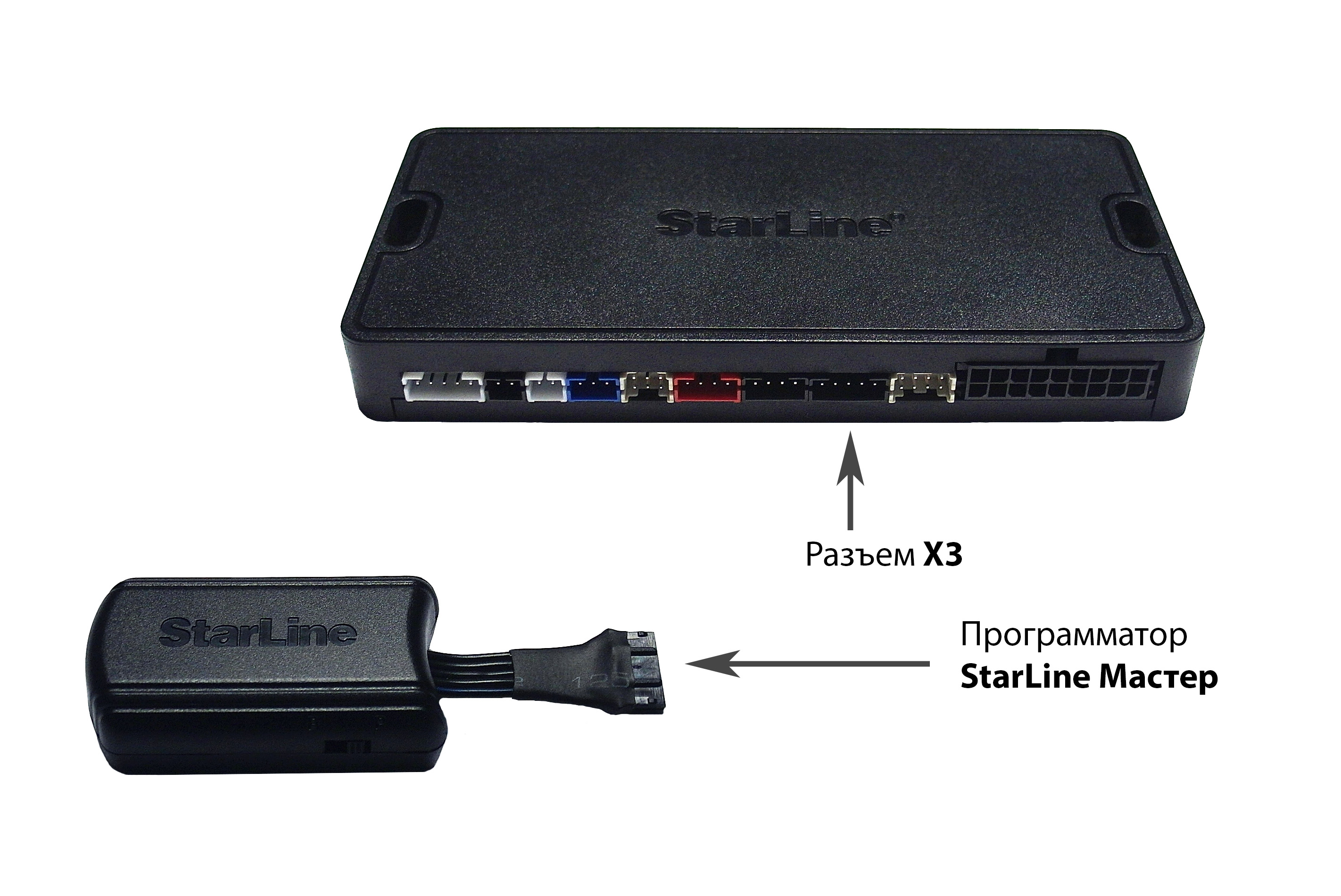
- Для StarLine D94/64, B94/64, А94/64, E91/61, E90/60, T94, T94v2 подключите программатор к разъему «Х3» центрального блока сигнализации.
Для StarLine А93v2/63v2, АХ3, В95, D95, E95, Е91.1/61.1, Е90.1/60.1 подключите программатор к разъему «Х8» центрального блока сигнализации. ВНИМАНИЕ! При проведении процедуры программирования к центральному блоку не должны быть подключены никакие дополнительные модули.
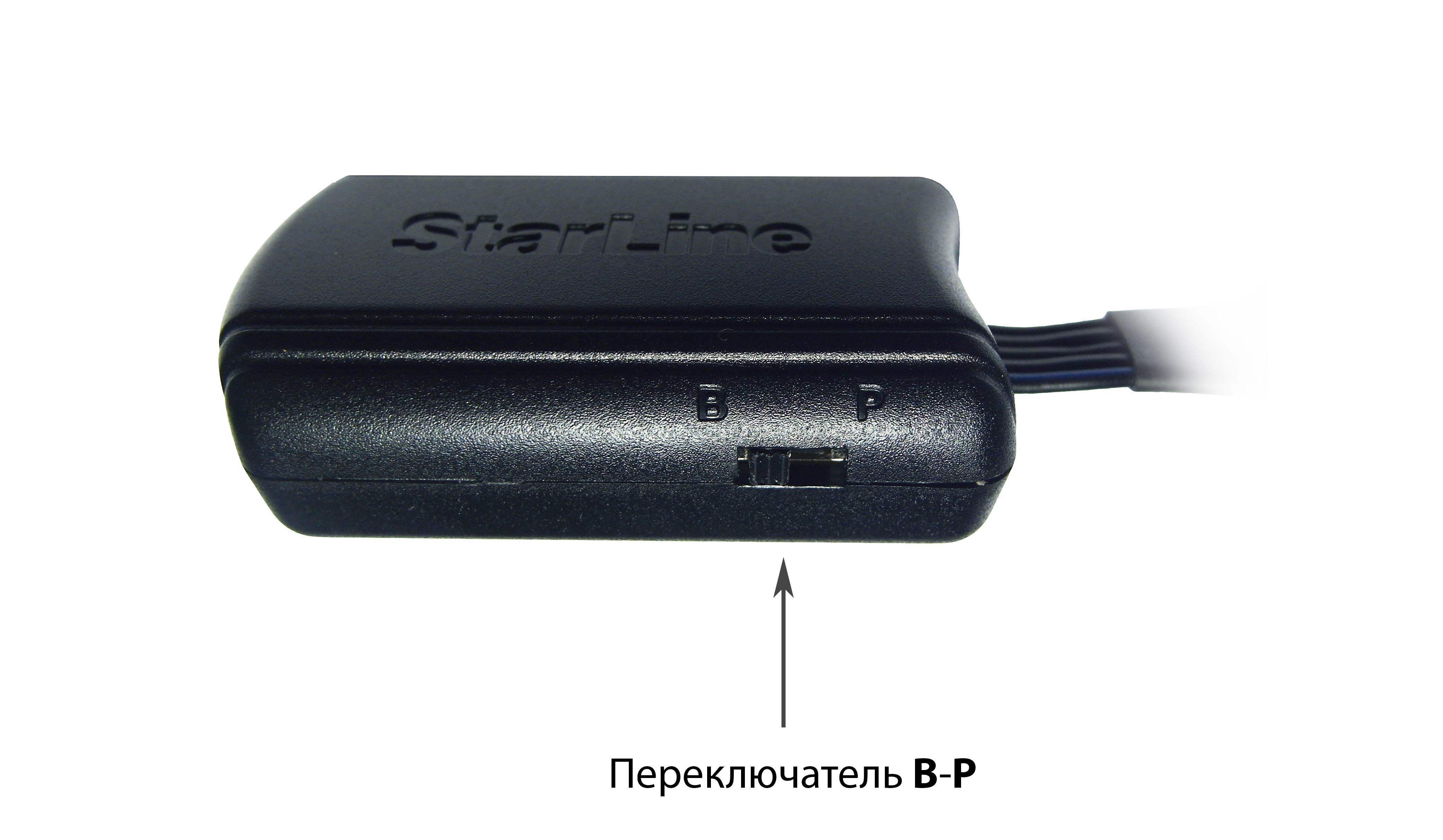
 - Установите переключатель (при наличии) программатора в положение В.

- Подсоедините кабель miniUSB, подключенный к соответствующему разъему программатора, к USB-разъему компьютера.
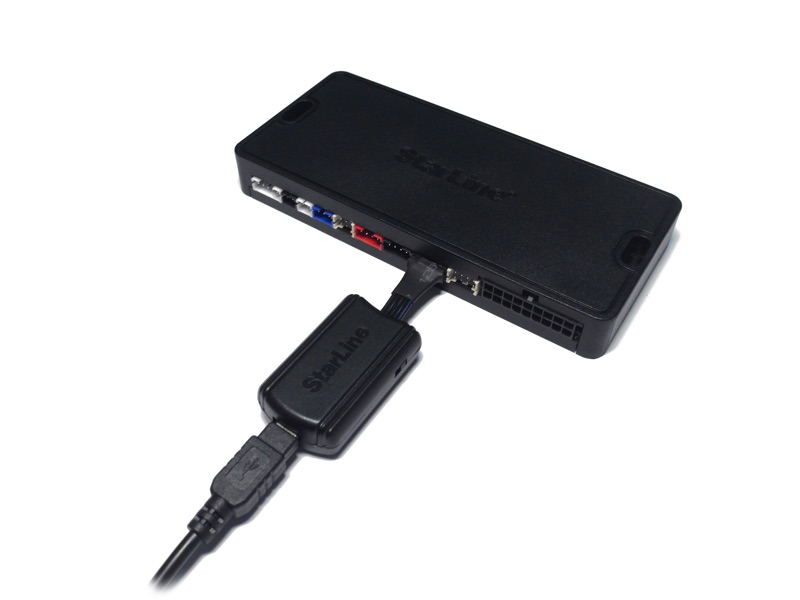
4. Запустите приложение «StarLine Мастер». В разделе «Справка» станет доступно руководство по дальнейшему программированию сигнализации.
Сигнализация установлена на автомобиль
1. Отсоедините кабель от модуля приемопередатчика и подсоедините его к переходнику.
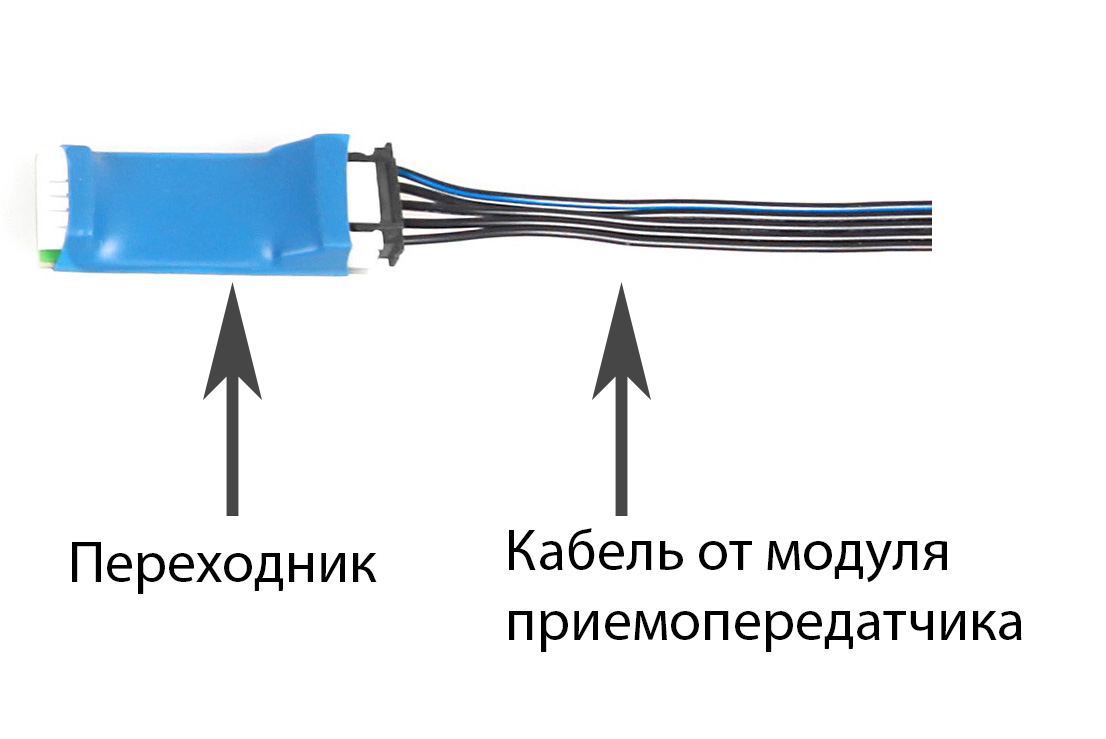
2. Подключите к соответствующим разъемам программатора переходник и кабель microUSB.
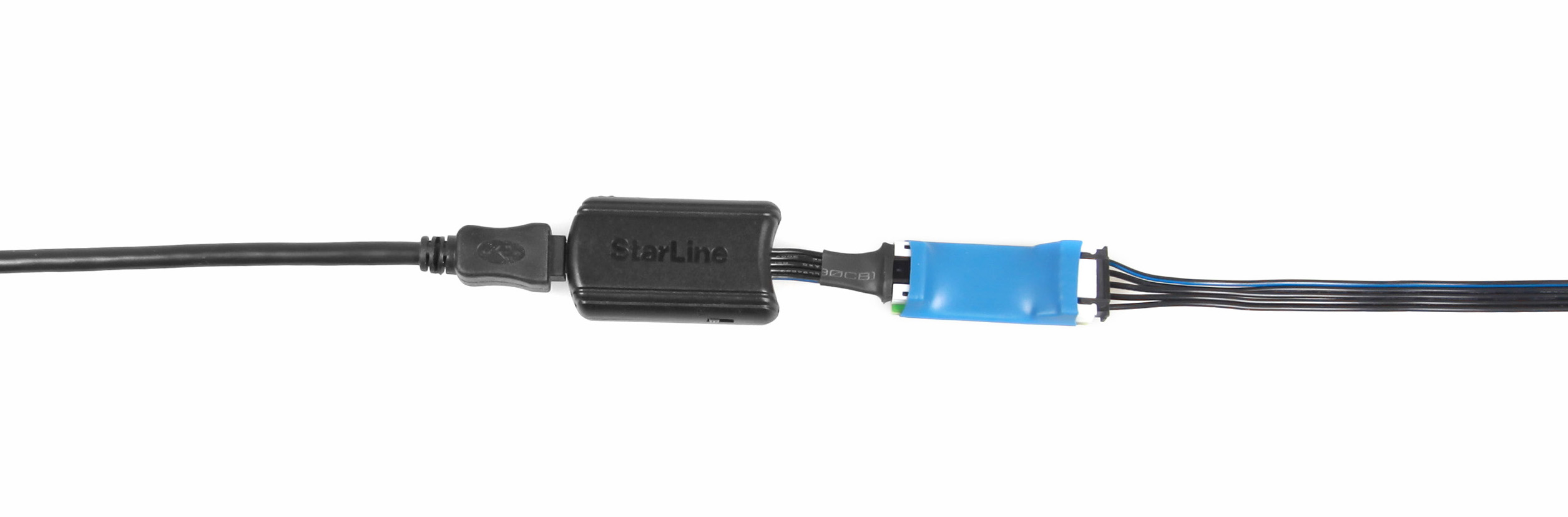
3. Установите переключатель (при наличии) программатора в положение B.
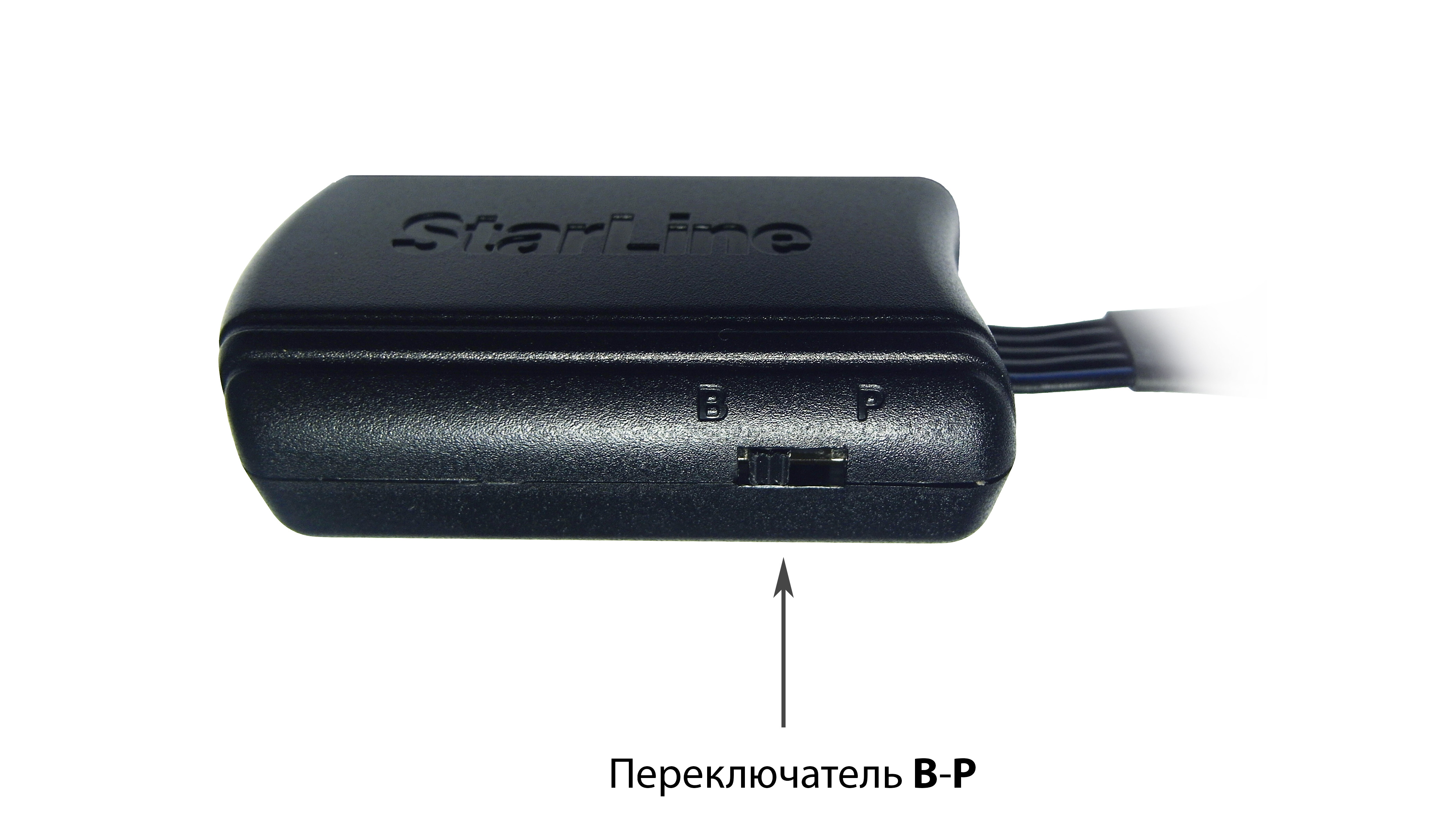
4. Подсоедините кабель microUSB к USB-разъему персонального компьютера.
5. Запустите приложение «StarLine Мастер». В разделе «Справка» станет доступно руководство по дальнейшему программированию сигнализации и обновлению программного обеспечения.
ВНИМАНИЕ! При проведении процедуры программирования центральный блок должен быть подключен к аккумулятору или штатным проводам автомобиля, как указано в инструкции по установке сигнализации.
ВНИМАНИЕ! Режим обновления доступен только для сигнализаций с версией прошивки не ниже J1. Текущая версия прошивки устройства отображается в поле «Прошивка» основного окна приложения.
Для обновления программного обеспечения выполните следующие действия:
- После запуска приложения убедитесь, что устройство обнаружено, и нажмите кнопку «Обновить прошивку».

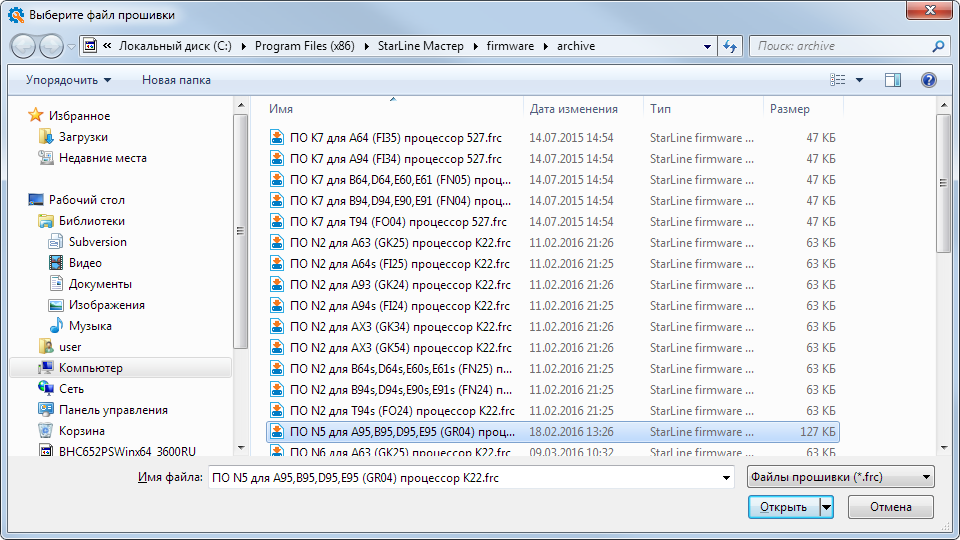
2. В открывшемся окне укажите путь к файлу прошивки (где имя файла содержит следующие значения: FN24 — код устройства, K5 —версия прошивки).

3. Начнется процесс загрузки прошивки в устройство.

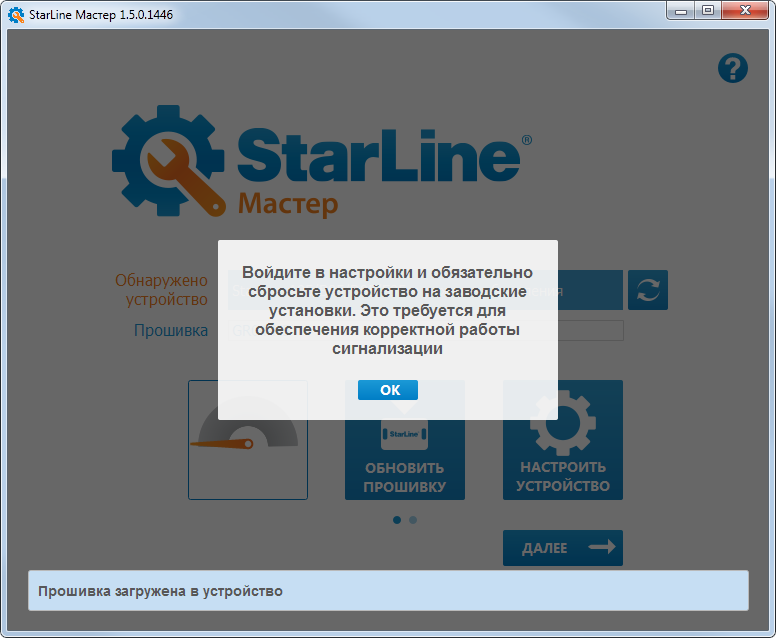
4. После окончания загрузки появится окно об успешной загрузке.

Скачать
| Версия ПО | Дата выпуска | Краткое описание |
|---|---|---|
3.11.4 |
05.08.2026 |
ДОБАВЛЕНО Поддержка AS93ECO, A93v3 2CAN и AS93 2CAN ИЗМЕНЕНО Улучшен механизм обнаружения устройств при отсутствии Интернета ИЗМЕНЕНО Улучшена работа команд и обновление статусов в диагностике ИСПРАВЛЕНО Сохранение функций каналов в файле настроек для A93v3 |
3.11.3 |
14.05.2026 |
ДОБАВЛЕНО Поддержка A93v3 и A93v3 BT ДОБАВЛЕНО Прошивка и файлы настроек версии U8 для A93v2 ДОБАВЛЕНО Сохранение идентификатора модели устройства при сохранении лога ИЗМЕНЕНО Улучшен механизм обнаружения устройств A93v2 ИСПРАВЛЕНО Отображение иконки авторизованного пользователя |