# Брелоки
### Обновление ПО основного брелока
1. Подключите дополнительный брелок через кабель MicroUSB к ПК или смартфону.
2. Удерживайте одновременно кнопки 1 и 3 дополнительного брелока до появления второго звукового сигнала, затем отпустите кнопки.
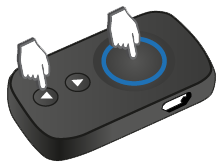
3. Запустите приложение StarLine Master и убедитесь, что в строке не отображается ни одно устройство.
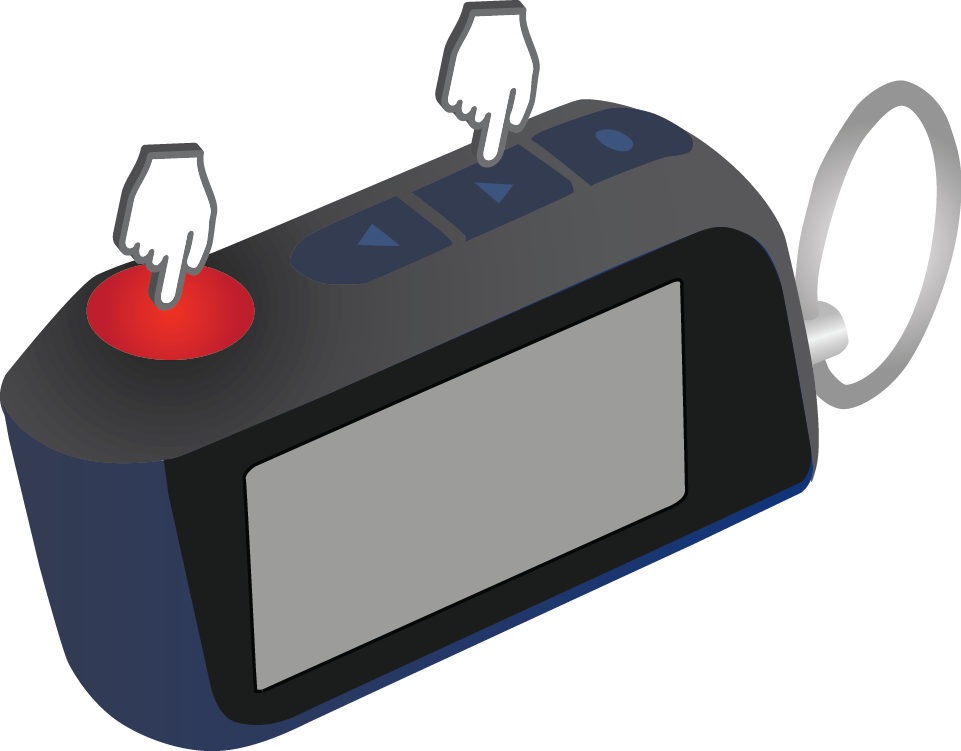
4. Удерживайте одновременно кнопки 1 и 3 основного брелока до появления второго звукового сигнала, затем отпустите кнопки.
[](https://help.starline.ru/uploads/images/gallery/2024-06/Av0image.png)
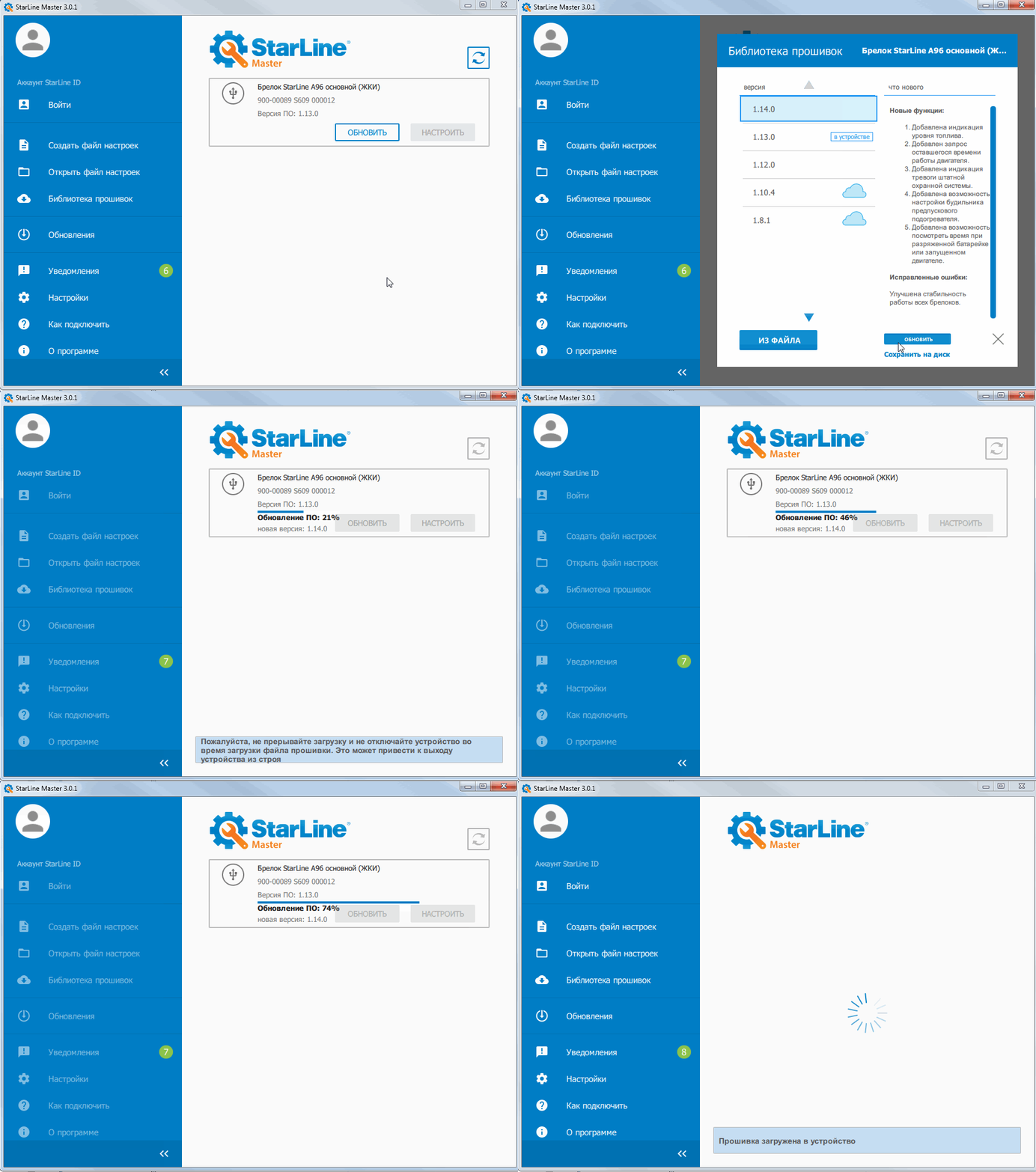
5. Убедитесь, что основной брелок обнаружен в приложении «StarLine Мастер».
6. Нажмите кнопку «Обновить».
7. Выберите версию ПО из библиотеки прошивок и нажмите кнопку «Обновить».
8. Выберите версию ПО из библиотеки прошивок и нажмите кнопку «Обновить».
Начнется процесс обновления ПО основного брелока. После окончания загрузки появится сообщение об успешной загрузке.
[](https://help.starline.ru/uploads/images/gallery/2025-09/kXoobnovlenieosnovnogobreloka.gif)
### Обновление ПО дополнительного брелока
1. Подключите дополнительный брелок через кабель MicroUSB к ПК или смартфону.
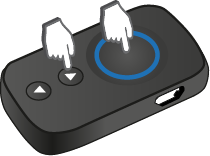
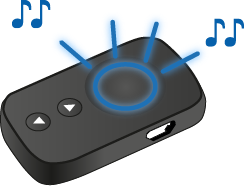
2. Удерживайте одновременно кнопки 1 и 2 дополнительного брелока до появления второго звукового сигнала..
[](https://help.starline.ru/uploads/images/gallery/2024-06/cydimage.png)
Светодиод на брелоке начнёт мигать красным, последуют звуковые сигналы.
[](https://help.starline.ru/uploads/images/gallery/2025-09/image2016-6-2816-34-42.png)
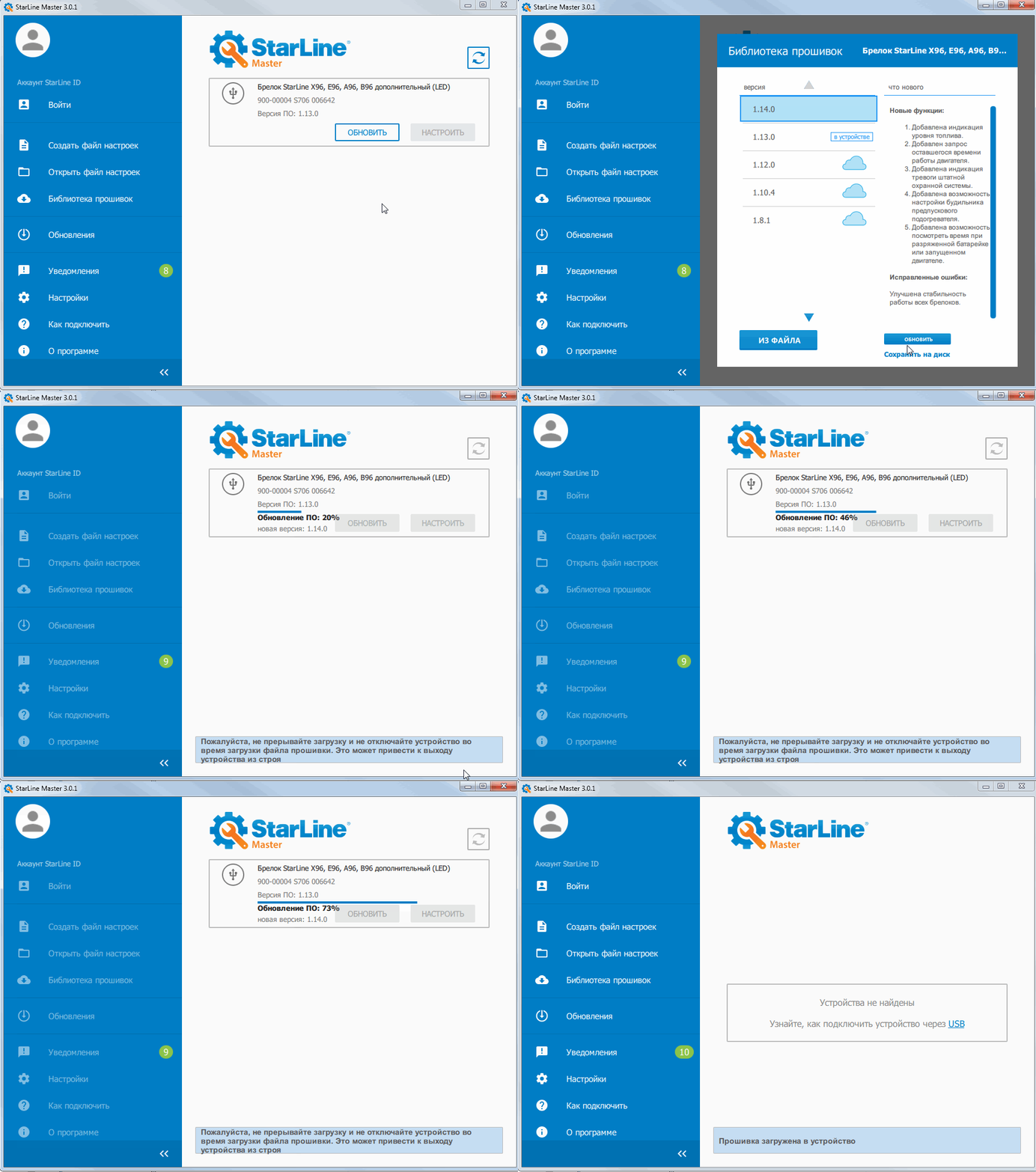
3. Запустите приложение StarLine Master и убедитесь, что брелок обнаружен.
4. Нажмите кнопку «Обновить».
5. Выберите версию ПО из библиотеки прошивок и нажмите кнопку «Обновить».
Начнется процесс обновления ПО дополнительного брелока. После окончания загрузки появится сообщение об успешной загрузке.
6. [](https://help.starline.ru/uploads/images/gallery/2025-09/obnovleniedopbreloka.gif)