# Настройка параметров охранного комплекса
Все настройки охранного комплекса разбиты на несколько групп и объединены по вкладкам в соответствии с функционалом.
### Поиск настроек
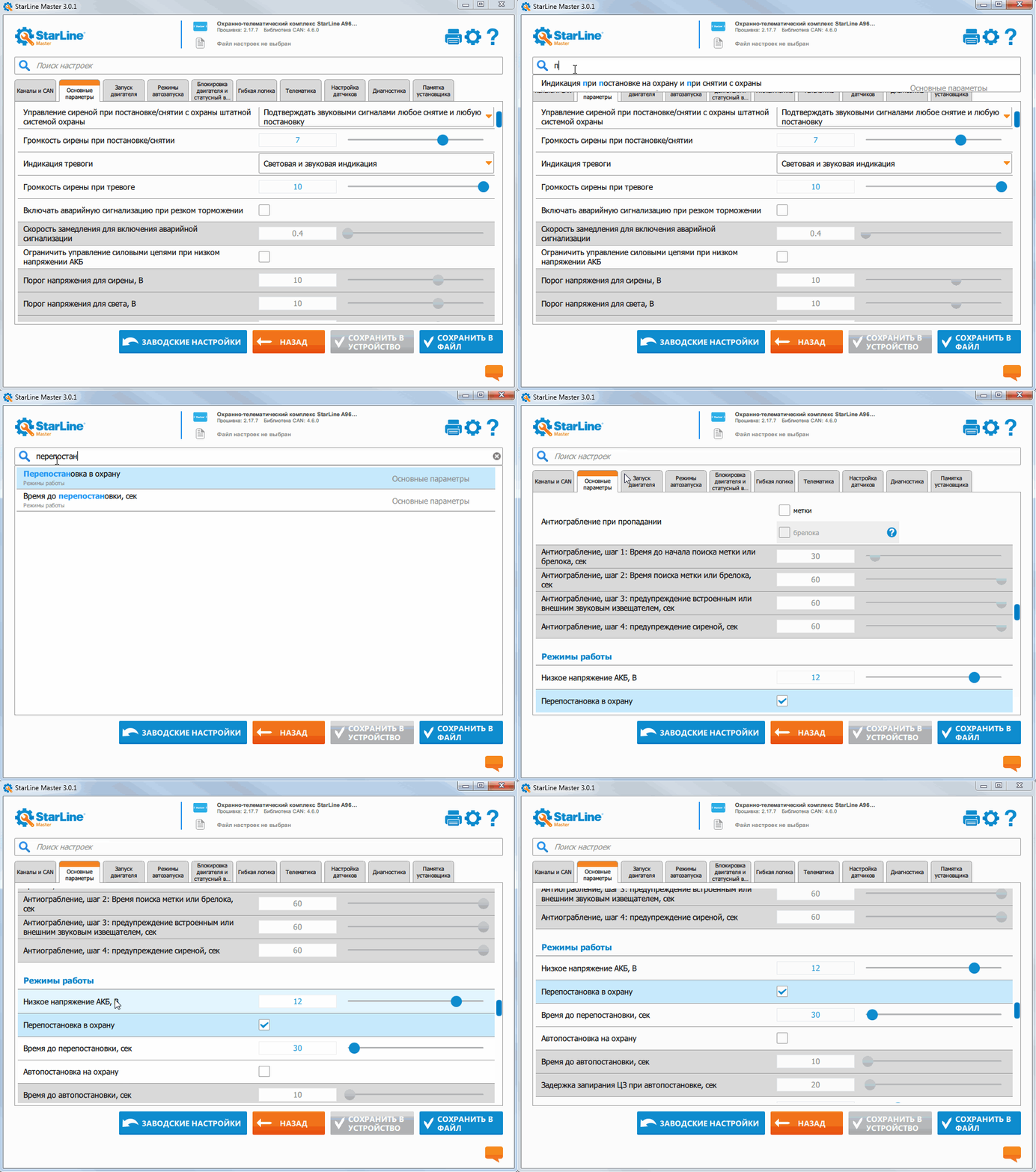
Для быстрого доступа к нужному параметру воспользуйтесь поисковой строкой, расположенной в верхней части окна приложения. Введите название настройки и затем выберите ее из появившегося списка.
### Изменение настроек
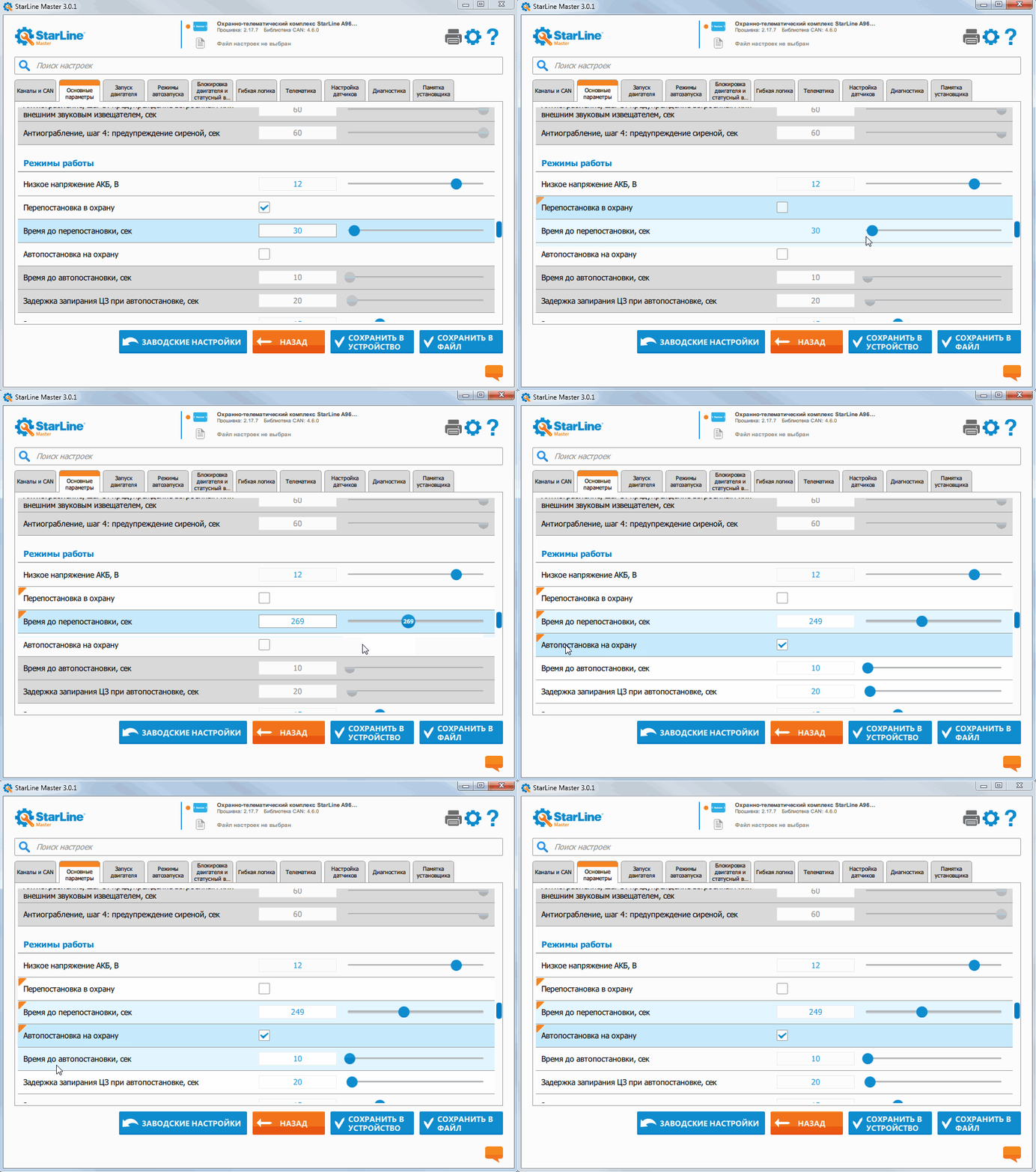
Настройка, которая была изменена и отлична от заводской будет отмечена маркером оранжевого цвета
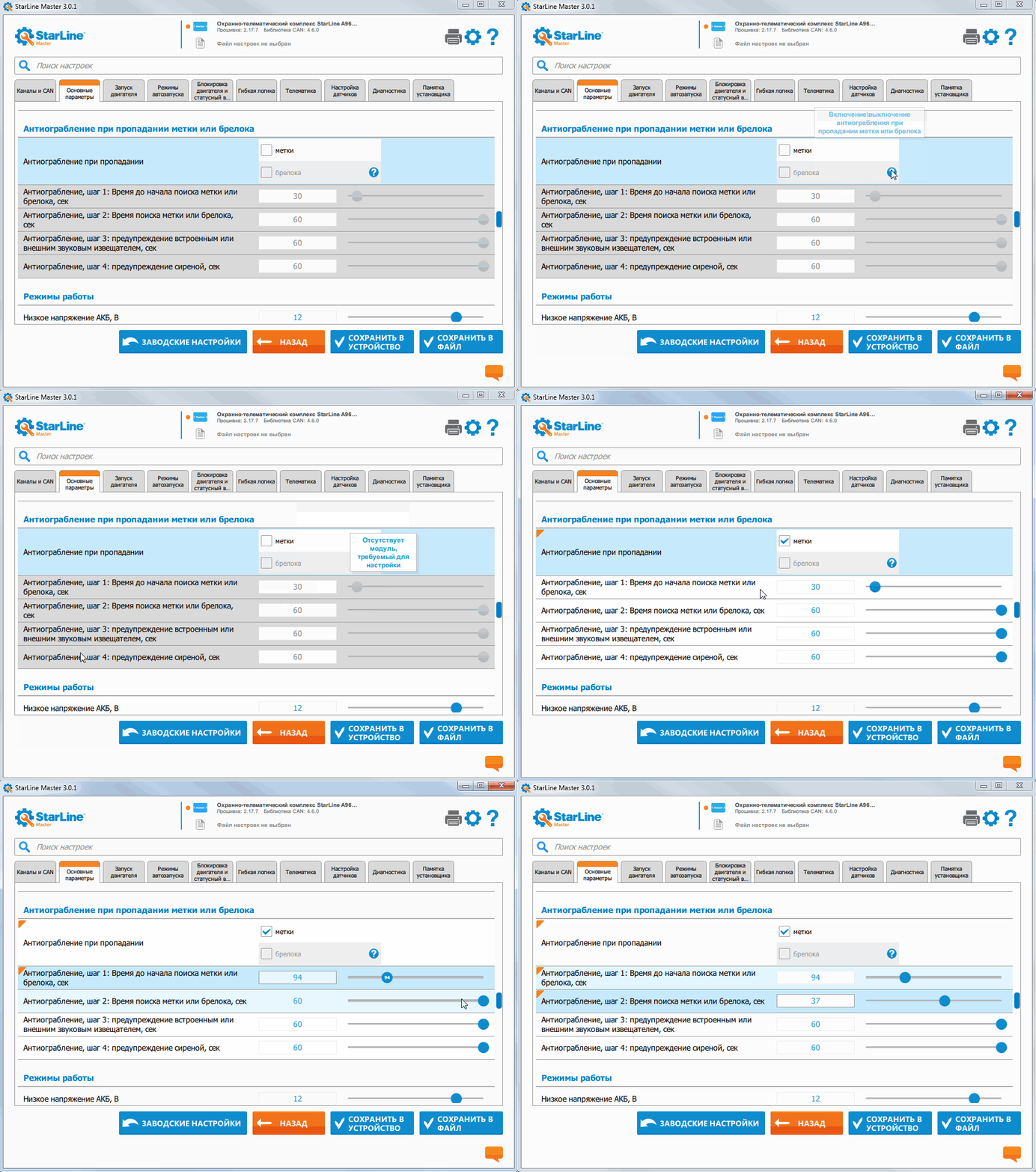
Если настройка окрашена серым цветом, то она либо недоступна для этого устройства либо заблокирована. Чтобы разблокировать настройку активируйте параметр к которому она относится.
### Сохранение настроек
После того, для охранного комплекса настроены все необходимые параметры сохраните сделанные изменения. Для этого нажмите кнопку «Сохранить в устройство». После чего появится сообщение, что настройки успешно загружены в устройство.
### Сброс настроек на заводские
При необходимости сбросить настройки комплекса на установленные по умолчанию нажмите кнопку «Заводские настройки» и «Сохранить в устройство».
### Создание программы гибкой логики
На вкладке «Гибкая логика» можно создать необходимый функционал, который отсутствует в автомобиле или охранном комплексе.
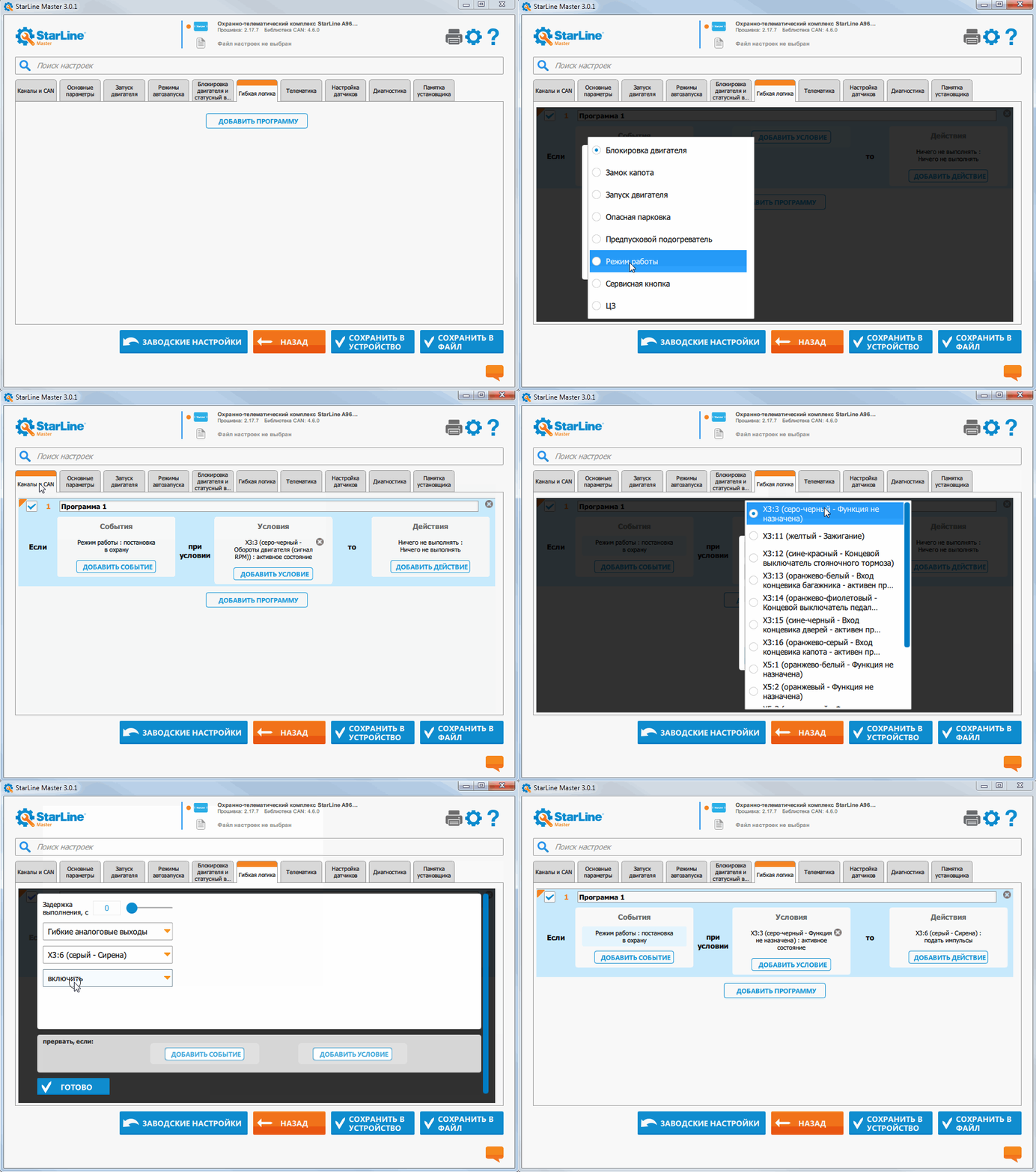
Например, для того чтобы запрограммировать напоминание сиреной о том, что включен свет, выполните следующие действия:
1. Для создания новой функции нажмите кнопку «Добавить программу». Введите название программы и установите «флажок» для ее активации.
2\. Поставьте курсор в строке в поле «События». В появившемся окне из выпадающих списков выберите событие «Постановка в охрану» и нажмите кнопку «Готово».
3\. В поле «Условия» установите условие, при котором будет выполняться выбранное событие — «XS1:6 (коричнево-белый — Функция не назначена): активное состояние».
4\. В поле «Действия» выберите действие, которое будет выполняться после того, как произойдет событие при выбранном условии.
Для [авторизованных](/books/avtorizaciia/page/avtorizaciia "Авторизация") специалистов по установке доступно составление более 30 программ гибкой логики, в том числе и для файла настроек.